📄 Introdução à interface: saiba em cinco minutos onde realizar cada tarefa no ecrã principal 📄 Como usar a Visão geral do imóvel no RentPackage para perceber rapidamente o estado de todo o prédio 📄 RentPackage Adicione um novo imóvel gerido: desde a criação do imóvel, proprietário, saldo inicial até ao contrato online, tudo de uma vez. 📄 RentPackage Adicionar Contrato: defina a duração do contrato, a caução e os consumos de uma só vez; os períodos de faturação são gerados automaticamente 📄 RentPackage Período de Faturação do Inquilino: conciliação de pagamentos, pagamento parcial, leitura de contadores e caução — a cobrança diária das rendas numa só página 📄 RentPackage Transferência para o Proprietário: a empresa de gestão de arrendamento desconta a taxa de gestão, transfere o restante e mantém as cauções à parte 📄 Cálculo do lucro: veja de uma vez quanto ganham o senhorio e a sua empresa 📄 Como estimar rapidamente as rendas do próximo mês e do ano inteiro no RentPackage com os recebimentos previstos 📄 Apoio à conformidade e âmbito de responsabilidades 📄 Descrição da funcionalidade de Modelos de Contrato 📄 Descrição da funcionalidade de subarrendamento 📄 Descrição da funcionalidade de pagamento parcial 📄 Descrição da funcionalidade de adiantamentos 📄 Descrição da funcionalidade de período de faturação da renda 📄 Descrição da funcionalidade de saldo inicial 📄 Descrição da funcionalidade de período de faturação recorrente 📄 Introdução à funcionalidade de reserva 📄 Guia de configuração de contrato eletrónico 📄 Tutorial de configuração da taxa de gestão para empresas de gestão de arrendamento 📄 Porque é que as cauções e os adiantamentos são passivos na contabilidade? 📄 Introdução à Versão para Senhorios e Agentes do RentPackage 📄 Divisão de comissões no RentPackage: depois de cada arrendamento fechado pela agência imobiliária, comissão, impostos e bónus dos funcionários calculados de uma só vez 📄 Porque é que cada senhorio e agente imobiliário necessita de um software automatizado de gestão de inquilinos? 📄 Como gerir corretamente as taxas de câmbio quando a renda é em euros? 📄 Declaração fiscal nos EUA – instruções do relatório Schedule E 📄 Declaração fiscal no Reino Unido – instruções do relatório SA105 📄 Como ativar pagamentos online via Stripe no RentPackage 📄 Como utilizar o calendário para agendar notificações aos inquilinos: exemplo de aviso de corte de eletricidade 📄 Como configurar o logótipo da agência para mostrar a sua marca nos e-mails e nos contratos em PDF 📄 O que é o seguro de rendas? Indemnização por falta de pagamento e apólice gerida com o contrato de arrendamento 📄 Guia do utilizador do relatório de rendimentos prediais da Alemanha (Anlage V) 📄 Guia do utilizador do relatório de rendimentos prediais do Canadá (T776) 📄 Guia do utilizador do relatório de imposto sobre rendimentos prediais PIT-28 da Polónia 📄 Como gerar o Rental Schedule da Austrália no RentPackage, com receitas e despesas associadas automaticamente às categorias da ATO 📄 Como usar a Declarația Unică 212 no RentPackage 📄 Como gerar dados de declaração de rendimentos SZJA húngaro no RentPackage, preparando automaticamente os números para o eSZJA. 📄 RentPackage Demonstração de Resultados: receitas e despesas de arrendamento por imóvel e por proprietário, com cálculo automático do lucro 📄 RentPackage Balanço: quanto do saldo bancário pertence realmente aos inquilinos? Cauções e adiantamentos visíveis num instante 📄 RentPackage Demonstração de Fluxos de Caixa: quanto aumentou realmente a tesouraria durante o período de cobrança das rendas? 📄 Como gerar o Livro Razão Geral no RentPackage, com as rendas e as contas de cada imóvel resumidas automaticamente 📄 RentPackage Lançamentos manuais: reparações, seguros e depreciações — registe também receitas e despesas fora dos períodos de faturação 📄 Notificações de arrendamento personalizadas: lembretes de pagamento, expiração de contrato, enviados às pessoas certas na altura certa. 📄 RentPackage Notificações de pagamento de renda pelo LINE: guia de associação para o inquilino e lembretes automáticos para o senhorio 📄 RentPackage gestão de funcionários: equipas de mediadores e gestores de imóveis a colaborar 📄 Porque é que o software de gestão imobiliária poupa tanto tempo e custos?

RentPackage gestão de funcionários: equipas de mediadores e gestores de imóveis a colaborar

As equipas de mediadoras e empresas de gestão de imóveis passam muito tempo fora, em visitas e reparações, enquanto os dados estão em Excel ou em papel no escritório. Sempre que um cliente pergunta algo, é preciso telefonar para o escritório. Com a gestão de funcionários do RentPackage, toda a equipa trabalha num só sistema: depois de adicionar funcionários em [Definições] > [Gestão de Funcionários], cada funcionário vê apenas os imóveis pelos quais é responsável e só pode utilizar as funcionalidades permitidas pela sua função.

Porquê usar a gestão de funcionários

  • Trabalho mais simples, funcionários mais produtivos
    Cada funcionário vê apenas os seus imóveis, e a função abre apenas as funcionalidades de que precisa. Procura-se menos nos dados e há menos erros.
  • Um escritório móvel virtual
    Tudo está na nuvem. Os funcionários entram no telemóvel ou no computador para consultar faturas e contratos, sem voltar ao escritório para procurar papéis ou Excel.
  • Uma equipa móvel sempre ligada
    O mediador numa visita e o contabilista no escritório trabalham com os mesmos dados. Quando muda o responsável por uma ordem de reparação, o sistema avisa os funcionários que acompanham esse imóvel.
  • Responder ao cliente a qualquer hora, com mais confiança
    Quando um cliente comunica uma avaria ou faz uma pergunta à noite, o funcionário responsável consulta o imóvel, o contrato e as faturas no telemóvel e responde de imediato.

1. O que faz a gestão de funcionários

O que um funcionário pode fazer é definido por duas configurações:

  • [Seguir imóvel]: define que imóveis o funcionário pode gerir.
  • [Função]: define que funcionalidades o funcionário pode utilizar, como faturação, contratos e relatórios.

No topo da página existem dois separadores, [Funcionário] e [Função]: [Funcionário] mostra a função, o número de imóveis a cargo e o estado de cada funcionário; [Função] mostra as funções criadas pela empresa e quantas pessoas utilizam cada uma.
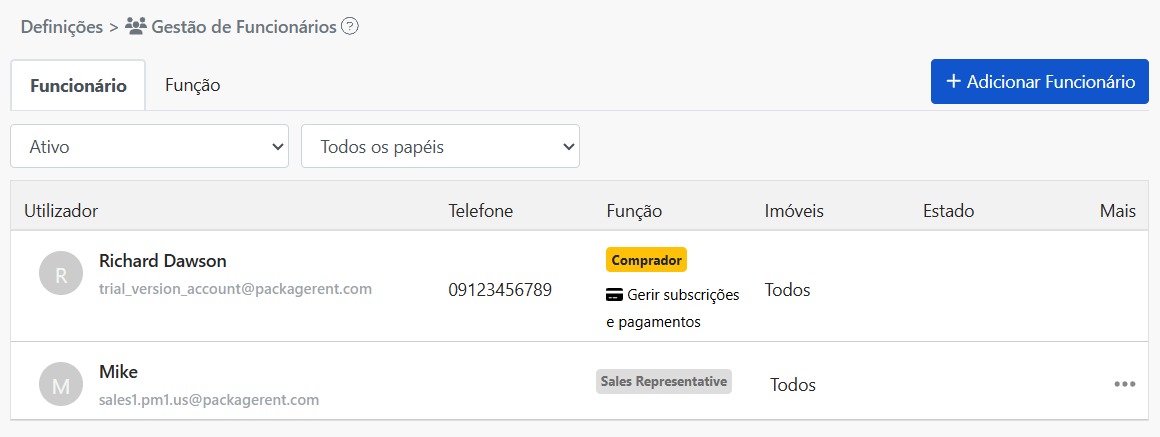
Lista de funcionários na gestão de funcionários

2. Adicionar um funcionário

Passo 1: indique o e-mail do funcionário

Clique em [Adicionar Funcionário] no canto superior direito e introduza o e-mail do funcionário. O sistema enviará um convite para esse endereço.

Passo 2: escolha os imóveis acompanhados

Selecione os imóveis pelos quais este funcionário será responsável. Se selecionar [Todos os imóveis], os imóveis atuais e os que forem adicionados mais tarde são incluídos automaticamente.

Passo 3: escolha a função

Escolha a função do funcionário. Por baixo aparecem as funcionalidades que essa função pode utilizar. Se ainda não existir uma função adequada, clique em [Ver função] para criar uma no separador [Função].

Janela de adicionar funcionário

Passo 4: envie o convite

Clique em [Enviar convite]. O funcionário aparece de imediato na lista de funcionários com o estado [A convidar]. Depois de iniciar sessão a partir do e-mail de convite e aceitar, o estado passa a [Ativo].

Na primeira vez que o funcionário inicia sessão, o sistema mostra vídeos tutoriais adequados à função escolhida, para que se familiarize rapidamente com o sistema.

3. Imóveis acompanhados

Apenas os funcionários que constam da lista de acompanhamento de um imóvel o podem gerir em conjunto. O funcionário não vê os imóveis que não acompanha.

Se tiver muitos imóveis, divida-os por zona ou por equipa. Assim, cada funcionário vê apenas os imóveis pelos quais é responsável e é mais difícil enganar-se.

4. Funções e permissões

No separador [Função], clique em [Adicionar função], introduza o [Nome da função] e selecione as funcionalidades que essa função pode utilizar. Por exemplo, crie funções como «Vendas», «Contabilidade» e «Responsável de manutenção» e atribua uma função a cada funcionário.

Janela de nova função

Além das funções que criar, existem mais duas opções:

  • [Administrador principal]: pode utilizar todas as funcionalidades.
  • [Nenhum]: não é aplicada nenhuma função; o funcionário só pode utilizar as funcionalidades básicas que não exigem permissão.

Para alterar as funcionalidades de uma função, clique em «⋯» > [Editar permissões] nessa função. Todos os funcionários com essa função passam a ter as novas definições.

Uma função que ainda esteja atribuída a funcionários não pode ser eliminada. Primeiro, mude esses funcionários para outra função.

5. Editar um funcionário

Na lista de funcionários, clique em «⋯» > [Editar função] no funcionário para alterar os imóveis acompanhados e a função.

As permissões do [Comprador] (a conta que comprou o plano) não podem ser alteradas.

6. Eliminar um funcionário

Na lista de funcionários, clique em «⋯» > [Eliminar] no funcionário. A janela mostra primeiro o que acontece após a eliminação:

  • O funcionário deixa de poder gerir os imóveis da empresa.
  • Os modelos de contrato criados por este funcionário também são eliminados.
  • Se este funcionário também for inquilino ou senhorio, esse perfil não é afetado.
  • Pode voltar a convidá-lo mais tarde.

Se o funcionário for responsável por anúncios ou ordens de reparação, escolha um novo responsável antes de eliminar. Por predefinição, é o [Comprador]. Quando o responsável pela ordem de reparação muda, o sistema envia uma notificação e um e-mail aos funcionários que acompanham esse imóvel.

Janela de eliminar funcionário

Não é possível eliminar um funcionário que ainda tenha contratos reservados ou em assinatura por concluir. Elimine-o depois de esses contratos estarem concluídos.

7. Estado do funcionário

Na lista, um funcionário pode ter três estados:

  • [A convidar]: o convite foi enviado, mas o funcionário ainda não iniciou sessão para o aceitar.
  • [Ativo]: o funcionário já aderiu e pode começar a gerir os imóveis.
  • [Eliminado]: o funcionário foi eliminado.

Por cima da lista pode filtrar por [Ativo] ou [Eliminado]. Os funcionários com o estado [A convidar] aparecem em [Ativo]. Também pode filtrar por função.


8. Perguntas frequentes

O que fazer se o funcionário não recebeu o e-mail de convite?

Peça ao funcionário que verifique primeiro a pasta de spam. Se não estiver lá, clique em «⋯» > [Reenviar convite] nesse funcionário na lista.

Aparece «O proprietário deste Email já é funcionário ou já foi convidado» depois de introduzir o e-mail?

Este e-mail já está na lista de funcionários. Se a pessoa ainda não aceitou o convite, utilize [Reenviar convite] para o enviar novamente.

Um funcionário eliminado pode voltar a ser adicionado?

Sim. Basta adicionar novamente o funcionário com o mesmo e-mail.

A mesma pessoa pode ser funcionário e inquilino ao mesmo tempo?

Sim. Eliminar o funcionário não afeta o perfil de inquilino ou senhorio dessa pessoa.

Resumo

Se continuar como até agora, no próximo mês a sua equipa ainda terá de telefonar para o escritório para consultar dados durante visitas ou reparações, e quem trata de cada imóvel continuará a ser combinado apenas de boca. Depois de configurar funcionários, imóveis acompanhados e funções no RentPackage, cada funcionário consulta no telemóvel os seus imóveis, contratos e períodos de faturação, e adicionar um novo colega exige apenas um convite.

Convide um colega e atribua-lhe um imóvel para experimentar.

Experimente o RentPackage gratuitamente

Artigos relacionados