📄 Predstavitev uporabniškega vmesnika: v petih minutah razumite glavni zaslon in kje opravite posamezna opravila. 📄 Kako s funkcijo Pregled nepremičnin v RentPackage hitro pridobiti pregled stanja celotne stavbe? 📄 RentPackage Dodajte novo upravljano nepremičnino: od vnosa nepremičnine in lastnika ter začetnega stanja do spletnega podpisa pogodbe, vse na enem mestu 📄 RentPackage Dodaj pogodbo: nastavite najemno obdobje, varščino in obratovalne stroške, obračunska obdobja pa se ustvarijo samodejno. 📄 RentPackage Obračunsko obdobje najemnika: zapiranje plačanih postavk, delna plačila, odčitki števcev in varščine – vse vsakodnevno pobiranje najemnine na eni strani 📄 RentPackage nakazilo lastniku: upravitelj najemnih nepremičnin odšteje stroške upravljanja in ostanek nakaže lastniku, varščina pa ostane ločena 📄 Izračun dobička: takoj vidite, koliko zaslužita lastnik in vaše podjetje 📄 Kako v RentPackage s funkcijo Ocenjeni prejemki hitro oceniti prihodke od najemnin za naslednji mesec in celo leto 📄 Pomoč pri skladnosti s predpisi in pojasnilo o odgovornosti 📄 Pojasnilo funkcije predloge pogodbe 📄 Pojasnilo funkcije za podnajemodajalce 📄 Pojasnilo funkcije delnega plačila 📄 Pojasnilo funkcije prejetih predujmov 📄 Pojasnilo funkcije obračunskega obdobja najemnine 📄 Pojasnilo funkcije začetnega stanja 📄 Pojasnilo funkcije periodičnih obračunskih obdobij 📄 Predstavitev rezervacij 📄 Vodnik za nastavitev e-pogodbe 📄 Navodila za družbe za upravljanje najemnih nepremičnin: nastavitev stroškov upravljanja 📄 Zakaj varščine in prejeti predujmi v računovodstvu sodijo med konte obveznosti? 📄 Predstavitev različice RentPackage za najemodajalce in posrednike 📄 Delitev provizije v RentPackage: ko nepremičninski posrednik odda nepremičnino, provizijo, davek in nagrade zaposlenih izračunate naenkrat 📄 Zakaj vsak najemodajalec in posrednik potrebuje avtomatizirano programsko opremo za upravljanje najemnikov? 📄 Kako pravilno obdelati tečaj, ko je najemnina določena v evrih? 📄 Ameriška davčna napoved - Navodila za uporabo obrazca Schedule E 📄 Britanska davčna napoved - Navodila za uporabo obrazca SA105 📄 Kako omogočiti Stripe za spletno pobiranje najemnine v RentPackage 📄 Kako uporabiti koledar za obveščanje najemnikov: primer obvestila o izpadu elektrike 📄 Kako nastaviti logotip nepremičninske družbe, da e-poštna obvestila in PDF pogodb kažejo vašo blagovno znamko 📄 Kaj je zavarovanje najemnine? Kritje za neplačano najemnino, upravljanje skupaj z najemno pogodbo. 📄 Anlage V: vodič za uporabnike nemškega davčnega poročila o prihodkih od najemnin 📄 T776: vodič za uporabnike kanadskega davčnega poročila o prihodkih od najemnin 📄 PIT-28: navodila za uporabo poljskega davčnega poročila o prihodkih od najemnin 📄 Kako v RentPackage ustvariti avstralsko davčno poročilo o najemu (Rental Schedule) s samodejnim razvrščanjem prihodkov in odhodkov v kategorije ATO 📄 Kako v RentPackage uporabljati romunsko davčno poročilo o dohodku od najema (Declarația Unică 212) 📄 Kako v RentPackage pripraviti podatke za madžarsko napoved dohodnine SZJA od oddajanja v najem in z enim klikom pripraviti zneske za eSZJA 📄 RentPackage Izkaz poslovnega izida: prihodki in odhodki najema za vsako nepremičnino in lastnika, samodejni izračun dobička 📄 RentPackage Bilanca stanja: kolikšen del stanja na bančnem računu dejansko pripada najemnikom? Varščine in prejeti predujmi na prvi pogled. 📄 RentPackage Izkaz denarnih tokov: za koliko so se denarna sredstva v knjigah dejansko povečala v obdobju pobiranja najemnin? 📄 Kako v RentPackage ustvariti glavno knjigo s samodejnim zbiranjem knjižb najemnin in nepremičnin 📄 RentPackage Ročni vnos temeljnic: popravila, zavarovanje, amortizacija, prav tako lahko vnesete prihodke in odhodke zunaj obračunskih obdobij. 📄 Obvestila po meri za najem: opomini za plačilo najemnine, iztek najemne pogodbe, pošiljanje pravim osebam ob pravem času 📄 RentPackage Obvestila o plačilu najemnine prek LINE: vodnik za povezavo za najemnika in nastavitev samodejnih opomnikov za najemodajalca 📄 RentPackage upravljanje zaposlenih: sodelovanje nepremičninskih agentov in upraviteljev 📄 Zakaj programska oprema za upravljanje nepremičnin prihrani čas in stroške?

Predstavitev uporabniškega vmesnika: v petih minutah razumite glavni zaslon in kam za katero opravilo.

Hitra povezava do te teme

Glavna stran: sedem področij

Po prijavi je glavni zaslon organiziran v sedem področij, označenih na spodnji sliki: 1 Zgornja vrstica stanja, 2 Levi okvir s seznamom nepremičnin in sob, 3 Osrednje delovno območje, 4 Levi meni funkcij, 5 Orodna vrstica zgoraj desno, 6 V zgornjem levem kotu preklop računa in podružnice ter 7 Najemnik/Lastnik vmesnik čisto na dnu levega menija. Zapomnite si eno pravilo, da se ne izgubite: vrstica stanja vam pove, kaj morate storiti danes, levi okvir vam pomaga ugotoviti, katera soba to je, delovno območje je kraj, kjer dejansko delate.
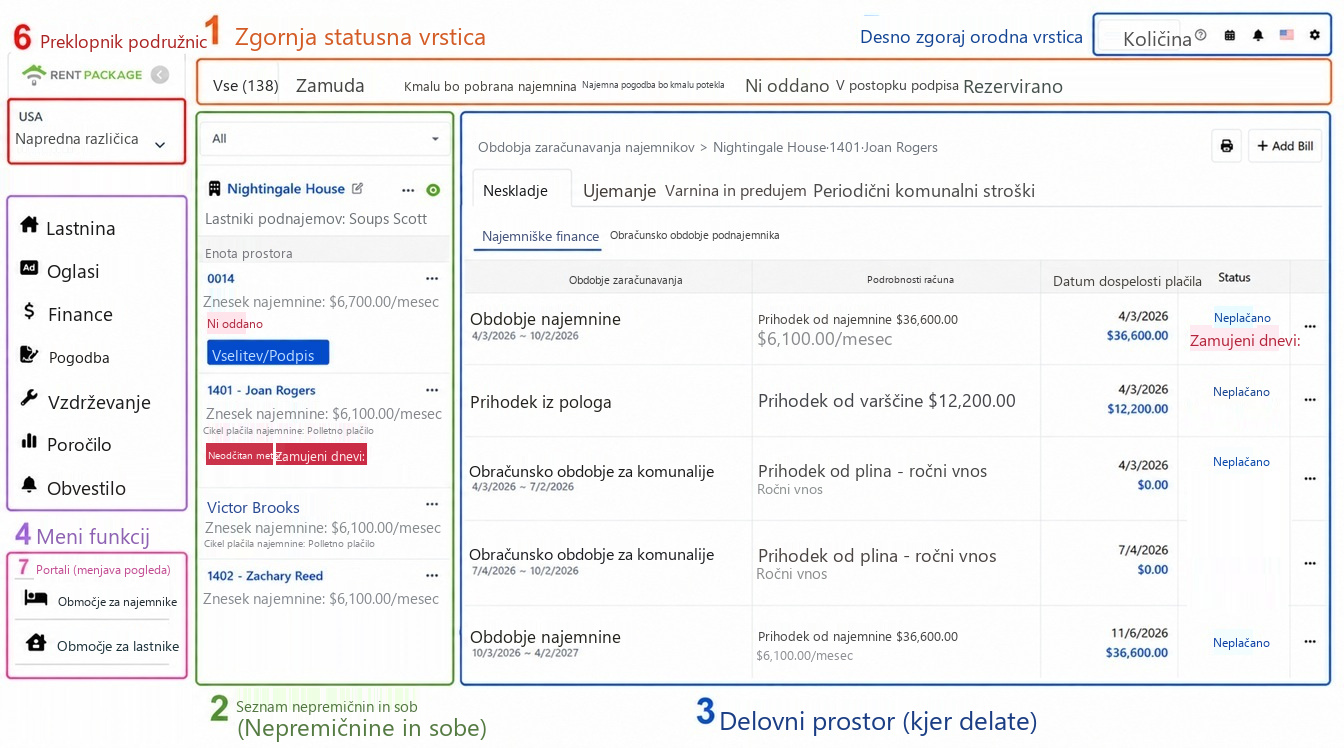
Panoramski pogled na glavni zaslon, področja označena s številkami od 1 do 6: 1 Vrstica stanja, 2 Seznam nepremičnin, 3 Delovno območje, 4 Meni funkcij, 5 Orodna vrstica zgoraj desno, 6 Preklop računa in podružnice
1. Zgornja vrstica stanja: Kaj morate storiti danes, številke vam neposredno povedo

Zgornja vrstica zavihkov je nadzorna plošča opravil sistema: vse, zapadlo, kmalu plačilo, najem kmalu poteče, prazno, v podpisu, rezervacija, v popravilu, neodčitano. Število na vsakem zavihku je takojšnja statistika. Ta vrstica zavihkov služi tudi kot filter: s klikom na katerega koli od njih bo levi okvir prikazal samo sobe ustreznega stanja.

Vsak dan po prijavi na hitro preverite to vrstico s številkami: koliko zapadlosti zahteva pozornost, kateri najemi kmalu potečejo za podaljšanje, koliko praznih sob je za najem, sistem že sam izračuna.

2. Levi okvir s seznamom nepremičnin in sob: Preglejte stanje vsake sobe na prvi pogled

Levi okvir je dvoslojna struktura: zunanja plast je kartica nepremičnine (označuje ime nepremičnine in lastnika), pod njo so enote sob. Vsaka soba neposredno prikazuje najemnino, obdobje plačil, datum naslednjega plačila in oznake stanja (prazna, v podpisu, število dni zapadlosti, neodčitano), ni vam treba klikniti, da bi to videli; prazne sobe imajo neposreden gumb za vselitev/podpis, kar omogoča takojšnje načrtovanje vselitve.

S klikom na katero koli sobo se v desnem delovnem območju naložijo podatki te sobe, kar je najpogostejša navigacija v sistemu. Zgornji padajoči meni omogoča dodatno omejitev seznama.

3. Osrednje delovno območje: vse dejanske operacije potekajo tukaj

Največje centralno območje je delovno območje, njegova vsebina se spreminja glede na izbrani predmet: s klikom na sobo se naložijo podatki najemnika (neporavnano, poravnano, varščine in predplačila, periodični stroški ipd., vsi prejemki se urejajo tukaj), vstop v funkcijo popravila prikaže obvestila o popravilih, vstop v funkcijo poročila prikaže poročila. Vsaka funkcija ima svoje podrobne učne članke, tukaj si zapomnite samo eno stvari: najdite predmet v levem okvirju, operirajte na delovnem območju.

Levi stolpec omogoča dostop do modulov z enakimi imeni kot v stranskem meniju: Nepremičnine (glavni nadzor), Oglasi (objave za najem), Pogodbe (najemniške, lastniške in predloge pogodb), Finance, Poročilo (Finančna poročila, Davčno poročilo in Ročni vnos temeljnice), Vzdrževanje, Obvestilo ter vhod za najemnike in lastnike za samo-storitev. S klikom na modul se delovno območje preklopi na to funkcijo.

5. Orodna vrstica v zgornjem desnem kotu: Nastavitve in pomožne funkcije

V zgornjem desnem kotu so z leve proti desni: število nakupov, pomoč (odpre učno gradivo), koledar, obvestilni zvonček (sistemski opomini), preklop jezika ter skrajno desno zobnik. Zobnik je vhod do vseh nastavitev: informacije o članu, informacije o organizaciji (tu nalagate logotip podjetja in žig), nastavitve obvestil, upravljanje zaposlenih, računsko središče in nakupi.

6. Preklapljanje računov in podružnic: Več izdelkov ali podružnic, enostavno preklapljanje

Če ste kupili več izdelkov ali imate več podružnic, kliknite na blok računa v zgornjem levem kotu (prikazuje trenutno podjetje, različico in vlogo), da razširite seznam računov za preklop na drugo podružnico. Vsaka podružnica ima ločeno nepremičnine, računovodstvo in člane, ob preklopu vidite podatke samo te podružnice.
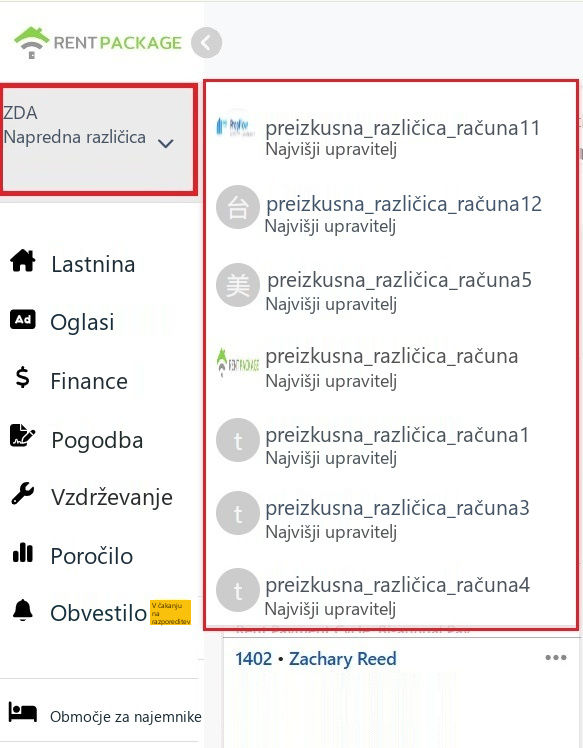
Seznam za preklapljanje podružnic, ki se odpre v zgornjem levem bloku računa
7. 7. Preklop Najemnik/Lastnik Vmesnik

V spodnjem delu levega menija sta na voljo vmesnik za najemnike in vmesnik za lastnike. Če ste poleg upravitelja tudi najemnik (najemate nepremičnino) ali lastnik (zaupate upravljanje nepremičnine), kliknite ustrezen vmesnik, da neposredno preklopite na stran s tem statusom in preverite svoje račune, pogodbe ter obvestila, brez odjave ali uporabe drugega računa.

Po preklopu se lahko na enakem mestu vrnete v upravljalski vmesnik.

Povežite sedem področij: tipičen potek

Za primer vzemimo dnevno pogost primer terjatve: po prijavi na statusni vrstici vidite nepravočasna plačila, kliknite na zavihek Zapadlo, in levi seznam takoj filtrira sobe z zapadlimi terjatvami; kliknite na eno od sob, in delovno območje naloži najemniške račune, neplačani računi so označeni z rdečimi dnevi zamude; po potrditvi prejema zneska, račun označite, in številka na statusni vrstici se zniža. Ko razumete ta delovni tok, so druge funkcionalnosti enako logične: statusna vrstica zaznava težavo, levi okvir najde subjekt, delovno območje reši težavo.

Pogosta vprašanja

Imam več podružnic, se podatki mešajo skupaj?

Ne. Vsaka podružnica je ločen račun, s svojimi nepremičninami, računovodstvom, člani in pooblastili, preklapljate prek bloka računa v zgornjem levem kotu. Po preklopu so prikazani samo podatki te podružnice.

Kaj pomenijo številke na zgornji statusni vrstici? Kaj se zgodi, če jih kliknem?

Številke so sprotne statistike posameznih statusov, na primer Zapadlo 111 pomeni, da trenutno obstaja 111 prostorov z zamudnimi plačili. Klik na zavihek pomeni uporabo filtra, levi seznam prikaže samo prostore s tem statusom, s klikom na Vse se vrnete nazaj.

Zakaj moj zaslon ni popolnoma enak kot posnetek zaslona?

Elementi menija se malo razlikujejo glede na različico, ki ste jo kupili, in vlogo, ki ste jo izbrali pri ustvarjanju objekta - na primer lastnik, ki upravlja sam, ne uporablja lastniškega portala. Položaj in logika delovanja ostajata enaka za vse različice, tok v tem članku velja v vseh primerih.

✅ Sledite temu toku v sistemu zdaj, čez pet minut boste kot doma!