📄 Predstavitev uporabniškega vmesnika: v petih minutah razumite glavni zaslon in kam za katero opravilo. 📄 Kako hitro pridobiti pregled stanja celotne stavbe v RentPackage? 📄 Dodajte novo nepremičnino v upravljanje: zaključno vnesite nepremičnino, lastnika, odprite račune in podpišite pogodbo na spletu na enkrat 📄 Vselitev in podpis pogodbe najemnika: nastavite najemno obdobje, varščino, stroške komunalnih storitev, samodejni izračun obračunskih obdobij. 📄 Upravljanje računov: Verifikacija prejemkov, delna plačila, branje merilnikov in depoziti, vsakodnevna najemnina na tej strani 📄 Pojasnilo o funkciji prenosa lastnika 📄 Izračun dobička: takoj vidite, koliko zaslužita najemodajalec in vaše podjetje 📄 Kako hitro oceniti prihodnje prihodke od najemnin v RentPackage s funkcijo Ocena prejetkov 📄 Pomoč pri skladnosti in odgovornost 📄 Pojasnilo funkcije predloge pogodbe 📄 Pojasnilo funkcije podnajema 📄 Pojasnilo o delnem plačilu 📄 Opis funkcije predplačila 📄 Pojasnilo o obdobju najemnine 📄 Pojasnilo funkcije odpiranja računov 📄 Pojasnilo funkcije periodičnega obračunskega obdobja 📄 Predstavitev rezervacij 📄 Vodnik za nastavitev e-pogodbe 📄 Navodila za nastavitev upravljavske provizije za upravljavsko podjetje 📄 Zakaj so varščina in vnaprej plačani zneski knjiženi kot obveznosti v računovodstvu? 📄 Predstavitev RentPackage standard 📄 Navodila za nastavitev provizij 📄 Zakaj vsak najemodajalec in posrednik potrebuje avtomatizirano programsko opremo za upravljanje najemnikov? 📄 Kako pravilno obdelati tečaj, ko je najemnina določena v evrih? 📄 Ameriška davčna prijava - Navodila za uporabo obrazca Schedule E 📄 Britanska davčna prijava - Navodila za uporabo obrazca SA105 📄 Kako omogočiti Stripe za spletni najem na RentPackage 📄 Kako uporabiti koledar za obveščanje najemnikov: primer obvestila o izpadu elektrike 📄 Kako nastaviti logotip agencije, da e-poštna obvestila in PDF pogodb kažejo vašo blagovno znamko 📄 Kaj je zavarovanje najemnine? Kritje za neplačano najemnino, upravljanje skupaj z najemno pogodbo. 📄 Anlage V Vodič za uporabnike nemškega davčnega poročila o prihodkih od najemnin 📄 T776 Vodič za uporabnike kanadskega davčnega poročila o prihodkih od najemnin 📄 Navodila za uporabo poročila o poljskem dohodku od najemnine PIT-28 📄 Kako v RentPackage ustvariti avstralski najemni davčni obračun (Rental Schedule), samodejno razvrstitev v skladu z ATO 📄 Kako uporabljati prijavo romunskega davka na dohodek od najema (Declarația Unică 212) v RentPackage 📄 Kako ustvariti podatke za prijavo dohodka od najema SZJA na RentPackage, z enim klikom uredite številke za eSZJA 📄 Izkaz poslovnega izida: Prihodki in odhodki najemnine za vsako lastnino in lastnika, samodejni izračun dobička 📄 Bilanca stanja: Koliko bančnega stanja dejansko pripada najemnikom? Varščine in predplačila na prvi pogled. 📄 Denar Flow Report: Koliko se je denar na računu dejansko povečal med obdobjem zbiranja najemnin? 📄 Kako v RentPackage ustvariti glavno knjigo, samodejno povzemanje najemnin in računovodstva lastnine 📄 Ročni vnos knjižb: popravila, zavarovanje, amortizacija, prav tako lahko vnesete prihodke in odhodke zunaj obračunskih obdobij. 📄 Prilagojena obvestila o najemu: opomini za plačilo najemnine, potek najemne pogodbe, pošiljanje pravim osebam ob pravem času 📄 Obvestila o plačilu najemnine prek LINE: vodnik za povezavo za najemnika in nastavitev samodejnih opomnikov za najemodajalca 📄 Zakaj programska oprema za upravljanje nepremičnin prihrani čas in stroške?

Kako omogočiti Stripe za spletni najem na RentPackage


Hitra povezava do te teme


1. Kaj je Stripe za spletni najem?

Po aktivaciji Stripe za spletni najem lahko najemnik plačuje najemnino neposredno preko spleta, in zneski so avtomatsko označeni kot prejeti po potrditvi. Podjetju ni več potrebno ročno usklajevanje. Za podprte države in regije poglejte Stripe:https://stripe.com/global


2. Povezava Stripe računa za prejemanje plačil

Kliknite ikono zobnika [ Nastavitve ] v zgornjem desnem kotu, nato izberite [ Spletni najem ].
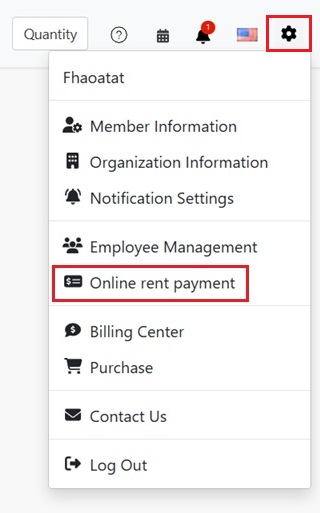
V zgornjem desnem kotu v meniju nastavitev izberite Spletno plačilo najemnine

V razdelku Stripe payments izberite [ Aktivirajte svoj Stripe plačilni račun ].
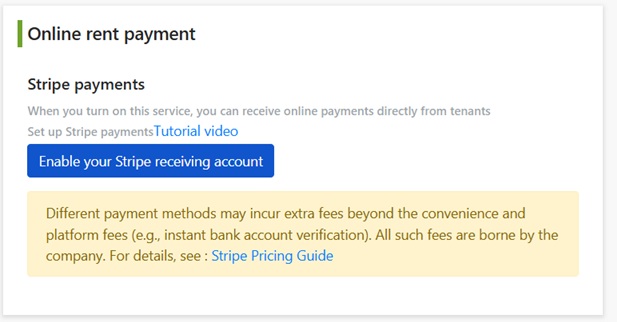
Na strani za nastavitev spletnega plačila najemnine izberite Aktivirajte svoj Stripe plačilni račun

Preusmerjeni boste na Stripe stran, prijavite se v obstoječi Stripe račun ali sledite navodilom na zaslonu za registracijo novega računa in dokončajte postopek aktivacije Stripe.
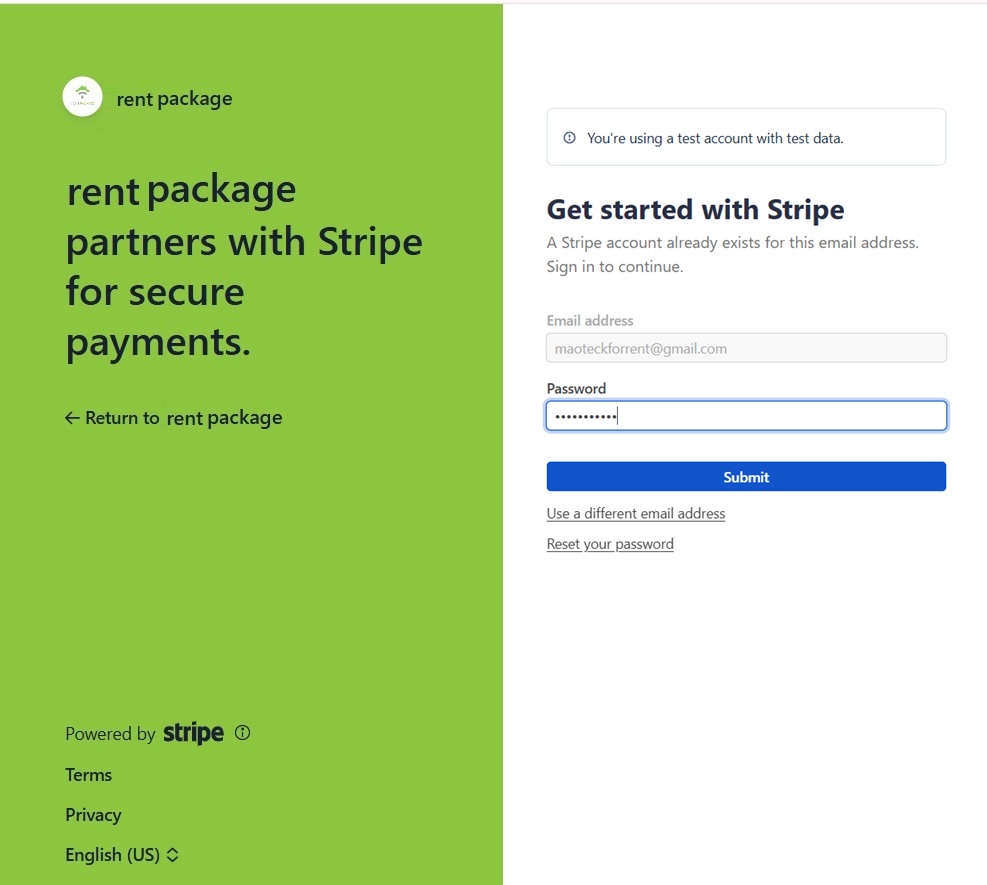
Preusmerjeni na Stripe stran za prijavo ali registracijo računa, dokončajte aktivacijo plačilnega računa

Po končanem postopku se vrnite v sistem, stran bo prikazala aktiviran Stripe ID, kar pomeni uspešno povezavo. Če želite odstraniti povezavo v prihodnje, kliknite [ Izbrišite svoj Stripe plačilni račun ].


3. Izbira kdo nosi stroške in platformne pristojbine

Uporaba spletnega plačila najemnine povzroča dve vrsti stroškov:

  • Provizija za transakcijo: Zaračuna jo Stripe po svojih tarifah.
  • RentPackage platformna provizija: [ 0,5% ] zneska računa, zaračunano prek NewebPay.

Po zaključku povezave izberite, kdo bo nosil te stroške na isti strani in kliknite [ Shrani ]:

  • Podjetje krije stroške: Ko najemnik zaključi spletno plačilo, sistem takoj bremeni podjetje za Stripe provizijo in RentPackage platformno provizijo v višini 0,5% zneska računa.
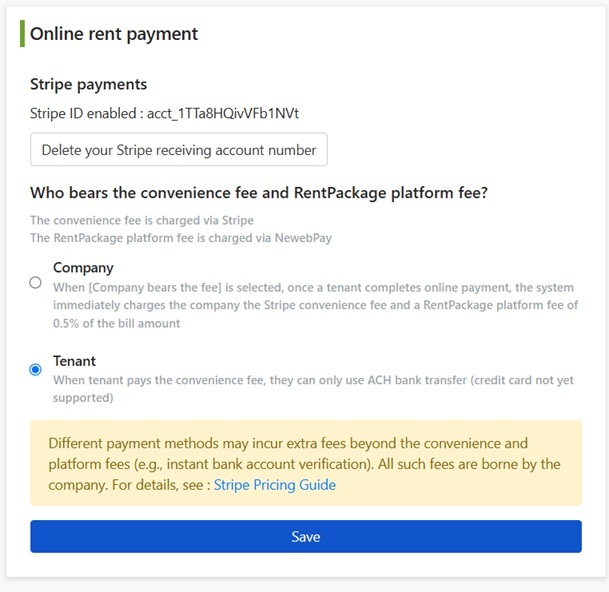
  • Najemnik krije stroške: Najemnik ob plačilu poravna tako provizijo za plačilni promet kot tudi platformno provizijo. V tem primeru lahko najemnik plača le z [ ACH bančnim prenosom ] (kreditne kartice še niso podprte).
Opomnik: Nekatere metode plačila lahko povzročijo dodatne stroške poleg provizij za plačilni promet in platformnih provizij (npr. takojšnja verifikacija bančnega računa), te stroške vedno pokrije podjetje. Za podrobne cene glejte Stripe Cenik


4. Prikaz plačila najemniku: Razlika med bremenitvijo podjetja in najemnika

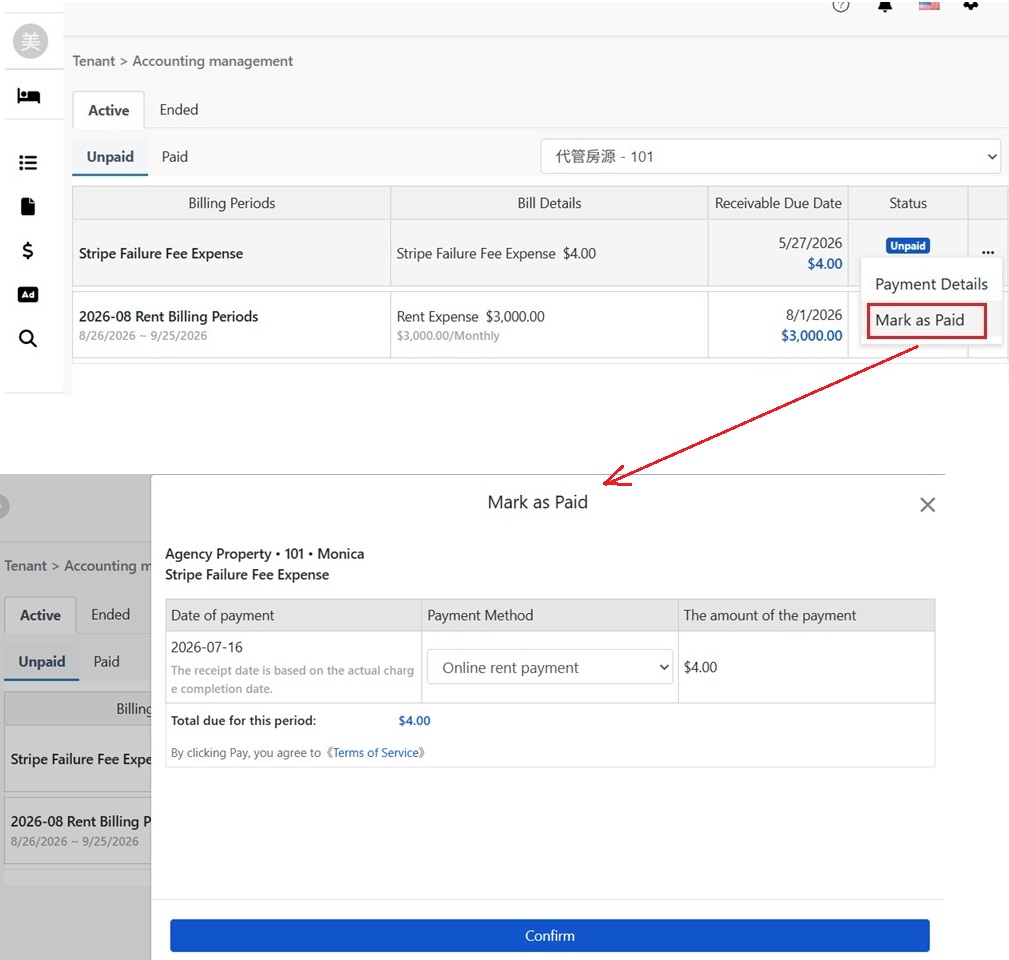
Glede na različne nastavitve plačnika, najemnik vidi različne zneske v oknu za plačilo (Označi kot plačano). Spodaj so pojasnjene obe nastavitvi in zasloni, ki jih najemnik vidi.

Nastavitev, da stroške krije podjetje:
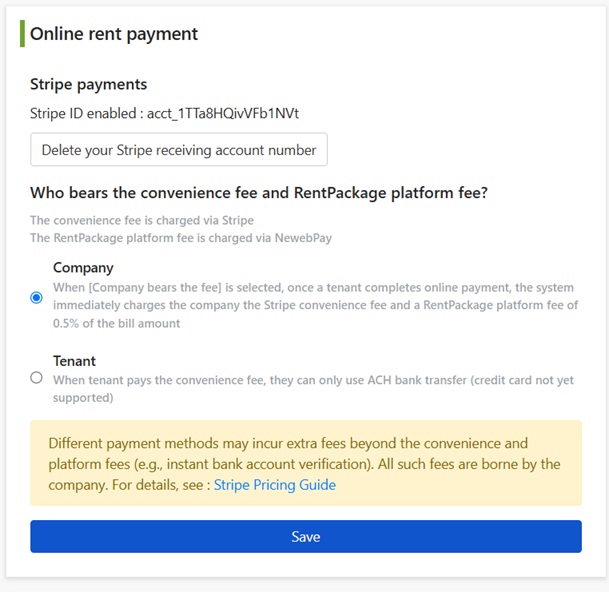
Nastavitvena stran za spletno plačilo najemnine: izberite, da stroške krije podjetje

Ob plačilu najemniku v oknu prikaže samo znesek računa in plača se le znesek računa. Na primer, račun $4.00, najemnik plača $4.00; provizije za plačilni promet in platformne provizije sistem zaračuna podjetju po zaključku plačila:
Ko podjetje krije stroške, okno za plačilo najemniku prikazuje le znesek računa

Nastavi na breme najemnika:

Nastavitvena stran za spletno plačilo najemnine: izberite, da stroške krije najemnik

Pri plačilu najemnika bo prikazano prvotno plačilo, Stripe provizija (ocenjena) in RentPackage platformska pristojbina (ocenjena), kar skupaj predstavlja celoten znesek za plačilo. Na primer, račun $4.00, dodana provizija $0.03 in platformska pristojbina $0.02, najemnik plača $4.05:
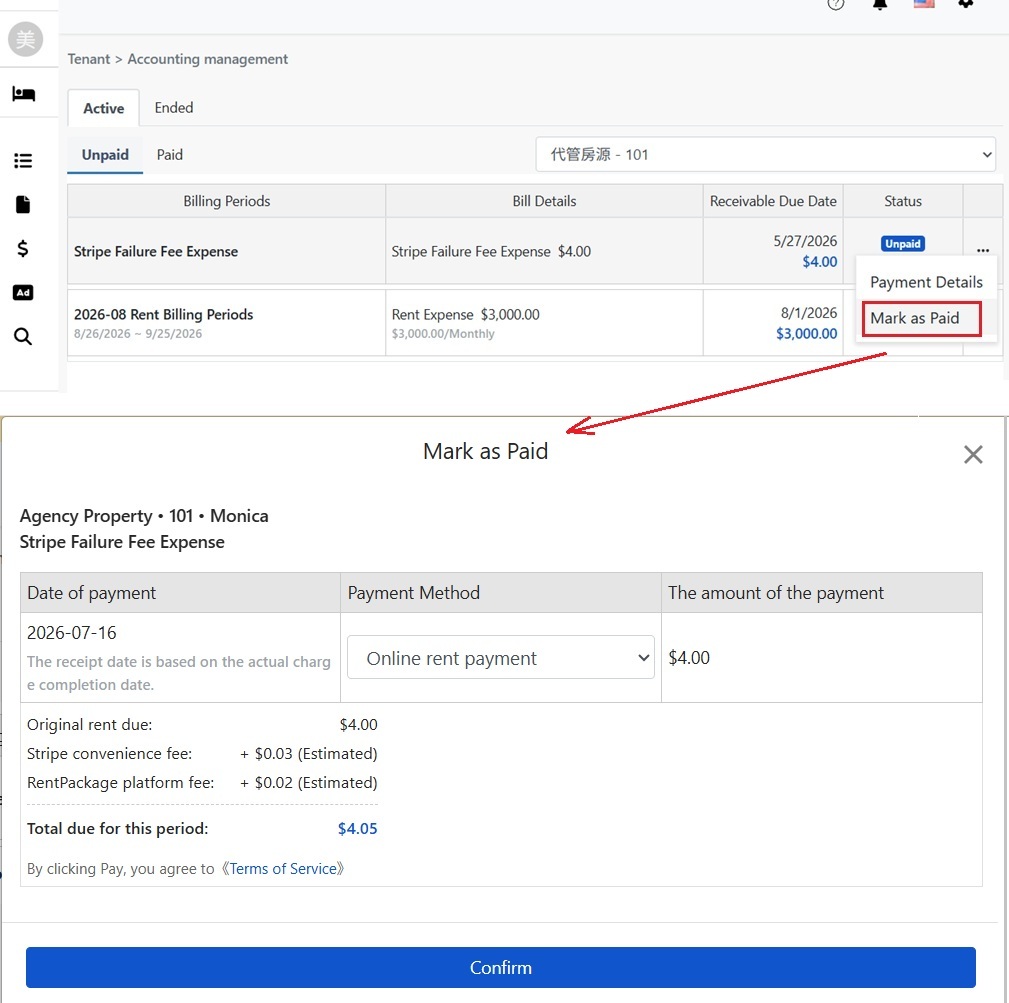
Ko najemnik nosi stroške, plačilno okno prikaže vsoto najemnine, ocenjene provizije in platformske pristojbine
Opomnik: Provizije in platformske pristojbine so predhodno ocenjene, dejanski zneski pa so potrjeni ob zaključku transakcije; tudi datum prejema plačila se določi na podlagi datuma zaključka, ne datuma, ko najemnik plača.


5. Obvestilo o plačilu in knjiženje

Ko najemnik izvede spletno plačilo in je transakcija zaključena, se znesek avtomatsko označi kot prejet, podjetje pa prejme obvestilo [ Spletno plačilo označeno kot prejeto ] z naslednjimi informacijami:

  • Številka obračuna in ime najemnika: Kateri račun in katerega najemnika se nanaša.
  • Prejet znesek: Znesek, prejet po odbitju provizije, na primer $3,295.00 ($3,300.00 − provizija $5.00).
  • Platformska pristojbina: Platformska pristojbina v višini 0.5% zneska računa in menjalni tečaj, na primer pribl. $16.50 (odtegnjeno v TWD bo pribl. TWD 521).
  • Datum plačila: Dejanski datum izvedbe računa.
  • Stripe ID transakcije: Uporablja se za preverjanje te transakcije v Stripe nadzorni plošči.
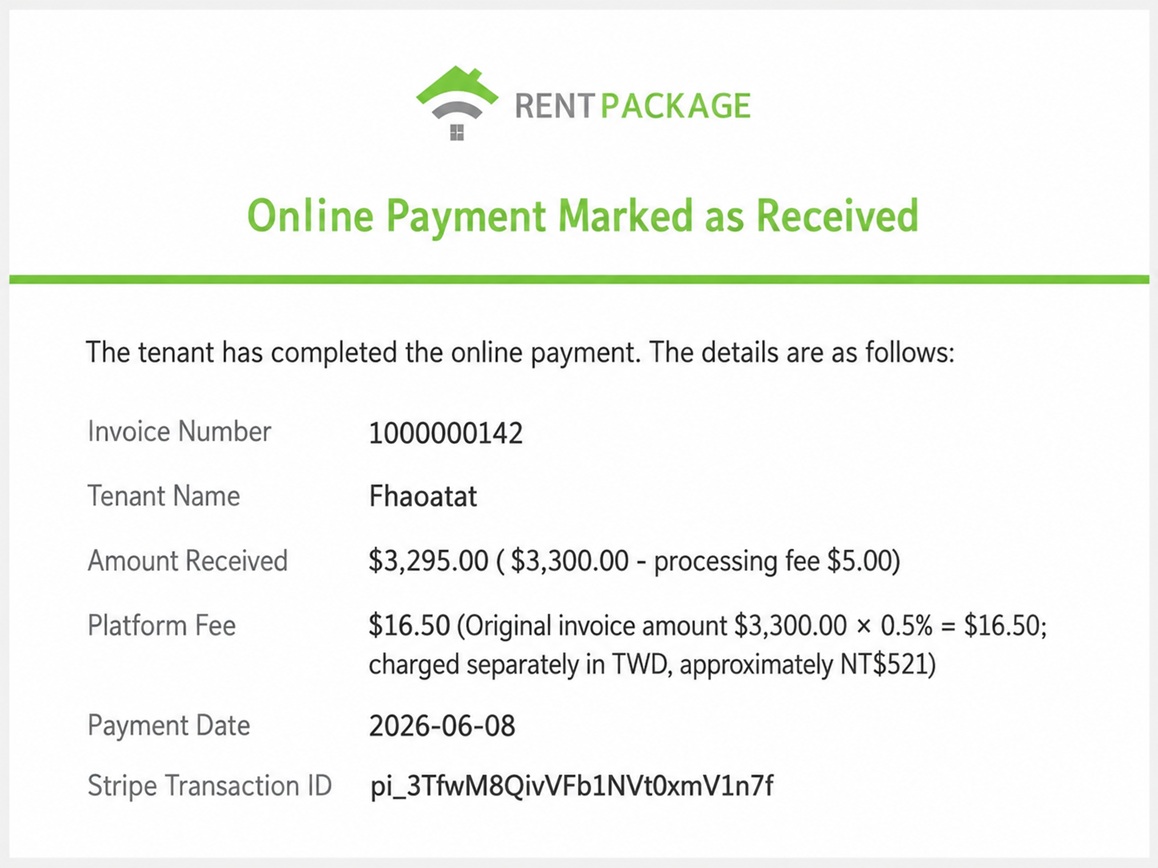
Obvestilo o prejemu spletnega plačila, vključuje obdobje računa, prejeti znesek, platformno provizijo, datum plačila in Stripe ID transakcije

6. Omogočanje ali onemogočanje spletnega plačila najemnine za posameznega najemnika

Spletna plačila najemnine lahko omogočite ali onemogočite za posamezne najemnike: odprite okno »[ Uredi najemnika ]« in preklopite stikalo »[ Omogoči spletna plačila najemnine ]«. Ko je stikalo izklopljeno, ta najemnik ne bo mogel uporabljati Stripe za spletna plačila najemnine, drugi najemniki pa ne bodo prizadeti.
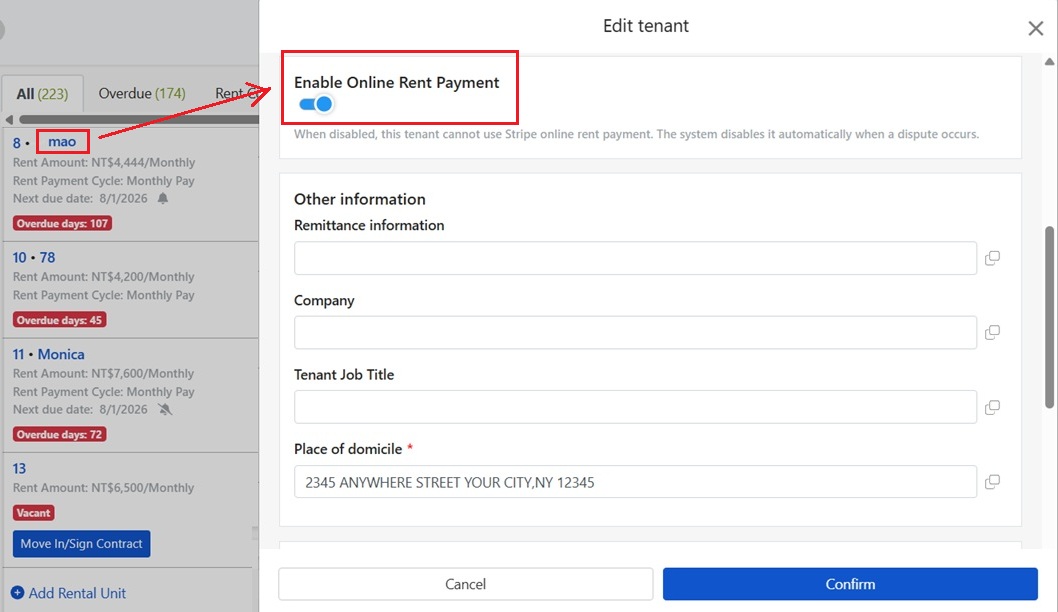
Stikalo za omogočanje spletnega plačila najemnine v oknu za urejanje najemnika

7. Obdelava sporov (Dispute)

Če najemnik sproži spor glede že plačanega zneska prek banke, bo sistem [ samodejno onemogočil ] spletno plačilo najemnine za tega najemnika, da se med razpravo ne ustvarijo nova spletna plačila.

Po zaključku spora lahko podjetje znova ročno omogoči spletno plačilo najemnine za tega najemnika v oknu »Uredi najemnika«, kot je opisano v prejšnjem oddelku.


8. Najemnik pregleda platformne pristojbine in prenese potrdilo

Če so stroški platforme nastavljeni kot breme najemnika, lahko najemniki kadar koli preverijo vsak znesek, ki so ga plačali: pojdite na desni zgornji del v »[ Nastavitve ]« → »[ Finančni center ]« → zavihek »[ Stroški platforme za najemnino ]«. V razdelku »[ Plačano kot najemnik ]« bodo navedeni vsi stroški platforme, vključno z imenom obdobja, zneskom najemnine, povezanimi enotami in statusom plačila.
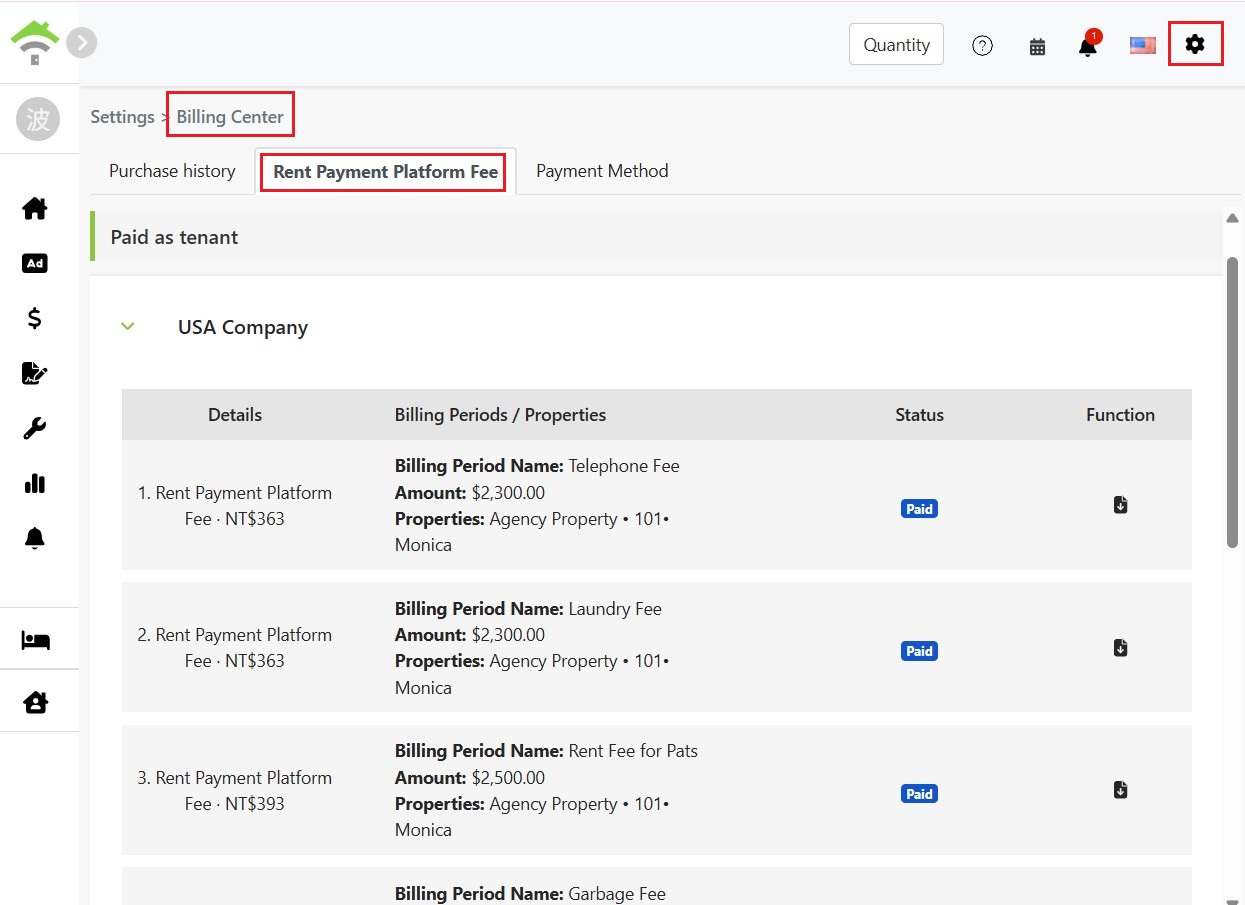
Odprite zavihek stroškov platforme za najemnino v finančnem centru nastavitev, razdelek plačano kot najemnik

Kliknite ikono za prenos na desni strani zapisa za dostop do [ računa ] za te stroške platforme, ki vsebuje številko naročila, kupca, znesek stroškov platforme ter način izračuna in pojasnilo pretvornika valut (npr. $2,300.00 × 0,5% = $11.50, pretvorjeno v NT$363), ter ga je mogoče natisniti ali poslati po e-pošti za evidenco.
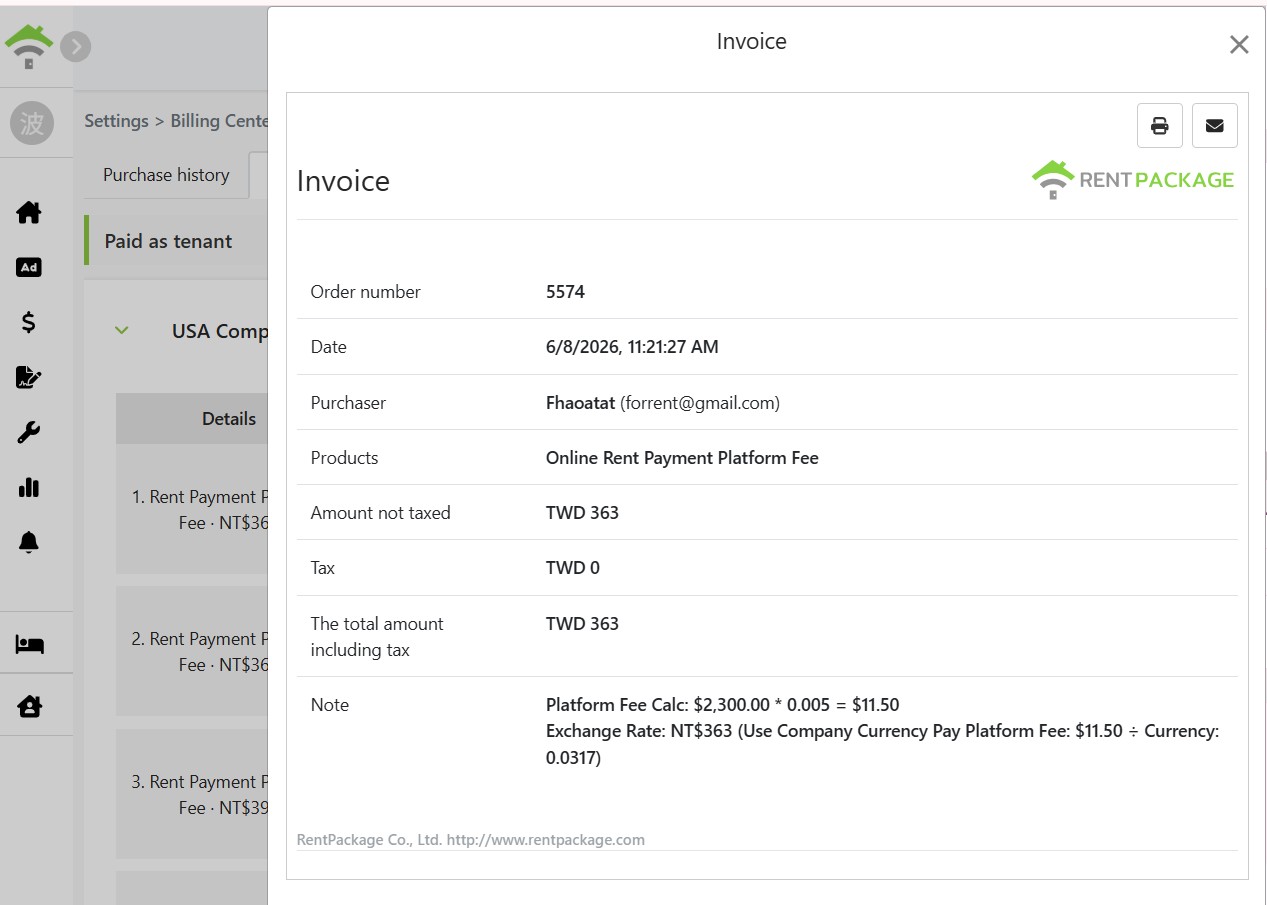
Račun za stroške platforme, ki vsebuje številko naročila, kupca, znesek in način izračuna stroškov platforme
✅ Omogočite Stripe za najemnine: spletno plačilo najemnikov, samodejno knjiženje. Pozabite na čakanje na posnetke zaslona bančnih nakazil!