
အီးမေးလ် အကြောင်းကြားချက်နှင့် စာချုပ် PDF တွင် သင့်အမှတ်တံဆိပ်ကို ပြသရန် အကျိုးဆောင်ကုမ္ပဏီ LOGO ကို မည်သို့ သတ်မှတ်မည်နည်း
ဤဆောင်းပါး၏ အမြန်လင့်ခ်များ
အကျိုးဆောင်ကုမ္ပဏီ LOGO သတ်မှတ်ခြင်း၏ အကျိုးကျေးဇူးများ
အိမ်ငှားသူက အငှားခ အကြောင်းကြားချက် အီးမေးလ်ကို လက်ခံရရှိသည့်အခါ သို့မဟုတ် စာချုပ်ချုပ်ဆိုချိန်တွင် စာချုပ် PDF ကို လက်ခံရရှိသည့်အခါ စာရွက်စာတမ်းပေါ်တွင် RentPackage ၏ LOGO မဟုတ်ဘဲ သင့်ကုမ္ပဏီ ကိုယ်ပိုင် LOGO နှင့် တံဆိပ်ကို ပြသသည်။ အိမ်ငှားသူသည် အစမှအဆုံး သင့်အမှတ်တံဆိပ်ကိုသာ မြင်ရသဖြင့် သင့်ကုမ္ပဏီ၏ ပုံရိပ်သည် ပိုမို ပရော်ဖက်ရှင်နယ်ကျပြီး ပြည့်စုံလာသည်။
ပုံဖိုင်ကို တစ်ကြိမ်သာ တင်ရန် လိုပြီး ထို့နောက် စနစ်မှ ပေးပို့သော အကြောင်းကြားချက်တိုင်း၊ ထုတ်ပေးသော စာချုပ်တိုင်းတွင် သင့် LOGO ကို အလိုအလျောက် ထည့်ပေးမည်ဖြစ်၍ တစ်စောင်ချင်း ကိုယ်တိုင် ထည့်ရန် မလိုပါ။
ဓါတ်ပုံဖိုင် သုံးမျိုး၏အသုံးပြုပုံ
စနစ်တွင် ပုံဖိုင် သုံးမျိုး သတ်မှတ်နိုင်ပြီး လိုအပ်ချက်အလိုက် ရွေးချယ်တင်နိုင်သလို သုံးမျိုးလုံးကိုလည်း သတ်မှတ်နိုင်သည်-
- ကုန် အမှတ်တံဆိပ်(Trademark): သင့်ကုမ္ပဏီ၏ LOGO ဖြစ်သည်။ စာချုပ် PDF နှင့် အီးမေးလ် အကြောင်းကြားချက်တွင် ပေါ်လာမည်ဖြစ်ပြီး အိမ်ငှားသူ အမြင်ရဆုံး အမှတ်တံဆိပ် ဖြစ်သည်။
- ဘန်နာ (Banner): အလျားလိုက် ပုံစံ ပုံရိပ်ဖြစ်ပြီး ကုမ္ပဏီ အမည်အပြည့်အစုံနှင့် LOGO ကို တွဲထားသော အကျယ် ဒီဇိုင်းအတွက် သင့်တော်သည်။
- တံဆိပ် (Stamp): ကုမ္ပဏီ၏ တံဆိပ်ကြီး/တံဆိပ်ငယ် သို့မဟုတ် ကုမ္ပဏီတံဆိပ်၏ ပုံဖိုင် ဖြစ်သည်။ စာချုပ်ပုံစံတွင် အသုံးပြုပြီးနောက် လက်မှတ်ရေးထိုးပြီးသော စာချုပ် PDF ပေါ်တွင် စက္ကူစာချုပ်ကို တံဆိပ်တုံးထုသကဲ့သို့ သင့်ကုမ္ပဏီတံဆိပ် ပါဝင်လာမည်။
LOGO ကိုဘယ်လိုတင်မလဲ?
မျက်နှာပြင် ညာဘက်အပေါ်ထောင့်ရှိ ဂီယာ အိုင်ကွန်ကို နှိပ်ပြီး အောက်ပါအတိုင်း အစဉ်လိုက် ဝင်ပါ-ဆက်တင်များ → အဖွဲ့အစည်းအချက်အလက်
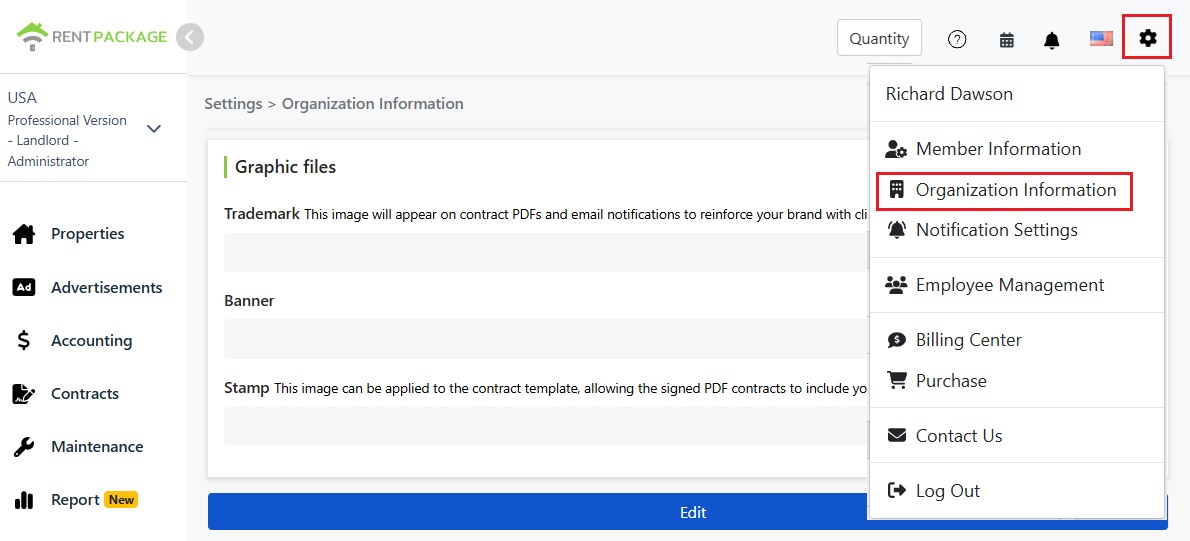
ပုံဖိုင် အပိုင်းရှိ အောက်ခြေက 'ပြင်ဆင်ပါ' ခလုတ်ကို နှိပ်လိုက်လျှင် ပုံတင်သည့် မျက်နှာပြင်သို့ ရောက်မည်။ ကွက်လပ်တစ်ခုချင်းရှိ 'ပုံတင်ပါ' ကို နှိပ်၍ သင့်ကွန်ပျူတာထဲရှိ ပုံဖိုင်ကို ရွေးချယ်ပါ။
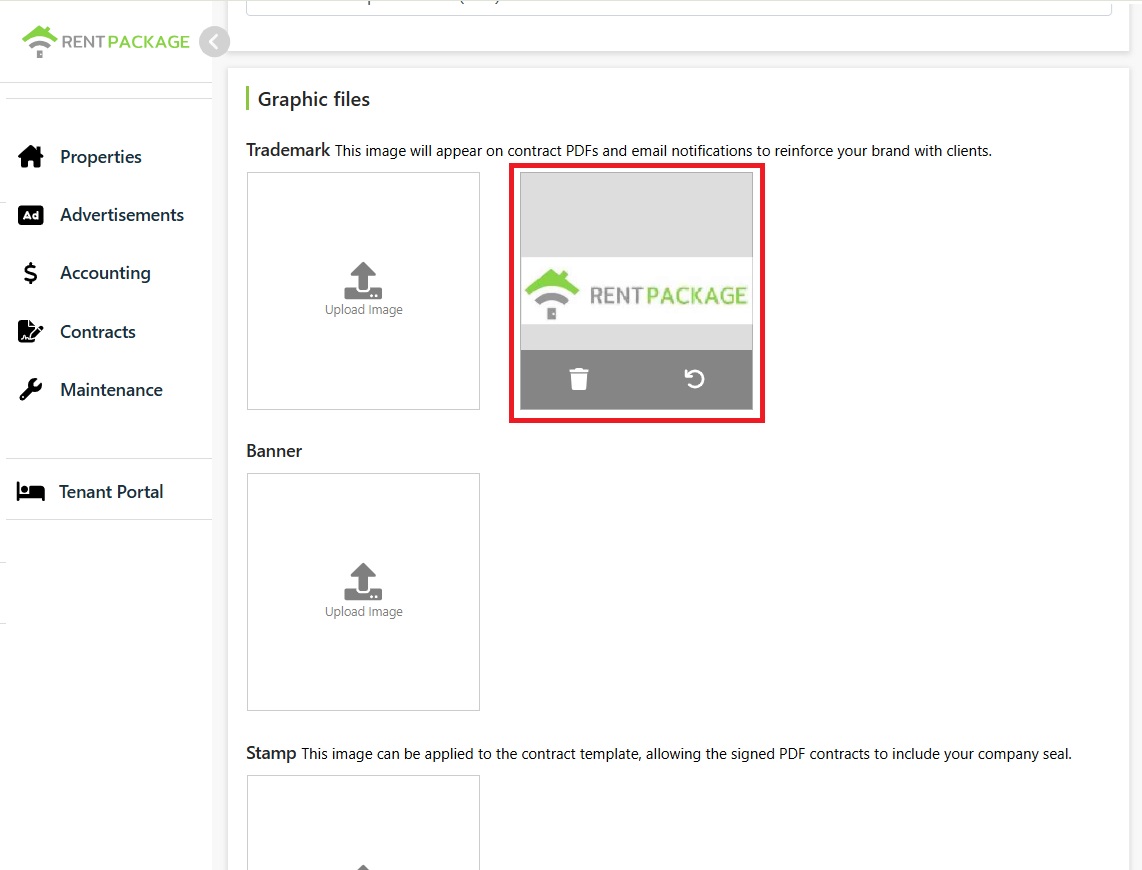
တင်ပြီးပါက အတည်ပြုပါ ကိုနှိပ်၍ ဆက်တင်ကို သိမ်းဆည်းပါ။ ဆက်တင်သည် ချက်ချင်း အသက်ဝင်ပြီး နောက်ပိုင်း စနစ်မှ ထုတ်ပေးသော Email နှင့် စာချုပ် PDF များတွင် အလိုအလျောက် အသုံးပြုပါမည်။
LOGO ဘယ်မှာတွေပါမလဲ?
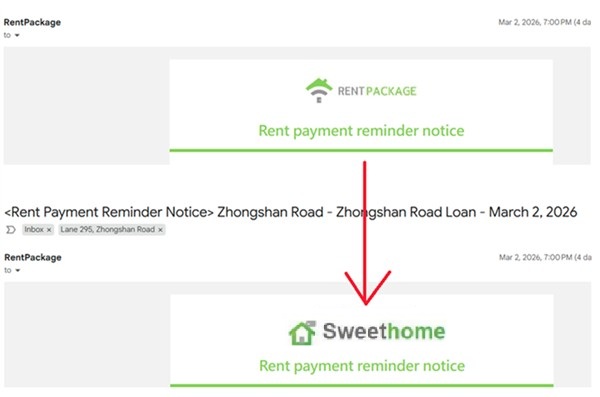
သတ်မှတ်ပြီးနောက် အိမ်ငှားသူ ထိတွေ့ရသည့် အောက်ပါနေရာများတွင် သင့်အမှတ်တံဆိပ် ပေါ်လာမည်။ အောက်တွင် မပြောင်းမီ/ပြောင်းပြီး နှိုင်းယှဉ်ပုံဖြင့် ပြထားပြီး အပေါ်က သတ်မှတ်မီ (RentPackage LOGO)၊ အောက်က သတ်မှတ်ပြီး (သင့်ကုမ္ပဏီ LOGO) ဖြစ်သည်-
- Email အကြောင်းကြားချက်များ: စနစ်မှ အိမ်ငှားသူထံ ပေးပို့သော အကြောင်းကြားစာ (ဥပမာ ငွေပေးချေရန် အကြောင်းကြားချက်၊ စာချုပ် အကြောင်းကြားချက်) တွင် သင့် ကုန်အမှတ်တံဆိပ် ပါဝင်မည်။
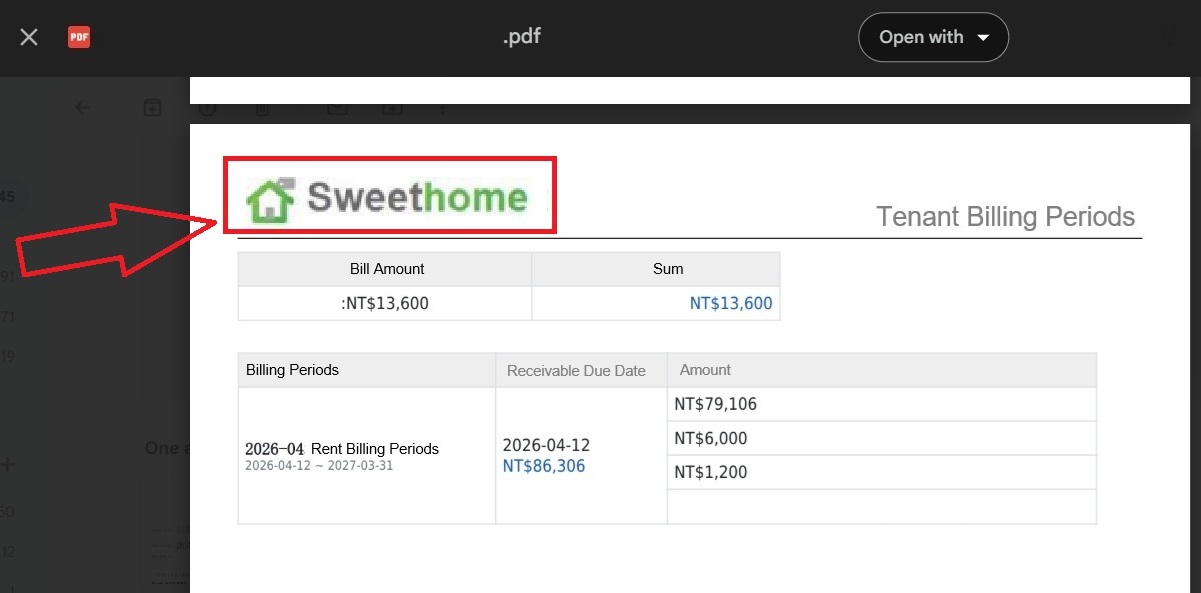
- စာချုပ် PDF: စာချုပ်လက်မှတ်ချိန်တွင် ဖန်တီးသောစာချုပ် PDF ဖိုင်တွင် သင့်ကုန်အမှတ်တံဆိပ်ကို ပြသပါမည်။
- စာချုပ်တွင် တံဆိပ်ထုခြင်း: အမှတ်တံဆိပ်ပုံရိပ်ကို စာချုပ်နမူနာတွင်ထည့်ပြီးနောက် လက်မှတ်ရေးထိုးပြီးသော PDF စာချုပ်တွင် သင့်ကုမ္ပဏီတံဆိပ်ပါဝင်ပါမည်။
နောင်တွင် ကုမ္ပဏီ LOGO ကို အသစ်ပြောင်းလဲပါက တူညီသော မျက်နှာပြင်သို့ ပြန်သွား၍ ပြန်တင်ရုံဖြင့် ထို့နောက် ထုတ်ပေးသော စာရွက်စာတမ်းများတွင် LOGO အသစ်ကို အလိုအလျောက် အသုံးပြုမည်။