
RentPackage ကော်မရှင် ခွဲဝေခြင်း - အိမ်ခြံမြေ အကျိုးဆောင်၏ ငှားရမ်းမှု အောင်မြင်ပြီးနောက် ကော်မရှင်၊ အခွန်၊ ဝန်ထမ်းဆုငွေကို တစ်ခါတည်း ရှင်းရှင်းလင်းလင်း တွက်ချက်ပါ
မာတိကာ
အိမ်ငှားရမ်းမှု အောင်မြင်ပြီးနောက် အကျိုးဆောင်သည် များသောအားဖြင့် အိမ်ရှင်နှင့် အိမ်ငှားသူထံမှ အကျိုးဆောင်ခ တစ်ဦးချင်းစီ ကောက်ခံသည်။ ဤငွေကို အိမ်ခြံမြေ ရှာဖွေပေးသော ဝန်ထမ်းနှင့် အိမ်ပြပြီး အပေးအယူ အောင်မြင်စေသော အရောင်း ဝန်ထမ်းတို့အား ခွဲဝေပေးရပြီး ကျန်ငွေမှာ ကုမ္ပဏီ၏ ဝင်ငွေ ဖြစ်သည်။

ကော်မရှင် ခွဲဝေခြင်းကို ဘာကြောင့် သုံးသင့်သနည်း
အကျိုးဆောင် ကုမ္ပဏီအများစုသည် အပေးအယူ ပြီးနောက် ဤသို့ လုပ်ကြသည် - Excel ဖြင့် အိမ်ရှင်နှင့် အိမ်ငှားသူ ဘယ်လောက်စီ ပေးရမည်ကို တွက်၊ အခွန်ပေါင်း၊ ပြီးမှ ရှာဖွေရေးနှင့် အရောင်း ဝန်ထမ်းတို့ ဘယ်နှစ်ပုံ ရမည်ကို တွက်သည်။ လကုန်တွင် စာရင်းညှိရာ မကိုက်ညီသည်က များပြီး ဝန်ထမ်းတစ်ဦးက “အဲဒီ အပေးအယူမှာ ကျွန်တော့် ဆုငွေ ဘယ်လောက်လဲ” ဟု မေးလျှင် ဖိုင်များကို ပြန်ရှာရသည်။
- ကော်မရှင်သည် ရရန်ရှိငွေအဖြစ် အလိုအလျောက် ပြောင်းသွားသည်
ကော်မရှင် သတ်မှတ်ပြီးနောက် စနစ်သည် အိမ်ရှင်နှင့် အိမ်ငှားသူအတွက် ရရန်ရှိသော ငွေပေးချေရမည့်ကာလကို အလိုအလျောက် ထည့်ပေးသည်။ ငွေပေးချေရန် အကြောင်းကြားစာနှင့် ငွေလက်ခံဖြတ်ပိုင်းကို တိုက်ရိုက် ပို့နိုင်ပြီး ငွေရရှိသည့်အခါ “ရရှိပြီးဟုသတ်မှတ်မည်” ဖြင့် အမှတ်အသားပြုနိုင်သည်။ - တစ်ချက်နှိပ်ရုံဖြင့် ငွေပမာဏ ထည့်၊ အခွန် အလိုအလျောက် တွက်
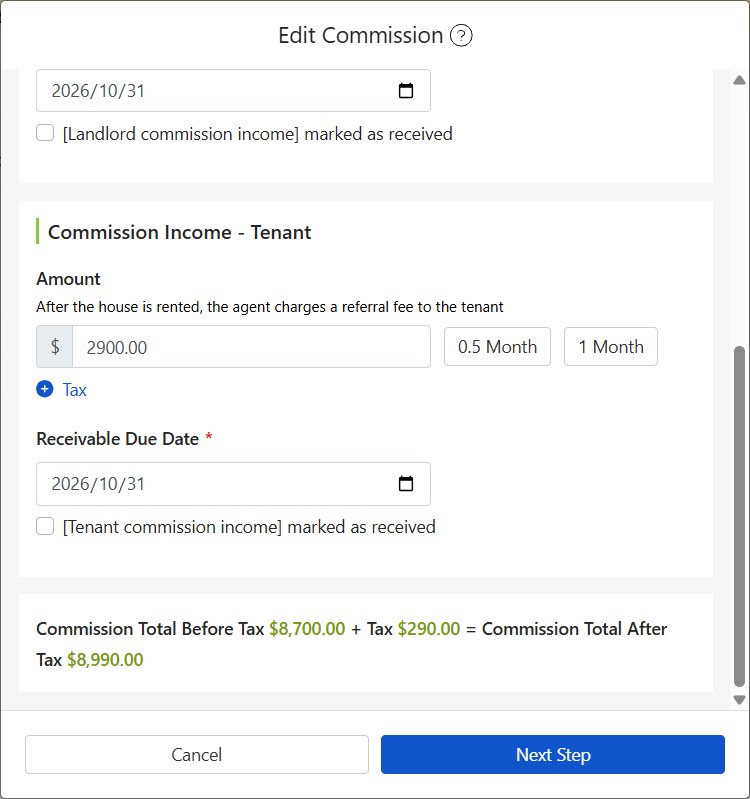
“၁ လ” သို့မဟုတ် “၀.၅ လ” ကို နှိပ်လျှင် အငှားခအလိုက် ကော်မရှင် ဖြည့်ပေးသည်။ အခွန်အတွက် ငွေပမာဏ သို့မဟုတ် ရာခိုင်နှုန်း တစ်ခုခုကိုသာ ထည့်ပါ၊ ကျန်တစ်ခုကို အလိုအလျောက် တွက်ပေးသည်။ - ဆုငွေ ခွဲဝေမှုသည် ကော်မရှင်ထက် မကျော်နိုင်
ဝန်ထမ်းတစ်ဦးချင်း၏ ခွဲဝေမှုအတွက် ရာခိုင်နှုန်း သို့မဟုတ် ငွေပမာဏ တစ်ခုခုကို ထည့်ပါ၊ ကျန်တစ်ခုကို အလိုအလျောက် တွက်ပေးသည်။ ခွဲဝေမှု စုစုပေါင်းသည် ကော်မရှင် အခွန်မတိုင်မီ စုစုပေါင်းထက် မကျော်နိုင်ဘဲ ကျန်ငွေကို ကုမ္ပဏီ ခွဲဝေရရှိသော ဝင်ငွေအဖြစ် အလိုအလျောက် တွက်ပေးသည်။ - ဆုငွေကိုလည်း စာရင်းသွင်းပေးသည်
ဝန်ထမ်းဆုငွေသည် ကုမ္ပဏီ၏ ပေးရန်ရှိသော ငွေထွက်အဖြစ် အလိုအလျောက် ဖြစ်လာပြီး ဆုငွေ ပေးလိုက်သည်နှင့် “ပေးချေပြီးဟုသတ်မှတ်မည်” ဖြင့် အမှတ်အသားပြုနိုင်သည်။ - ဝန်ထမ်းများ ကိုယ့်ဆုငွေကို ကိုယ်တိုင် ကြည့်နိုင်သည်
ဝန်ထမ်းတိုင်း ငွေစာရင်းလုပ်ငန်းတွင် ကိုယ့်ဆုငွေကို ကြည့်နိုင်သဖြင့် တစ်ယောက်ချင်း ပြန်ဖြေပေးစရာ မလိုတော့ပါ။
အဆင့် 1 - ကော်မရှင် သတ်မှတ်ခြင်း
- ကော်မရှင် ဝင်းဒိုးကို ဖွင့်ပြီး [ကော်မရှင် အသစ်ထည့်ရန်] ကို နှိပ်ပါ -
- စီမံခန့်ခွဲပေးသော အိမ်ခြံမြေ - [စာချုပ်] သို့ သွားပြီး ထိုစာချုပ်ရှိ “⋯” > [ကော်မရှင် စီစဉ်မည်] ကို နှိပ်ပါ
- ငှားရမ်းရန်သာ ကိုယ်စားဆောင်ရွက်သော ကြော်ငြာ - [ကြော်ငြာ] သို့ သွားပြီး ထိုကြော်ငြာရှိ “⋯” > [ကော်မရှင်ဆုငွေ သတ်မှတ်ရန်] ကို နှိပ်ပါ
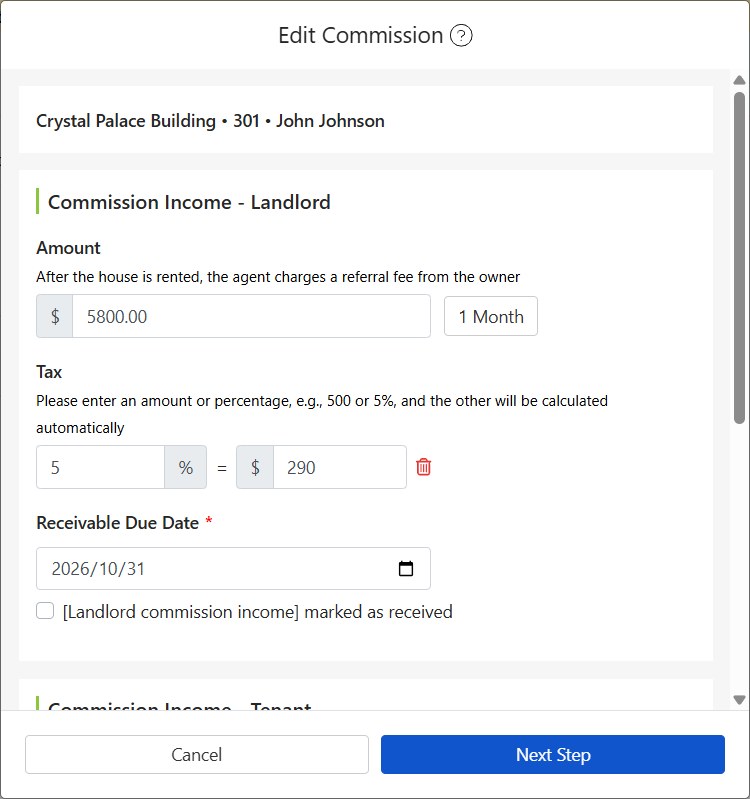
- [အကျိုးဆောင်ကော်မရှင်ဝင်ငွေ - အိမ်ရှင်] နှင့် [အကျိုးဆောင်ကော်မရှင်ဝင်ငွေ - အိမ်ငှားသူ] တွင် ငွေပမာဏ ထည့်ပါ၊ သို့မဟုတ် “၁ လ” / “၀.၅ လ” ကို နှိပ်၍ တိုက်ရိုက် ဖြည့်ပါ။
- အခွန် ကောက်ရမည်ဆိုလျှင် “⊕ အခွန်” ကို နှိပ်ပြီး ငွေပမာဏ သို့မဟုတ် ရာခိုင်နှုန်းကို ထည့်ပါ၊ ကျန်တစ်ခုကို အလိုအလျောက် တွက်ပေးသည်။
- ငွေရရန်ရှိသည့်ရက်ကို ရွေးပါ။ ငွေရရှိပြီးဖြစ်လျှင် “ရရှိပြီးဟုသတ်မှတ်မည်” ကို အမှန်ခြစ်နိုင်သည်။
မျက်နှာပြင် အောက်ဆုံးတွင် တွက်ပြသည် - ကော်မရှင် အခွန်မတိုင်မီ စုစုပေါင်း + အခွန် = ကော်မရှင် အခွန်ပြီးနောက် စုစုပေါင်း။
အဆင့် 2 - ကော်မရှင်ဆုငွေ သတ်မှတ်ခြင်း
- [ရှေ့သို့] ကို နှိပ်၍ [ကော်မရှင်ဆုငွေ သတ်မှတ်ရန်] သို့ ဝင်ပါ။ နောက်ပိုင်း ပြင်လိုလျှင် ကော်မရှင်၏ “⋯” > [ကော်မရှင်ဆုငွေ သတ်မှတ်ရန်] မှလည်း ဝင်နိုင်သည်။
- [အိမ်ခြံမြေ ရှာဖွေရေး ဝန်ထမ်း] နှင့် [အရောင်း ဝန်ထမ်း] ကို ရွေးပါ။
- [ကော်မရှင် ငွေထွက်] တွင် တစ်ဦးချင်း၏ ခွဲဝေမှုကို ထည့်ပါ၊ ရာခိုင်နှုန်း သို့မဟုတ် ငွေပမာဏ ကြိုက်ရာ ထည့်နိုင်ပြီး ကျန်တစ်ခုကို အလိုအလျောက် တွက်ပေးသည်။
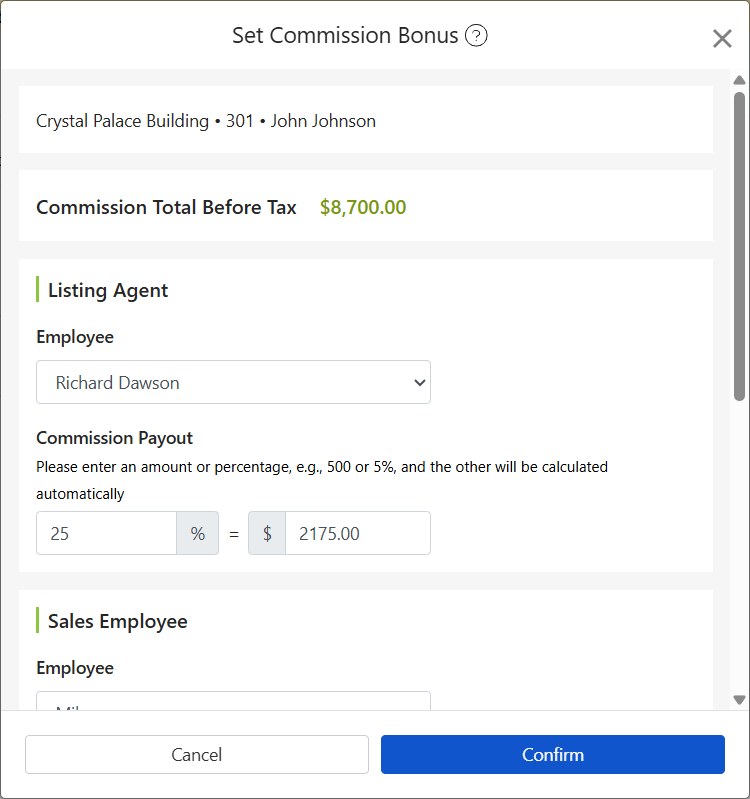
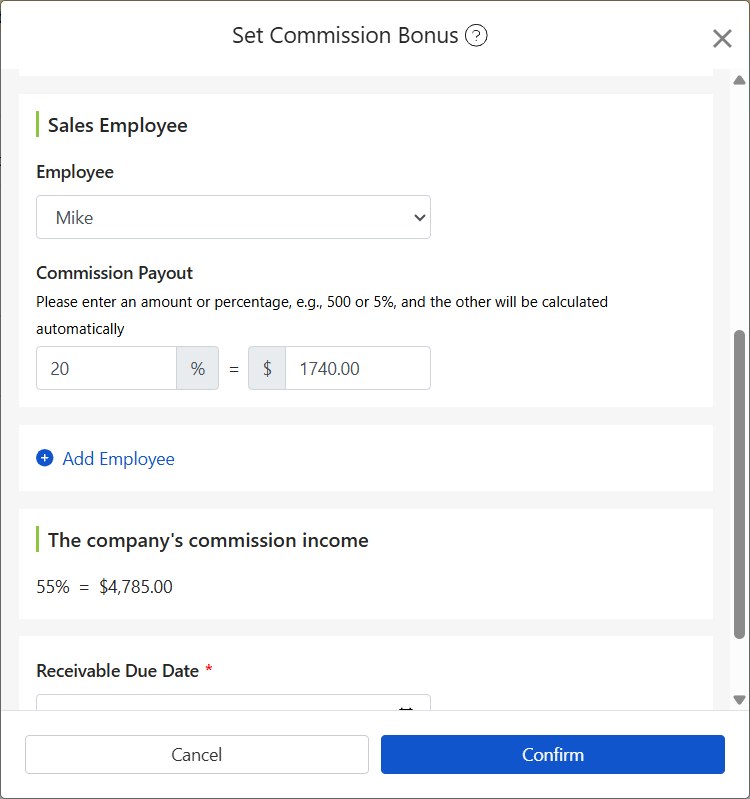
- အခြား ဝန်ထမ်းများကိုလည်း ခွဲဝေပေးရန် ရှိလျှင် “⊕ ဝန်ထမ်းအသစ်ထည့်ပါ” ကို နှိပ်ပါ၊ အများဆုံး 4 ဦး။
- [ကုမ္ပဏီ ခွဲဝေရရှိသော ဝင်ငွေ] ကို အလိုအလျောက် တွက်ပေးသည် - ကော်မရှင် အခွန်မတိုင်မီ စုစုပေါင်းမှ ဝန်ထမ်းများ၏ ခွဲဝေမှုကို နုတ်ပြီး ကျန်ငွေ ဖြစ်သည်။ ဆုငွေ ပေးပြီးဖြစ်လျှင် “[ကော်မရှင်ဆုငွေ ငွေထွက်] ကို ပေးချေပြီးဟုသတ်မှတ်မည်” ကို အမှန်ခြစ်နိုင်သည်။
အဆင့် 3 - ကော်မရှင်နှင့် ဆုငွေ စာရင်းများကို ကြည့်ခြင်း
- ကော်မရှင် ဝင်ငွေ:[ငွေစာရင်းလုပ်ငန်း] > [အကျိုးဆောင်ကုမ္ပဏီ စာရင်း] တွင် အကျိုးဆောင် ကော်မရှင် ဝင်ငွေ တစ်ခုချင်းစီကို ကြည့်နိုင်သည်။
- ဝန်ထမ်း ဆုငွေ:[ငွေစာရင်းလုပ်ငန်း] > [အကျိုးဆောင်ကုမ္ပဏီ စာရင်း] > [ကော်မရှင်ဆုငွေ] တွင် ဆုငွေကို ကြည့်နိုင်သည်။ “ကော်မရှင် ဆုငွေ အားလုံးကို ကြည့်ရန်” ခွင့်ပြုချက် ရှိသော ဝန်ထမ်းများသည် လူတိုင်း၏ ဆုငွေကို ကြည့်နိုင်ပြီး အခြား ဝန်ထမ်းများသည် ကိုယ့်ဆုငွေကိုသာ ကြည့်နိုင်သည်။
မေးလေ့ရှိသော မေးခွန်းများ
အခွန်ကို မဖြစ်မနေ ဖြည့်ရမလား။
မလိုပါ။ အခွန် ကောက်ရန် မလိုလျှင် “⊕ အခွန်” ကို မနှိပ်ပါနှင့်၊ အခွန်သည် 0 ဖြစ်နေမည်။
ဆုငွေကို အများဆုံး လူဘယ်နှစ်ဦးအထိ ခွဲဝေနိုင်သလဲ။
အများဆုံး 4 ဦး - အိမ်ခြံမြေ ရှာဖွေရေး ဝန်ထမ်း၊ အရောင်း ဝန်ထမ်းနှင့် ထပ်ထည့်သော အခြား ဝန်ထမ်း 2 ဦး။
အနှစ်ချုပ်
ယခုကဲ့သို့ Excel ဖြင့် ဆက်လုပ်နေလျှင် နောက်လ အပေးအယူ ဖြစ်တိုင်း ကော်မရှင်၊ အခွန်၊ ဆုငွေကို အသစ်ပြန်တွက်ရပြီး လကုန်တွင် စာရင်းကို ထပ်ညှိရဦးမည်။ RentPackage တွင် သတ်မှတ်ပြီးနောက် အပေးအယူတိုင်းအတွက် ကော်မရှင်နှင့် တစ်ဦးချင်း၏ ခွဲဝေမှုကိုသာ ဖြည့်ရုံဖြင့် ရရန်ရှိငွေ၊ ဆုငွေ ငွေထွက်နှင့် ကုမ္ပဏီ ဝင်ငွေ အားလုံးကို အလိုအလျောက် စာရင်းသွင်းပေးသည်။
ဤလတွင် ငှားရမ်းမှု အောင်မြင်ခဲ့သော အိမ်တစ်လုံးကို ရွေးပြီး ကော်မရှင် တစ်ခု သတ်မှတ်ကြည့်ပါ။
RentPackage ကို အခမဲ့ စမ်းသုံးပါဆက်စပ် ဆောင်းပါးများ
- RentPackage ဝန်ထမ်းစီမံခန့်ခွဲမှု- အကျိုးဆောင်နှင့် စီမံခန့်ခွဲပေးသည့် အဖွဲ့ အများအပြား ပူးပေါင်းဆောင်ရွက်ပြီး အိမ်ခြံမြေနှင့် ရာထူးအလိုက် တာဝန်ခွဲဝေခြင်း:ဝန်ထမ်းများကို အရင်ထည့်ပါ၊ သို့မှသာ ကော်မရှင်ဆုငွေ သတ်မှတ်ချိန်တွင် ရွေးချယ်နိုင်မည်။
- RentPackage အမြတ်အရှုံး ရှင်းတမ်း - အိမ်ခြံမြေတစ်ခုချင်း၊ ပိုင်ရှင်တစ်ဦးချင်းစီ၏ အငှားခ ဝင်ငွေ/ထွက်ငွေမှ အမြတ်ကို အလိုအလျောက် တွက်ချက်ပေး:ကော်မရှင် ဝင်ငွေနှင့် ဆုငွေ ငွေထွက်ကို ကုမ္ပဏီ၏ အမြတ်အရှုံး ရှင်းတမ်းတွင် အလိုအလျောက် ထည့်သွင်းပေးသည်။
- RentPackage အိမ်ငှားသူ ငွေပေးချေရမည့်ကာလ လုပ်ဆောင်ပုံ - ငွေလက်ခံမှု စာရင်းညှိခြင်း၊ အပိုင်းပိုင်းပေးချေမှု၊ မီတာဖတ်ခြင်းနှင့် စပေါ်ငွေ၊ နေ့စဉ် အငှားခ ကောက်ခံမှုအားလုံး ဤစာမျက်နှာတစ်ခုတည်းတွင်:ငွေရရန်ရှိသည့်ရက်နှင့် “ရရှိပြီးဟုသတ်မှတ်မည်” မည်သို့ အလုပ်လုပ်သည်ကို လေ့လာပါ။