
RentPackage စာချုပ်အသစ် ထည့်သွင်းပါ - ငှားရမ်းသက်တမ်း၊ စပေါ်ငွေ၊ ရေမီးခနှင့် အခြားစရိတ်များကို တစ်ကြိမ်တည်း သတ်မှတ်ပြီး ငွေပေးချေရမည့်ကာလ အလိုအလျောက် ထွက်လာ
ဤဆောင်းပါး၏ အမြန်လင့်ခ်များ
- RentPackage တွင် စာချုပ်အသစ် ထည့်သွင်းရသည့် အကြောင်း
- ဤလုပ်စဉ်က သင့်အတွက်ဘာလုပ်နိုင်လဲ?
- အဆင့် ၁: အခန်း ရွေးချယ်ခြင်းနှင့် အိမ်ငှားသူ သတင်းအချက်အလက် ဖြည့်ခြင်း
- အဆင့် ၂: ငှားရမ်းခြင်းသတ်မှတ်ချက်များကိုပြဋ္ဌာန်းပါ
- အဆင့် ၃: အငှားခ၊ စပေါ်ငွေနှင့် ရေမီးခ စသည့် ကျသင့်ငွေ
- အဆင့် ၄: ပိုင်ရှင် ငွေပေးချေရမည့်ကာလ (အကျိုးဆောင်ခနှင့် စီမံခန့်ခွဲခ)
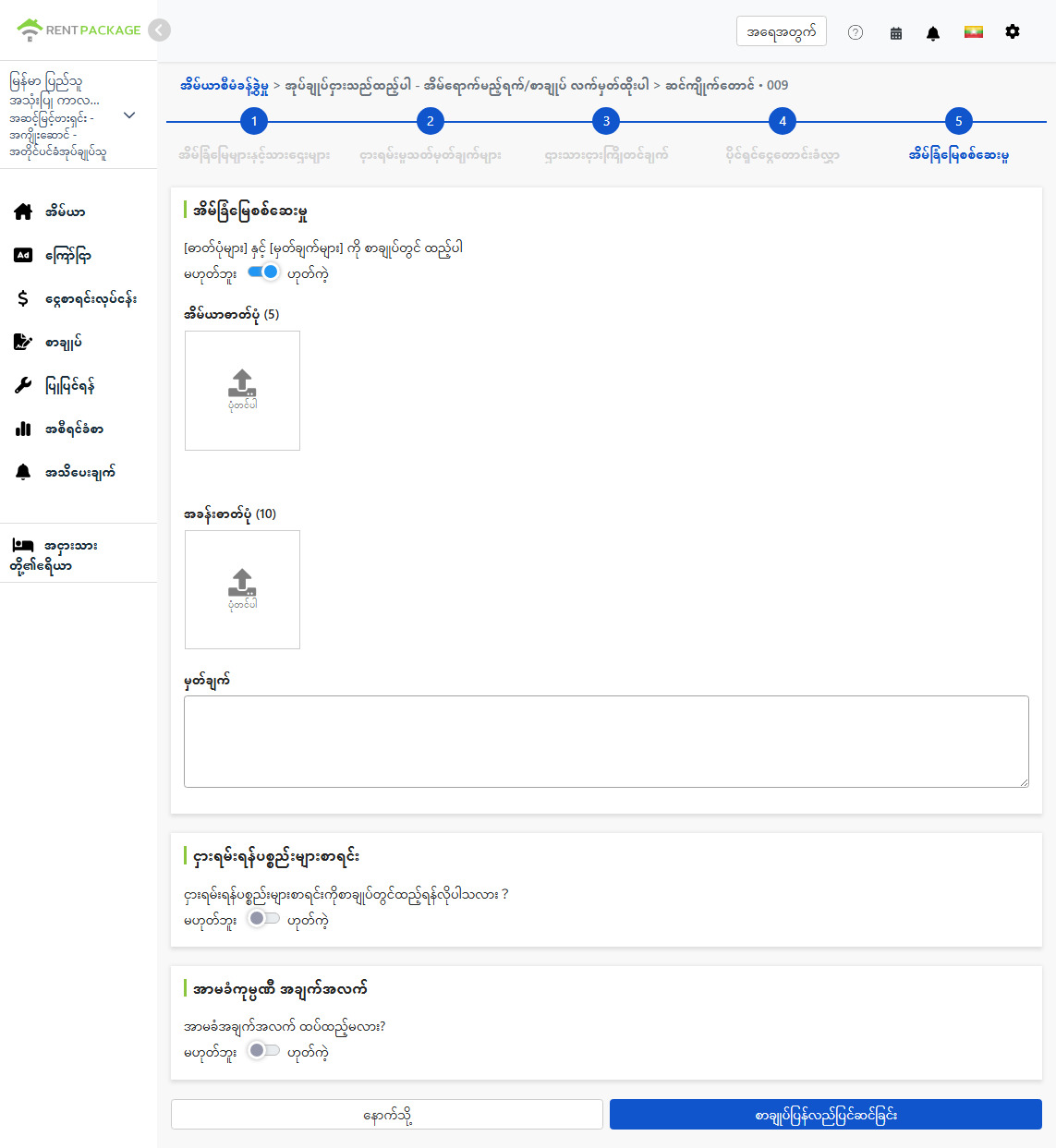
- အဆင့် ၅ - အိမ်အခြေအနေ စစ်ဆေးခြင်းနှင့် ပူးတွဲဖိုင်များ
- အိမ်ငှားသူနှင့် အွန်လိုင်း စာချုပ်ချုပ်ခြင်း
- ပြီးဆုံးပြီးနောက်: ငွေပေးချေရမည့်ကာလများ အလိုအလျောက် ထွက်ပြီး ဖြစ်၍ ထပ်ထည့်စရာ မလိုတော့ပါ
- စာချုပ်ကြည့်ရှုခြင်း/ပြင်ဆင်ခြင်း: အငှားခ၊ ငွေပေးချေမှု ကာလပတ်လည်၊ စပေါ်ငွေ၊ ကာလအလိုက် ငွေစာရင်းများကို အချိန်မရွေး ပြင်နိုင်
- မကြာခဏမေးသောမေးခွန်းများ
RentPackage တွင် စာချုပ်အသစ် ထည့်သွင်းရသည့် အကြောင်း
အိမ်ငှားသူ ပြောင်းရွှေ့ဝင်သည့်အခါ Excel ဖြင့် ငွေတောင်းခံလွှာများ စီစဉ်ရပြီး Word ဖြင့် စာချုပ်ကို ပြင်ရသည်။ အငှားခ၊ စပေါ်ငွေ၊ ရေမီးခတို့ကို လစဉ် ကိုယ်တိုင် ထုတ်ရသည်။ အိမ်ငှားစာချုပ် သက်တမ်းကုန်၍ သက်တမ်းတိုးရန် မေ့သွားလျှင် ငွေတောင်းခံလွှာများလည်း လွတ်သွားသည်။ အိမ်ခြံမြေ စီမံခန့်ခွဲပေးခြင်း၏ စီမံခန့်ခွဲခနှင့် အကျိုးဆောင်ခကို သီးခြား ထပ်တွက်ရသေးသည်။
- တစ်ကြိမ်သတ်မှတ်ရုံဖြင့် ငှားရမ်းသက်တမ်းတစ်ခုလုံး၏ ငွေပေးချေရမည့်ကာလများ အလိုအလျောက် ထွက်လာသည်
ငှားရမ်းသက်တမ်း၊ ငွေပေးချေမှု ကာလပတ်လည်၊ စပေါ်ငွေနှင့် ရေမီးခတို့ကို တစ်ကြိမ် သတ်မှတ်လိုက်ရုံဖြင့် စနစ်က အိမ်ငှားသူ ငွေပေးချေရမည့်ကာလ အားလုံးကို ထုတ်ပေးပြီး နောက်ကာလများကို အလိုအလျောက် ဆက်ထုတ်ပေးသည်။ - သက်တမ်းတိုးသတိပေးချက်နှင့် ငွေပေးချေရန် အကြောင်းကြားစာ အလိုအလျောက် ပို့ပေးသည်
သက်တမ်းတိုး အကြောင်းကြားရက်ကို သတ်မှတ်ထားလျှင် ထိုရက် ရောက်သည့်အခါ စနစ်က ဤအိမ်ခြံမြေကို စောင့်ကြည့်နေသော အဖွဲ့ဝင်များထံ Email ပို့ပေးသည်။ ငွေပေးချေရန် အကြောင်းကြားစာကို အမှန်ခြစ်ထားလျှင် ငွေရရန်ရှိသည့်ရက် မတိုင်မီ အိမ်ငှားသူထံ ပို့ပေးသည်။ - စီမံခန့်ခွဲခနှင့် အကျိုးဆောင်ခကို အငှားခနှင့်အတူ ကိုင်တွယ်သည်
အိမ်ခြံမြေ စီမံခန့်ခွဲပေးခြင်း မုဒ်တွင် စီမံခန့်ခွဲခနှင့် အကျိုးဆောင်ခ ငွေပေးချေရမည့်ကာလများကို အလိုအလျောက် ထုတ်ပေးသည်။ အငှားခကို “ရရှိပြီးဟုသတ်မှတ်မည်” ပြုလုပ်သည့်အခါ ထိုကာလ၏ စီမံခန့်ခွဲခနှင့် ပိုင်ရှင် အကျိုးဆောင်ခကိုလည်း တစ်ပါတည်း ရရှိပြီးဟု သတ်မှတ်ပေးသည်။
ဤလုပ်စဉ်က သင့်အတွက်ဘာလုပ်နိုင်လဲ?
အိမ်ငှားသူ ပြောင်းရွှေ့ဝင်မည့်အခါ အခန်းယူနစ်ပေါ်ရှိ “စာချုပ်အသစ် ထည့်သွင်းပါ” ကို နှိပ်လျှင် လုပ်ငန်းစဉ် တစ်ခုတည်းဖြင့် သတ်မှတ်ချက် အားလုံး ပြီးဆုံးသည် — အိမ်ငှားသူ သတင်းအချက်အလက်၊ အိမ်ငှားစာချုပ် အမျိုးအစားနှင့် ငှားရမ်းသက်တမ်း၊ ငွေပေးချေမှု ကာလပတ်လည်နှင့် ငွေပေးချေရန် သတိပေးချက်၊ စပေါ်ငွေ၊ ရေမီးခနှင့် အခြား ကျသင့်ငွေ၊ ကြိုတင်ရရှိငွေ။ စနစ်က အိမ်ငှားသူ ငွေပေးချေရမည့်ကာလ အားလုံးကို အလိုအလျောက် ထုတ်ပေးသဖြင့် စာရင်း တစ်ခုမျှ ကိုယ်တိုင် ဖန်တီးစရာ မလိုပါ။
အိမ်ခြံမြေ စီမံခန့်ခွဲပေးခြင်း မုဒ်တွင် ပိုင်ရှင် ငွေပေးချေရမည့်ကာလ အဆင့် တစ်ဆင့် ပိုပါသည် — အကျိုးဆောင်ခနှင့် စီမံခန့်ခွဲခကို သတ်မှတ်ချက်အတိုင်း အလိုအလျောက် ထုတ်ပေးပြီး အငှားခ ရရှိသည့်အခါ အလိုအလျောက် နုတ်ယူ အမှတ်အသား ပြုပေးသည်။ နောက်ဆုံးတွင် အိမ်ငှားသူနှင့် အွန်လိုင်း စာချုပ်ချုပ်ခြင်းကို ဆက်လုပ်နိုင်ပြီး စာချုပ် အချက်အလက်များ အလိုအလျောက် ပါဝင်ကာ စာချုပ် ပို့သည်အထိ တစ်ဆက်တည်း ပြီးစီးနိုင်သည်။
လုပ်ဆောင်ရန်အဆင့်များ
အဆင့် ၁: အခန်း ရွေးချယ်ခြင်းနှင့် အိမ်ငှားသူ သတင်းအချက်အလက် ဖြည့်ခြင်း
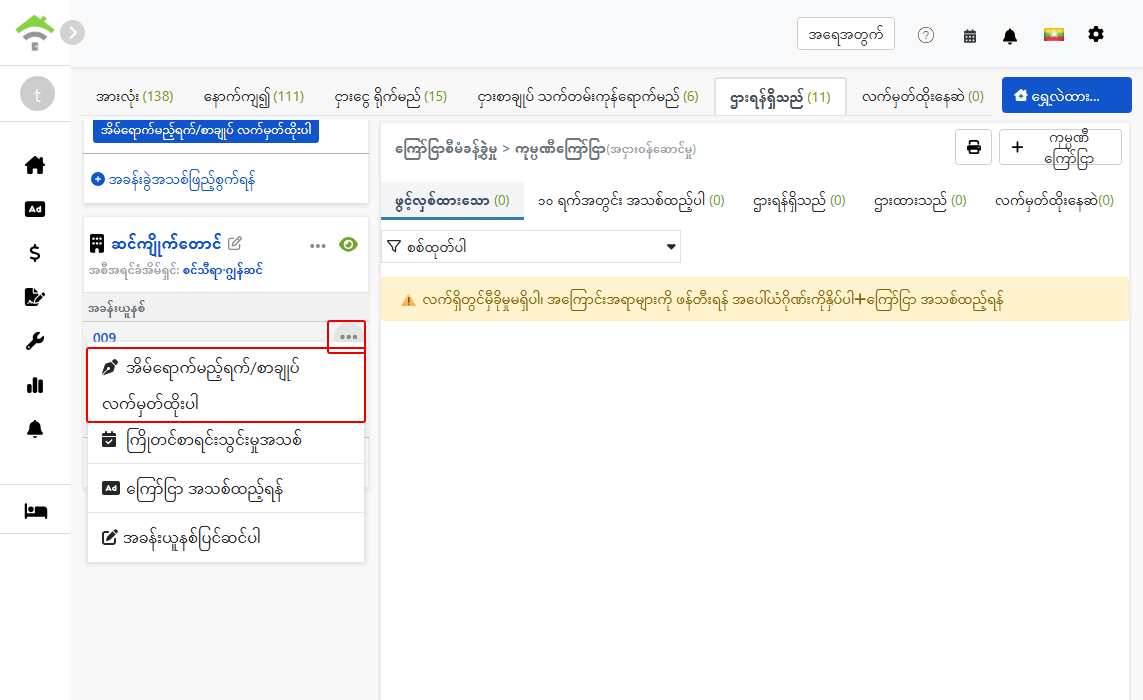
ဘယ်ဘက် အိမ်ခြံမြေစာရင်းတွင် ပြောင်းရွှေ့ဝင်မည့် အခန်းယူနစ်ကို ရှာပြီး ထိုအခန်း၏ “ပိုမို” မီနူး (အစက်သုံးစက် အိုင်ကွန်) ကို နှိပ်ကာ “စာချုပ်အသစ် ထည့်သွင်းပါ” ကို ရွေးပါ။
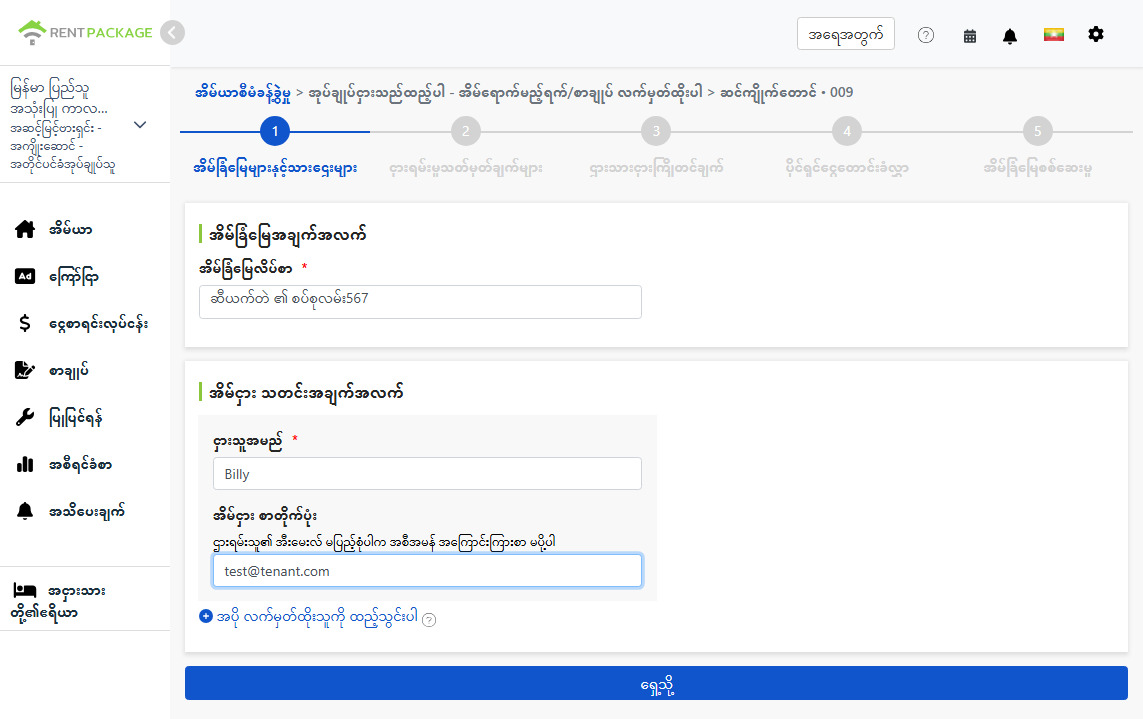
အိမ်ခြံမြေ လိပ်စာ အလိုအလျောက် ပါလာမည်၊ အိမ်ငှားသူ အမည်နှင့် Email ကို ဖြည့်ပါ။ ဤစာချုပ်တွင် အပို လက်မှတ်ထိုးသူ (ဥပမာ အာမခံသူ) ရှိလျှင် “အပို လက်မှတ်ထိုးသူကို ထည့်သွင်းပါ” ကို နှိပ်၍ ထည့်ပါ၊ မရှိလျှင် ကျော်သွားပါ။
အဆင့် ၂: ငှားရမ်းခြင်းသတ်မှတ်ချက်များကိုပြဋ္ဌာန်းပါ
အိမ်ငှားစာချုပ် အမျိုးအစား (၃ မျိုးမှ ၁ မျိုး ရွေးရန်)
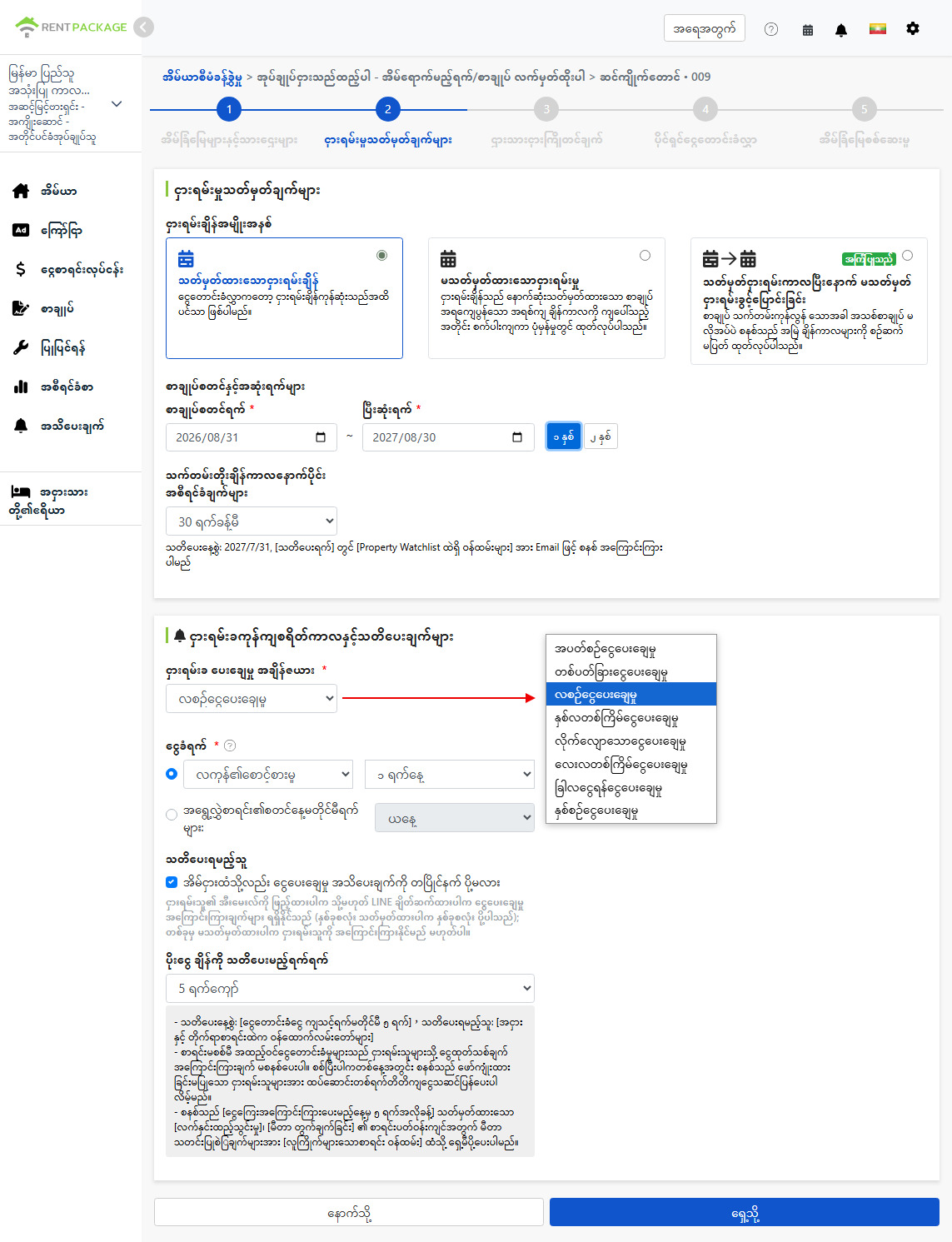
- သတ်မှတ်ထားသောငှားရမ်းချိန်: စတင်ရက်နှင့် ပြီးဆုံးရက် ရှင်းလင်းစွာ သဘောတူထားသော ပုံမှန် အိမ်ငှားစာချုပ်။ စတင်/ပြီးဆုံးရက်ကို ကိုယ်တိုင် ရွေးနိုင်သည်၊ သို့မဟုတ် 1 နှစ်၊ 2 နှစ် ကို နှိပ်၍ အမြန် ထည့်နိုင်သည်။
- လစဉ် အိမ်ငှားစာချုပ်: ငှားရမ်းသက်တမ်းကို ပြောင်းလွယ်ပြင်လွယ် ထားပြီး အဆုံးရက် မသတ်မှတ်ပါ။ စနစ်က မူလ စာချုပ်၏ ငွေပေးချေမှု ကာလပတ်လည်အတိုင်း နောက် ငွေပေးချေရမည့်ကာလကို ဆက်လက် ထုတ်ပေးပြီး နှစ်ဘက်စလုံးက ကြိုတင် အကြောင်းကြားလျှင် ရပ်စဲနိုင်သည်။
- သတ်မှတ်ထားသောငှားရမ်းချိန်၊ သက်တမ်းကုန်ပြီးနောက် လစဉ်သို့ ပြောင်းခြင်း (စနစ်က အကြံပြု): စာချုပ် သက်တမ်းကုန်ပြီးနောက် ပြန်လက်မှတ်ထိုးစရာ မလိုဘဲ စနစ်က ငွေပေးချေရမည့်ကာလကို အလိုအလျောက် ဆက်ထုတ်ပေးသည်။ အိမ်ငှားသူ ဆက်နေမည်ဟု မျှော်လင့်သည့် အခြေအနေနှင့် ကိုက်ညီပြီး သက်တမ်းတိုးရန် မေ့သွား၍ စာရင်း မဖွင့်မိခြင်း မဖြစ်တော့ပါ။
ငှားရမ်းသက်တမ်းနှင့် သက်တမ်းတိုး သတိပေးချက်
အိမ်ငှားစာချုပ်၏ စတင်/ပြီးဆုံးရက်ကို သတ်မှတ်ပြီးနောက် သက်တမ်းတိုး အကြောင်းကြားရက် (ဥပမာ သက်တမ်းကုန်ရက် မတိုင်မီ 30 ရက်) ကို ထပ်သတ်မှတ်ပါ — ထိုရက် ရောက်လျှင် စနစ်က ဤအိမ်ခြံမြေကို စောင့်ကြည့်နေသော အဖွဲ့ဝင်များထံ Email ဖြင့် အကြောင်းကြားမည် ဖြစ်သဖြင့် သက်တမ်းတိုးခြင်း သို့မဟုတ် အိမ်ငှားသူ အသစ် ရှာခြင်းကို စောစီးစွာ ကိုင်တွယ်နိုင်ပြီး အခန်း လွတ်နေမည့်ကာလတွင် အလျင်စလို မဖြစ်တော့ပါ။
ငွေပေးချေမှု ကာလပတ်လည်နှင့် ငွေရရန်ရှိသည့်ရက်
ငွေပေးချေမှု ကြိမ်နှုန်း စုစုပေါင်း ၈ မျိုး ရှိသည် — အပတ်စဉ်ငွေပေးချေမှု၊ တစ်ပတ်ခြားငွေပေးချေမှု၊ လစဉ်ငွေပေးချေမှု၊ နှစ်လတစ်ကြိမ်ငွေပေးချေမှု၊ သုံးလတစ်ကြိမ် ငွေပေးချေမှု၊ လေးလတစ်ကြိမ်ငွေပေးချေမှု၊ ခြောက်လတစ်ကြိမ် ငွေပေးချေမှု၊ နှစ်စဉ်ငွေပေးချေမှု။ စနစ်က ကြိမ်နှုန်းအလိုက် သက်ဆိုင်ရာ ငွေပေးချေရမည့်ကာလများကို ထုတ်ပေးသည်။
ငွေရရန်ရှိသည့်ရက်အတွက် စည်းမျဉ်း ၂ မျိုးမှ ၁ မျိုး ရွေးပါ — ထိုလ၏ သတ်မှတ်ထားသော ရက်တစ်ရက် (ဥပမာ လ၏ ပထမနေ့)၊ သို့မဟုတ် ငွေပေးချေရမည့်ကာလ စတင်ရက် မတိုင်မီ ရက်အနည်းငယ်။ ဤရက်သည် ငွေပေးချေရန် သတိပေးခြင်းနှင့် ရက်လွန် ဆုံးဖြတ်ခြင်း၏ အခြေခံ ဖြစ်သည်။
ငွေပေးချေရန် သတိပေး Email
အိမ်ငှားသူထံ ငွေပေးချေရန် အကြောင်းကြားစာကိုလည်း ပို့ရန် အမှန်ခြစ်နိုင်ပြီး ရက်မည်မျှ ကြိုတင် ပို့မည်ကို သတ်မှတ်နိုင်သည် (ဥပမာ ငွေရရန်ရှိသည့်ရက် မတိုင်မီ 5 ရက်)။ မီတာဖတ်၍ တွက်ချက်သော ငွေတောင်းခံလွှာကို မီတာ မဖတ်ရသေးမီ အကြောင်းကြားချက် မပို့ဘဲ မီတာဖတ်ပြီးနောက် စနစ်က အလိုအလျောက် ထပ်ပို့ပေးသည်။ စနစ်က သတိပေးရက် မတိုင်မီ 5 ရက်တွင် အိမ်ခြံမြေကို စောင့်ကြည့်နေသော အဖွဲ့ဝင်များထံ မီတာဖတ်ရန် သတိပေးချက်ကိုလည်း ပို့ပေးသဖြင့် အကြောင်းကြားချက် မပို့မီ မီတာ ဖတ်ပြီးကြောင်း သေချာစေသည်။
အဆင့် ၃: အငှားခ၊ စပေါ်ငွေနှင့် ရေမီးခ စသည့် ကျသင့်ငွေ
အငှားခနှင့် စပေါ်ငွေ
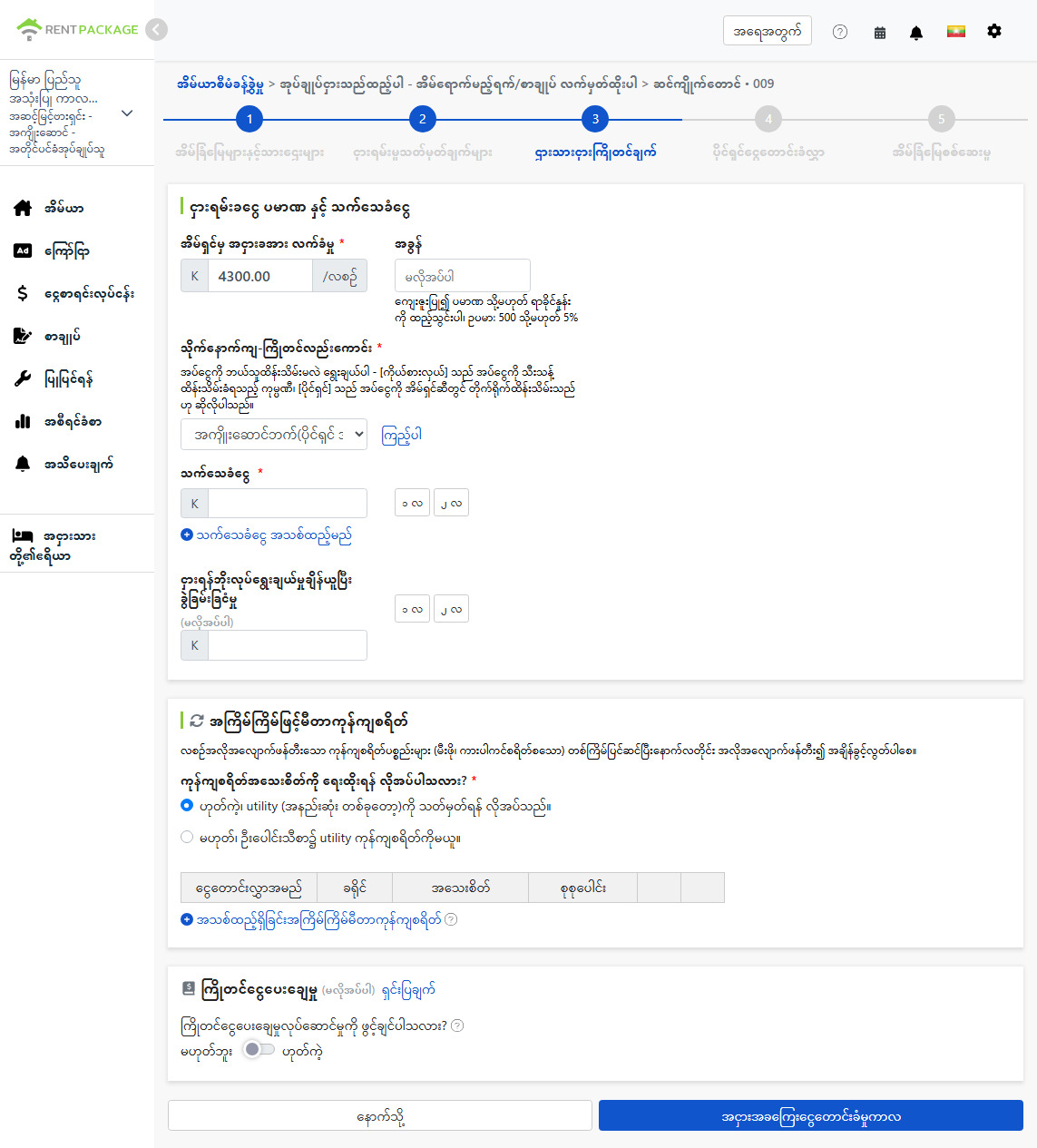
အငှားခ ပမာဏကို ဖြည့်ပါ၊ အခွန်ပမာဏမှာ ရွေးချယ်ဖြည့်ရန် ဖြစ်သည် (ပုံသေ ငွေပမာဏ သို့မဟုတ် ရာခိုင်နှုန်း ဖြည့်နိုင်သည်၊ ဥပမာ 500 သို့မဟုတ် 5%)။ စပေါ်ငွေအတွက် လအရေအတွက်ကို ရွေးပါ (1 လ၊ 2 လ ကို နှိပ်၍ အမြန် ထည့်နိုင်သည်)၊ အများအပြား ထည့်နိုင်သည်။ စာချုပ် စောစီးစွာ ဖျက်သိမ်းခြင်းအတွက် စာချုပ်ဖောက်ဖျက်ခမှာ ရွေးချယ်ဖြည့်ရန် ဖြစ်သည်။
စပေါ်ငွေ ထိန်းသိမ်းထားသူ ၂ မျိုးမှ ၁ မျိုး ရွေးပါ — စီမံခန့်ခွဲရေးကုမ္ပဏီကို ရွေးလျှင် စပေါ်ငွေကို ကုမ္ပဏီ၏ စာရင်းတွင် မှတ်မည်၊ ပိုင်ရှင်ကို ရွေးလျှင် စနစ်က စပေါ်ငွေကို ထိုပိုင်ရှင်၏ ကိုယ်စားထိန်းသိမ်းငွေ အကောင့်ထဲ အလိုအလျောက် မှတ်ပေးမည်။ ကိုယ်စားထိန်းသိမ်းငွေ အကောင့်သည် စနစ်က ပိုင်ရှင် တစ်ဦးချင်းအတွက် ဖန်တီးထားသော အတု အကောင့် ဖြစ်ပြီး ပိုင်ရှင်ကိုယ်စား ရရှိသော ငွေအားလုံးကို ၎င်းထဲတွင် မှတ်ထားသည် — ပိုင်ရှင်၏ ဘဏ်အကောင့်ဟု နားလည်ထားရုံသာ ဖြစ်သည်။
ကာလအလိုက် ရေမီးခနှင့် အခြား ကျသင့်ငွေ
အငှားခမှအပ ပုံမှန် ကောက်ခံသော ကျသင့်ငွေများ (ရေမီးခ၊ ကားရပ်နေရာ၊ အင်တာနက် စသည်) ကို ဤနေရာတွင် တစ်ကြိမ် သတ်မှတ်လိုက်လျှင် နောက်ပိုင်း ကာလတိုင်း အလိုအလျောက် ထုတ်ပေးမည်။ ကောက်ခံပုံ ၃ မျိုး:
- ပုံသေ ကျသင့်ငွေ: ကာလတိုင်း ပုံသေ ငွေပမာဏကို အလိုအလျောက် ထုတ်ပေးသည်၊ ဥပမာ လစဉ် ရေခ 100၊ ဓာတ်လှေကားခ၊ အင်တာနက်ခ။
- မီတာဖတ်၍ တွက်ချက်ခြင်း: တစ်ခုချင်းစျေးနှုန်း (ဥပမာ တစ်ယူနစ်လျှင် 5) နှင့် ကနဦး ဖတ်ချက် (ရွေးချယ်ဖြည့်ရန်၊ နောက်မှ ဖြည့်နိုင်သည်) ကို သတ်မှတ်ပါ။ ကာလတိုင်း ယခင်ဖတ်ချက်နှင့် လက်ရှိဖတ်ချက်ကို ထည့်လျှင် စနစ်က သုံးနှုန်းအလိုက် ပေးရမည့် ငွေပမာဏကို တွက်ပေးသည်။
- လက်ဖြင့်ထည့်သွင်းရန်: အမှန်တကယ် ရရှိသော ငွေတောင်းခံလွှာ ပမာဏအတိုင်း ကာလတစ်ခုချင်း ထည့်ပါ၊ ဥပမာ လစဉ် ဂက်စ်ခ ငွေတောင်းခံလွှာ။ အိမ်ငှားသူ အများအပြား ခွဲဝေကျခံလျှင် ပျမ်းမျှ သို့မဟုတ် အချိုးအစားအလိုက် ခွဲဝေ၍ တစ်ဦးချင်း ပေးရမည့် ပမာဏကို တွက်နိုင်သည်။
ဝင်းဒိုး၏ အပေါ်ဆုံးရှိ ခလုတ်က ဤကျသင့်ငွေ မည်သည့် ငွေပေးချေရမည့်ကာလတွင် ပါမည်ကို ဆုံးဖြတ်သည် — ဆိုလိုသည်မှာ ရေမီးခ ကောက်ခံပုံ ၂ မျိုး ဖြစ်သည်။ “ဟုတ်ကဲ့” သို့ ပြောင်းလျှင် ကျသင့်ငွေကို အငှားခ ငွေပေးချေရမည့်ကာလထဲ ပေါင်းထည့်ပြီး (အိမ်ငှားစာချုပ်၏ ကာလပတ်လည်အတိုင်း) အငှားခနှင့် ငွေတောင်းခံလွှာ တစ်စောင်တည်းဖြင့် အတူ ကောက်ခံမည်။ “မဟုတ်ဘူး” သို့ ပြောင်းလျှင် စနစ်က သီးခြား ရေမီး ငွေပေးချေရမည့်ကာလ (အငှားခ ကာလပတ်လည်နှင့် မတူ) ကို ထုတ်ပေးပြီး ကိုယ်တိုင် သတ်မှတ်ထားသော ကာလပတ်လည်အတိုင်း အငှားခနှင့် သီးခြား ကောက်ခံမည်။
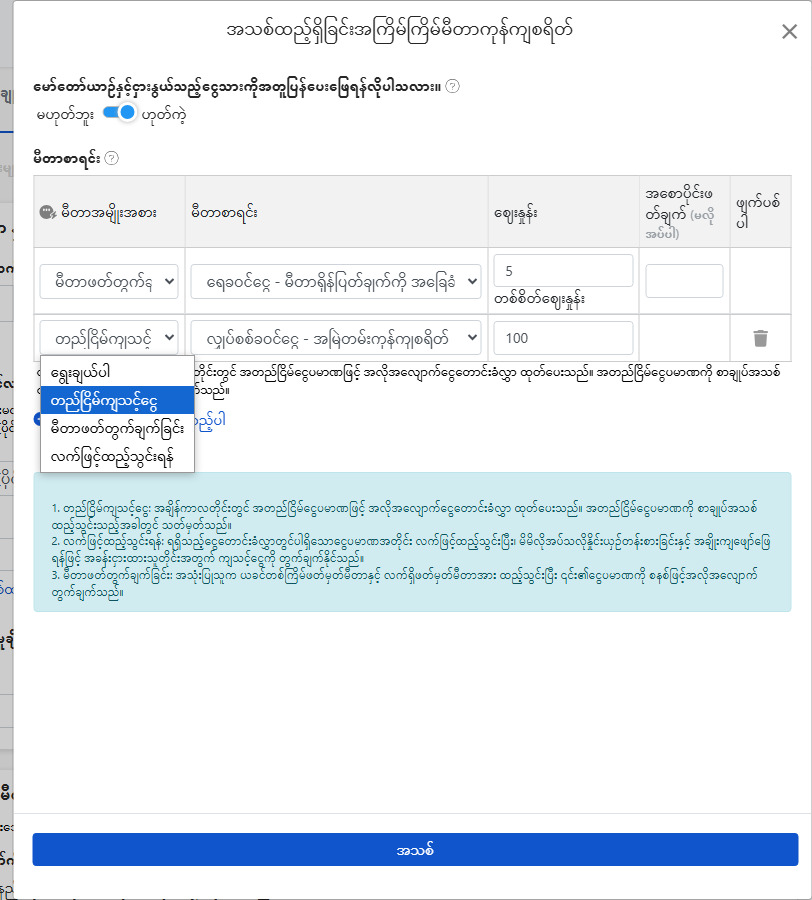
ကြိုတင်ရရှိငွေ (ရွေးချယ်ဖြည့်ရန်)
ကာလတိုင်း အိမ်ငှားသူကိုယ်စား ရေမီးခ ကြိုတင် စိုက်ထုတ်မပေးလိုလျှင် ကြိုတင်ရရှိငွေကို ဖွင့်နိုင်သည် — စာရင်းခေါင်းစဉ်ကို ရွေးပြီး ကာလတစ်ခုချင်း၏ ကြိုတင်ရရှိမည့် ပမာဏကို သတ်မှတ်ပါ (ဥပမာ လစဉ် လျှပ်စစ်ခ 500 ကြိုတင်ရယူခြင်း)။ အမှန်တကယ် ကုန်ကျစရိတ်ကို ကြိုတင်ရရှိငွေမှ ကာလအလိုက် နုတ်ယူပြီး သဘောတူထားသော အချိန်တွင် မီတာဖတ်၍ ရှင်းလင်းသည်။ ဤကြိုတင်ရရှိငွေသည် စာရင်းပေါ်တွင် အိမ်ငှားသူထံ ပေးရန်တာဝန် ဖြစ်ပြီး နုတ်ယူသည့်အခါမှသာ ဝင်ငွေအဖြစ် အသိအမှတ်ပြုကာ ပြောင်းရွှေ့ထွက်ချိန်တွင် ကျန်ငွေကို ရှင်းလင်း၍ ပြန်အမ်းသည်။ မလိုအပ်လျှင် ပိတ်ထားပါ။
အိမ်ငှားသူ ငွေပေးချေရမည့်ကာလ ထုတ်ပေးရန်
“အိမ်ငှားသူ ငွေပေးချေရမည့်ကာလ ထုတ်ပေးရန်” ကို နှိပ်လျှင် ယခုလေးတင် သတ်မှတ်ခဲ့သည်များသည် စာရင်း တစ်ခုလုံး၏ အစမ်းကြည့်ရှုမှု ဖြစ်လာမည် — စပေါ်ငွေ စာရင်း (ငွေရရှိပြီး ဟု အမှန်ခြစ်နိုင်)၊ ကာလတိုင်း၏ အငှားခ ငွေပေးချေရမည့်ကာလနှင့် ရေမီးခ အကြောင်းအရာများ။ အစမ်းကြည့်ရှုမှုတွင် ကာလတစ်ခုချင်း၏ ငွေရရန်ရှိသည့်ရက်ကို ပြင်ခြင်း၊ ကျသင့်ငွေ အကြောင်းအရာ တစ်ခုချင်းကို ဖျက်ခြင်း၊ နောက်ကာလနှင့် ပေါင်းခြင်း သို့မဟုတ် တစ်ကြိမ်တည်း ကောက်ခံမှု အသစ် ထည့်ခြင်းတို့ ပြုလုပ်နိုင်သေးသည်။
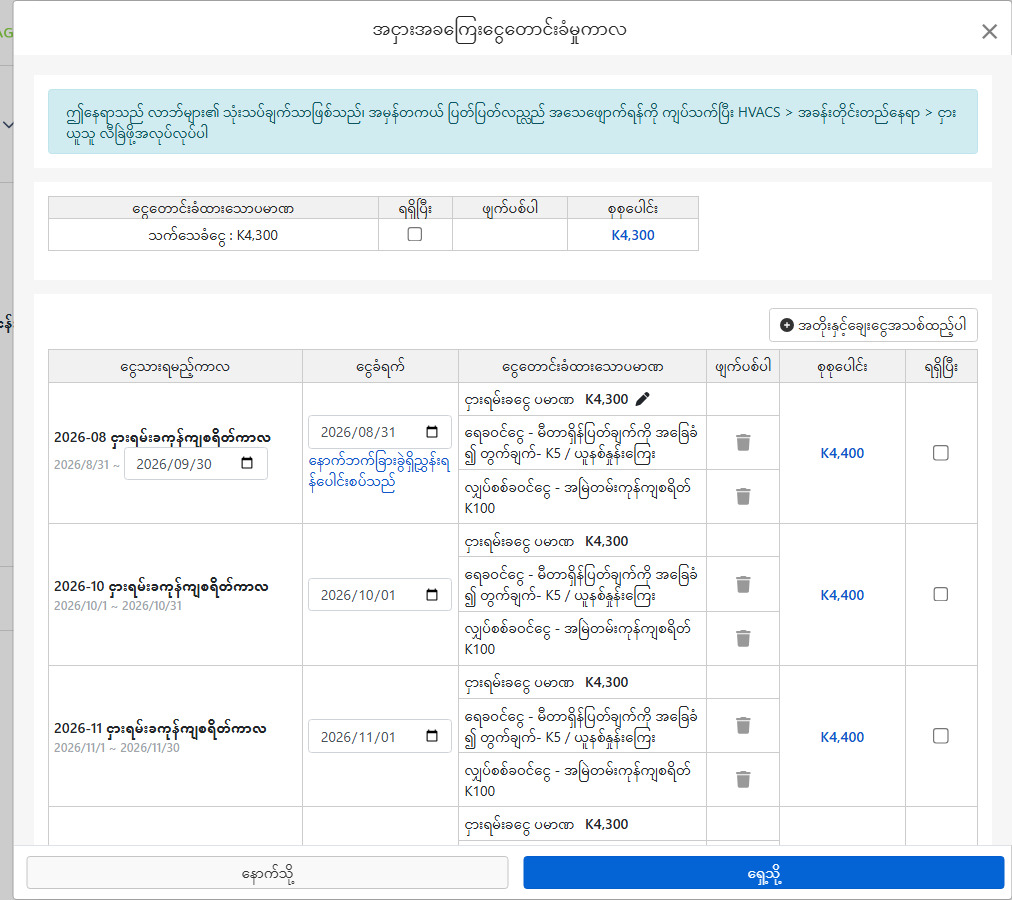
အဆင့် ၄: ပိုင်ရှင် ငွေပေးချေရမည့်ကာလ (အကျိုးဆောင်ခနှင့် စီမံခန့်ခွဲခ)
အကျိုးဆောင်ခ
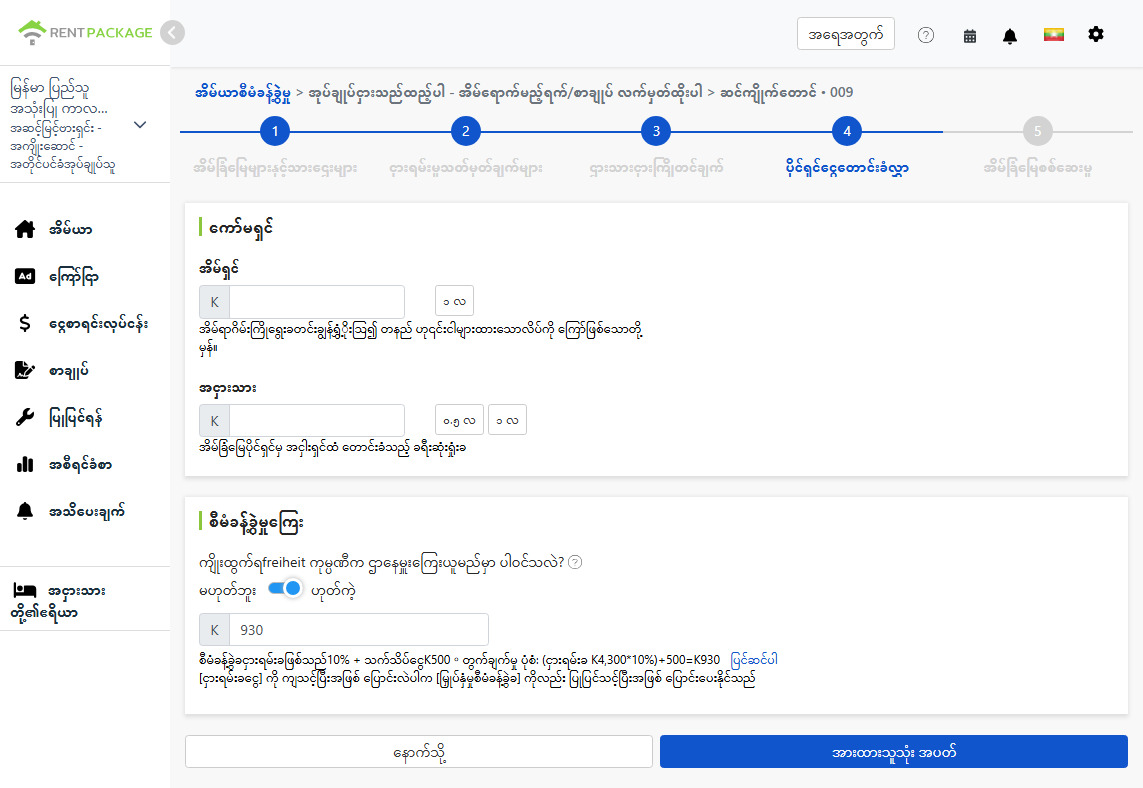
အိမ် ငှားထွက်သွားပြီးနောက် နှစ်ဘက်စလုံးထံမှ ကောက်ခံသော မိတ်ဆက်ခ — ပိုင်ရှင်ထံမှ ကောက်ခံသော အကျိုးဆောင်ခ (1 လ ကို နှိပ်၍ အမြန် ထည့်နိုင်)၊ အိမ်ငှားသူထံမှ ကောက်ခံသော အကျိုးဆောင်ခ (လဝက် သို့မဟုတ် 1 လ ကို နှိပ်၍ အမြန် ထည့်နိုင်)၊ ငွေပမာဏကို ကိုယ်တိုင်လည်း ထည့်နိုင်သည်။
စီမံခန့်ခွဲခ
“စီမံခန့်ခွဲခ ထုတ်ပေးမည်လား” ခလုတ်ကို ဖွင့်လျှင် စနစ်က အိမ်ခြံမြေတွင် သတ်မှတ်ထားသော စီမံခန့်ခွဲခ ကောက်ခံပုံအတိုင်း ကာလတစ်ခုချင်း၏ ပမာဏကို အလိုအလျောက် တွက်ပေးသည် (ဥပမာ အငှားခ 15,000၊ စီမံခန့်ခွဲခ 10% ဆိုလျှင် 1,500 ထွက်မည်)၊ ပမာဏနှင့် ရာခိုင်နှုန်းကို နှိပ်၍ ပြင်နိုင်သည်။ အတည်ပြုပြီးနောက် “ပိုင်ရှင် ငွေပေးချေရမည့်ကာလ ထုတ်ပေးရန်” ကို နှိပ်ပါ။
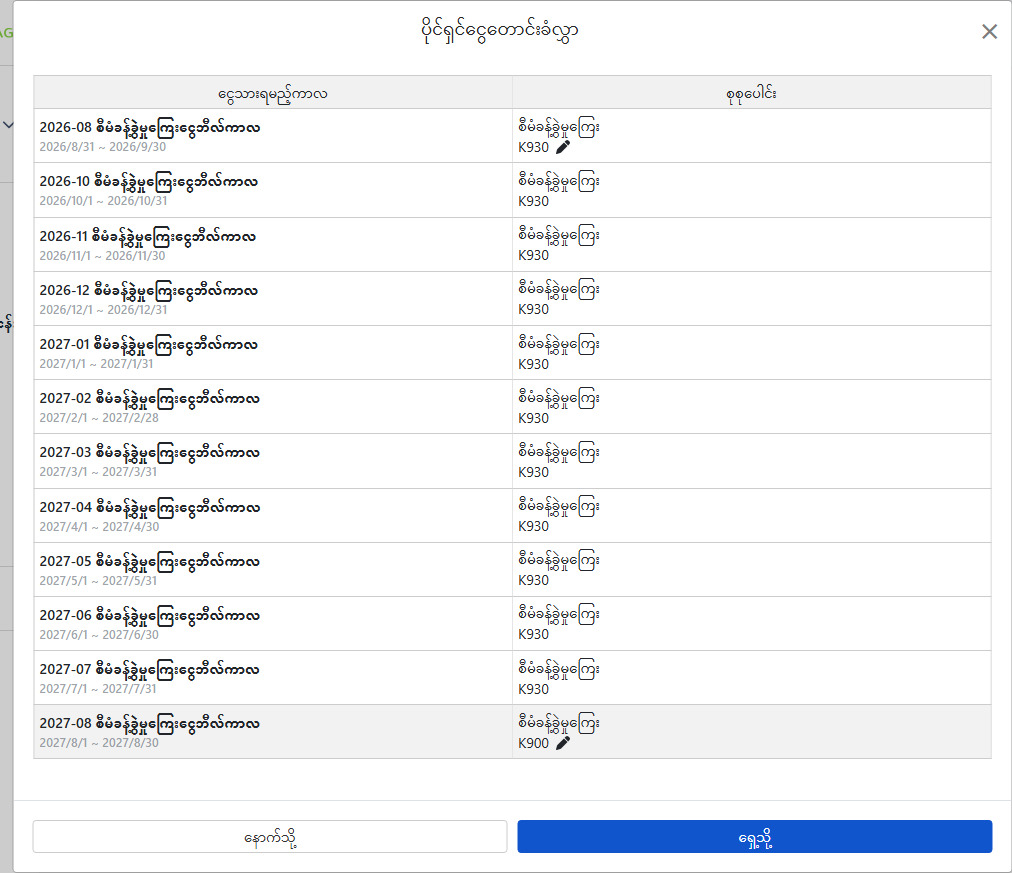
ထုတ်ပြီးနောက် ပိုင်ရှင် ငွေပေးချေရမည့်ကာလ စာရင်း တစ်ခုလုံးကို မြင်ရမည် ဖြစ်ပြီး ကာလတစ်ခုချင်း၏ စီမံခန့်ခွဲခ ပမာဏကို ခဲတံ အိုင်ကွန်ကို နှိပ်၍ သီးခြား ပြင်နိုင်သည်။
အဆင့် ၅ - အိမ်အခြေအနေ စစ်ဆေးခြင်းနှင့် ပူးတွဲဖိုင်များ
ပြောင်းရွှေ့ဝင်မီ အိမ်အခြေအနေကို ရှင်းလင်းစွာ မှတ်တမ်းတင်ထားလျှင် ပြောင်းရွှေ့ထွက်ချိန် လွှဲပြောင်း စစ်ဆေးရာတွင် အထောက်အထား ရှိမည်:
- အိမ်နှင့် အခန်းဓာတ်ပုံများ၊ မှတ်ချက်များ: အိမ် ဓာတ်ပုံများ (အများဆုံး 5 ပုံ) နှင့် အခန်း ဓာတ်ပုံများ (အများဆုံး 10 ပုံ) တင်ပြီး မှတ်ချက် ဖြည့်ပါ။ “ဓာတ်ပုံနှင့် မှတ်ချက်ကို စာချုပ်ထဲ ထည့်ရန်” ခလုတ်ကို ဖွင့်ထားလျှင် ဤအကြောင်းအရာများကို အိမ်ငှားစာချုပ်တွင် တိုက်ရိုက် ပူးတွဲပေးမည် ဖြစ်ပြီး အိမ်အခြေအနေ၏ အထောက်အထား ဖြစ်လာမည်။
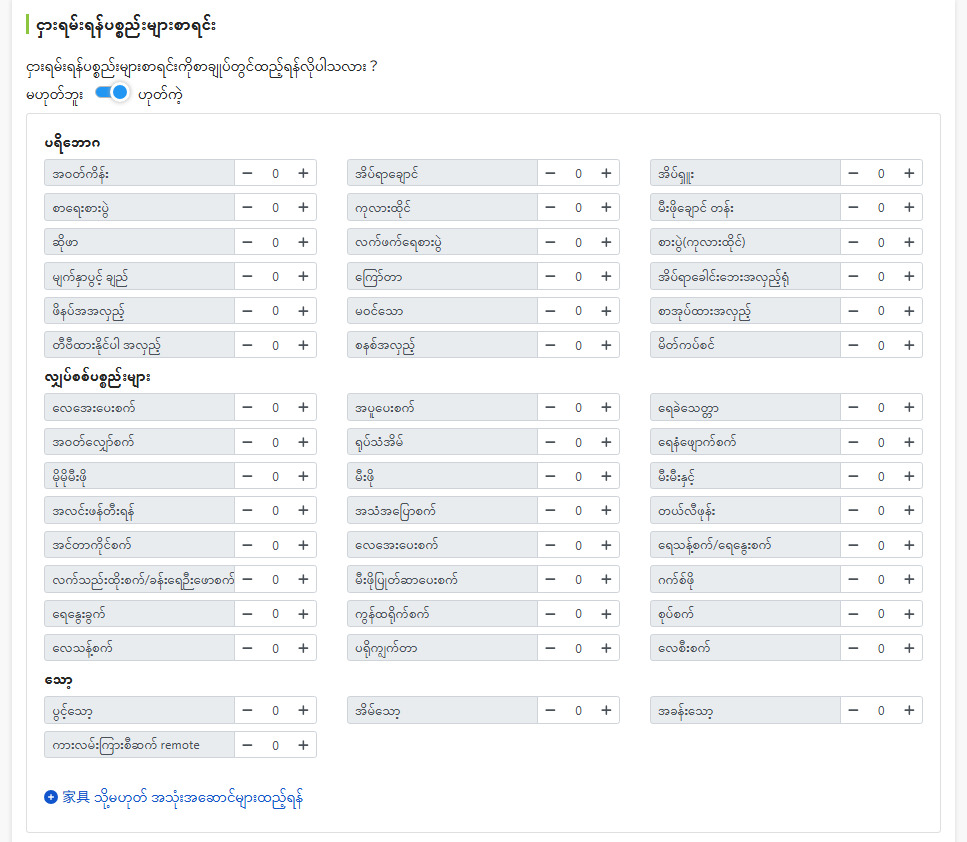
- ငှားရမ်းရန်ပစ္စည်းများစာရင်း: “စာချုပ်ထဲ ထည့်ရန်” ခလုတ်ကို ဖွင့်ပြီးနောက် အကြောင်းအရာ တစ်ခုချင်း၏ အရေအတွက်ကို ရွေးပါ — ပရိဘောဂ (ကုတင်ဘောင်၊ အဝတ်ဗီရို၊ စာရေးစားပွဲ စသည်)၊ လျှပ်စစ်ပစ္စည်း (လေအေးပေးစက်၊ အဝတ်လျှော်စက်၊ ရေခဲသေတ္တာ စသည်)၊ သော့ (အိမ်တံခါးမကြီး၊ အခန်းတံခါး၊ ဝေးလံထိန်းချုပ်ကိရိယာ)။ စာရင်းတွင် မပါသော ပစ္စည်းများကို ကိုယ်တိုင် ထည့်နိုင်သည်။ လွှဲပြောင်း စစ်ဆေးချိန်တွင် တစ်ခုချင်း တိုက်စစ်နိုင်ပြီး တစ်ခု လျော့နေလျှင်ပင် မှတ်တမ်း ရှိသည်။
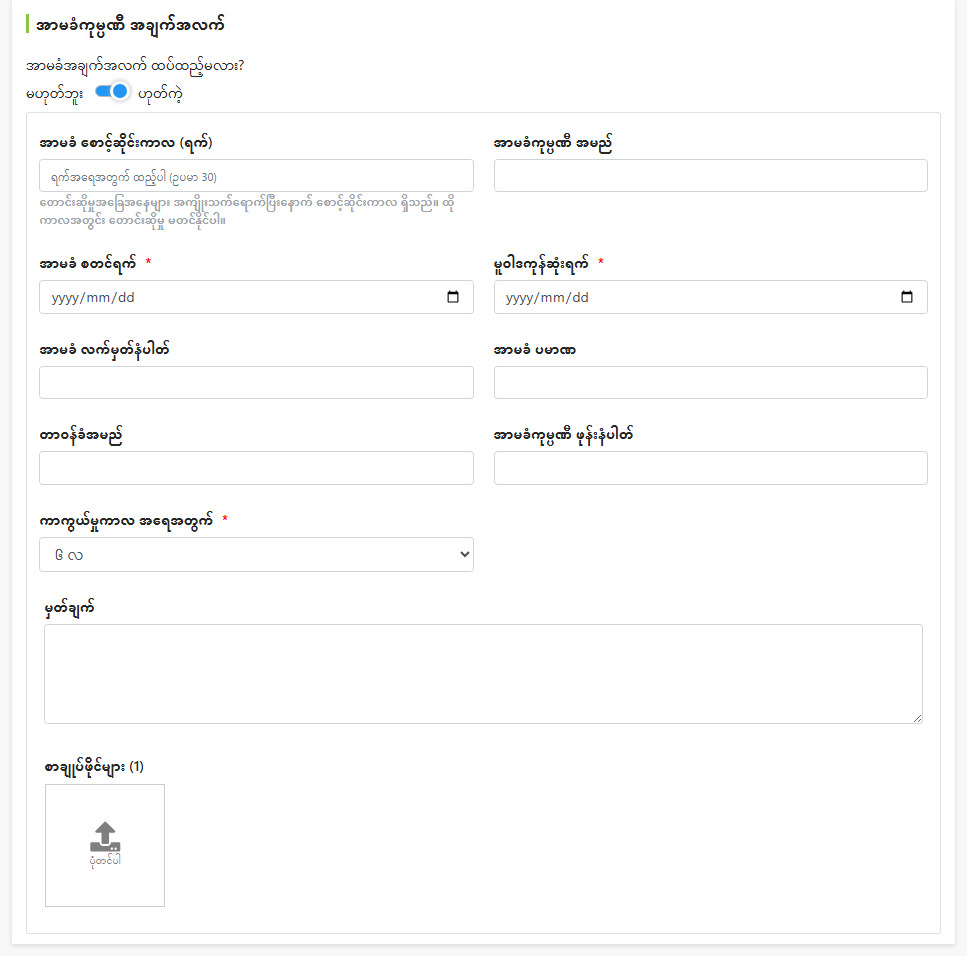
- အာမခံကုမ္ပဏီ အချက်အလက်: ဤအိမ်ငှားစာချုပ်အတွက် အငှားခ အာမခံ ဝယ်ထားလျှင် ခလုတ်ကို “ဟုတ်ကဲ့” သို့ ပြောင်းပြီး အာမခံ စောင့်ဆိုင်းကာလ၊ အာမခံကုမ္ပဏီ၊ အာမခံ စတင်/ပြီးဆုံးရက်၊ အာမခံ ပမာဏ၊ ကာကွယ်မှု ကာလပတ်လည် စသည့် အချက်အလက်များကို ဖြည့်ပါ၊ ကာကွယ်မှု အခြေအနေကို နောက်ပိုင်း အိမ်ငှားစာချုပ်နှင့်အတူ ကြည့်နိုင်သည်။ အသေးစိတ် ဖြည့်နည်း: အငှားခ အာမခံ လုပ်ဆောင်ချက် ရှင်းလင်းချက်
အိမ်ငှားသူနှင့် အွန်လိုင်း စာချုပ်ချုပ်ခြင်း
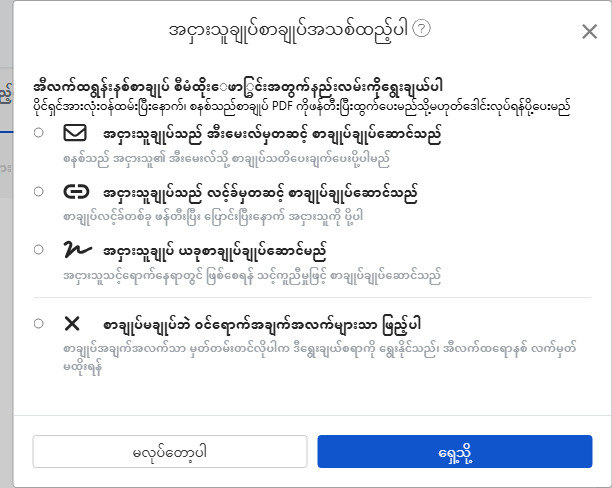
“စာချုပ်ပြန်လည်ပြင်ဆင်ခြင်း” ကို နှိပ်ပြီးနောက် အီလက်ထရွန်နစ် စာချုပ် လက်မှတ်ထိုးပုံကို ရွေးပါ။ အားလုံး လက်မှတ်ထိုးပြီးနောက် စနစ်က စာချုပ် PDF ကို အလိုအလျောက် ထုတ်ပေးပြီး ပို့ပေးမည် သို့မဟုတ် ဒေါင်းလုဒ် လုပ်နိုင်မည်။ ရွေးချယ်စရာ ၄ ခု:
- အိမ်ငှားသူက Email ဖြင့် လက်မှတ်ထိုးခြင်း: စနစ်က လက်မှတ်ထိုးရန် အကြောင်းကြားချက်ကို အိမ်ငှားသူ၏ Email သို့ ပို့ပေးပြီး အိမ်ငှားသူက ဖွင့်ကြည့်ကာ အွန်လိုင်းတွင် လက်မှတ်ထိုးနိုင်သည်။
- အိမ်ငှားသူက လင့်ခ်ဖြင့် လက်မှတ်ထိုးခြင်း: စနစ်က လက်မှတ်ထိုးရန် လင့်ခ် တစ်ခု ထုတ်ပေးပြီး ကူးယူကာ ဆက်သွယ်ရေး အက်ပ်ဖြင့် အိမ်ငှားသူထံ ပို့ပါ။
- အိမ်ငှားသူက နေရာတွင်ပင် လက်မှတ်ထိုးခြင်း: အိမ်ငှားသူ နေရာတွင် ရှိနေချိန် အသုံးပြုပါ — သင့်စက်ပေါ်တွင် အိမ်ငှားသူ လက်မှတ်ထိုးရန် တိုက်ရိုက် ကူညီပေးနိုင်သည်။
- စာချုပ် မချုပ်ဘဲ ပြောင်းရွှေ့ဝင်ခြင်း အချက်အလက်ကိုသာ မှတ်တမ်းတင်ရန်: စာချုပ် အချက်အလက်ကိုသာ မှတ်တမ်းတင်လိုပြီး အီလက်ထရွန်နစ် လက်မှတ် မလိုအပ်သည့်အခါ ဤအရာကို ရွေးပါ၊ ဥပမာ စာရွက် စာချုပ် ချုပ်ပြီးသား အခြေအနေ။
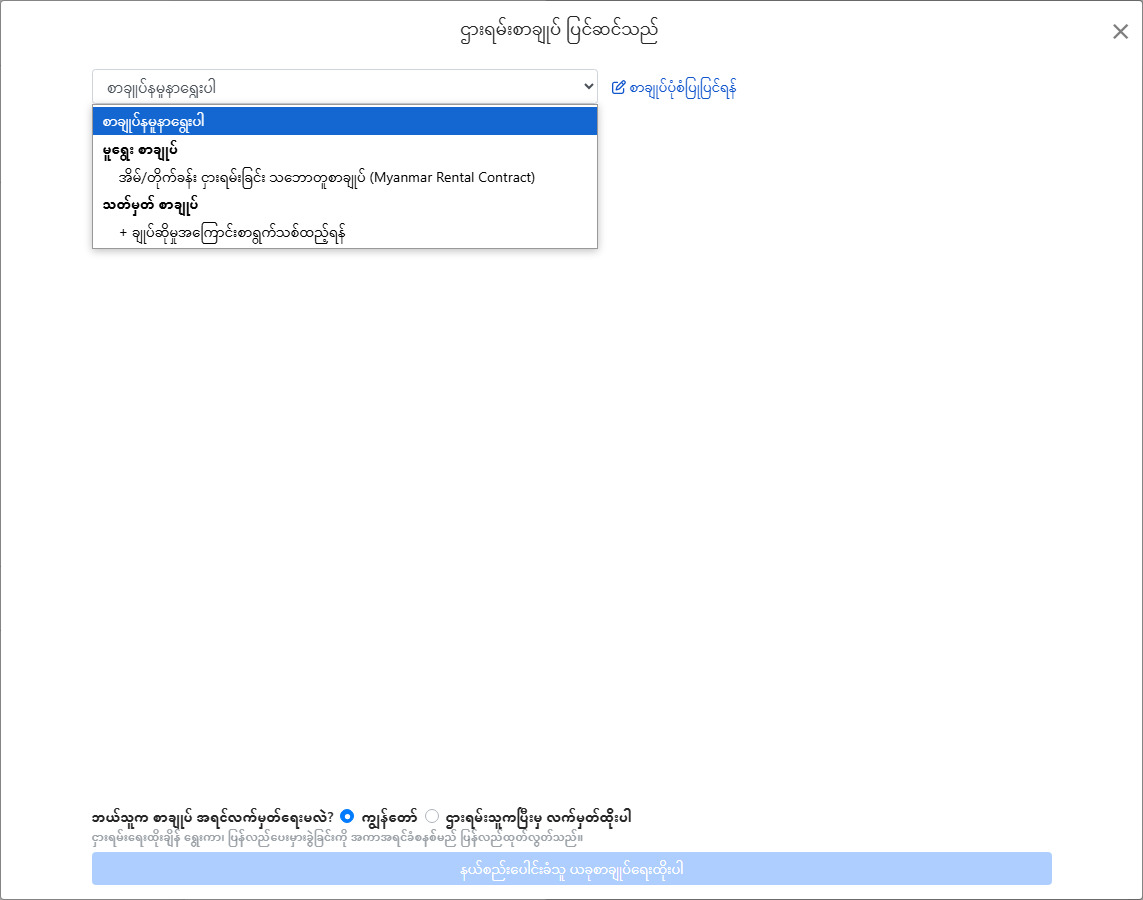
စာချုပ်နမူနာရွေးပါ
ဆွဲချစာရင်းမှ နမူနာကို ရွေးပါ — စနစ်တွင် ပါရှိပြီးသား မူလ အိမ်ငှားစာချုပ် နမူနာ သို့မဟုတ် သင် စိတ်ကြိုက် ပြုလုပ်ထားသော နမူနာ (ဥပမာ ရေတို အိမ်ငှားစာချုပ်၊ ရေရှည် အိမ်ငှားစာချုပ်၊ နိုင်ငံခြားသား အိမ်ငှားသူ စာချုပ်)။ နမူနာ အသစ်ကို တိုက်ရိုက် ဖန်တီးနိုင်သလို “စာချုပ်ပုံစံပြုပြင်ရန်” ကို နှိပ်၍ စည်းကမ်းချက်များကိုလည်း ပြင်နိုင်သည်။
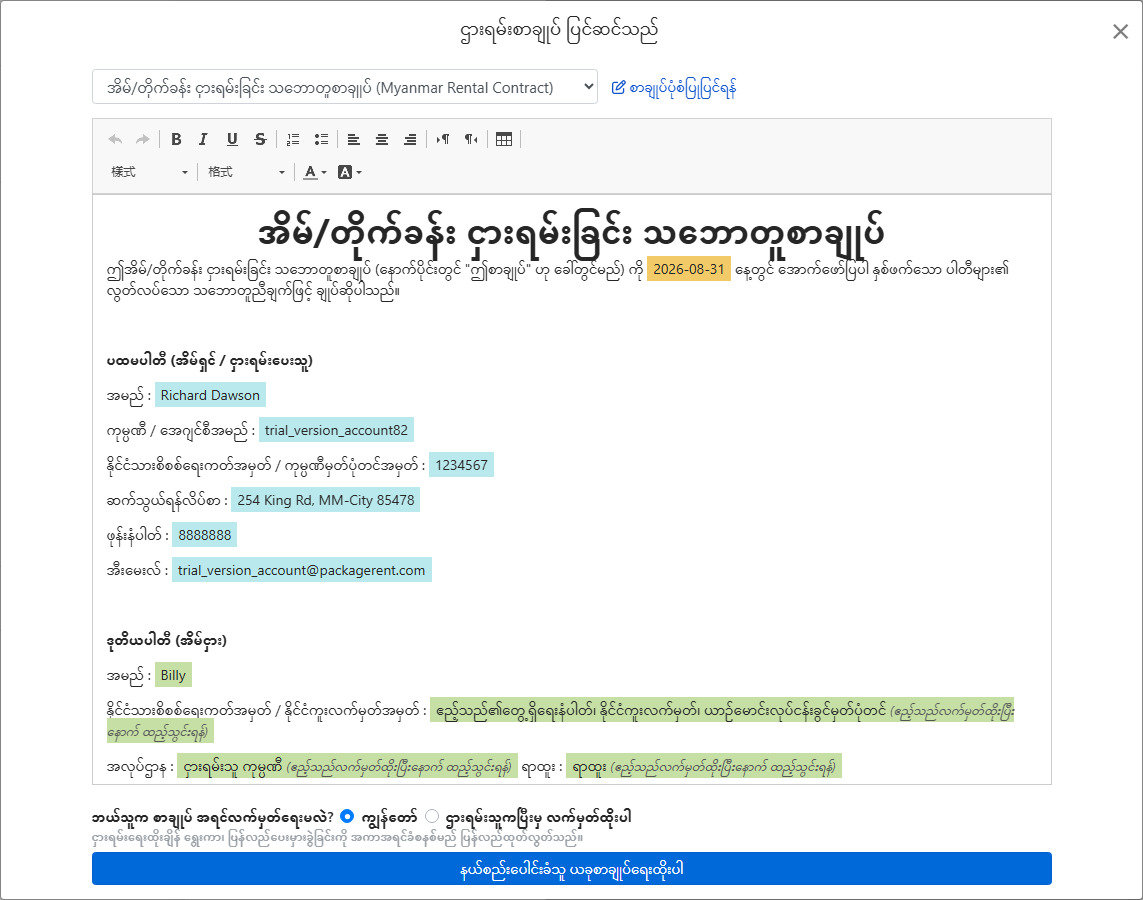
နမူနာ ရွေးပြီးနောက် ယခင်အဆင့်များတွင် ဖြည့်ထားသော အချက်အလက်များကို စာချုပ်၏ ပြောင်းလဲနိုင်သော ကွက်လပ်များထဲ အလိုအလျောက် ထည့်ပေးမည် — အိမ်ငှားသူနှင့် အိမ်ရှင် အမည်၊ လိပ်စာ၊ အခန်း၊ လက်မှတ်ကွက်နှင့် လက်မှတ်ထိုးရက်၊ စာချုပ်တိုင်း ပြန်ရိုက်စရာ မလိုပါ။ အိမ်ငှားသူ၏ ကိုယ်ရေး အချက်အလက်ကိုမူ အိမ်ငှားသူ လက်မှတ်ထိုးချိန်တွင် ကိုယ်တိုင် ဖြည့်ရန် ချန်ထားသည်။
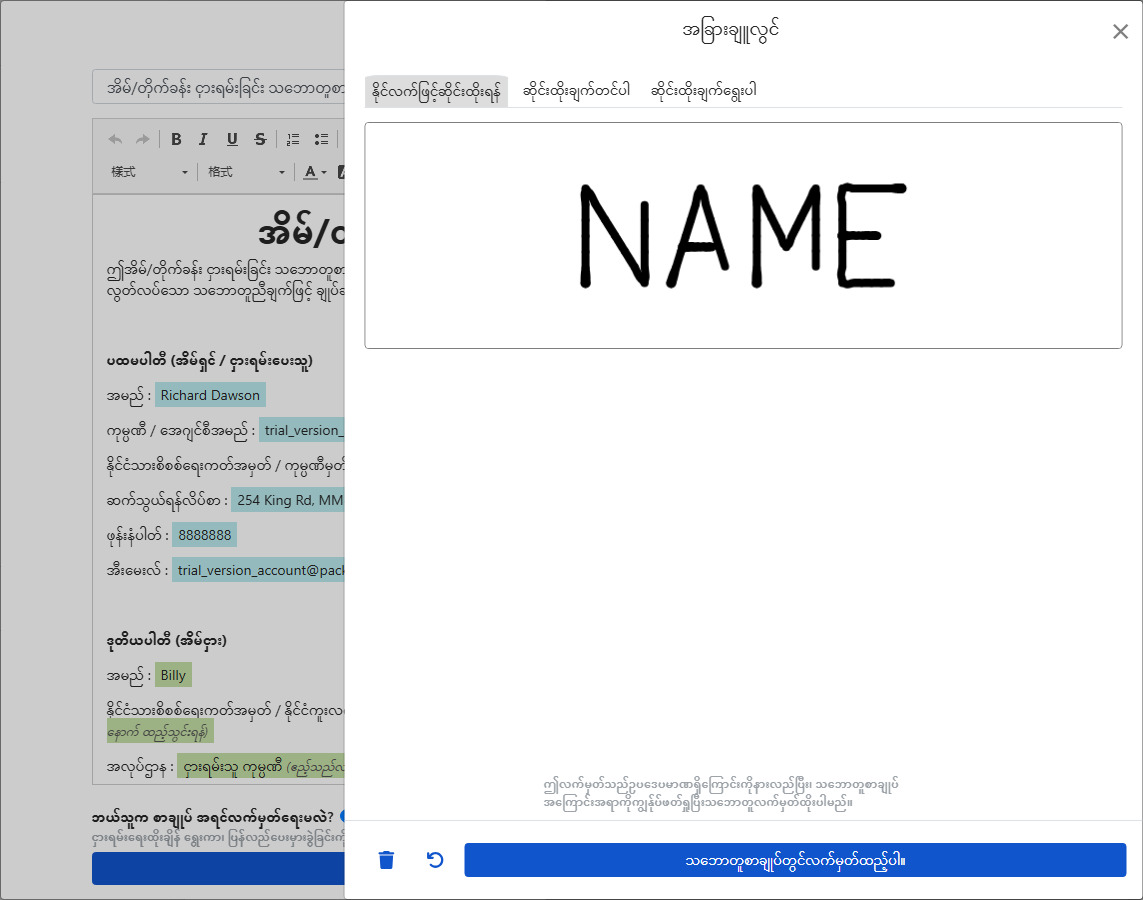
သင် လက်မှတ်ထိုးရမည့် အလှည့်ရောက်သောအခါ လက်ဖြင့် ဆွဲနိုင်၊ လက်မှတ်ပုံဖိုင် တင်နိုင် သို့မဟုတ် ယခင် သိမ်းထားသော လက်မှတ်ကို ရွေးနိုင်သည်။ လက်မှတ်မထိုးမီ စာချုပ်ကို သေချာ ဖတ်ပြီး မိမိဆန္ဒအလျောက် လက်မှတ်ထိုးကြောင်း အတည်ပြုရမည်၊ ပြီးလျှင် “လက်မှတ်ကို စာချုပ်ထဲ ထည့်ရန်” ကို နှိပ်ပါ။
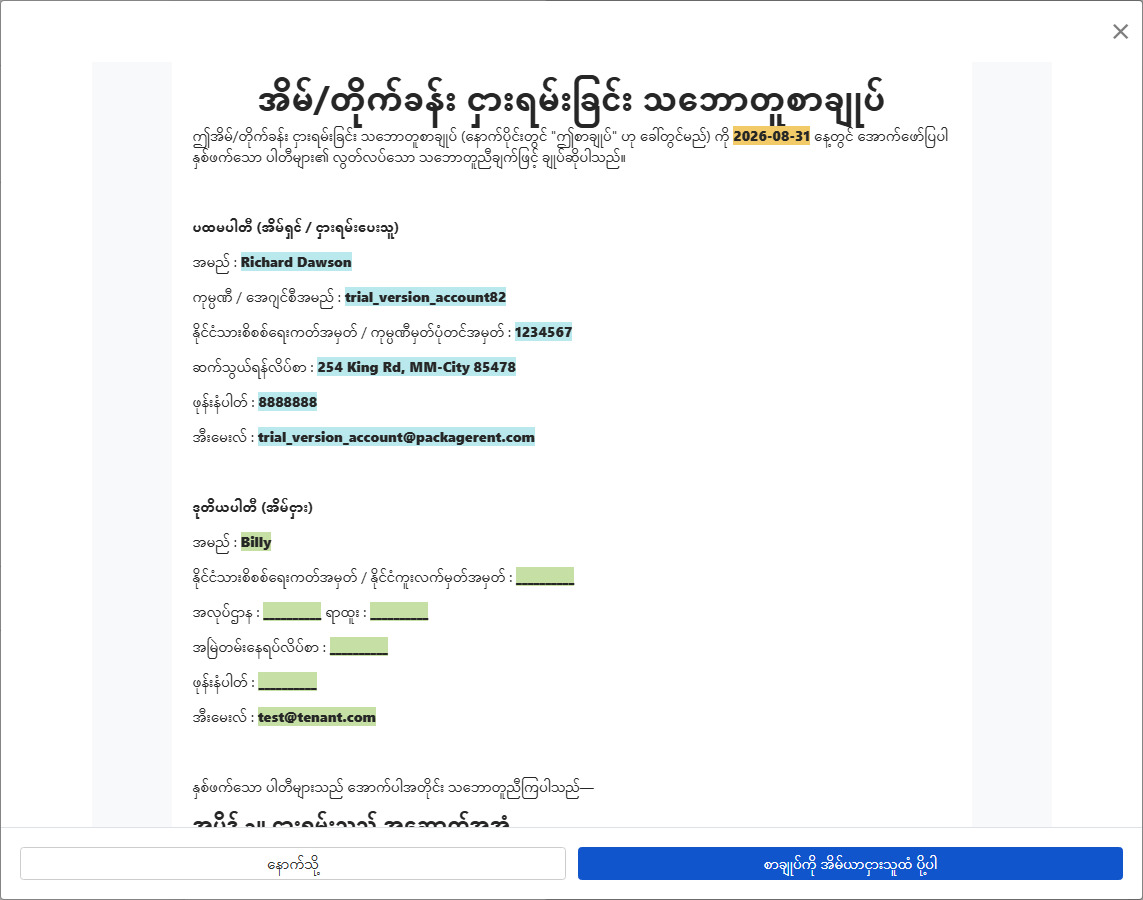
စာချုပ်ကို အစမ်းကြည့်ပြီး မှန်ကန်ကြောင်း အတည်ပြုပြီးနောက် “စာချုပ်ကို အိမ်ငှားသူထံ ပို့ရန်” ကို နှိပ်ပါ။ အိမ်ငှားသူ လက်မှတ်ထိုးပြီးနောက် စနစ်က စာချုပ် PDF အပြည့်အစုံကို နှစ်ဘက်လုံး သိမ်းထားနိုင်ရန် အလိုအလျောက် ထုတ်ပေးသည်။
ပြီးဆုံးပြီးနောက်: ငွေပေးချေရမည့်ကာလများ အလိုအလျောက် ထွက်ပြီး ဖြစ်၍ ထပ်ထည့်စရာ မလိုတော့ပါ
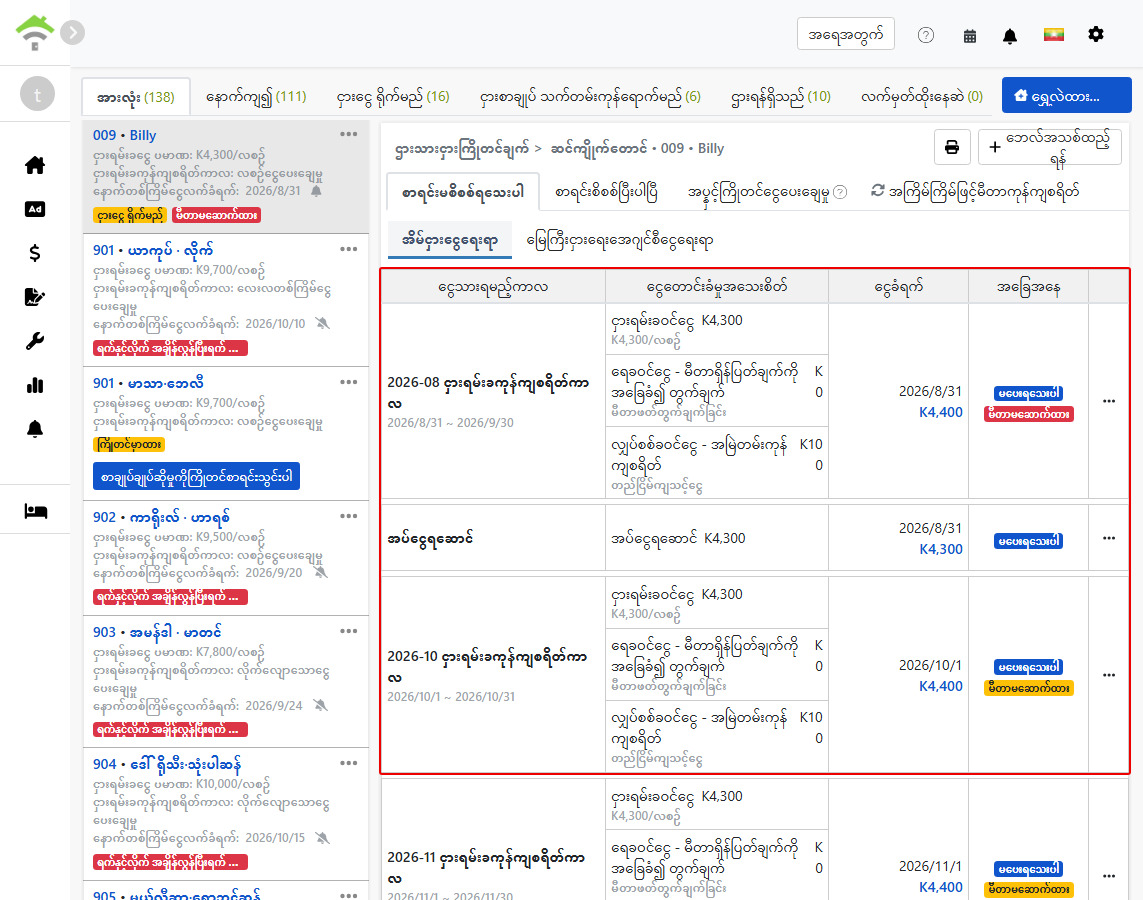
ပြောင်းရွှေ့ဝင်ခြင်း ပြီးဆုံးပြီးနောက် “အိမ်ခြံမြေ စီမံခန့်ခွဲမှု” ၏ “အိမ်ငှားသူ ငွေပေးချေရမည့်ကာလ” မျက်နှာပြင်သို့ သွားလျှင် “အိမ်ငှားသူ ငွေစာရင်း” တဘ်တွင် စနစ်က ဤအိမ်ငှားသူအတွက် အလိုအလျောက် ထုတ်ပေးထားသော ငွေပေးချေရမည့်ကာလ အားလုံးကို မြင်ရမည် — အငှားခ ငွေပေးချေရမည့်ကာလ (အိမ်ငှားစာချုပ်၏ ကာလပတ်လည်အတိုင်း၊ ပေါင်း၍ ကောက်ခံသော ရေမီး အကြောင်းအရာများ ပါဝင်) နှင့် ရေမီး ငွေပေးချေရမည့်ကာလ (အငှားခ ကာလပတ်လည်နှင့် မတူသော ကျသင့်ငွေ)။ နောက်ပိုင်း ကာလတိုင်း အလိုအလျောက် ဆက်ထုတ်ပေးသဖြင့် ကိုယ်တိုင် ထပ်ထည့်စရာ မလိုပါ။ မီတာဖတ်၍ တွက်ချက်သော အကြောင်းအရာများကို မီတာ မဖတ်ရသေးမီ “မီတာ မဖတ်ရသေး” ဟု ပြထားပြီး မီတာဖတ်ပြီးနောက် ငွေပမာဏကို ထိုကာလ၏ ငွေတောင်းခံလွှာထဲ အလိုအလျောက် ထည့်ပေးသည်။
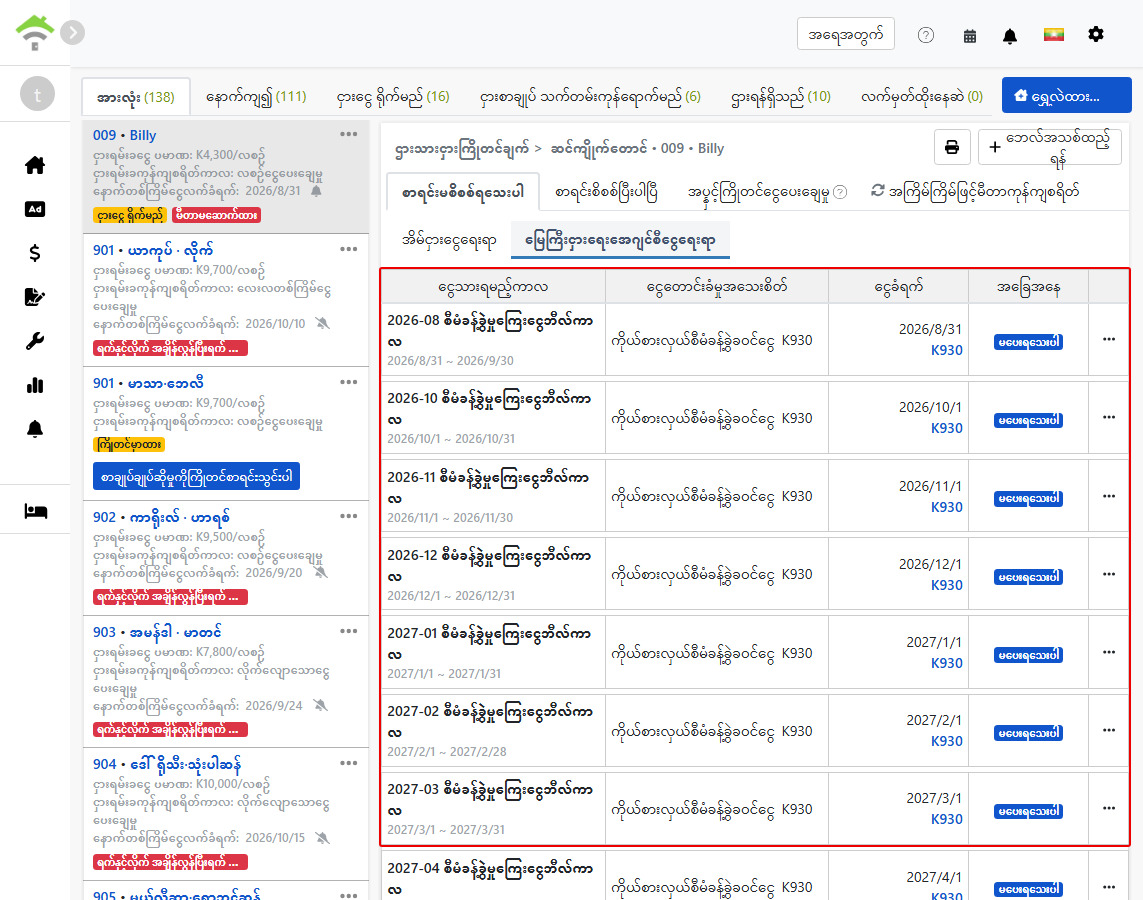
“အကျိုးဆောင်ကုမ္ပဏီ စာရင်း” တဘ်သို့ ပြောင်းလျှင် ဤစာချုပ်နှင့်အတူ ထုတ်ပေးထားသော ကာလအလိုက် စီမံခန့်ခွဲခ ငွေပေးချေရမည့်ကာလများကို မြင်ရမည်။ ကာလတိုင်း၏ ပမာဏနှင့် ငွေရရန်ရှိသည့်ရက်ကို စီစဉ်ပြီး ဖြစ်ကာ နောက်ပိုင်းလည်း အလိုအလျောက် ဆက်ထုတ်ပေးသဖြင့် ကိုယ်တိုင် ထပ်ထည့်စရာ မလိုဘဲ ငွေလက်ခံခြင်း၊ စာရင်း စိစစ်ခြင်းကိုသာ စောင့်လုပ်ရုံ ဖြစ်သည်။
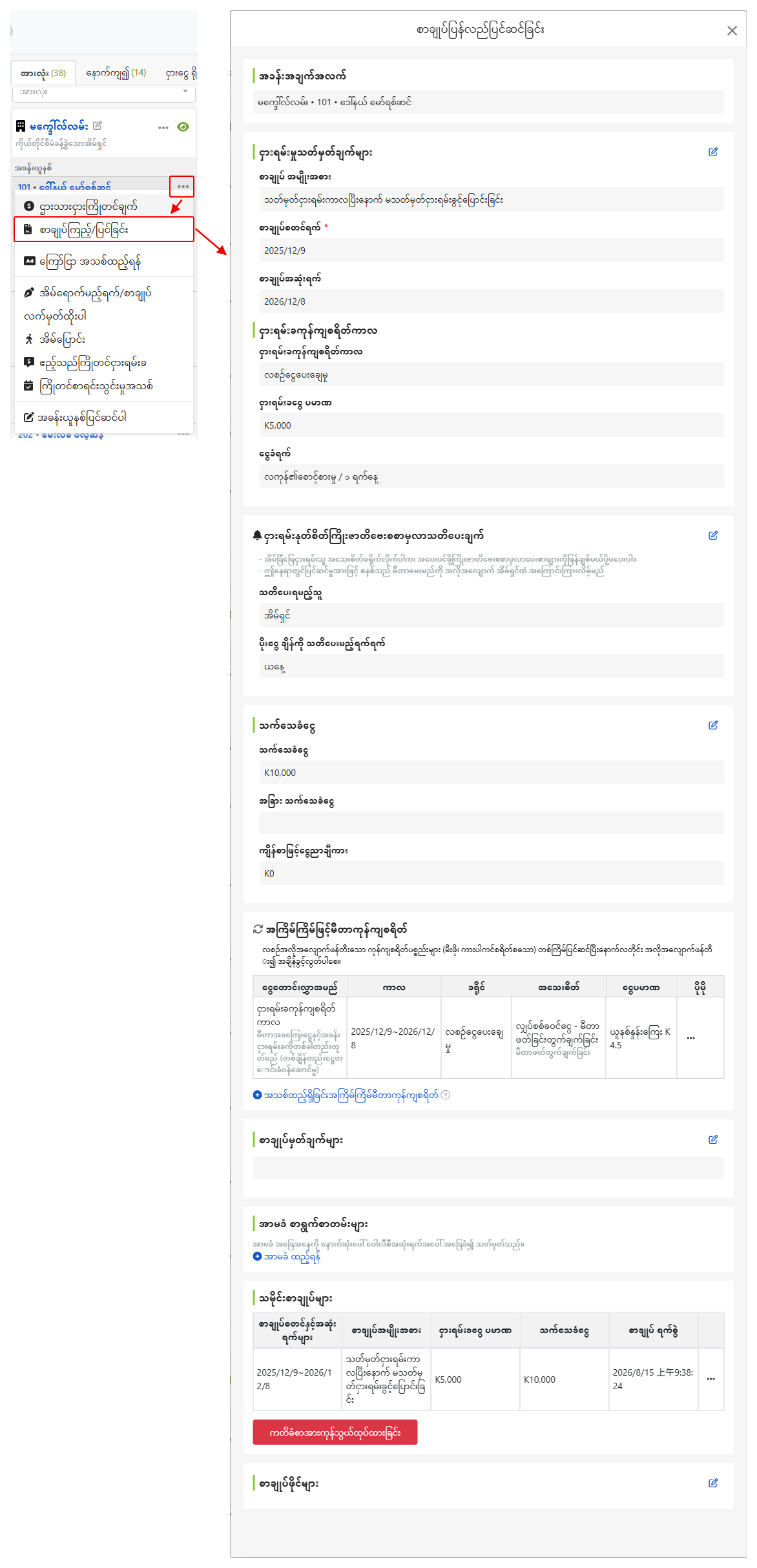
စာချုပ်ကြည့်ရှုခြင်း/ပြင်ဆင်ခြင်း: အငှားခ၊ ငွေပေးချေမှု ကာလပတ်လည်၊ စပေါ်ငွေ၊ ကာလအလိုက် ငွေစာရင်းများကို အချိန်မရွေး ပြင်နိုင်
စာချုပ် ပြီးဆုံးပြီးနောက် အငှားခ၊ ငွေပေးချေမှု ကာလပတ်လည်၊ စပေါ်ငွေ သို့မဟုတ် ကာလအလိုက် ငွေစာရင်းများကို ပြင်လိုလျှင် အခန်းယူနစ်၏ “ပိုမို” မီနူး (အစက်သုံးစက် အိုင်ကွန်) ကို နှိပ်၍ “စာချုပ်ကြည့်ရှုခြင်း” ကို ရွေးပါ။ ငှားရမ်းမှု စည်းကမ်းချက်များ၊ ငွေပေးချေမှု ကာလပတ်လည်၊ စပေါ်ငွေနှင့် ကာလအလိုက် ရေမီးခ အားလုံးကို ဤမျက်နှာပြင်တွင် တိုက်ရိုက် ပြင်နိုင်ပြီး စာချုပ် အသစ် ပြန်ဖန်တီးစရာ မလိုပါ။ သတိပြုရန်: လက်မှတ်ထိုးခြင်း မပြီးဆုံးသေးသော အီလက်ထရွန်နစ် စာချုပ်ကို ယာယီ ပြင်ဆင်ခွင့် ပိတ်ထားမည် ဖြစ်ပြီး လက်မှတ်ထိုးပြီးမှသာ ပြင်နိုင်မည်။
မကြာခဏမေးသောမေးခွန်းများ
အိမ်ငှားစာချုပ် အမျိုးအစား ၃ မျိုးကို ဘယ်လို ရွေးမလဲ?
စတင်/ပြီးဆုံးရက် ရှင်းလင်းပြီး သက်တမ်းကုန်လျှင် သီးခြား ကိုင်တွယ်မည့် ပုံမှန် အိမ်ငှားစာချုပ်ဆိုလျှင် “သတ်မှတ်ထားသောငှားရမ်းချိန်” ကို ရွေးပါ။ ငှားရမ်းသက်တမ်း လုံးဝ မသတ်မှတ်ဘဲ အချိန်မရွေး ကြိုတင် အကြောင်းကြား၍ ရပ်စဲနိုင်သော ပြောင်းလွယ်ပြင်လွယ် ငှားရမ်းမှုဆိုလျှင် “လစဉ် အိမ်ငှားစာချုပ်” ကို ရွေးပါ။ အိမ်ငှားသူ သက်တမ်းကုန်ပြီးနောက် ဆက်နေမည်ဟု မျှော်လင့်လျှင် “သတ်မှတ်ထားသောငှားရမ်းချိန်၊ သက်တမ်းကုန်ပြီးနောက် လစဉ်သို့ ပြောင်းခြင်း (စနစ်က အကြံပြု)” ကို ရွေးပါ — သက်တမ်းကုန်လျှင် ပြန်လက်မှတ်ထိုးစရာ မလိုဘဲ ငွေပေးချေရမည့်ကာလ အလိုအလျောက် ဆက်လာပြီး စာရင်း မဖွင့်မိခြင်း မဖြစ်တော့ပါ။
အိမ်ငှားသူ၏ Email ကို မဖြစ်မနေ ဖြည့်ရမလား?
ဖြည့်ရန် အထူး အကြံပြုပါသည်။ မဖြည့်လျှင် စနစ်က အိမ်ငှားသူထံ အငှားခ ငွေပေးချေရန် အကြောင်းကြားစာ ပို့မည် မဟုတ်သလို အွန်လိုင်း စာချုပ်ချုပ်ခြင်း၏ Email အကြောင်းကြားချက်လည်း မရောက်နိုင်ပါ။ အမှန်တကယ် Email မရှိလျှင် လင့်ခ်ဖြင့် သို့မဟုတ် နေရာတွင်ပင် လက်မှတ်ထိုးခြင်းဖြင့် စာချုပ်ချုပ်နိုင်သည်။
စပေါ်ငွေကို စီမံခန့်ခွဲရေးကုမ္ပဏီ သို့မဟုတ် ပိုင်ရှင် ထိန်းသိမ်းခြင်း ဘာကွာသလဲ?
ကွာခြားချက်မှာ ငွေကို မည်သူ၏ စာရင်းတွင် မှတ်မည်နည်း ဖြစ်သည်။ ပိုင်ရှင်ကို ရွေးလျှင် စနစ်က စပေါ်ငွေကို ထိုပိုင်ရှင်၏ ကိုယ်စားထိန်းသိမ်းငွေ အကောင့် (စနစ်က ပိုင်ရှင် တစ်ဦးချင်းအတွက် ဖန်တီးထားသော အတု အကောင့်၊ ကိုယ်စား ရရှိသော ငွေအားလုံးကို ၎င်းထဲတွင် မှတ်ထားသည်) ထဲ အလိုအလျောက် မှတ်ပေးပြီး နောက်ပိုင်း ပိုင်ရှင်ထံ ငွေလွှဲခြင်း ပြုလုပ်သည့်အခါ တစ်ပါတည်း ရှင်းလင်းမည်။ စီမံခန့်ခွဲရေးကုမ္ပဏီကို ရွေးလျှင် ကုမ္ပဏီ၏ စာရင်းတွင် မှတ်မည်။ ပိုင်ရှင်နှင့် ချုပ်ထားသော စာချုပ်ပါ သဘောတူချက်အတိုင်း ရွေးပါ။
ကြိုတင်ရရှိငွေ ဆိုသည်မှာ ဘာလဲ? စပေါ်ငွေနှင့် တူသလား?
မတူပါ။ စပေါ်ငွေသည် စာချုပ်ပါ တာဝန်များ ထမ်းဆောင်မည့် အာမခံ ဖြစ်ပြီး ပြောင်းရွှေ့ထွက်ချိန်တွင် မူအားဖြင့် အပြည့်အဝ ပြန်အမ်းသည်။ ကြိုတင်ရရှိငွေမှာ ငွေတစ်ခုကို ကြိုတင် ကောက်ခံထားပြီး အမှန်တကယ် ကုန်ကျစရိတ်ကို ကာလအလိုက် နုတ်ယူခြင်း ဖြစ်သည် — ဥပမာ လစဉ် လျှပ်စစ်ခ 500 ကြိုတင် ကောက်ပြီး အမှန်တကယ် လျှပ်စစ်ခကို ထိုငွေမှ နုတ်ယူသဖြင့် အိမ်ရှင်က ကာလတိုင်း ကြိုတင် စိုက်ထုတ်ရခြင်း၊ လစဉ် ရှင်းလင်းရခြင်း ဒုက္ခ မရှိတော့ပါ၊ ပြောင်းရွှေ့ထွက်ချိန်တွင် ကျန်ငွေကို ရှင်းလင်း၍ ပြန်အမ်းသည်။ နှစ်ခုလုံးသည် စာရင်းပေါ်တွင် အိမ်ငှားသူထံ ပေးရန်တာဝန် ဖြစ်ပြီး ဝင်ငွေ မဟုတ်ပါ။
ငွေပေးချေရမည့်ကာလ ထုတ်ပြီးနောက် ပြင်နိုင်သေးသလား?
ပြင်နိုင်ပါသည်။ ထုတ်ပေးသည့်အချိန်က မျက်နှာပြင်သည် အစမ်းကြည့်ရှုမှုသာ ဖြစ်ပြီး ထိုအချိန်တွင်ပင် ငွေရရန်ရှိသည့်ရက်ကို ပြင်ခြင်း၊ ကျသင့်ငွေ တစ်ခုချင်းကို ဖျက်ခြင်း၊ နောက်ကာလနှင့် ပေါင်းခြင်း သို့မဟုတ် တစ်ကြိမ်တည်း ကောက်ခံမှု အသစ် ထည့်ခြင်း ပြုလုပ်နိုင်သည်။ ငွေပေးချေရမည့်ကာလ ဖန်တီးပြီးနောက် ထပ်ပြင်လိုလျှင် “အိမ်ခြံမြေ စီမံခန့်ခွဲမှု” ရှိ အခန်းယူနစ်သို့ သွား၍ “အိမ်ငှားသူ ငွေပေးချေရမည့်ကာလ” စာမျက်နှာတွင် ပြင်ဆင်ရုံသာ ဖြစ်သည်။
ပိုင်ရှင်၏ အကျိုးဆောင်ခနှင့် စီမံခန့်ခွဲခကို ဘယ်အချိန်တွင် “ရရှိပြီးဟုသတ်မှတ်မည်” ဖြစ်မလဲ?
အငှားခနှင့်အတူ လိုက်ပါသည်။ အငှားခ ငွေပေးချေရမည့်ကာလ တစ်ခုကို “ရရှိပြီးဟုသတ်မှတ်မည်” ပြုလုပ်သည့်အခါ စနစ်က အလိုအလျောက် နုတ်ယူပြီး ထိုကာလ၏ စီမံခန့်ခွဲခနှင့် ပိုင်ရှင် အကျိုးဆောင်ခကိုလည်း တစ်ပါတည်း ရရှိပြီးဟု သတ်မှတ်ပေးသဖြင့် တစ်ခုချင်း ကိုယ်တိုင် စာရင်းချေစရာ မလိုပါ။
အွန်လိုင်းတွင် မဖြစ်မနေ စာချုပ်ချုပ်ရမလား?
မလိုပါ။ လက်မှတ်ထိုးပုံ၏ နောက်ဆုံး ရွေးချယ်စရာမှာ “စာချုပ် မချုပ်ဘဲ ပြောင်းရွှေ့ဝင်ခြင်း အချက်အလက်ကိုသာ မှတ်တမ်းတင်ရန်” ဖြစ်ပြီး စာရွက် စာချုပ် ချုပ်ပြီးသား အခြေအနေနှင့် ကိုက်ညီသည်။ ငွေပေးချေရမည့်ကာလနှင့် စီမံခန့်ခွဲမှု လုပ်ဆောင်ချက်များ လုံးဝ မထိခိုက်ပါ။
အနှစ်ချုပ်
ယခုနည်းအတိုင်း ဆက်လုပ်နေလျှင် နောက် အိမ်ငှားသူ ပြောင်းရွှေ့ဝင်ချိန်တွင်လည်း ငွေတောင်းခံလွှာများကို ကိုယ်တိုင် စီစဉ်ပြီး စာချုပ်ကို ပြင်ရဦးမည် ဖြစ်ကာ လစဉ် အငှားခနှင့် ရေမီးခ ငွေတောင်းခံလွှာများကို တစ်စောင်ချင်း ထုတ်ရဦးမည်။ RentPackage တွင် စာချုပ်အသစ် ထည့်သွင်းပြီးနောက် ငှားရမ်းသက်တမ်း တစ်ခုလုံး၏ ငွေပေးချေရမည့်ကာလများ အလိုအလျောက် ထွက်လာပြီး သက်တမ်းတိုး သတိပေးချက်နှင့် ငွေပေးချေရန် အကြောင်းကြားစာများကို အလိုအလျောက် ပို့ပေးကာ စာချုပ်ချုပ်ခြင်းကိုလည်း အွန်လိုင်းတွင် ပြီးစီးနိုင်သည်။
ဤလတွင် အိမ်ငှားသူ ပြောင်းရွှေ့ဝင်မည့် အခန်း တစ်ခန်းကို အရင်ရွေးပြီး စာချုပ်အသစ် တစ်ခု ထည့်ကာ “အိမ်ငှားသူ ငွေပေးချေရမည့်ကာလ ထုတ်ပေးရန်” ကို လုပ်၍ စမ်းကြည့်ပါ။
RentPackage ကို အခမဲ့ စမ်းသုံးပါဆက်စပ် ဆောင်းပါးများ
- RentPackage အိမ်ငှားသူ ငွေပေးချေရမည့်ကာလ လုပ်ဆောင်ပုံ - ငွေလက်ခံမှု စာရင်းညှိခြင်း၊ အပိုင်းပိုင်းပေးချေမှု၊ မီတာဖတ်ခြင်းနှင့် စပေါ်ငွေ၊ နေ့စဉ် အငှားခ ကောက်ခံမှုအားလုံး ဤစာမျက်နှာတစ်ခုတည်းတွင်:ငွေပေးချေရမည့်ကာလများ ဖန်တီးပြီးနောက် နေ့စဉ် ငွေလက်ခံမှု စာရင်းညှိခြင်းနှင့် မီတာဖတ်ခြင်းတို့ကို ဤစာမျက်နှာတွင် ပြုလုပ်နိုင်သည်။
- RentPackage စီမံခန့်ခွဲပေးမည့် အိမ်ခြံမြေ ထည့်ခြင်း - အိမ်ခြံမြေ ဖန်တီးခြင်း၊ ပိုင်ရှင်၊ စာရင်းဖွင့်လက်ကျန် သတ်မှတ်ခြင်းမှ အွန်လိုင်း လက်မှတ်ရေးထိုးခြင်းအထိ တစ်ကြိမ်တည်းဖြင့် ပြီးစီး:အိမ်ခြံမြေနှင့် အခန်းယူနစ်များကို ဦးစွာ ဖန်တီးပြီးမှ အခန်းပေါ်တွင် စာချုပ်အသစ် ထည့်နိုင်သည်။
- စာချုပ်နမူနာ လုပ်ဆောင်ချက် လမ်းညွှန်:စာချုပ်နမူနာများကို အရင် ပြင်ဆင်ထားလျှင် စာချုပ်ချုပ်ချိန်တွင် ဖြည့်ထားသော အချက်အလက်များကို အလိုအလျောက် ထည့်ပေးမည်။