
RentPackage စီမံခန့်ခွဲပေးသည့် အိမ်ခြံမြေ ထည့်သွင်းခြင်း: အိမ်ခြံမြေ ဖန်တီးခြင်း၊ ပိုင်ရှင်၊ စာရင်းဖွင့်လက်ကျန်မှ အွန်လိုင်း စာချုပ်ချုပ်ခြင်းအထိ တစ်ကြိမ်တည်း ပြီးဆုံး
ဤဆောင်းပါး၏ အမြန်လင့်ခ်များ
- စီမံခန့်ခွဲသော အိမ်ခြံမြေကို RentPackage တွင် ဘာကြောင့် ဖန်တီးသင့်သလဲ
- မစတင်မီ: အိမ်ခြံမြေ၏ အခြေအနေအလိုက် အခန်းကဏ္ဍ ရွေးချယ်ပါ
- အဆင့် ၁: အိမ်ခြံမြေနှင့် အခန်းယူနစ် ဖြည့်ခြင်း
- အဆင့်(၂):ပိုင်ရှင်နှင့်အပ်နှင်းကာလကိုရွေးချယ်ပါ။
- အဆင့် ၃: ငွေစာရင်းစာအုပ် သတ်မှတ်ချက် (စာရင်းဖွင့်လက်ကျန်နှင့် စီမံခန့်ခွဲခ)
- အဆင့် ၄: ဓာတ်ပုံများနှင့် ပူးတွဲဖိုင်များ
- ပိုင်ရှင်နှင့် အွန်လိုင်း စာချုပ်ချုပ်ခြင်း
- ပြီးဆုံးပြီးနောက် ဘာတွေ မြင်ရမလဲ?
- ပိုင်ရှင်စာချုပ် ကြည့်ရန်/ပြင်ဆင်ရန်
- စီမံခန့်ခွဲခ ပြင်ဆင်ခြင်း: အိမ်ခြံမြေ၏ မူလ နှုန်းထားနှင့် အနည်းဆုံး/အများဆုံး ကန့်သတ်ချက်
- မကြာခဏမေးလေ့ရှိသောမေးခွန်းများ
စီမံခန့်ခွဲသော အိမ်ခြံမြေကို RentPackage တွင် ဘာကြောင့် ဖန်တီးသင့်သလဲ
စီမံခန့်ခွဲပေးသည့် အိမ်ခြံမြေများကို Excel နှင့် စာရွက် စာချုပ်ဖြင့် စီမံလျှင် ပိုင်ရှင် အချက်အလက်၊ အပ်နှင်းကာလ၊ စီမံခန့်ခွဲခ သဘောတူချက်များ ဖိုင်အမျိုးမျိုးတွင် ပြန့်ကျဲနေသည်။ စနစ်ဟောင်းမှ ပြောင်းလာလျှင် ယခင် စာရင်းများကို တစ်ခုချင်း ပြန်ထည့်ရသည်။ ပိုင်ရှင်နှင့် စာချုပ်ချုပ်ရန် စာချုပ်ကို ပုံနှိပ်ပြီး တွေ့ဆုံရန် အချိန်ချိန်းရသည်။
- ပိုင်ရှင်၊ အပ်နှင်းကာလနှင့် စီမံခန့်ခွဲခ အားလုံး အိမ်ခြံမြေ တစ်ခုတည်းအောက်တွင်
အိမ်ခြံမြေ ဖန်တီးစဉ် ပိုင်ရှင်၊ အပ်နှင်းကာလနှင့် စီမံခန့်ခွဲခ ကောက်ခံပုံကို ရွေးထားလျှင် နောက်ပိုင်း အိမ်ငှားသူနှင့် စာချုပ်ချုပ်သောအခါ စီမံခန့်ခွဲခ ငွေပေးချေရမည့်ကာလများကို ဤသတ်မှတ်ချက်အတိုင်း အလိုအလျောက် ထုတ်ပေးသည်။ - စာရင်းဟောင်းများကို တစ်ခုချင်း ပြန်ထည့်စရာမလို
Excel သို့မဟုတ် အခြားစနစ်မှ ပြောင်းလာပါက စာရင်းဖွင့်လက်ကျန်ရက်စွဲနှင့် ပိုင်ရှင် ကိုယ်စားထိန်းသိမ်းငွေ အကောင့်၏ လက်ကျန်ငွေကို ဖြည့်လိုက်လျှင် စနစ်က ထိုပမာဏမှ စတင် တွက်ချက်သည်။ - မတွေ့ဆုံဘဲ ပိုင်ရှင်နှင့် စာချုပ်ချုပ်နိုင်သည်
ယခင်ဖြည့်ထားသော အချက်အလက်များကို စီမံခန့်ခွဲမှုစာချုပ်ထဲ အလိုအလျောက် ထည့်ပေးသည်။ Email သို့မဟုတ် လင့်ခ်ဖြင့် ပိုင်ရှင်ထံ ပို့ပြီး အွန်လိုင်းတွင် လက်မှတ်ထိုးနိုင်သည်။ အားလုံး လက်မှတ်ထိုးပြီးလျှင် စနစ်က စာချုပ် PDF ကို အလိုအလျောက် ထုတ်ပေးသည်။
မစတင်မီ: အိမ်ခြံမြေ၏ အခြေအနေအလိုက် အခန်းကဏ္ဍ ရွေးချယ်ပါ
ညာဘက်အပေါ်ထောင့်ရှိ “အိမ်ခြံမြေအသစ် ထည့်မည်” ကို နှိပ်လျှင် စနစ်က ဤအိမ်ခြံမြေ၏ အမှန်တကယ် အခြေအနေအလိုက် လေးခုထဲမှ တစ်ခုကို ဦးစွာ ရွေးခိုင်းမည်:
- ကိုယ်တိုင်စီမံခန့်ခွဲသောအိမ်ရှင်: အိမ်သည် ကိုယ်ပိုင်ဖြစ်ပြီး အိမ်ငှားသူနှင့် ကိုယ်တိုင် စာချုပ်ချုပ်ကာ အငှားခကို ကိုယ်တိုင် ကောက်ခံသည်။
- အိမ်ခြံမြေ စီမံခန့်ခွဲပေးခြင်း (စီမံခန့်ခွဲမှု ဝန်ဆောင်မှု အပြည့်): စီမံခန့်ခွဲရေးကုမ္ပဏီက အိမ်ရှင်ကိုယ်စား အိမ်ကို စီမံပေးသည် — အိမ်ငှားသူ ရှာခြင်း၊ အငှားခ ကောက်ခံခြင်း၊ ပြုပြင်ထိန်းသိမ်းခြင်း၊ ပိုင်ရှင်ထံ ငွေလွှဲပေးခြင်း။ အိမ်ရှင်၏ အမည်ဖြင့် အိမ်ငှားသူနှင့် စာချုပ်ချုပ်ပြီး အိမ်ရှင်ထံမှ စီမံခန့်ခွဲခ သို့မဟုတ် အကျိုးဆောင်ခ ကောက်ခံသည်။ အိမ်သည် အိမ်ရှင်ပိုင် ဖြစ်မြဲ ဖြစ်သည်။
- တစ်ဆင့်ပြန်ငှား အိမ်ရှင် (ငှားယူ၍ ပြန်ငှားခြင်း): စီမံခန့်ခွဲရေးကုမ္ပဏီက အိမ်ရှင်ထံမှ အိမ်ကို အရင် ငှားယူပြီး အိမ်ငှားသူထံ ပြန်ငှားသည် — အိမ်ငှားသူနှင့် အိမ်ရှင် နှစ်မျိုးလုံး၏ အခန်းကဏ္ဍကို တစ်ပြိုင်နက် ထမ်းဆောင်သည်။
- ငှားရမ်းပေးခြင်းသာ: ငှားရမ်းပေးခြင်း - အိမ်ရှင်အတွက် အိမ်ငှားသူ ရှာဖွေခြင်းနှင့် ငှားရမ်းစာချုပ် ချုပ်ဆိုခြင်းတွင်သာ ကူညီပေးသည်။ စာချုပ် ချုပ်ဆိုပြီးပါက ဝန်ဆောင်မှု ပြီးဆုံးသည်။ နောက်ပိုင်း အငှားခ ကောက်ခံခြင်း၊ ပြုပြင်ထိန်းသိမ်းခြင်း သို့မဟုတ် အခြား စီမံခန့်ခွဲမှု ကိစ္စများကို တာဝန် မယူပါ။ များသောအားဖြင့် ကြားခံ ကော်မရှင် သို့မဟုတ် မိတ်ဆက်ခကိုသာ ကောက်ခံသည်
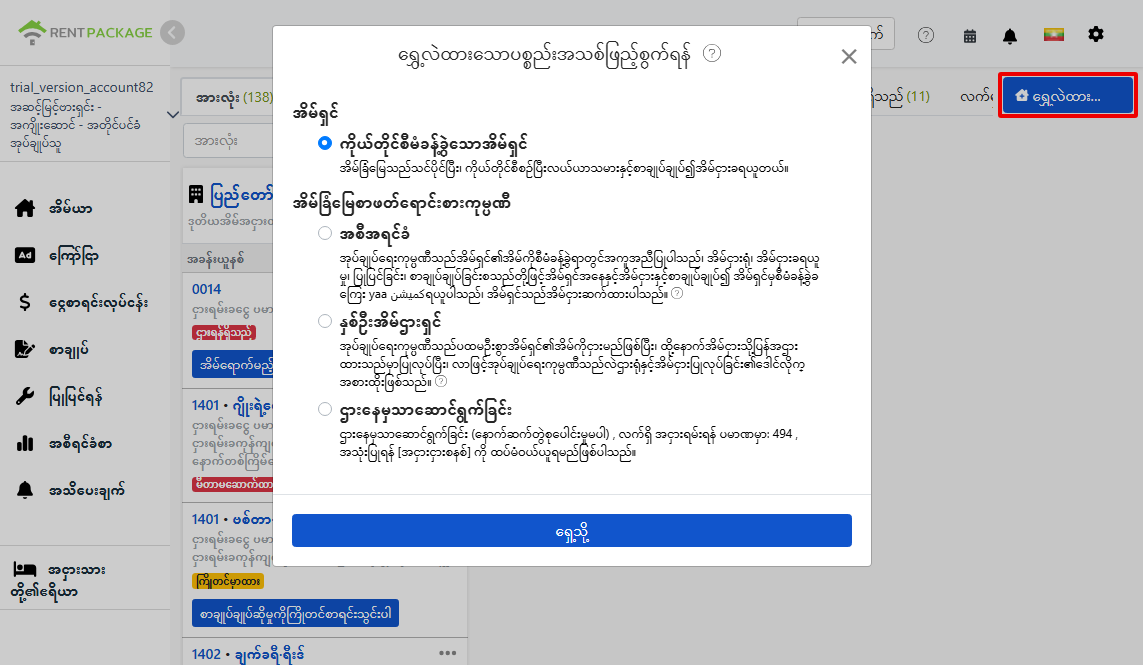
ဤဆောင်းပါးတွင် “အိမ်ခြံမြေ စီမံခန့်ခွဲပေးခြင်း” ကို ရွေးပြီးနောက် လုပ်ငန်းစဉ် အပြည့်အစုံကို ပြသပါမည် — အိမ်ခြံမြေနှင့် အခန်း ဖန်တီးခြင်း၊ ပိုင်ရှင် ရွေးခြင်း၊ စာရင်းဖွင့်လက်ကျန်နှင့် စီမံခန့်ခွဲခ သတ်မှတ်ခြင်း၊ အချက်အလက် တင်ခြင်းမှ ပိုင်ရှင်နှင့် အွန်လိုင်း စာချုပ်ချုပ်ခြင်းအထိ။
ဆောင်ရွက်နည်းအဆင့်များ
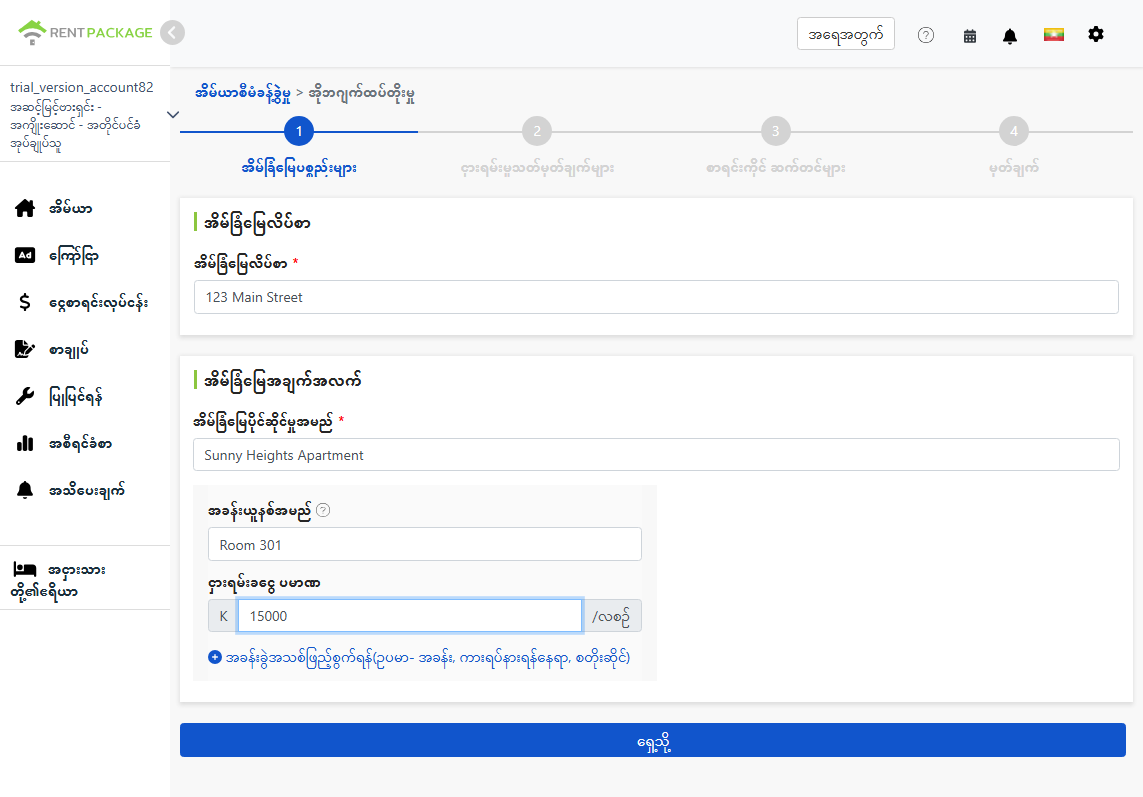
အဆင့် ၁: အိမ်ခြံမြေနှင့် အခန်းယူနစ် ဖြည့်ခြင်း
ဤအိမ်ခြံမြေ၏ အခြေခံ အချက်အလက်ကို ဖြည့်ပါ:
- အိမ်ခြံမြေ လိပ်စာ: အိမ်ခြံမြေ၏ အမှန်တကယ် လိပ်စာ၊ နောက်ပိုင်း စာချုပ်ထဲသို့ အလိုအလျောက် ထည့်ပေးမည်။
- အိမ်ခြံမြေ အမည်: သိရှိလွယ်သောအမည်များ၊ ဥပမာ အဆောက်အဦနာမည် သို့မဟုတ် လမ်းနာမည်။
- အခန်းယူနစ် အမည်နှင့် အငှားခ: ငှားရမ်းမည့် ယူနစ် တစ်ခုလျှင် တစ်ကြောင်း — အခန်း၊ ကားရပ်နေရာ၊ ဆိုင်ခန်း စသည်တို့ တစ်ခုစီကို ယူနစ်တစ်ခုအဖြစ် ထားနိုင်သည်။ အမည်နှင့် အငှားခ ပမာဏကို ဖြည့်ပြီး “အခန်းယူနစ် အသစ်ထည့်ရန်” ကို နှိပ်၍ ဆက်ထည့်နိုင်သည်။
အဆင့်(၂):ပိုင်ရှင်နှင့်အပ်နှင်းကာလကိုရွေးချယ်ပါ။
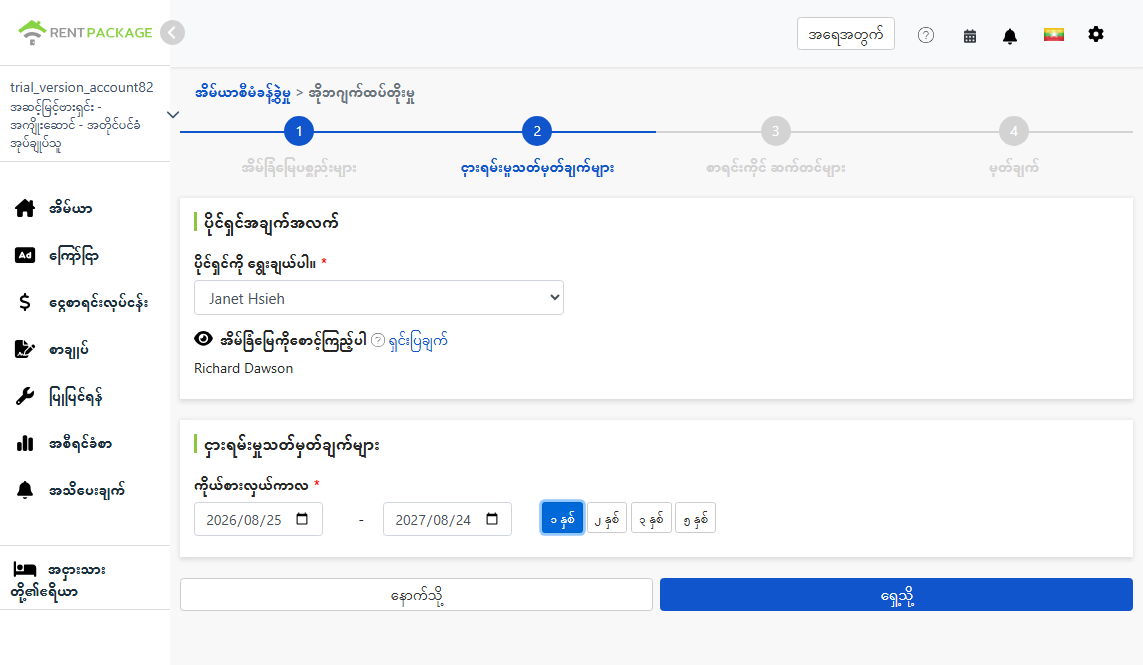
- ပိုင်ရှင်ကိုရွေးပါ။: ဆွဲချစာရင်းမှ ဤအိမ်၏ ပိုင်ရှင်ကို ရွေးပါ။ စာရင်းထဲတွင် ဤပိုင်ရှင် မရှိသေးလျှင် ပိုင်ရှင် အချက်အလက်ကို တိုက်ရိုက် ထည့်သွင်းနိုင်ပြီး နောက်ပိုင်း ပိုင်ရှင်ထံ ငွေလွှဲရန် ပိုင်ရှင်ငွေလွှဲအကောင့်ကိုလည်း ဖြည့်နိုင်သည် (အကောင့်ကို နောက်ပိုင်း ပိုင်ရှင်အချက်အလက်များတွင်လည်း ပြင်ဆင်နိုင်သည်)။
- စောင့်ကြည့်သည့် အိမ်ခြံမြေ: အိမ်ခြံမြေကို ဖန်တီးသော အဖွဲ့ဝင်သည် မူလအားဖြင့် ဤအိမ်ခြံမြေကို စောင့်ကြည့်မည် ဖြစ်ပြီး ဤအိမ်ခြံမြေကို စီမံခန့်ခွဲခွင့် ရှိကြောင်း ဆိုလိုသည်။ စောင့်ကြည့်မည့် အဖွဲ့ဝင်များကို နောက်ပိုင်း ပြန်ပြင်နိုင်သည်။
- အပ်နှင်းကာလ: ပိုင်ရှင်နှင့် သဘောတူထားသော စီမံခန့်ခွဲပေးမည့် ကာလ။ စတင်ရက်နှင့် ပြီးဆုံးရက်ကို ရွေးပါ၊ သို့မဟုတ် 1 နှစ်၊ 2 နှစ်၊ 3 နှစ်၊ 5 နှစ် ကို နှိပ်၍ အမြန် ထည့်ပါ။
အဆင့် ၃: ငွေစာရင်းစာအုပ် သတ်မှတ်ချက် (စာရင်းဖွင့်လက်ကျန်နှင့် စီမံခန့်ခွဲခ)
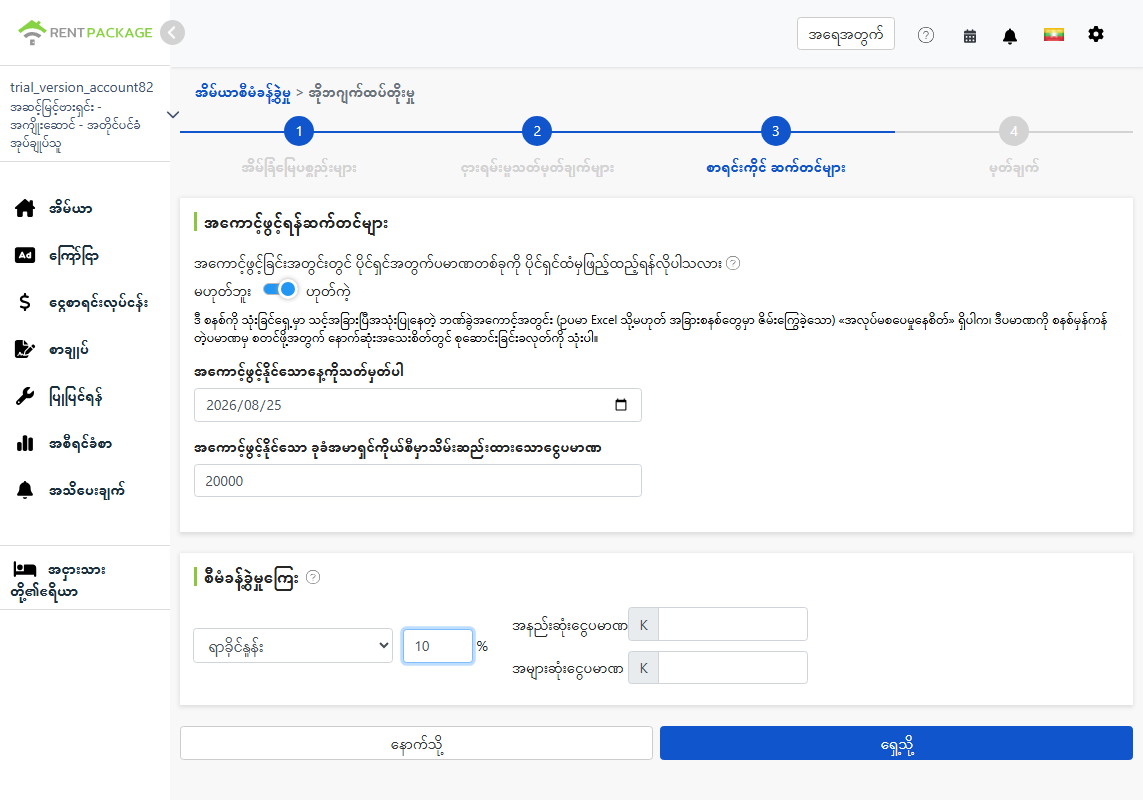
စာရင်းဖွင့်လက်ကျန် ငွေပမာဏ
Excel သို့မဟုတ် အခြားစနစ်မှ ပြောင်းလာသူ ဖြစ်ပါက ပိုင်ရှင်၏ ကိုယ်စားထိန်းသိမ်းငွေ အကောင့်ထဲတွင် ပိုင်ရှင်ထံ မလွှဲရသေးသော ငွေ ရှိနေနိုင်သည်။ ခလုတ်ကို “ဟုတ်ကဲ့” သို့ ပြောင်းပြီး စာရင်းဖွင့်လက်ကျန်ရက်စွဲနှင့် ထိုနေ့၏ ကိုယ်စားထိန်းသိမ်းငွေ အကောင့် လက်ကျန်ငွေကို ဖြည့်လိုက်လျှင် စနစ်က မှန်ကန်သော ပမာဏမှ စတင် တွက်ချက်မည် — စာရင်းအဟောင်းနှင့် အသစ် ချောမွေ့စွာ ဆက်သွားပြီး ယခင် စာရင်းတစ်ခုချင်းကို ပြန်ထည့်စရာ မလိုပါ။
ဥပမာ: ယခင်က Excel ဖြင့် စာရင်းကိုင်ခဲ့ပြီး စာရင်းပေါ်တွင် ပိုင်ရှင်ထံ မလွှဲရသေးသော 23,000 ကျန်နေသေးလျှင် ဤနေရာတွင် 23,000 ကို ဖြည့်ပါ။ နောက်ပိုင်း စနစ်၏ ပိုင်ရှင်ထံ ငွေလွှဲခြင်း အားလုံးသည် ဤလက်ကျန်ကို အစမှတ်အဖြစ် ယူမည်။ အိမ်ခြံမြေ စီမံခန့်ခွဲပေးခြင်းကို အသစ် စတင်ပြီး စာရင်းအဟောင်း မရှိလျှင် ပိတ်ထားရုံသာ ဖြစ်သည်။
စီမံခန့်ခွဲခ
ပိုင်ရှင်နှင့် သဘောတူထားချက်အတိုင်း ကောက်ခံပုံ နည်းလမ်းကို ရွေးပါ၊ စုစုပေါင်း ၃ မျိုး ရှိသည်:
- ပုံသေ ကျသင့်ငွေ: ကာလတိုင်း ပုံသေ ငွေပမာဏ ကောက်ခံသည်။
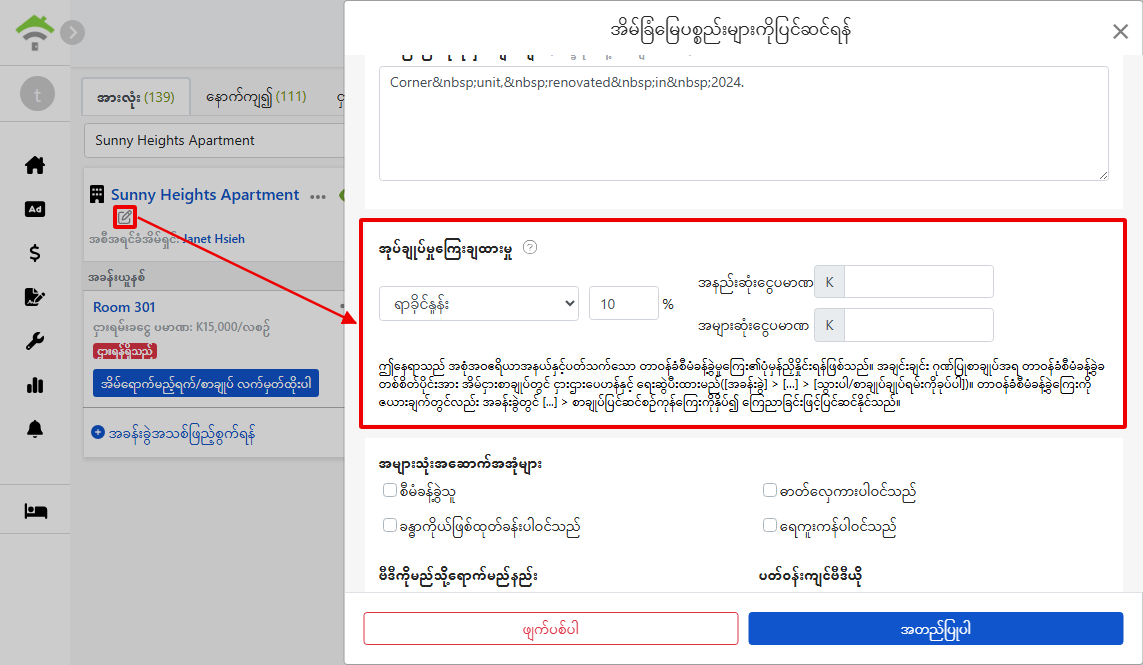
- ရာခိုင်နှုန်း: အငှားခ၏ ရာခိုင်နှုန်းအလိုက် ကောက်ခံသည်၊ ဥပမာ အငှားခ၏ 10%။
- ရာခိုင်နှုန်း+ပုံသေ ကျသင့်ငွေ: ရာခိုင်နှုန်းနှင့် ပုံသေ ငွေပမာဏကို တွဲသုံးပြီး ရာခိုင်နှုန်းနှင့် ပုံသေ ငွေပမာဏ ကွက်လပ် နှစ်ခုလုံးကို ဖြည့်ပါ။
အဆင့် ၄: ဓာတ်ပုံများနှင့် ပူးတွဲဖိုင်များ
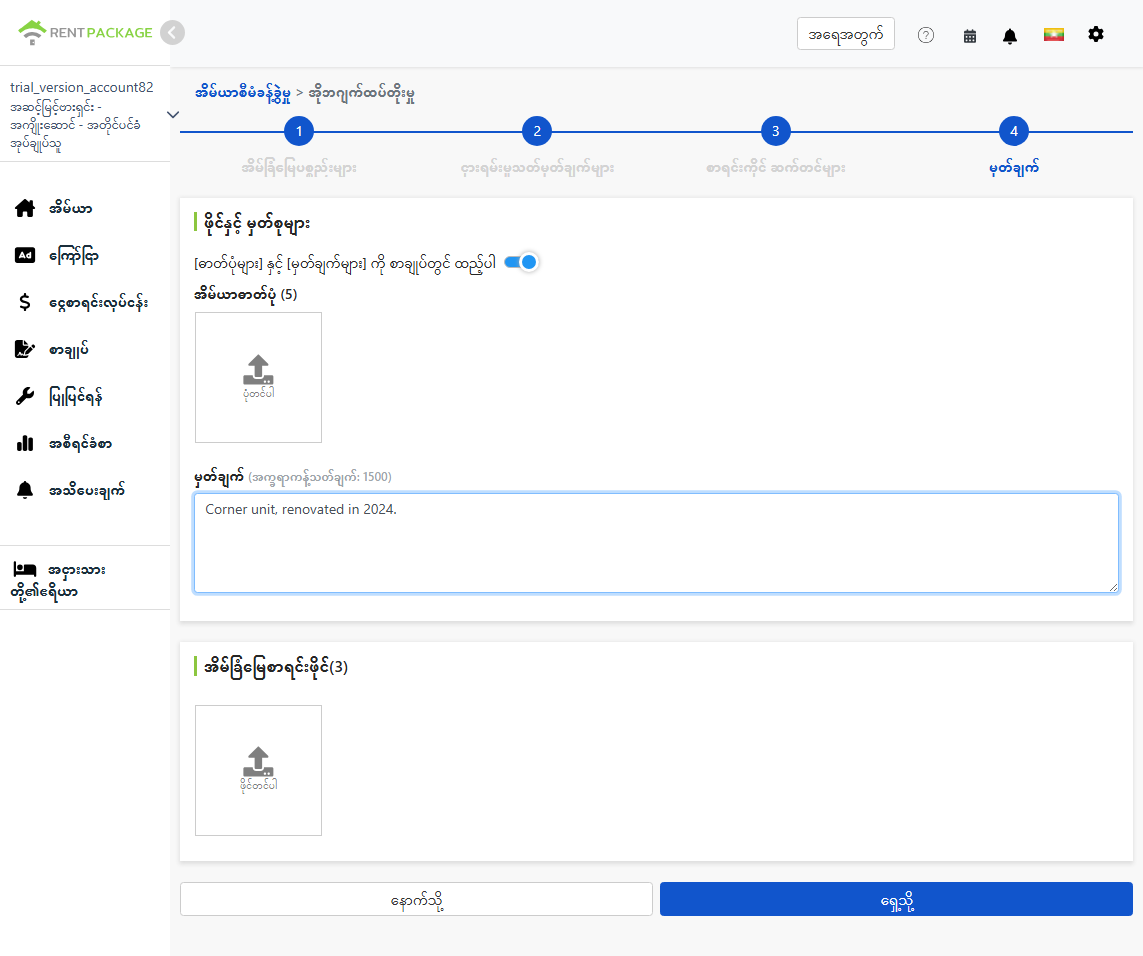
- အိမ်ဓာတ်ပုံများ: အိမ် ဓာတ်ပုံများ တင်ပါ (အများဆုံး 5 ပုံ)။ “ဓာတ်ပုံနှင့် မှတ်ချက်ကို စာချုပ်ထဲ ထည့်ရန်” ခလုတ်ကို ဖွင့်ထားလျှင် ဤဓာတ်ပုံများကို စီမံခန့်ခွဲမှု စာချုပ်တွင် တိုက်ရိုက် ပူးတွဲပေးမည် ဖြစ်ပြီး အိမ်၏ အခြေအနေ မှတ်တမ်းအဖြစ် အသုံးဝင်သည်။
- မှတ်ချက်: ဖြည့်စွက် ရှင်းလင်းချက် (အများဆုံး 1500 လုံး)၊ စာချုပ်နှင့်အတူ ပူးတွဲနိုင်သည်။
- အိမ်ခြံမြေစာရင်းဖိုင်: သက်ဆိုင်ရာ စာရွက်စာတမ်းများ တင်ပါ (အများဆုံး 3 ခု)၊ ဥပမာ ယခင်က ပိုင်ရှင်နှင့် လက်မှတ်ထိုးထားသော စာရွက် စာချုပ်၏ စကင်ဖိုင်၊ အိမ်ခြံမြေအောက်တွင် စုစည်း သိမ်းဆည်းထားနိုင်သည်။
ပိုင်ရှင်နှင့် အွန်လိုင်း စာချုပ်ချုပ်ခြင်း
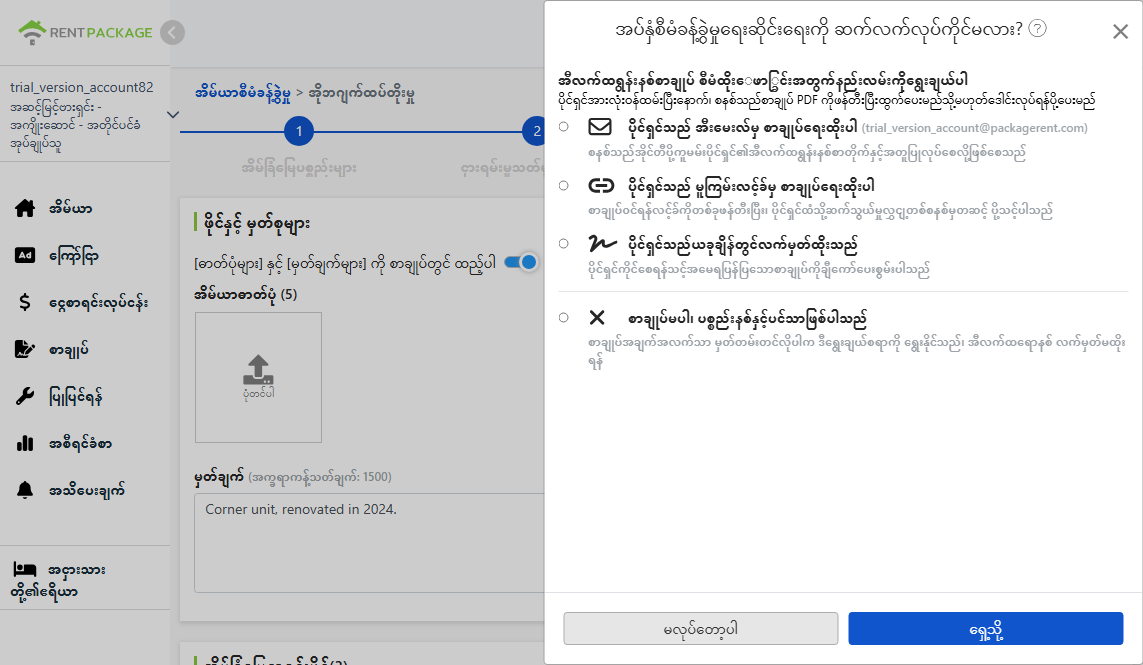
နောက်တစ်ဆင့်ကိုနှိပ်လိုက်ပြီးနောက်လက်မှတ်ထိုးရန် နည်းလမ်းကိုရွေးပါ။ အားလုံးလက်မှတ်ပြီးဆုံးသွားပါက စနစ်သည် PDF စာချုပ်ကိုပေးပို့ သို့မဟုတ် ဒေါင်းလုပ်လုပ်ရန်အတွက် ထုတ်ပေးပါသည်။ ရွေးချယ်မှု ၄ ခု:
- ပိုင်ရှင်က Email ဖြင့် လက်မှတ်ထိုးခြင်း: စနစ်က လက်မှတ်ထိုးရန် အကြောင်းကြားချက်ကို ပိုင်ရှင်၏ Email သို့ ပို့ပေးပြီး ပိုင်ရှင်က ဖွင့်ကြည့်ကာ အွန်လိုင်းတွင် လက်မှတ်ထိုးနိုင်သည်။
- ပိုင်ရှင်က လင့်ခ်ဖြင့် လက်မှတ်ထိုးခြင်း: စနစ်က လက်မှတ်ထိုးရန် လင့်ခ် တစ်ခု ထုတ်ပေးပြီး သင်က ကူးယူကာ LINE သို့မဟုတ် အခြား ဆက်သွယ်ရေး အက်ပ်ဖြင့် ပိုင်ရှင်ထံ ပို့ပါ။
- ပိုင်ရှင်က နေရာတွင်ပင် လက်မှတ်ထိုးခြင်း: ပိုင်ရှင် နေရာတွင် ရှိနေချိန် အသုံးပြုပါ — သင့်စက်ပေါ်တွင် ပိုင်ရှင် လက်မှတ်ထိုးရန် တိုက်ရိုက် ကူညီပေးနိုင်သည်။
- စာချုပ် မချုပ်ဘဲ အိမ်ခြံမြေ ကိုသာ ထည့်သွင်းရန်: စာချုပ် အချက်အလက်ကိုသာ မှတ်တမ်းတင်လိုပြီး အီလက်ထရွန်နစ် လက်မှတ် မလိုအပ်သည့်အခါ ဤအရာကို ရွေးပါ။ လက်မှတ်ထိုးပြီးသော စာရွက် စာချုပ်ကို ယခင်အဆင့်တွင် ပူးတွဲဖိုင်အဖြစ် တင်၍ သိမ်းထားနိုင်သည်။
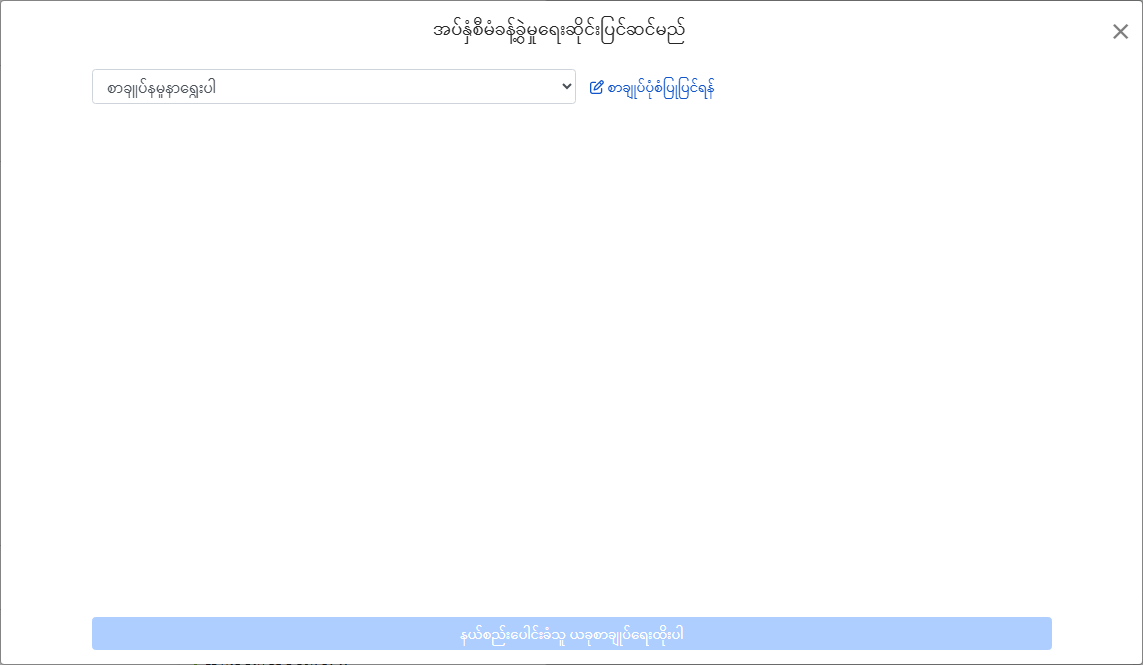
စာချုပ်နမူနာရွေးပါ
ဆွဲချစာရင်းမှ စီမံခန့်ခွဲမှု စာချုပ်နမူနာကို ရွေးပါ၊ “စာချုပ်ပုံစံပြုပြင်ရန်” ကို နှိပ်၍ စည်းကမ်းချက် အကြောင်းအရာကိုလည်း ပြင်နိုင်သည်။
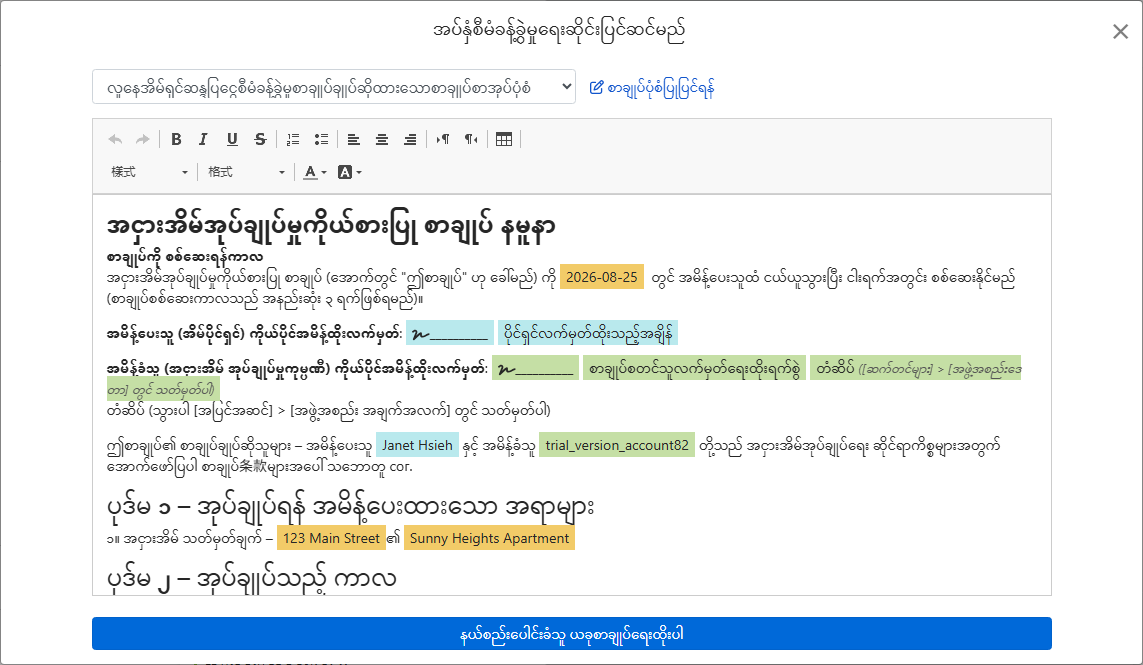
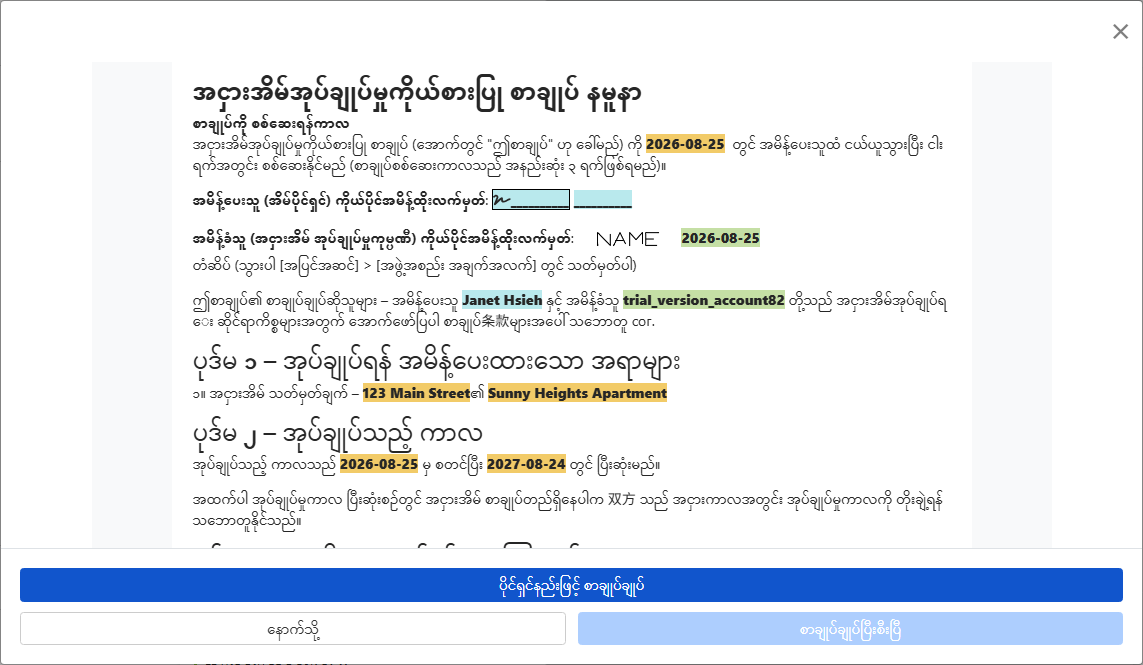
နမူနာ ရွေးပြီးနောက် ယခင်အဆင့်များတွင် ဖြည့်ထားသော အချက်အလက်များကို စာချုပ်၏ သက်ဆိုင်ရာ ကွက်လပ်များထဲ အလိုအလျောက် ထည့်ပေးမည် — ပိုင်ရှင် အမည်၊ လိပ်စာ၊ အိမ်ခြံမြေ အမည်၊ ရက်စွဲ၊ နှစ်ဘက် လက်မှတ်ကွက်နှင့် ကုမ္ပဏီ တံဆိပ် (တံဆိပ်ပုံကို ဆက်တင်များ၏ အဖွဲ့အစည်း အချက်အလက်တွင် တင်ရသည်)။ ထပ်ရိုက်စရာ မလိုပါ။
လက်မှတ်
သင် လက်မှတ်ထိုးရမည့် အလှည့်ရောက်သောအခါ လက်ဖြင့် ဆွဲနိုင်၊ လက်မှတ်ပုံဖိုင် တင်နိုင် သို့မဟုတ် ယခင် သိမ်းထားသော လက်မှတ်ကို ရွေးနိုင်သည်။ လက်မှတ်မထိုးမီ စာချုပ်ကို သေချာ ဖတ်ပြီး မိမိဆန္ဒအလျောက် လက်မှတ်ထိုးကြောင်း အတည်ပြုရမည်၊ ပြီးလျှင် “လက်မှတ်ကို စာချုပ်ထဲ ထည့်ရန်” ကို နှိပ်ပါ။
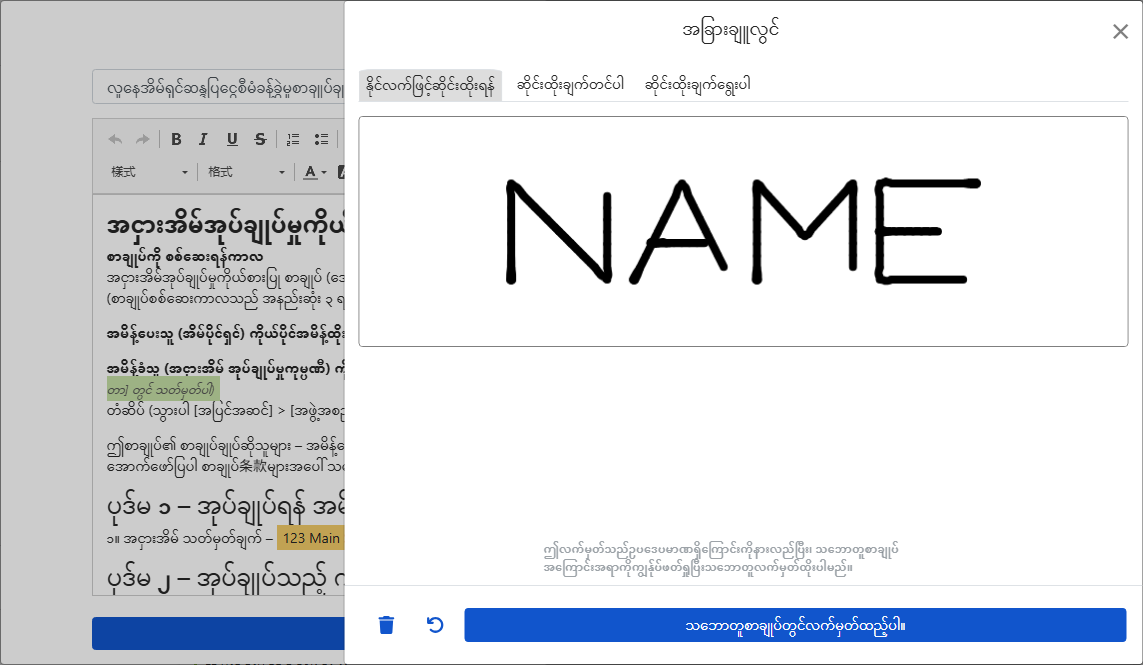
စာချုပ်ကို အစမ်းကြည့်ပြီး မှန်ကန်ကြောင်း အတည်ပြုပြီးနောက် “စာချုပ်ကို ပိုင်ရှင်ထံ ပို့ရန်” ကို နှိပ်ပါ။ ပိုင်ရှင် လက်မှတ်ထိုးပြီးနောက် စနစ်က စာချုပ် PDF အပြည့်အစုံကို နှစ်ဘက်လုံး သိမ်းထားနိုင်ရန် အလိုအလျောက် ထုတ်ပေးသည်။
ပြီးဆုံးပြီးနောက် ဘာတွေ မြင်ရမလဲ?
“အိမ်ခြံမြေ စီမံခန့်ခွဲမှု” စာမျက်နှာသို့ ပြန်သွားလျှင် ဘယ်ဘက်စာရင်းတွင် အသစ် ဖန်တီးထားသော အိမ်ခြံမြေ ပေါ်လာမည်။ ကတ်ပေါ်တွင် စီမံခန့်ခွဲပေးသည့် ပိုင်ရှင်၏ အမည်ကို ပြပြီး အောက်တွင် အခန်းယူနစ် တစ်ခုချင်းနှင့် အငှားခကို စာရင်းပြကာ အခြေအနေကို “မငှားရသေး” ဟု ပြမည်။
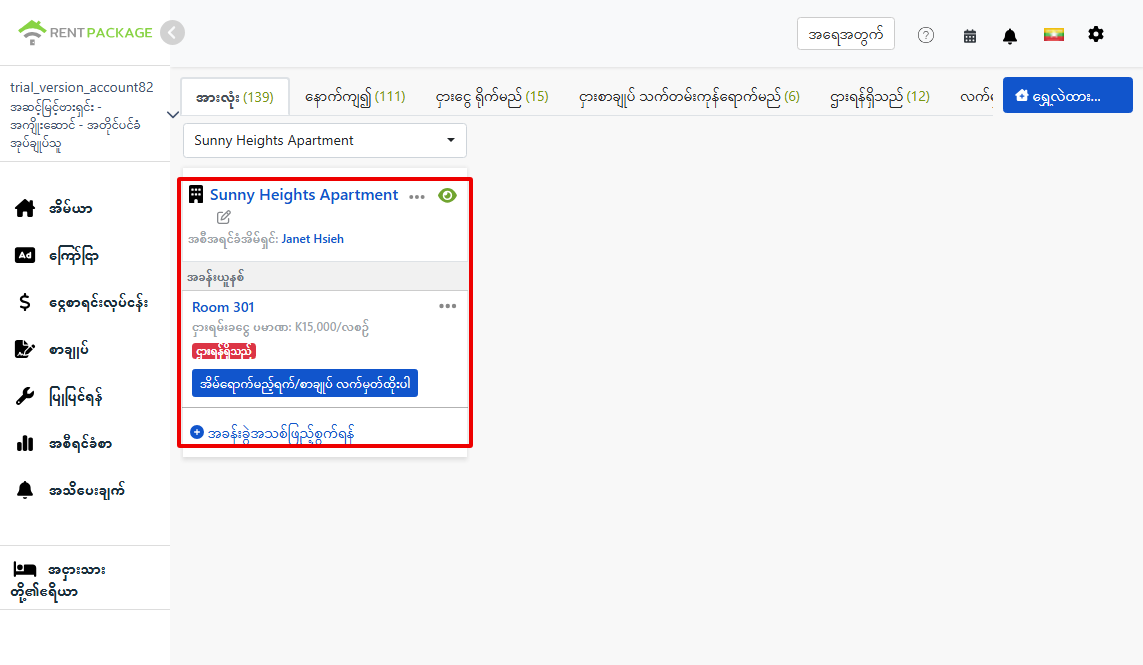
နောက်ထပ် လုပ်နိုင်သည့်အရာ နှစ်ခု ရှိသည် — အခန်းယူနစ်၏ “စာချုပ်အသစ် ထည့်သွင်းပါ” ကို နှိပ်၍ အိမ်ငှားသူ ပြောင်းရွှေ့ဝင်ရန် စီစဉ်ခြင်း၊ သို့မဟုတ် “အခန်းယူနစ် အသစ်ထည့်ရန်” ကို နှိပ်၍ မဖန်တီးရသေးသော အခန်းများကို ဆက်ဖြည့်ခြင်း။
ပိုင်ရှင်စာချုပ် ကြည့်ရန်/ပြင်ဆင်ရန်
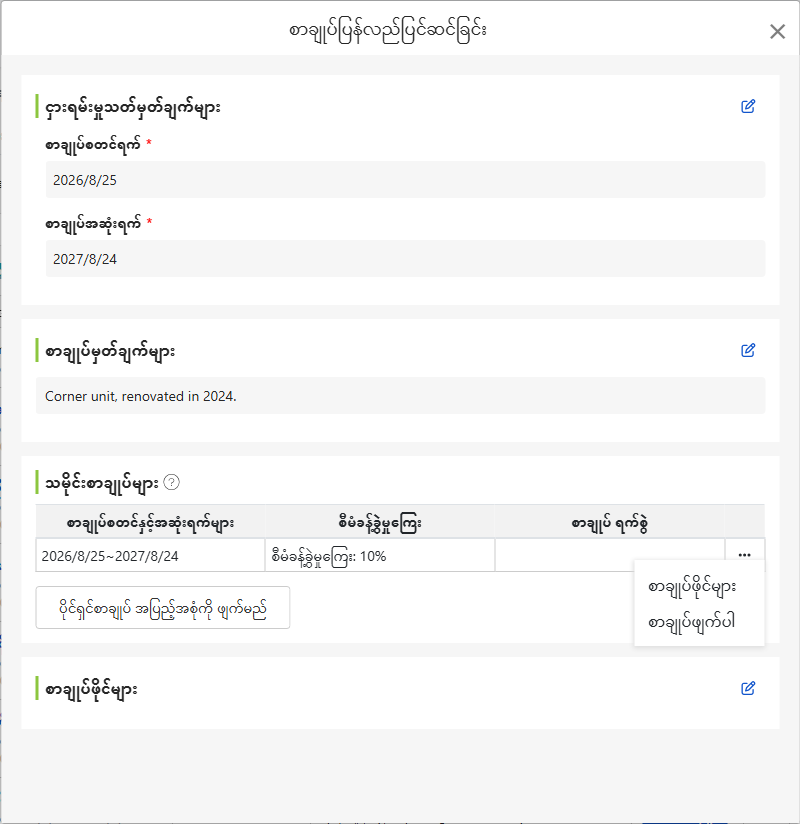
အိမ်ခြံမြေ အသစ်ထည့်စဉ် လက်မှတ်ထိုးခဲ့သော ပိုင်ရှင်စာချုပ်ကို နောက်ပိုင်း အချိန်မရွေး ပြန်ကြည့်ပြီး ပြင်ဆင်နိုင်သည် — ဘယ်ဘက် မီနူးရှိ “စာချုပ်” ကို နှိပ်၍ “ပိုင်ရှင်စာချုပ်” ကို ရွေးပါ၊ “စီမံခန့်ခွဲပေးသည့် ပိုင်ရှင်” တဘ်တွင် ထိုစာချုပ်ကို ရှာပြီး ညာဘက်ရှိ “ပိုမို” မီနူးကို နှိပ်ကာ “ပိုင်ရှင် စာချုပ်ကို ကြည့်ရန်” ကို ရွေးပါ။
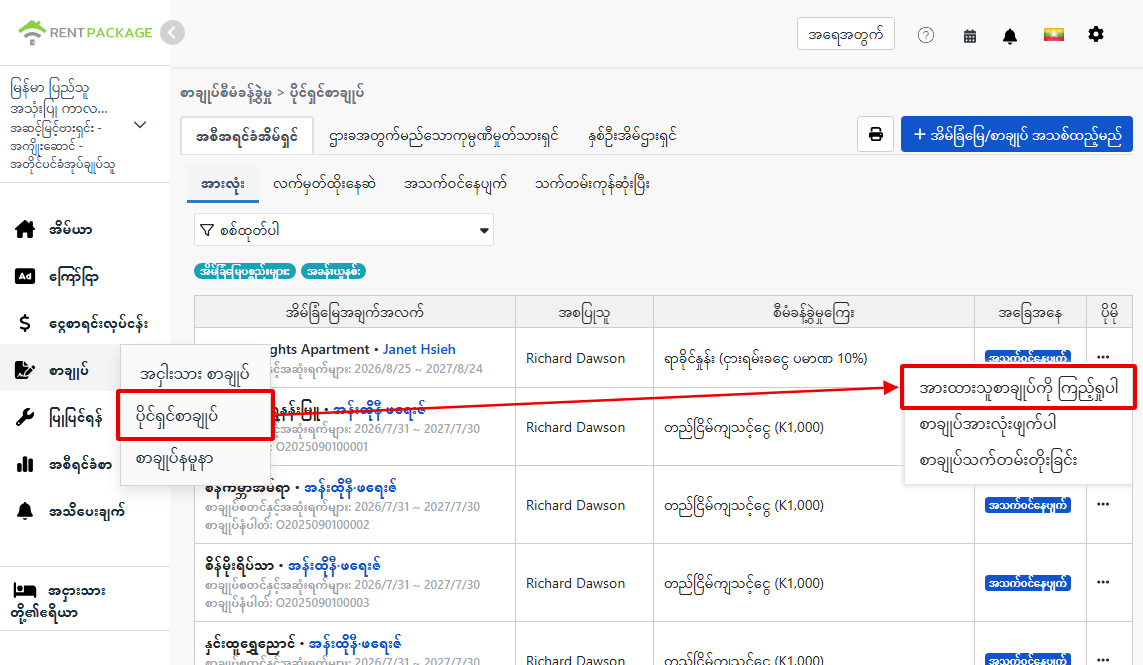
ဖွင့်ပြီးနောက် အပ်နှင်းကာလ၏ စတင်ရက်နှင့် ပြီးဆုံးရက်ကို တိုက်ရိုက် ပြင်နိုင်ပြီး စာချုပ်မှတ်ချက်များ ဖြည့်နိုင်သည်။ အငှားစာချုပ် မှတ်တမ်းတွင် ဤအပ်နှင်းမှု၏ ကာလ၊ စီမံခန့်ခွဲခနှင့် လက်မှတ်ထိုးရက်ကို စာရင်းပြထားပြီး တစ်ခုချင်း၏ ညာဘက်ရှိ လုပ်ဆောင်ချက် မီနူးမှ စာချုပ် အခြေအနေ ကြည့်ခြင်း၊ စာချုပ် စာရွက်စာတမ်း ဖွင့်ခြင်း သို့မဟုတ် ထိုစာချုပ်ကို ဖျက်ခြင်း ပြုလုပ်နိုင်သည်။ “စာချုပ် စာရွက်စာတမ်း” အပိုင်းတွင် သက်ဆိုင်ရာ ဖိုင်များ တင်၍ ဤအပ်နှင်းမှုနှင့်အတူ စုစည်း သိမ်းထားနိုင်သည်။
စီမံခန့်ခွဲခ ပြင်ဆင်ခြင်း: အိမ်ခြံမြေ၏ မူလ နှုန်းထားနှင့် အနည်းဆုံး/အများဆုံး ကန့်သတ်ချက်
ဤအိမ်ခြံမြေ၏ စီမံခန့်ခွဲခကို ပြင်လိုလျှင် အိမ်ခြံမြေစာရင်းတွင် အိမ်ခြံမြေ အမည်ဘေးရှိ ပြင်ဆင်ရန် အိုင်ကွန်ကို နှိပ်၍ “အိမ်ခြံမြေကို ပြင်ဆင်ရန်” ဝင်းဒိုးကို ဖွင့်ပြီး စီမံခန့်ခွဲခ သတ်မှတ်ချက် အပိုင်းသို့ ဆင်းပါ — ကောက်ခံပုံ (ပုံသေ ကျသင့်ငွေ၊ ရာခိုင်နှုန်း၊ ရာခိုင်နှုန်း + ပုံသေ ကျသင့်ငွေ) ကို ပြောင်းနိုင်၊ ရာခိုင်နှုန်း သို့မဟုတ် ငွေပမာဏကို ပြင်နိုင်ပြီး ကာလတစ်ခုစီ၏ စီမံခန့်ခွဲခ အနည်းဆုံး ပမာဏနှင့် အများဆုံး ပမာဏကိုလည်း သတ်မှတ်နိုင်သည်။ ဥပမာ အငှားခ၏ 10% ကို ကောက်ခံသော်လည်း ကာလတစ်ခုလျှင် အနည်းဆုံး 400၊ အများဆုံး 20,000 ထက် မကျော်ရန် သဘောတူထားလျှင် အနည်းဆုံး/အများဆုံး ကွက်လပ်တွင် ဖြည့်ပါ။
မကြာခဏမေးလေ့ရှိသောမေးခွန်းများ
ကိုယ်ပိုင်အိမ်လည်း ရှိ၊ အခြားသူအတွက် စီမံပေးနေသော အိမ်လည်း ရှိလျှင် အကောင့် နှစ်ခု ဖွင့်ရမလား?
မလိုပါ။ အကောင့်တစ်ခုတည်းတွင် အခန်းကဏ္ဍ ၄ မျိုးလုံး၏ အိမ်ခြံမြေများကို တစ်ပြိုင်နက် ထားနိုင်ပြီး အိမ်ခြံမြေ အသစ်ထည့်တိုင်း ထိုအိမ်ခြံမြေ၏ အခြေအနေအလိုက် အခန်းကဏ္ဍကို ရွေးရုံသာ ဖြစ်သည်။ ကိုယ်ပိုင်အိမ်ဆိုလျှင် “ကိုယ်တိုင်စီမံခန့်ခွဲသောအိမ်ရှင်”၊ စီမံပေးသည့်အိမ်ဆိုလျှင် “အိမ်ခြံမြေ စီမံခန့်ခွဲပေးခြင်း”၊ ငှားယူ၍ ပြန်ငှားသည့်အိမ်ဆိုလျှင် “တစ်ဆင့်ပြန်ငှား အိမ်ရှင်”၊ အိမ်ငှားရှာပေးရုံသာ ကူညီသည့်အိမ်ဆိုလျှင် “ငှားရမ်းပေးခြင်းသာ” ကို ရွေးပြီး အကောင့်တစ်ခုတည်းတွင် အတူတကွ စီမံနိုင်သည်။
စာရင်းဖွင့်လက်ကျန် ဆိုသည်မှာ ဘာလဲ? မဖြစ်မနေ ဖြည့်ရမလား?
စာရင်းဖွင့်လက်ကျန်သည် Excel သို့မဟုတ် အခြားစနစ်မှ ပြောင်းလာသော အသုံးပြုသူများအတွက် ဖြစ်သည် — ပိုင်ရှင်၏ ကိုယ်စားထိန်းသိမ်းငွေ အကောင့်တွင် မလွှဲရသေးသော လက်ကျန် ရှိနှင့်ပြီး ဖြစ်လျှင် စာရင်းဖွင့်လက်ကျန်ရက်စွဲနှင့် ငွေပမာဏကို ဖြည့်ပါ၊ စနစ်က မှန်ကန်သော လက်ကျန်မှ စတင် တွက်ချက်မည်။ အိမ်ခြံမြေ စီမံခန့်ခွဲပေးခြင်းကို အသစ် စတင်ပြီး ယခင် လက်ကျန် မရှိလျှင် ပိတ်ထားရုံသာ ဖြစ်ပြီး မဖြစ်မနေ ဖြည့်ရန် မလိုပါ။
အခန်းယူနစ်များကို တစ်ကြိမ်တည်း အကုန် ဖန်တီးရမလား?
မလိုပါ။ တစ်စိတ်တစ်ပိုင်းကို အရင် ဖန်တီးထားပြီး အိမ်ခြံမြေ ဖန်တီးပြီးနောက် အိမ်ခြံမြေကတ်ပေါ်ရှိ “အခန်းယူနစ် အသစ်ထည့်ရန်” ကို အချိန်မရွေး နှိပ်၍ ဖြည့်နိုင်သည်။ အခန်း၊ ကားရပ်နေရာ၊ ဆိုင်ခန်း အားလုံးကို သီးခြား ယူနစ်အဖြစ် ထားနိုင်သည်။
ပိုင်ရှင်နှင့် အွန်လိုင်းတွင် မဖြစ်မနေ စာချုပ်ချုပ်ရမလား?
မလိုပါ။ လက်မှတ်ထိုးပုံ၏ နောက်ဆုံး ရွေးချယ်စရာမှာ “စာချုပ် မချုပ်ဘဲ အိမ်ခြံမြေ ကိုသာ ထည့်သွင်းရန်” ဖြစ်ပြီး စာရွက် စာချုပ် ချုပ်ပြီးသား အခြေအနေနှင့် ကိုက်ညီသည်။ စာရွက် စာချုပ်ကို စကင်ဖတ်ပြီး “အိမ်ခြံမြေစာရင်းဖိုင်” တွင် တင်၍ သိမ်းထားနိုင်ပြီး စီမံခန့်ခွဲမှု လုပ်ဆောင်ချက်များ လုံးဝ မထိခိုက်ပါ။
ဘယ်သူ အရင် လက်မှတ်ထိုးမည်ကို ရွေးခြင်းတွင် ဘာကွာခြားသလဲ?
“ပိုင်ရှင် လက်မှတ်ထိုးပြီးမှ ကျွန်ုပ် လက်မှတ်ထိုးမည်” ကို ရွေးလျှင် အာမခံချက် တစ်ဆင့် ပိုရသည် — ပိုင်ရှင် လက်မှတ်ထိုးပြီးမှ စာချုပ်ကို ပြင်ရန် လိုကြောင်း တွေ့ပါက ပိုင်ရှင်ထံ ပြန်ပို့၍ ပြန်လက်မှတ်ထိုးခိုင်းနိုင်ပြီး တစ်ခုလုံး အသစ် ပြန်ဖန်တီးစရာ မလိုပါ။ စည်းကမ်းချက်များ ထပ်မပြောင်းတော့ကြောင်း သေချာလျှင် “ကျွန်ုပ် အရင် လက်မှတ်ထိုးမည်” ကို ရွေးခြင်းက ပိုမြန်သည်။
အနှစ်ချုပ်
လက်ရှိ နည်းအတိုင်းဆိုလျှင် နောက်တစ်ကြိမ် စီမံခန့်ခွဲပေးရမည့် အိမ်ခြံမြေ အသစ် ရလာသောအခါ ပိုင်ရှင် အချက်အလက်နှင့် စီမံခန့်ခွဲခ သဘောတူချက်ကို ဖိုင်အမျိုးမျိုးတွင် မှတ်ရပြီး စာချုပ်ကို ပုံနှိပ်ကာ ပိုင်ရှင်နှင့် တွေ့ဆုံ လက်မှတ်ထိုးရဦးမည်။ RentPackage တွင် အိမ်ခြံမြေ ဖန်တီးပြီးနောက် ပိုင်ရှင်၊ အပ်နှင်းကာလ၊ စီမံခန့်ခွဲခနှင့် စာချုပ် အားလုံး အိမ်ခြံမြေ တစ်ခုတည်းအောက်တွင် ရှိပြီး အိမ်ငှားသူနှင့် စာချုပ်ချုပ်သောအခါ စီမံခန့်ခွဲခ ငွေပေးချေရမည့်ကာလများလည်း အလိုအလျောက် ထုတ်ပေးမည်။
လက်ရှိ စီမံခန့်ခွဲနေသော အိမ်တစ်လုံးကို ရွေးပြီး အိမ်ခြံမြေ ဖန်တီးကာ ပိုင်ရှင်ကို ရွေး၍ စမ်းကြည့်ပါ။
RentPackage ကို အခမဲ့ စမ်းသုံးပါဆက်စပ် ဆောင်းပါးများ
- RentPackage စာချုပ်အသစ် ထည့်သွင်းပါ - ငှားရမ်းသက်တမ်း၊ စပေါ်ငွေ၊ ရေမီးခနှင့် အခြားစရိတ်များကို တစ်ကြိမ်တည်း သတ်မှတ်ပြီး ငွေပေးချေရမည့်ကာလ အလိုအလျောက် ထွက်လာ:အိမ်ခြံမြေ ဖန်တီးပြီးနောက် အခန်းယူနစ်ရှိ “စာချုပ်အသစ် ထည့်သွင်းပါ” ကို နှိပ်၍ အိမ်ငှားသူ ပြောင်းရွှေ့ဝင်ရန် စီစဉ်နိုင်သည်။
- RentPackage ပိုင်ရှင်ထံ ငွေလွှဲခြင်း - စီမံခန့်ခွဲရေးကုမ္ပဏီက စီမံခန့်ခွဲခ နုတ်ပြီးမှ ပိုင်ရှင်ထံ လွှဲပေးပြီး စပေါ်ငွေကို သီးခြားထားကာ စာရင်းမရောစေ:စာရင်းဖွင့်လက်ကျန် သတ်မှတ်စဉ် ထည့်သော ကိုယ်စားထိန်းသိမ်းငွေ အကောင့် လက်ကျန်သည် နောက်ပိုင်း ပိုင်ရှင်ထံ ငွေလွှဲခြင်း၏ စတင်တွက်ချက်သည့် ပမာဏ ဖြစ်သည်။
- RentPackage ဝန်ထမ်းစီမံခန့်ခွဲမှု- အကျိုးဆောင်နှင့် စီမံခန့်ခွဲပေးသည့် အဖွဲ့ အများအပြား ပူးပေါင်းဆောင်ရွက်ပြီး အိမ်ခြံမြေနှင့် ရာထူးအလိုက် တာဝန်ခွဲဝေခြင်း:ဝန်ထမ်းအသစ် ထည့်သောအခါ ဝန်ထမ်းတစ်ဦးချင်း မည်သည့် အိမ်ခြံမြေများကို တာဝန်ယူမည်ကို သတ်မှတ်နိုင်သည်။