📄 လုပ်ဆောင်ရာ မျက်နှာပြင် မိတ်ဆက် - ပင်မမျက်နှာပြင်ကို ငါးမိနစ်အတွင်း နားလည်ပြီး အလုပ်တစ်ခုချင်းကို ဘယ်နေရာမှာ လုပ်ရမလဲ သိရှိနိုင် 📄 RentPackage တွင် အိမ်ခြံမြေ ခြုံငုံသုံးသပ်ချက်ကို အသုံးပြု၍ အဆောက်အအုံတစ်ခုလုံး၏ အခြေအနေကို မြန်မြန်ဆန်ဆန် သိရှိနည်း 📄 RentPackage စီမံခန့်ခွဲပေးမည့် အိမ်ခြံမြေ ထည့်ခြင်း - အိမ်ခြံမြေ ဖန်တီးခြင်း၊ ပိုင်ရှင်၊ စာရင်းဖွင့်လက်ကျန် သတ်မှတ်ခြင်းမှ အွန်လိုင်း လက်မှတ်ရေးထိုးခြင်းအထိ တစ်ကြိမ်တည်းဖြင့် ပြီးစီး 📄 RentPackage စာချုပ်အသစ် ထည့်သွင်းပါ - ငှားရမ်းသက်တမ်း၊ စပေါ်ငွေ၊ ရေမီးခနှင့် အခြားစရိတ်များကို တစ်ကြိမ်တည်း သတ်မှတ်ပြီး ငွေပေးချေရမည့်ကာလ အလိုအလျောက် ထွက်လာ 📄 RentPackage အိမ်ငှားသူ ငွေပေးချေရမည့်ကာလ လုပ်ဆောင်ပုံ - ငွေလက်ခံမှု စာရင်းညှိခြင်း၊ အပိုင်းပိုင်းပေးချေမှု၊ မီတာဖတ်ခြင်းနှင့် စပေါ်ငွေ၊ နေ့စဉ် အငှားခ ကောက်ခံမှုအားလုံး ဤစာမျက်နှာတစ်ခုတည်းတွင် 📄 RentPackage ပိုင်ရှင်ထံ ငွေလွှဲခြင်း - စီမံခန့်ခွဲရေးကုမ္ပဏီက စီမံခန့်ခွဲခ နုတ်ပြီးမှ ပိုင်ရှင်ထံ လွှဲပေးပြီး စပေါ်ငွေကို သီးခြားထားကာ စာရင်းမရောစေ 📄 အမြတ်ငွေ တွက်ချက်ခြင်း- ပိုင်ရှင်နှင့် ကုမ္ပဏီ တစ်ဖက်စီ မည်မျှ အမြတ်ရသည်ကို တစ်ကြိမ်တည်း တွက်ပေးခြင်း 📄 RentPackage ၏ ခန့်မှန်းငွေလက်ခံမှုဖြင့် လာမည့်လနှင့် တစ်နှစ်လုံး၏ အငှားခ ဝင်ငွေကို မြန်မြန်ဆန်ဆန် ခန့်မှန်းနည်း 📄 ဥပဒေလိုက်နာမှု အထောက်အကူနှင့် တာဝန်ယူမှု ရှင်းလင်းချက် 📄 စာချုပ်နမူနာ လုပ်ဆောင်ချက် လမ်းညွှန် 📄 တစ်ဆင့်ပြန်ငှား အိမ်ရှင် လုပ်ဆောင်ချက် လမ်းညွှန် 📄 အပိုင်းပိုင်းပေးချေမှု လုပ်ဆောင်ချက် လမ်းညွှန် 📄 ကြိုတင်ရရှိငွေ လုပ်ဆောင်ချက် လမ်းညွှန် 📄 အငှားခ ငွေပေးချေရမည့်ကာလ လုပ်ဆောင်ချက် လမ်းညွှန် 📄 စာရင်းဖွင့်လက်ကျန် လုပ်ဆောင်ချက် လမ်းညွှန် 📄 ကာလအလိုက် ငွေပေးချေရမည့်ကာလ လုပ်ဆောင်ချက် လမ်းညွှန် 📄 ကြိုတင်ဘွတ်ကင် လုပ်ဆောင်ချက် မိတ်ဆက် 📄 အီလက်ထရွန်နစ် စာချုပ် သတ်မှတ်နည်း လမ်းညွှန် 📄 အိမ်ခြံမြေ စီမံခန့်ခွဲပေးသည့် ကုမ္ပဏီအတွက် စီမံခန့်ခွဲခ သတ်မှတ်နည်း လမ်းညွှန် 📄 စပေါ်ငွေနှင့် ကြိုတင်ရရှိငွေကို စာရင်းကိုင်တွင် အဘယ်ကြောင့် ပေးရန်တာဝန် စာရင်းခေါင်းစဉ်အဖြစ် သတ်မှတ်သနည်း? 📄 RentPackage အိမ်ရှင်/အကျိုးဆောင် အသုံးပြုနိုင်သော ဗားရှင်း မိတ်ဆက် 📄 RentPackage ကော်မရှင် ခွဲဝေခြင်း - အိမ်ခြံမြေ အကျိုးဆောင်၏ ငှားရမ်းမှု အောင်မြင်ပြီးနောက် ကော်မရှင်၊ အခွန်၊ ဝန်ထမ်းဆုငွေကို တစ်ခါတည်း ရှင်းရှင်းလင်းလင်း တွက်ချက်ပါ 📄 အိမ်ရှင်တိုင်းနှင့် အကျိုးဆောင်တိုင်း အိမ်ငှားသူ စီမံခန့်ခွဲမှု အလိုအလျောက်စနစ် ဆော့ဖ်ဝဲ ဘာကြောင့် လိုအပ်သနည်း? 📄 အငှားခကို ယူရိုဖြင့် သတ်မှတ်ထားသောအခါ ငွေလဲနှုန်းကို မည်သို့ မှန်ကန်စွာ ကိုင်တွယ်ရမည်နည်း။ 📄 အမေရိကန် အခွန်ကြေညာလွှာတင်သွင်းခြင်း - Schedule E အခွန်အစီရင်ခံစာ အသုံးပြုနည်း 📄 ဗြိတိန် အခွန်ကြေညာလွှာတင်သွင်းခြင်း - SA105 အခွန်အစီရင်ခံစာ အသုံးပြုနည်း 📄 RentPackage တွင် Stripe အွန်လိုင်း အငှားခ ကောက်ခံမှုကို ဖွင့်နည်း 📄 ပြက္ခဒိန်ဖြင့် အိမ်ငှားသူထံ အကြောင်းကြားချက် ကြိုတင်စီစဉ်နည်း - မီးပြတ်မည့် အကြောင်းကြားချက်ကို ဥပမာအဖြစ် 📄 အီးမေးလ် အကြောင်းကြားချက်နှင့် စာချုပ် PDF တွင် သင့်အမှတ်တံဆိပ် ပေါ်စေရန် အကျိုးဆောင်ကုမ္ပဏီ LOGO ကို မည်သို့ သတ်မှတ်ရမည်နည်း။ 📄 အငှားခ အာမခံဆိုတာ ဘာလဲ? အငှားခ ကြွေးကျန်ပါက လျော်ကြေးရပြီး အာမခံလက်မှတ်ကို အိမ်ငှားစာချုပ်နှင့်အတူ စီမံခန့်ခွဲနိုင် 📄 Anlage V ဂျာမနီ အငှားဝင်ငွေခွန် အစီရင်ခံစာ အသုံးပြုသူလမ်းညွှန် 📄 T776 ကနေဒါ အငှားဝင်ငွေခွန် အစီရင်ခံစာ အသုံးပြုသူလမ်းညွှန် 📄 PIT-28 ပိုလန် အငှားဝင်ငွေခွန် အစီရင်ခံစာ အသုံးပြုသူလမ်းညွှန် 📄 RentPackage တွင် သြစတြေးလျ Rental Schedule ကို ထုတ်ယူ၍ ဝင်ငွေ/ထွက်ငွေကို ATO အမျိုးအစားများနှင့် အလိုအလျောက် ချိတ်ဆက်နည်း 📄 RentPackage တွင် ရိုမေးနီးယား အငှားဝင်ငွေခွန် အစီရင်ခံစာ (Declarația Unică 212) ကို အသုံးပြုနည်း 📄 RentPackage တွင် ဟန်ဂေရီ SZJA အငှားဝင်ငွေ ကြေညာချက် အချက်အလက်ကို ထုတ်ယူ၍ eSZJA ဖြည့်သွင်းရမည့် အကွက်နံပါတ်များကို တစ်ချက်နှိပ်ရုံဖြင့် စုစည်းနည်း 📄 RentPackage အမြတ်အရှုံး ရှင်းတမ်း - အိမ်ခြံမြေတစ်ခုချင်း၊ ပိုင်ရှင်တစ်ဦးချင်းစီ၏ အငှားခ ဝင်ငွေ/ထွက်ငွေမှ အမြတ်ကို အလိုအလျောက် တွက်ချက်ပေး 📄 RentPackage လက်ကျန်ရှင်းတမ်း - ဘဏ်လက်ကျန်ငွေထဲမှ မည်မျှသည် အမှန်တကယ် အိမ်ငှားသူများ၏ ငွေဖြစ်သနည်း? စပေါ်ငွေနှင့် ကြိုတင်ရရှိငွေကို တစ်ချက်တည်းဖြင့် မြင်နိုင် 📄 RentPackage ငွေသား စီးဆင်းမှု ရှင်းတမ်း - အငှားခ ကောက်ခံသည့် ကာလအတွင်း စာရင်းပေါ်ရှိ ငွေသား အမှန်တကယ် မည်မျှ တိုးလာသနည်း? 📄 RentPackage တွင် အထွေထွေ စာရင်းချုပ်ကို ထုတ်ယူ၍ အငှားခနှင့် အိမ်ခြံမြေ စာရင်းများကို အလိုအလျောက် စုစည်းနည်း 📄 RentPackage နေ့စဉ်စာရင်း လက်ဖြင့် ထည့်သွင်းခြင်း - ပြုပြင်စရိတ်၊ အာမခံ၊ တန်ဖိုးလျော့ချက် စသည့် ငွေပေးချေရမည့်ကာလ ပြင်ပရှိ ဝင်ငွေ/ထွက်ငွေကိုလည်း စာရင်းသွင်းနိုင် 📄 ငှားရမ်းမှု စိတ်ကြိုက် အကြောင်းကြားချက် - အငှားခ ပေးသွင်းရန် သတိပေးချက်၊ စာချုပ်သက်တမ်းကုန်ဆုံးမှု စသည်တို့ကို စနစ်က သင့်လျော်သောအချိန်တွင် သင့်လျော်သူထံ ပို့ပေး 📄 RentPackage LINE မှတစ်ဆင့် အငှားခပေးချေမှု အကြောင်းကြားချက်များ - အိမ်ငှားသူအတွက် ချိတ်ဆက်နည်းလမ်းညွှန်နှင့် အိမ်ရှင်အတွက် အလိုအလျောက် သတိပေးချက် သတ်မှတ်ခြင်း 📄 RentPackage ဝန်ထမ်းစီမံခန့်ခွဲမှု- အကျိုးဆောင်နှင့် စီမံခန့်ခွဲပေးသည့် အဖွဲ့ အများအပြား ပူးပေါင်းဆောင်ရွက်ပြီး အိမ်ခြံမြေနှင့် ရာထူးအလိုက် တာဝန်ခွဲဝေခြင်း 📄 အဘယ်ကြောင့် အိမ်ခြံမြေ စီမံခန့်ခွဲမှု ဆော့ဖ်ဝဲသည် အချိန်နှင့် ကုန်ကျစရိတ်ကို တော်တော်များများ သက်သာစေနိုင်သနည်း?

လုပ်ဆောင်ရန် မျက်နှာပြင် မိတ်ဆက်- ငါးမိနစ်အတွင်း ပင်မမျက်နှာပြင်ကို နားလည်ပြီး လုပ်ငန်းတစ်ခုချင်းစီကို ဘယ်နေရာတွင် ဆောင်ရွက်ရမည်ကို သိရှိခြင်း

ဤဆောင်းပါး၏ အမြန်လင့်ခ်များ

ပင်မမျက်နှာပြင်၏ အပိုင်းခုနစ်ခု

ဝင်ရောက်ပြီးနောက် မြင်ရသော ပင်မမျက်နှာပြင်ကို အပိုင်း ခုနစ်ခုဖြင့် ဖွဲ့စည်းထားပြီး အောက်ပါပုံတွင် ပြထားသည်- 1 အပေါ်ဘက်ရှိ အခြေအနေပြဘား၊ 2 ဘယ်ဘက်ဘောင်ရှိ အိမ်ခြံမြေနှင့် အခန်းစာရင်း၊ 3 အလယ်ရှိ လုပ်ငန်းဧရိယာ၊ 4 ဘယ်ဘက်ရှိ လုပ်ဆောင်ချက် မီနူး၊ 5 ညာဘက်အပေါ်ထောင့်ရှိ ကိရိယာဘား၊ 6 ဘယ်ဘက်အပေါ်ထောင့်ရှိ အကောင့်နှင့် ရုံးခွဲ ပြောင်းရန်၊ 7 ဘယ်ဘက်မီနူး၏ အောက်ဆုံးရှိ အိမ်ငှားသူ/ပိုင်ရှင် ဝင်ပေါက်။ စည်းမျဉ်း တစ်ခုကို မှတ်ထားပါက လမ်းမပျောက်ပါ- အခြေအနေပြဘားက ယနေ့ ဘာလုပ်ရမည်ကို ပြောပြပြီး ဘယ်ဘက်ဘောင်က မည်သည့်အခန်း ဖြစ်သည်ကို ရှာပေးကာ လုပ်ငန်းဧရိယာသည် အမှန်တကယ် လုပ်ဆောင်ရသည့် နေရာ ဖြစ်ပါသည်။
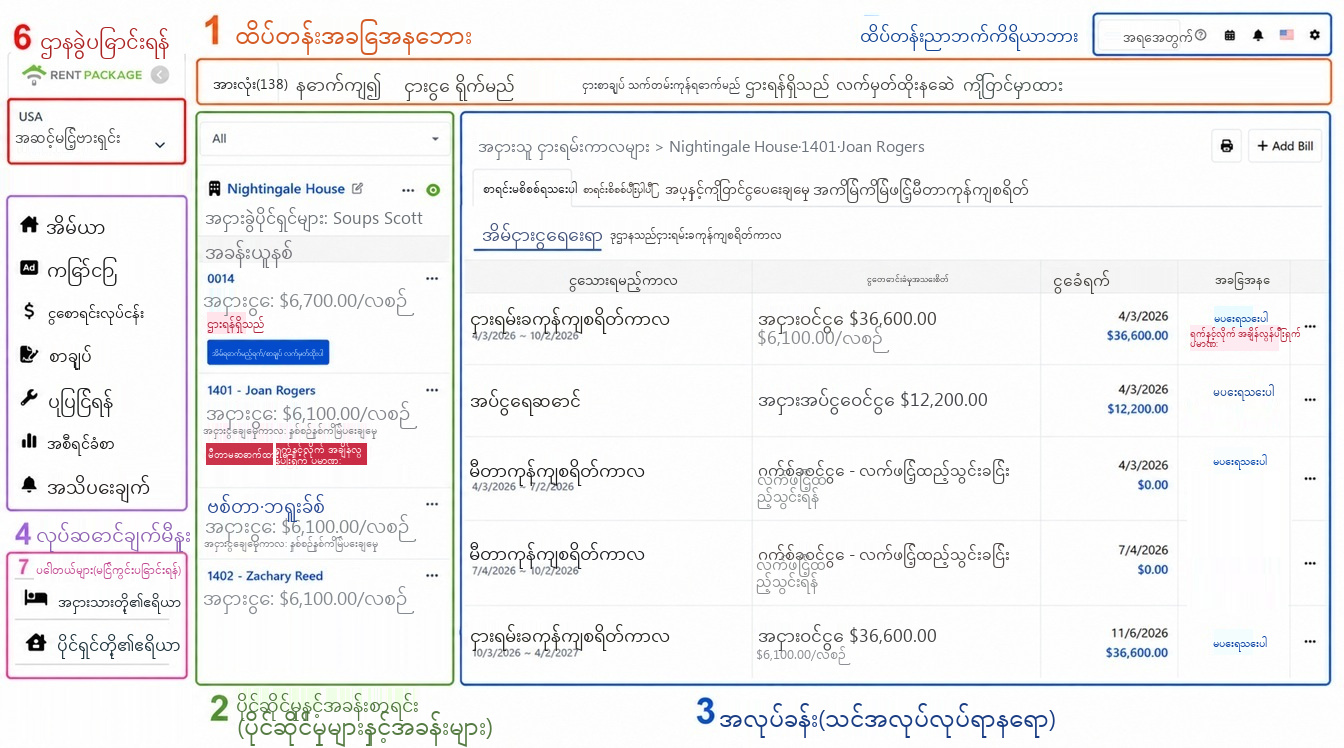
ပင်မမျက်နှာပြင် အပြည့်အစုံ၊ အပိုင်းများကို နံပါတ် 1 မှ 6 ဖြင့် ပြထားသည်- 1 အခြေအနေပြဘား၊ 2 အိမ်ခြံမြေ စာရင်း၊ 3 လုပ်ငန်းဧရိယာ၊ 4 လုပ်ဆောင်ချက် မီနူး၊ 5 ညာဘက်အပေါ် ကိရိယာဘား၊ 6 အကောင့်နှင့် ရုံးခွဲ ပြောင်းရန်
1. အပေါ်ဘား: သင့်နေ့စဉ်လုပ်ဆောင်ရမည့်အရာများကို ဂဏန်းများဖြင့် ပြသသည်

မျက်နှာပြင် အပေါ်ဆုံးရှိ တက်ဘ်တန်းသည် စနစ်တစ်ခုလုံး၏ လုပ်ရန်ရှိသည့် ဒက်ရှ်ဘုတ် ဖြစ်ပါသည်- အားလုံး၊ ရက်လွန်၊ မကြာမီ အငှားခ ကောက်ခံမည်၊ စာချုပ် သက်တမ်းကုန်ခါနီး၊ အခန်းလွတ်၊ စာချုပ် ချုပ်ဆိုနေဆဲ၊ ကြိုတင်ဘွတ်ကင်၊ ပြုပြင်ဆဲ၊ မီတာ မဖတ်ရသေး။ တက်ဘ်တစ်ခုချင်းစီရှိ နံပါတ်သည် အချိန်နှင့်တပြေးညီ စာရင်းအင်း ဖြစ်ပါသည်။ ဤတက်ဘ်တန်းသည် စစ်ထုတ်ကိရိယာလည်း ဖြစ်ပါသည်- မည်သည့်တက်ဘ်ကိုမဆို နှိပ်လိုက်ပါက ဘယ်ဘက်ဘောင်ရှိ အိမ်ခြံမြေ စာရင်းတွင် ထိုအခြေအနေနှင့် ကိုက်ညီသော အခန်းများကိုသာ ပြသပါမည်။

နေ့စဉ် ဝင်ရောက်သည်နှင့် ဤနံပါတ်တန်းကို အရင် ကြည့်လိုက်ပါ- ရက်လွန်ငွေ ဘယ်နှစ်ခု တောင်းခံရမည်၊ မည်သည့် စာချုပ်များ သက်တမ်းကုန်ခါနီး၍ သက်တမ်းတိုးရန် ဆွေးနွေးရမည်၊ အခန်းလွတ် ဘယ်နှစ်ခန်း ငှားရန် ရှာဖွေရမည်ကို ကိုယ်တိုင် လိုက်ရှာစရာ မလိုဘဲ စနစ်က တွက်ချက်ပြီးသား ဖြစ်ပါသည်။

2. ဘယ်ဘက်ဘောင်ရှိ အိမ်ခြံမြေနှင့် အခန်းစာရင်း- အခန်းတစ်ခန်းချင်းစီ၏ အခြေအနေကို တစ်ချက်ကြည့်ရုံဖြင့် သိရှိခြင်း

ဘယ်ဘက်ဘောင်သည် အဆင့် နှစ်ဆင့် ဖွဲ့စည်းပုံ ဖြစ်ပါသည်- အပြင်အဆင့်မှာ အိမ်ခြံမြေ ကတ် (အိမ်ခြံမြေ အမည်နှင့် ပိုင်ရှင်ကို ပြသည်) ဖြစ်ပြီး ၎င်းအောက်တွင် အခန်းများ ချိတ်ဆက်ထားပါသည်။ အခန်းတစ်ခုချင်းစီတွင် အငှားခ၊ ငွေပေးချေမှု ကာလအပိုင်းအခြား၊ နောက်တစ်ကြိမ် အငှားခ ကောက်ခံမည့်ရက်နှင့် အခြေအနေ အမှတ်အသား (အခန်းလွတ်၊ စာချုပ် ချုပ်ဆိုနေဆဲ၊ ရက်လွန် ရက်အရေအတွက်၊ မီတာ မဖတ်ရသေး) ကို တိုက်ရိုက် ပြသထားသဖြင့် ဝင်ကြည့်စရာ မလိုဘဲ သိရှိနိုင်ပါသည်။ အခန်းလွတ်များတွင် “စာချုပ်အသစ် ထည့်သွင်းပါ” ခလုတ်ကိုလည်း တိုက်ရိုက် ပြသထားသဖြင့် ချက်ချင်း ပြောင်းရွှေ့ဝင်ရောက်ရန် စတင် စီစဉ်နိုင်ပါသည်။

မည်သည့် အခန်းကိုမဆို နှိပ်လိုက်ပါက ညာဘက်ရှိ လုပ်ငန်းဧရိယာတွင် ထိုအခန်း၏ အချက်အလက်များ ပေါ်လာပါမည်။ ၎င်းသည် စနစ်တစ်ခုလုံးတွင် အသုံးအများဆုံး လုပ်ငန်းစဉ် ဖြစ်ပါသည်။ အပေါ်ဘက်ရှိ ရွေးချယ်စာရင်းဖြင့် စာရင်း၏ အတိုင်းအတာကို ထပ်မံ စစ်ထုတ်နိုင်ပါသည်။

3. အလယ်ရှိ လုပ်ငန်းဧရိယာ- အမှန်တကယ် လုပ်ဆောင်မှု အားလုံး ဤနေရာတွင် ဖြစ်ပေါ်သည်

အလယ်ရှိ အကြီးဆုံး နေရာသည် လုပ်ငန်းဧရိယာ ဖြစ်ပြီး သင်နှိပ်လိုက်သည့် အရာအလိုက် အကြောင်းအရာ ပြောင်းလဲပါသည်- အခန်းကို နှိပ်ပါက အိမ်ငှားသူ ငွေပေးချေရမည့်ကာလ (စာရင်းမစိစစ်ရသေးပါ၊ စာရင်းစိစစ်ပြီးပါပြီ၊ စပေါ်ငွေနှင့် ကြိုတင်ရရှိငွေ၊ ကာလအလိုက် ကျသင့်ငွေ စသည့် တက်ဘ်များ၊ ငွေလက်ခံခြင်းနှင့် စာရင်းချေခြင်းကို ဤနေရာတွင် ပြုလုပ်သည်) ပေါ်လာပါမည်။ ပြုပြင်ထိန်းသိမ်းမှု လုပ်ဆောင်ချက်သို့ ဝင်ပါက ပြုပြင်မှုတင်ပြစာများကို ပြသပြီး အစီရင်ခံစာ လုပ်ဆောင်ချက်သို့ ဝင်ပါက အစီရင်ခံစာများကို ပြသပါမည်။ လုပ်ဆောင်ချက်တစ်ခုချင်းစီ၏ အသေးစိတ် လုပ်ဆောင်ပုံကို သီးခြား လမ်းညွှန်ဆောင်းပါးများတွင် ဖော်ပြထားပါသည်။ ဤနေရာတွင် တစ်ချက်တည်းသာ မှတ်ထားပါ- ရှာဖွေရန် ဘယ်ဘက်ဘောင်၊ လုပ်ဆောင်ရန် လုပ်ငန်းဧရိယာ။

ဘယ်ဘက် ကော်လံသည် လုပ်ဆောင်ချက် မော်ဂျူးများ၏ ဝင်ပေါက် ဖြစ်ပါသည်- အိမ်ခြံမြေ စီမံခန့်ခွဲမှု (နေ့စဉ် စီမံခန့်ခွဲမှု၏ ပင်မနေရာ)၊ ကြော်ငြာစီမံခန့်ခွဲမှု (အငှားကြော်ငြာ တင်ခြင်း)၊ ငွေစာရင်းစီမံခန့်ခွဲမှု (အစီရင်ခံစာနှင့် လက်ဖြင့် နေ့စဉ်စာရင်း)၊ စာချုပ်စီမံခန့်ခွဲမှု (အိမ်ငှားသူ စာချုပ်၊ ပိုင်ရှင်စာချုပ်နှင့် စာချုပ်နမူနာ)၊ ပြုပြင်မှု စီမံခန့်ခွဲမှု၊ အစီရင်ခံစာ စီမံခန့်ခွဲမှု၊ အကြောင်းကြားချက် စီမံခန့်ခွဲမှု၊ ထို့ပြင် အိမ်ငှားသူနှင့် ပိုင်ရှင်က ကိုယ်တိုင် ကြည့်ရှုနိုင်ရန် ပေးထားသော အိမ်ငှားသူ ဝင်ပေါက်နှင့် ပိုင်ရှင် ဝင်ပေါက်တို့ ဖြစ်ပါသည်။ မော်ဂျူးကို နှိပ်လိုက်ပါက လုပ်ငန်းဧရိယာသည် ထိုလုပ်ဆောင်ချက်သို့ ပြောင်းသွားပါမည်။

5. ညာဘက်အပေါ်ထောင့်ရှိ ကိရိယာဘား- ဆက်တင်များနှင့် အထောက်အကူပြု လုပ်ဆောင်ချက်များ

ညာဘက်အပေါ်ထောင့်တွင် ဘယ်မှညာသို့ အစဉ်လိုက်- ဝယ်ယူမည့် အရေအတွက်၊ ရှင်းပြချက် (လမ်းညွှန်စာတမ်းကို ဖွင့်ရန်)၊ ပြက္ခဒိန်၊ အကြောင်းကြားချက် ခေါင်းလောင်း (စနစ်ဖြစ်ရပ် သတိပေးချက်)၊ ဘာသာစကား ပြောင်းရန်နှင့် ညာဘက်အစွန်ဆုံးရှိ ဂီယာသင်္ကေတ ဖြစ်သည်။ ဂီယာသင်္ကေတသည် ဆက်တင်အားလုံး၏ ဝင်ပေါက်ဖြစ်သည်- အဖွဲ့ဝင်အချက်အလက်၊ အဖွဲ့အစည်းအချက်အလက် (ကုမ္ပဏီ LOGO နှင့် တံဆိပ်ကို ဤနေရာတွင် တင်ပါ)၊ အကြောင်းကြားချက် ဆက်တင်များ၊ ဝန်ထမ်းစီမံခန့်ခွဲမှု၊ ငွေတောင်းခံမှုစင်တာနှင့် ဝယ်ယူမှု။

6. အကောင့်နှင့် ရုံးခွဲ ပြောင်းရန်- ထုတ်ကုန် သို့မဟုတ် ရုံးခွဲ အများအပြားကို တစ်ချက်နှိပ်ရုံဖြင့် ပြောင်းခြင်း

ထုတ်ကုန် အများအပြား ဝယ်ယူထားပါက သို့မဟုတ် ရုံးခွဲ အများအပြား လုပ်ကိုင်နေပါက ဘယ်ဘက်အပေါ်ထောင့်ရှိ အကောင့်အပိုင်း (လက်ရှိ ကုမ္ပဏီ၊ ဗားရှင်းနှင့် ရာထူးကို ပြသည်) ကို နှိပ်၍ အကောင့်စာရင်းကို ဖွင့်ပြီး အခြား ရုံးခွဲသို့ တစ်ချက်နှိပ်ရုံဖြင့် ပြောင်းနိုင်ပါသည်။ ရုံးခွဲတစ်ခုချင်းစီ၏ အိမ်ခြံမြေ၊ ငွေစာရင်းနှင့် အဖွဲ့ဝင်များသည် သီးခြားစီ ဖြစ်ပြီး ပြောင်းပြီးနောက် မျက်နှာပြင်တစ်ခုလုံးသည် ထိုရုံးခွဲ၏ အချက်အလက်များသာ ဖြစ်သဖြင့် ရောထွေးခြင်း မရှိပါ။
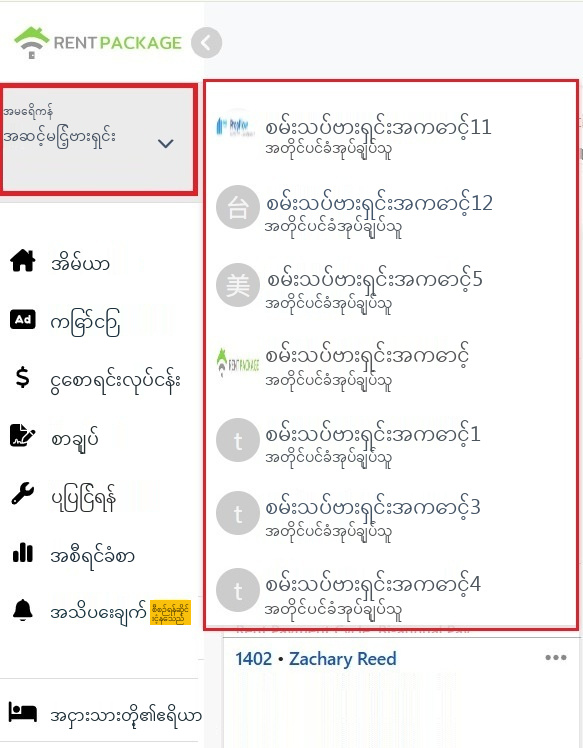
ဘယ်ဘက်အပေါ်ထောင့်ရှိ အကောင့်အပိုင်းကို ဖွင့်ထားသော ရုံးခွဲ ပြောင်းရန် စာရင်း
7. 7. အိမ်ငှားသူ/ပိုင်ရှင် ဝင်ပေါက် ပြောင်းရန်

ဘယ်ဘက်မီနူး၏ အောက်ဆုံးတွင် အိမ်ငှားသူ ဝင်ပေါက်နှင့် ပိုင်ရှင် ဝင်ပေါက် ရှိပါသည်။ သင်သည် စီမံခန့်ခွဲသူ အဖြစ်အပြင် အိမ်ငှားသူ (အိမ်ကို ငှားရမ်းနေထိုင်သည်) သို့မဟုတ် ပိုင်ရှင် (အိမ်ခြံမြေ စီမံခန့်ခွဲမှုကို အပ်နှံထားသည်) လည်း ဖြစ်ပါက သက်ဆိုင်ရာ ဝင်ပေါက်ကို နှိပ်၍ ထိုစာမျက်နှာသို့ တိုက်ရိုက် ပြောင်းနိုင်ပြီး မိမိ၏ ငွေတောင်းခံလွှာ၊ စာချုပ်နှင့် အကြောင်းကြားချက်များကို ကြည့်ရှုနိုင်ပါသည်။ ထွက်ရန် သို့မဟုတ် အခြား အကောင့် အသုံးပြုရန် မလိုပါ။

ပြောင်းပြီးနောက် တူညီသော နေရာမှ စီမံခန့်ခွဲမှု မျက်နှာပြင်သို့ ပြန်သွားနိုင်ပါသည်။

အပိုင်း ခုနစ်ခုကို ချိတ်ဆက်ခြင်း- ပုံမှန် လုပ်ငန်းစဉ် တစ်ခု

နေ့စဉ် အဖြစ်အများဆုံး ရက်လွန်ငွေ တောင်းခံခြင်းကို ဥပမာအဖြစ် အစအဆုံး လျှောက်ကြည့်ပါမည်- ဝင်ရောက်ပြီးနောက် အခြေအနေပြဘားတွင် ရက်လွန်ငွေ ရှိကြောင်း ပြသပါက ရက်လွန် တက်ဘ်ကို နှိပ်ပါ၊ ဘယ်ဘက်ဘောင်ရှိ စာရင်းတွင် ရက်လွန်ငွေရှိသော အခန်းများကိုသာ ချက်ချင်း စစ်ထုတ်ပြပါမည်။ ထိုအထဲမှ အခန်းတစ်ခန်းကို နှိပ်ပါက လုပ်ငန်းဧရိယာတွင် ထိုအခန်း၏ အိမ်ငှားသူ ငွေပေးချေရမည့်ကာလ ပေါ်လာပြီး ရက်လွန် ငွေတောင်းခံလွှာများတွင် ရက်လွန် ရက်အရေအတွက်ကို အနီရောင်ဖြင့် ပြထားပါသည်။ ငွေလက်ခံရရှိကြောင်း အတည်ပြုပြီးနောက် ငွေတောင်းခံလွှာတွင် စာရင်းချေလိုက်ပါက အခြေအနေပြဘားရှိ ရက်လွန် နံပါတ်လည်း လျော့သွားပါမည်။ ဤလုပ်ငန်းစဉ်ကို နားလည်ပါက အခြား လုပ်ဆောင်ချက်များလည်း ယုတ္တိ အတူတူပင် ဖြစ်ပါသည်- အခြေအနေပြဘားတွင် ပြဿနာကို တွေ့၊ ဘယ်ဘက်ဘောင်တွင် အရာကို ရှာ၊ လုပ်ငန်းဧရိယာတွင် ဖြေရှင်းပါ။

မေးလေ့ရှိသော မေးခွန်းများ

ကျွန်ုပ်တွင် ရုံးခွဲ အများအပြား ရှိပါသည်၊ အချက်အလက်များ ရောထွေးသွားမည်လား?

မရောထွေးပါ။ ရုံးခွဲတစ်ခုချင်းစီသည် သီးခြား အကောင့် ဖြစ်ပြီး အိမ်ခြံမြေ၊ ငွေစာရင်း၊ အဖွဲ့ဝင်နှင့် ခွင့်ပြုချက်များကို သီးခြားစီ ခွဲထားပါသည်။ ဘယ်ဘက်အပေါ်ထောင့်ရှိ အကောင့်အပိုင်းမှ ပြောင်းနိုင်ပါသည်။ ပြောင်းပြီးနောက် ထိုရုံးခွဲ၏ အချက်အလက်များကိုသာ မြင်ရပါမည်။

အပေါ်ဘက် အခြေအနေပြဘားရှိ နံပါတ်များသည် ဘာလဲ? နှိပ်လိုက်လျှင် ဘာဖြစ်မည်နည်း?

နံပါတ်များသည် အခြေအနေ တစ်ခုချင်းစီ၏ အချိန်နှင့်တပြေးညီ စာရင်းအင်း ဖြစ်ပါသည်။ ဥပမာ ရက်လွန် 111 ဆိုသည်မှာ လက်ရှိတွင် ရက်လွန်ငွေနှင့် သက်ဆိုင်သော အခန်း 111 ခု ရှိသည်ဟု ဆိုလိုပါသည်။ တက်ဘ်ကို နှိပ်ခြင်းသည် စစ်ထုတ်မှု သုံးခြင်းနှင့် တူပြီး ဘယ်ဘက်ဘောင်ရှိ စာရင်းတွင် ထိုအခြေအနေရှိ အခန်းများကိုသာ ပြသပါမည်။ “အားလုံး” ကို ပြန်နှိပ်ပါက မူလအတိုင်း ပြန်ဖြစ်ပါမည်။

ကျွန်ုပ်၏ မျက်နှာပြင်သည် ဖန်သားပြင်ဓာတ်ပုံနှင့် အဘယ်ကြောင့် လုံးဝ မတူသနည်း?

မီနူး အကြောင်းအရာများသည် သင်ဝယ်ယူထားသော ဗားရှင်းနှင့် အိမ်ခြံမြေ ဖန်တီးစဉ် ရွေးချယ်ခဲ့သော ရာထူးအလိုက် အနည်းငယ် ကွာခြားနိုင်ပါသည်။ ဥပမာ ကိုယ်တိုင် စီမံခန့်ခွဲသော အိမ်ရှင်သည် ပိုင်ရှင် ဝင်ပေါက်ကို အသုံးပြုမည် မဟုတ်ပါ။ အပိုင်းတစ်ခုချင်းစီ၏ တည်နေရာနှင့် လုပ်ဆောင်ပုံ ယုတ္တိမှာ အတူတူပင် ဖြစ်ပြီး ဤဆောင်းပါးရှိ လုပ်ငန်းစဉ်ကို ဗားရှင်းအားလုံးတွင် အသုံးပြုနိုင်ပါသည်။

✅ ယခုပင် ဤလုပ်ငန်းစဉ်အတိုင်း စနစ်ထဲတွင် တစ်ကြိမ် လျှောက်ကြည့်ပါ၊ ငါးမိနစ်အကြာတွင် သင် ကျွမ်းကျင်သွားပါလိမ့်မည်!