
RentPackage Pridėti sutartį: nuomos terminas, užstatas ir komunaliniai mokesčiai nustatomi vienu kartu, atsiskaitymo laikotarpiai sugeneruojami automatiškai
Greitosios nuorodos
- Kodėl verta naudoti Pridėti sutartį RentPackage sistemoje
- Ką ši procedūra gali padaryti jums?
- Žingsnis 1: Pasirinkite kambarį ir užpildykite nuomininko duomenis
- 2 žingsnis: Nuomos sąlygų nustatymas
- 3 žingsnis: Nuoma, užstatas ir komunaliniai mokesčiai
- 4 žingsnis: Savininko laikotarpis (komisiniai ir nuomos administravimo mokestis)
- 5 žingsnis: Turto patikrinimas ir priedai
- Sudarykite sutartį su nuomininku internetu
- Baigus: atsiskaitymo laikotarpis generuojamas automatiškai, nereikia įvesti iš naujo
- Peržiūrėti/pakeisti sutartį: Nuoma, mokėjimo ciklas, užstatas ir periodinės sąskaitos bet kada keičiamas
- Dažniausiai užduodami klausimai
Kodėl verta naudoti Pridėti sutartį RentPackage sistemoje
Kai įsikelia nuomininkas, sąskaitas planuojate Excel, sutartį taisote Word, o kiekvieną mėnesį patys išrašote nuomą, užstatą ir komunalinius mokesčius. Pamiršus pratęsti sutartį jai pasibaigus, nutrūksta ir sąskaitos. O valdomų objektų nuomos administravimo mokestį ir komisinius reikia skaičiuoti atskirai.
- Nustatykite kartą, atsiskaitymo laikotarpiai visam nuomos terminui
Vieną kartą nustatykite nuomos terminą, mokėjimo ciklą, užstatą ir komunalinius mokesčius, ir sistema sukurs visus nuomininko atsiskaitymo laikotarpius, kurie toliau tęsiasi automatiškai. - Atnaujinimo priminimai ir mokėjimo pranešimai siunčiami automatiškai
Nustatykite atnaujinimo priminimo datą, ir tą dieną sistema išsiųs Email nariams, stebintiems šį objektą. Įjungus mokėjimo pranešimus, sistema juos išsiųs nuomininkui prieš mokėjimo terminą. - Nuomos administravimo mokestis ir komisiniai tvarkomi kartu su nuoma
Valdymo režimu nuomos administravimo mokesčio ir komisinių atsiskaitymo laikotarpiai sukuriami automatiškai. Kai laikotarpio nuoma pažymima kaip gauta, to laikotarpio nuomos administravimo mokestis ir savininko komisiniai taip pat pažymimi kaip gauti.
Ką ši procedūra gali padaryti jums?
Kai nuomininkas nori įsikelti, spustelėkite „Įkelti/pasirašyti“ kambario vienete, ir vienas procesas užbaigs visus nustatymus: nuomininko duomenys, nuomos sutarties tipas ir trukmė, mokėjimo ciklas ir įspėjimai, užstatas, komunaliniai mokesčiai, avansai, sistema automatiškai sugeneruoja visą nuomininko sąskaitų ciklą, nereikia rankiniu būdu kurti jokios sąskaitos.
Valdymo režimu procesas turi papildomą savininko sąskaitų ciklo žingsnį: komisiniai ir nuomos administravimo mokesčiai pagal nustatymus automatiškai sugeneruojami, nuoma gavus automatiškai pažymima atskaitymui. Galiausiai galite pasirašyti su nuomininku internetu, sutarties duomenys automatiškai perkeliami iki sutarties išsiuntimo.
Veiksmų žingsniai
Žingsnis 1: Pasirinkite kambarį ir užpildykite nuomininko duomenis
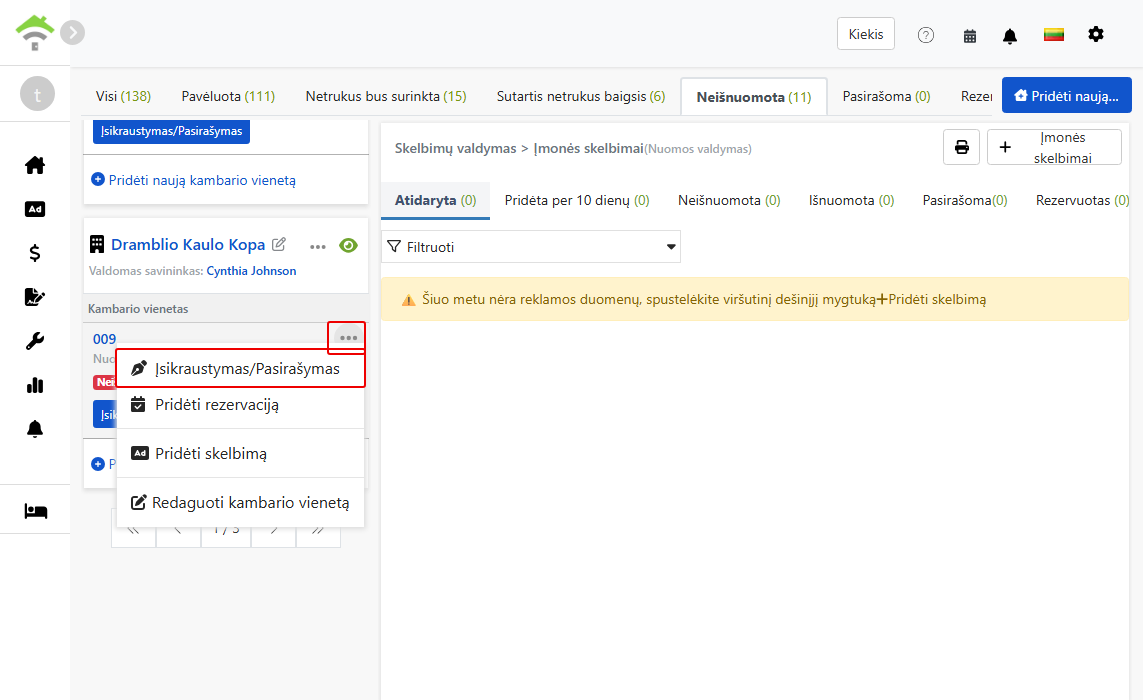
Kairėje esančiame objektų sąraše raskite kambario vienetą, į kurį norite įsikelti, spustelėkite daugiau meniu (trijų taškų piktograma), pasirinkite „Įkelti/pasirašyti“.
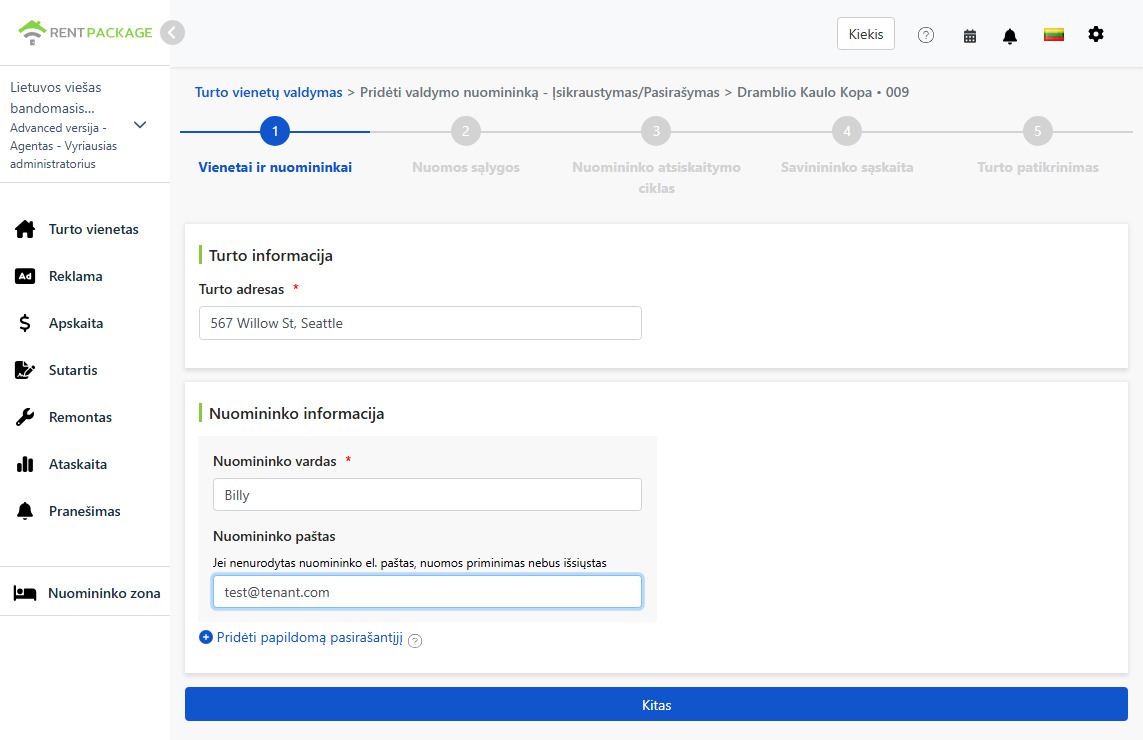
Objekto adresas automatiškai užpildomas, įveskite nuomininko vardą ir el. paštą. Jei šiame susitarime yra papildomų pasirašančių asmenų (pvz., garantas), spustelėkite 'Pridėti papildomą pasirašantįjį'; kitaip praleiskite.
2 žingsnis: Nuomos sąlygų nustatymas
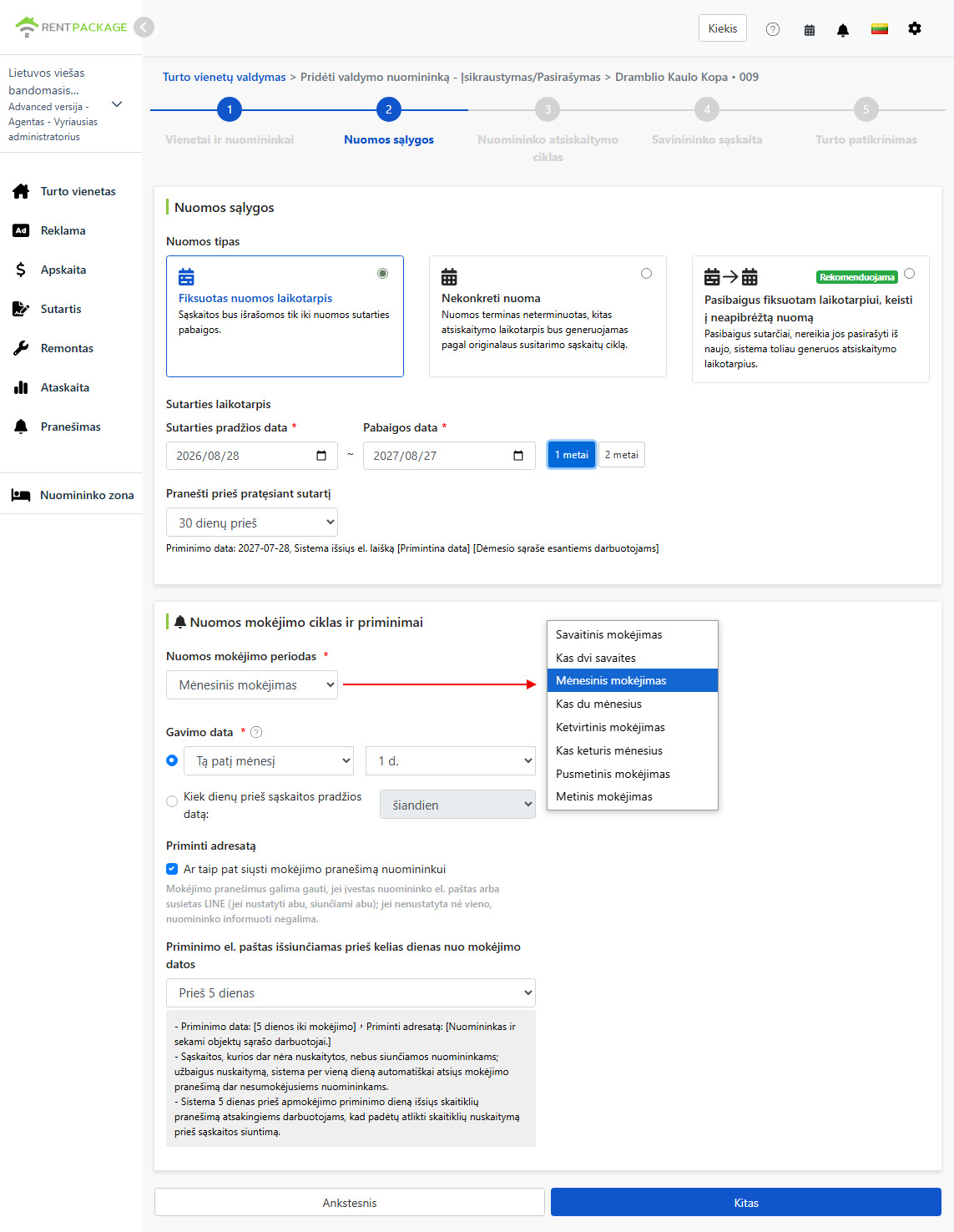
Sutarties tipas (pasirinkite vieną iš trijų)
- Fiksuotas nuomos terminas: Bendroji nuoma su aiškiomis pradžios ir pabaigos datomis. Pradžios ir pabaigos datą galima pasirinkti rankiniu būdu arba greitai įvesti 1 ar 2 metus.
- Mėnesinė nuoma: Nuomos terminas lanksčiai neribotas, sistema pagal pradinę sutartį nuolat kuria kitą sąskaitos laikotarpį, abi pusės gali nutraukti iš anksto pranešusios.
- Fiksuotas nuomos terminas, pasibaigus perėjimas į mėnesinę (sistemos rekomenduojama): Pasibaigus sutarčiai nereikia perpasirašyti, sistema automatiškai tęsia sąskaitos laikotarpių kūrimą. Tinka, kai tikimasi, kad nuomininkas liks, siekiant išvengti sąskaitos laikotarpio praleidimo dėl pamiršto pratęsimo.
Nuomos ir atnaujinimo priminimai
Nustačius nuomos pradžios ir pabaigos datas, nustatykite atnaujinimo priminimo dieną (pvz., prieš 30 dienų iki pabaigos): sistemai laiku informavus el. paštu apie susidomėjusius šiuo turtu, galėsite laiku pasirūpinti atnaujinimu ar nuoma, ir išvengti tuščių laikotarpių.
Mokėjimo ciklas ir sąskaitos data
Galimi aštuoni dažniai: kas savaitę, kas dvi savaites, kas mėnesį, kas du mėnesius, kas ketvirtį, kas keturis mėnesius, kas pusmetį, kasmet. Sistema pagal dažnį generuoja atitinkamus ciklus.
Pasirinkti vieną iš dviejų taisyklių: nurodyti konkrečią dieną (pvz., pirmą mėnesio dieną) arba dienas prieš ciklo pradžią. Ši data yra pagrindas priminimams ir pradelstoms sąskaitoms.
Mokėjimo priminimo el. paštas
Galima pažymėti, kad mokėjimo pranešimas taip pat būtų siunčiamas nuomininkui, ir nurodyti, kiek dienų iš anksto išsiųsti (pvz., 5 dienos prieš sąskaitos datą). Išrašų sąskaitos nebus siunčiamos prieš atlikus matavimus, o po matavimų sistema automatiškai išsiunčia; sistema taip pat siunčia matavimo priminimą, likus 5 dienoms iki priminimo, tiems, kurie domisi šiuo turtu, užtikrindama, kad prieš priminimą matavimai būtų atlikti.
3 žingsnis: Nuoma, užstatas ir komunaliniai mokesčiai
Nuoma ir užstatas
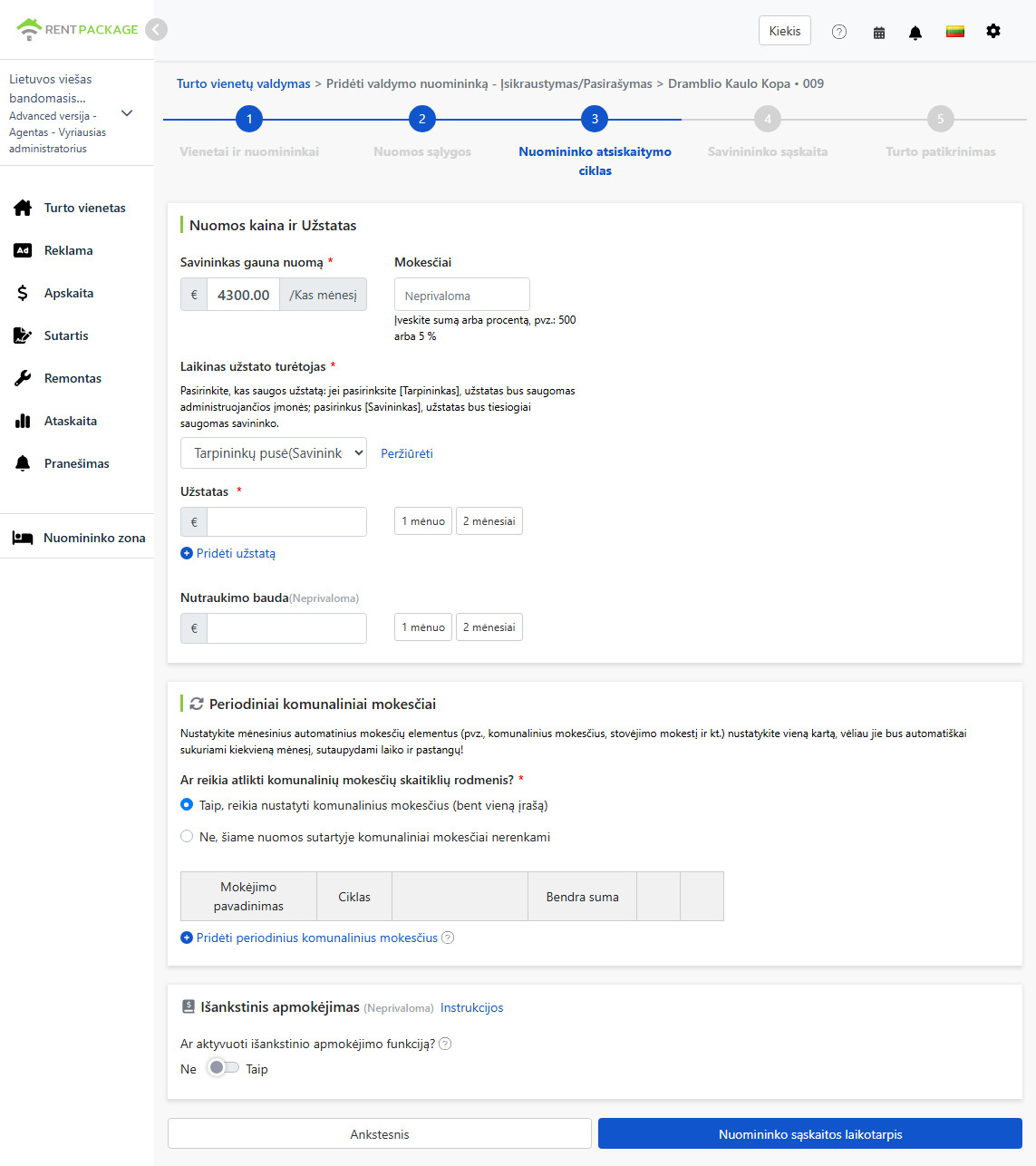
Užpildykite nuomos sumą, mokesčiai yra pasirenkami (galima nurodyti fiksuotą sumą arba procentą, pvz., 500 arba 5%). Užstatas pasirenkamos mėnesių skaičiumi (paspaudus 1 mėnesį, 2 mėnesius greitai įvedama), galima pridėti kelis įrašus; nutraukimo baudą galima pasirinkti.
Užstato saugotojas, pasirinkite vieną iš dviejų: pasirinkite vadybos įmonę, tada užstatas įtraukiamas į įmonės sąskaitą; pasirinkite savininką, tada sistema automatiškai užstato sumą priskiria savininko pasitikėjimo sąskaitai. Pasitikėjimo sąskaita yra virtuali sąskaita, kurią sistema sukuria kiekvienam savininkui, visos gautos savininko lėšos įrašomos į ją, tai supraskite kaip savininko banko sąskaitą.
Periodiniai mokesčiai už komunalines paslaugas
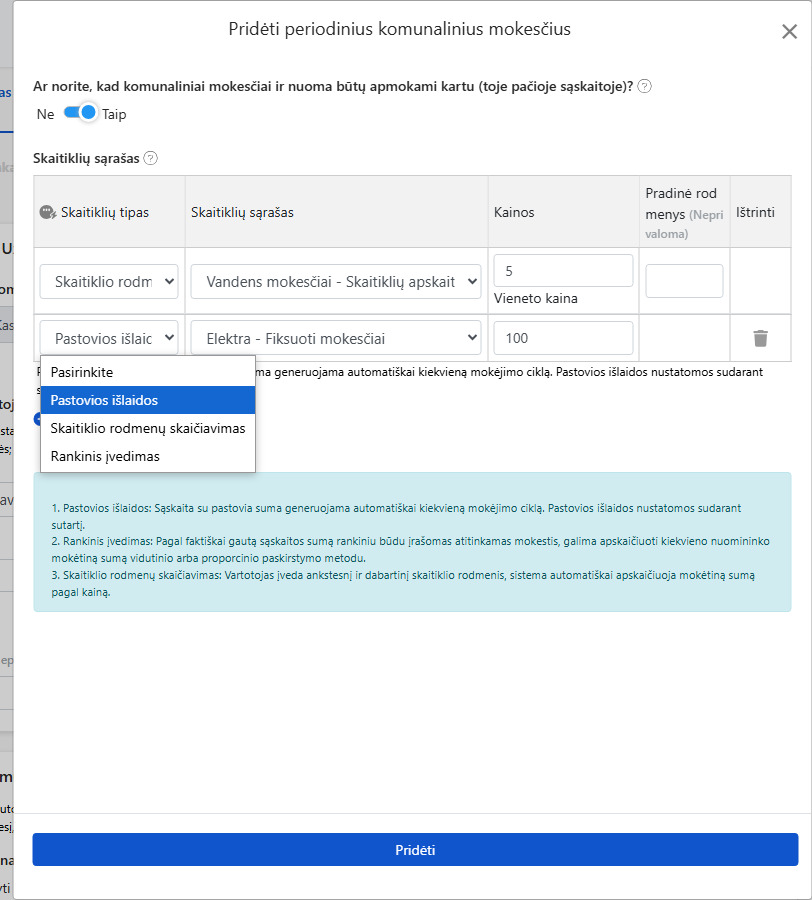
Nustatykite vieną kartą reguliarias ne nuomos įmokas (komunalinių paslaugų, stovėjimo vietos, interneto ir pan.), kad būtų automatiškai generuojamos kiekvienai kadencijai. Yra trys apmokestinimo būdai:
- Fiksuotas mokestis: Kiekvieno laikotarpio automatinis fiksuotas mokestis, pvz., mėnesinis vandens mokestis 100 eurų, lifto mokestis, interneto mokestis.
- Pagal skaitiklių rodmenis: Nustatykite vieneto kainą (pvz., 5 eurai už vienetą) ir pradinį rodmenį (pasirinktinai, galima pridėti vėliau), kiekvieną laikotarpį suveskite pradžios ir pabaigos rodmenis, tada sistema pagal sunaudotą kiekį apskaičiuos mokėtiną sumą.
- Rankinis įvedimas: Pagal faktinę sąskaitos sumą įveskite kiekvieną laikotarpį, pvz., mėnesinę dujų sąskaitą; jei dalijamasi tarp kelių nuomininkų, galima paskirstyti arba proporcingai apskaičiuoti mokėtiną sumą.
Viršutinėje dialogo dalyje esantis jungiklis lemia, kuriai sąskaitos kadencijai priskiriamos šios išlaidos, t. y., kaip mokėti komunalinius mokesčius: pasirinkus „taip“, mokesčiai įtraukiami į nuomos sąskaitos kadenciją (pagal nuomos sutarties laikotarpį) ir mokami kartu su nuoma; pasirinkus „ne“, sistema sukuria atskirą komunalinių mokesčių kadenciją (skirtingą nuo nuomos laikotarpio), apskaičiuotą atskirai pagal nustatytą laikotarpį.
Išankstinis mokestis (neprivaloma)
Jei nenorite kiekvieną kartą padengti nuomininkų komunalinių mokesčių, galite įjungti išankstinių mokėjimų funkciją: pasirinkite sąskaitą ir nustatykite kiekvieno laikotarpio išankstinę sumą (pvz., kas mėnesį išankstinis 500 EUR elektros mokėjimas), faktinės išlaidos bus periodiškai nurašomos iš išankstinių mokėjimų ir susikaups iki sutarto laiko, tada atlikite galutinį atsiskaitymą pagal skaitiklių rodmenis. Šis išankstinis mokėjimas apskaitoje laikomas nuomininkams skolinama suma, kuri pripažįstama kaip pajamos tik nuoskaitant, o nuomos pabaigoje likutis grąžinamas. Jei nereikia – palikite išjungtą.
Sukurkite nuomininkų laikotarpį
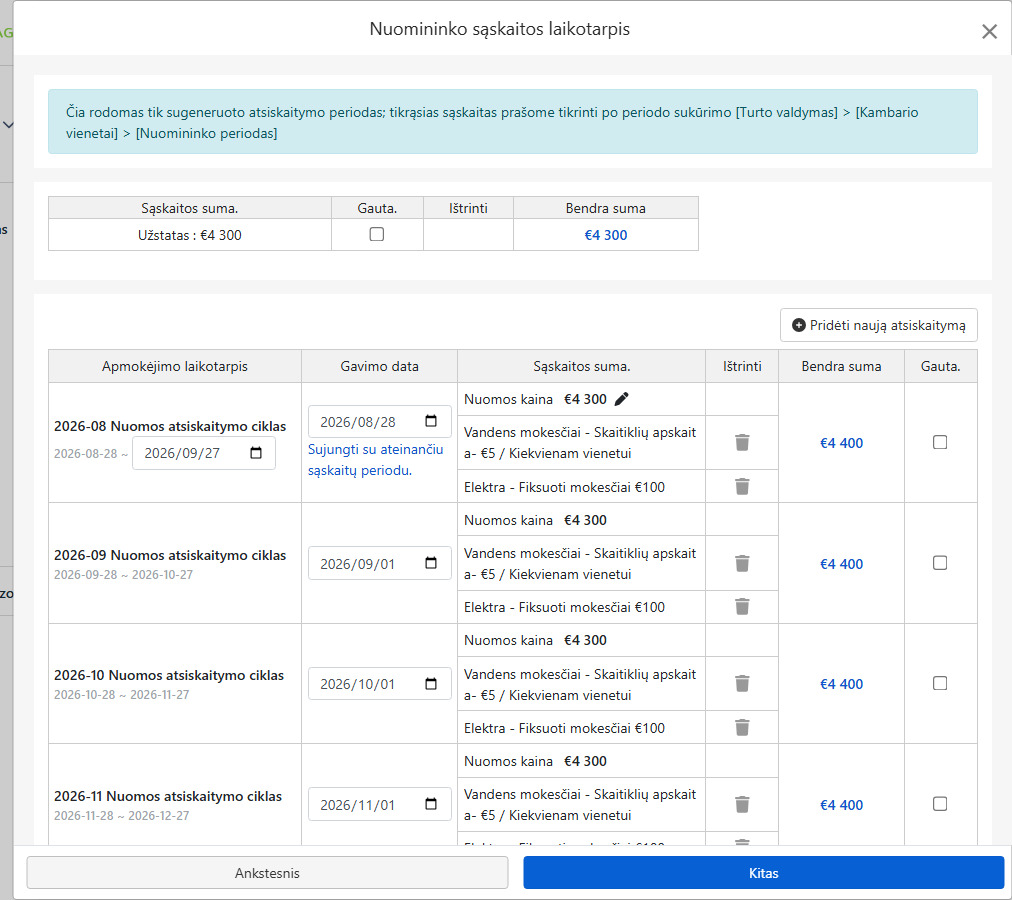
Paspaudus 'Sukurkite nuomininkų laikotarpį', jūsų nustatymai tampa pilna sąskaitų peržiūra: užstato sąskaita (galima pažymėti kaip gauta), kiekvieno laikotarpio nuomos sąskaita kartu su komunalinių mokesčių elementais. Peržiūroje galite koreguoti kiekvieno laikotarpio gautiną dieną, pašalinti atskiras sąnaudų eilutes, sujungti su kitu laikotarpiu arba įvesti vienkartinį mokėjimą.
4 žingsnis: Savininko laikotarpis (komisiniai ir nuomos administravimo mokestis)
Komisiniai
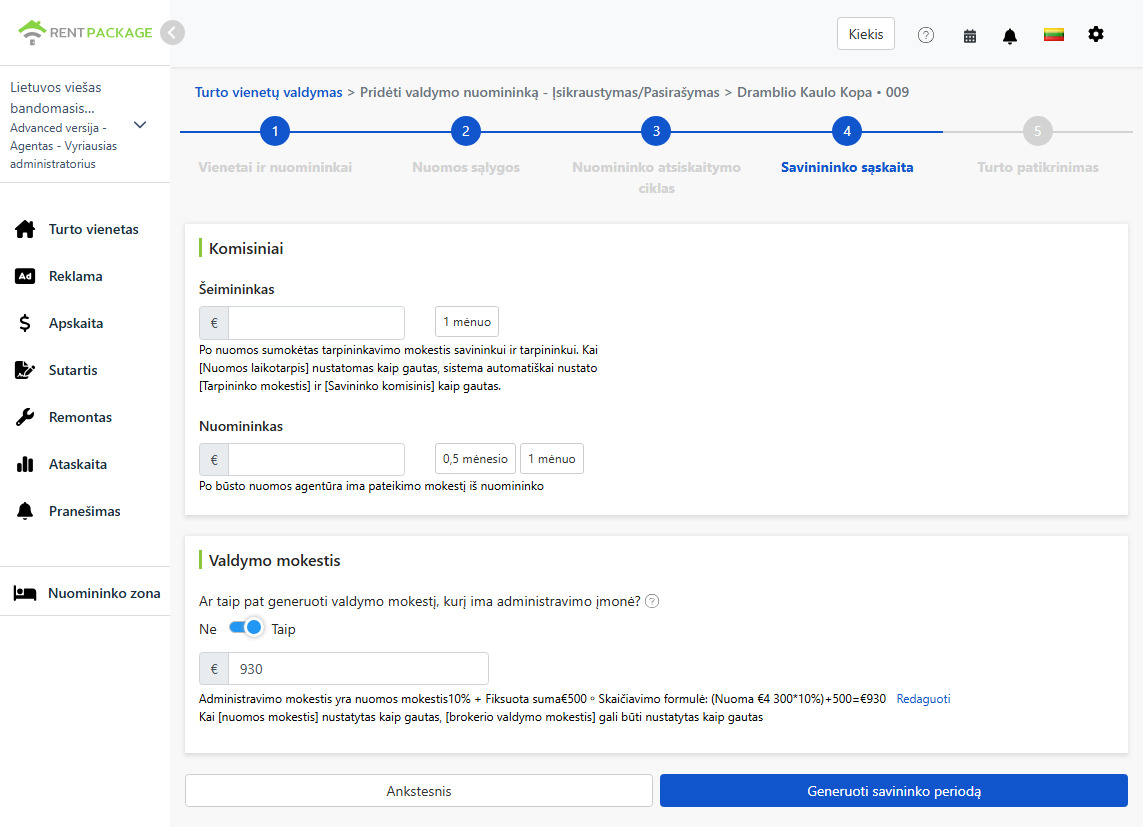
Atlikus nuomą, gaunami tarpininkavimo mokesčiai iš abiejų pusių: savininko komisiniai (spustelėkite 1 mėnesį greitam įvedimui) ir nuomininko komisiniai (spustelėkite pusę mėnesio arba 1 mėnesį greitam įvedimui), sumas galima redaguoti ranka.
Nuomos administravimo mokestis
Įjunkite „Ar generuoti nuomos administravimo mokestį“ perjungiklį. Sistema automatiškai apskaičiuos kiekvieno laikotarpio sumą pagal objekto nustatytą nuomos administravimo mokesčių būdą (pvz., nuoma 15,000 EUR, nuomos administravimo mokestis 10%, pridedama 1,500 EUR). Sumas ir procentus galima redaguoti spustelėjus. Patvirtinus, paspauskite 'Sukurkite savininko laikotarpį'.
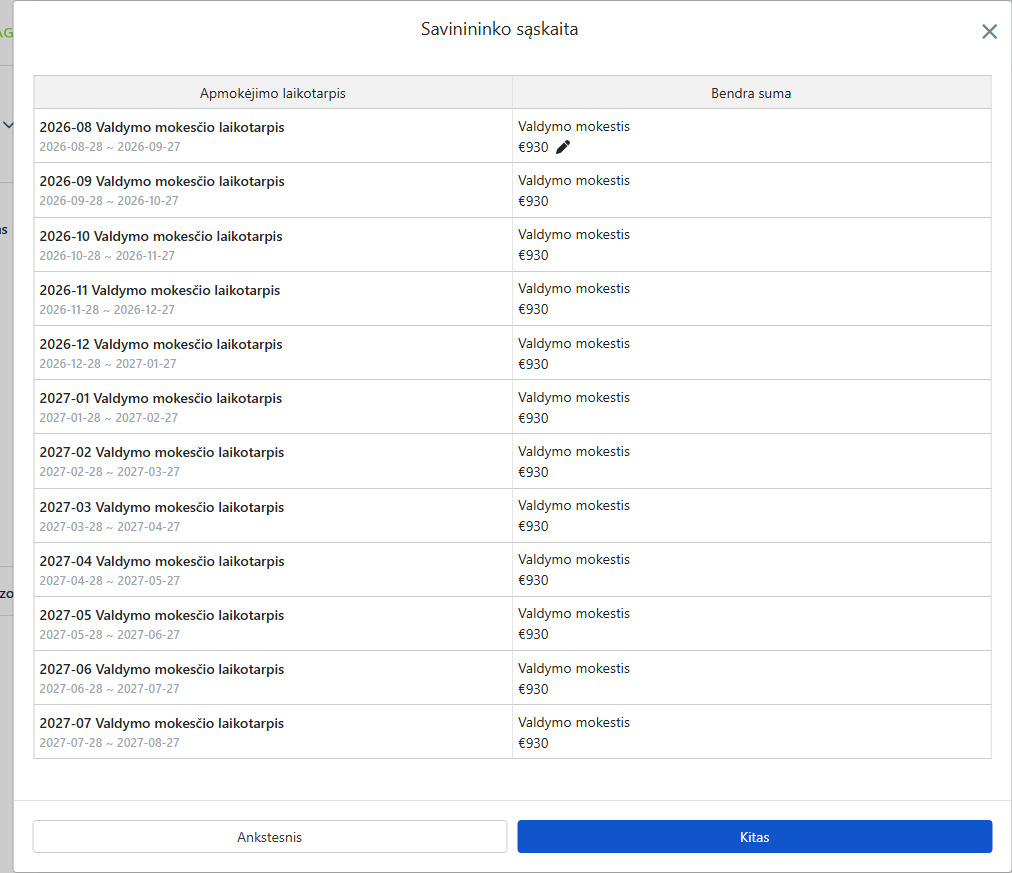
Sukūrus, galite pamatyti visą savininko atsiskaitymo sąrašą, kiekvieno periodo mokesčius galima redaguoti spustelėjus pieštuko piktogramą.
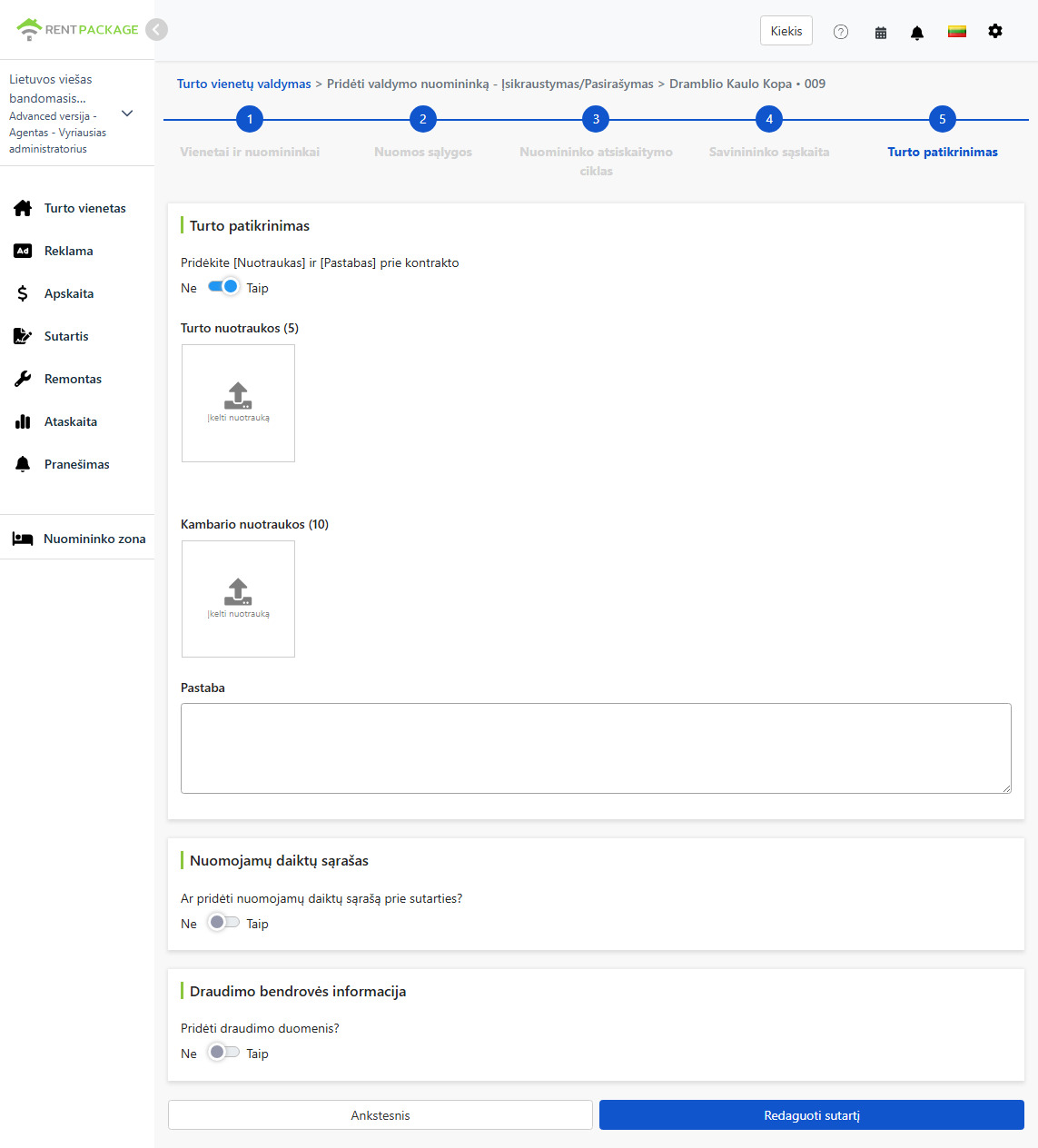
5 žingsnis: Turto patikrinimas ir priedai
Užregistruokite nekilnojamojo turto būklę prieš įsikėlimą, kad būtų įrodymų išsikraustant:
- Namo ir kambario nuotraukos, pastabos: Įkelkite namo nuotraukas (iki 5) ir kambario nuotraukas (iki 10), užpildykite pastabas. Įjungus jungiklį prie nuotraukų ir pastabų pridėjimo prie sutarties, šie duomenys bus įtraukti kaip turto patvirtinimas.
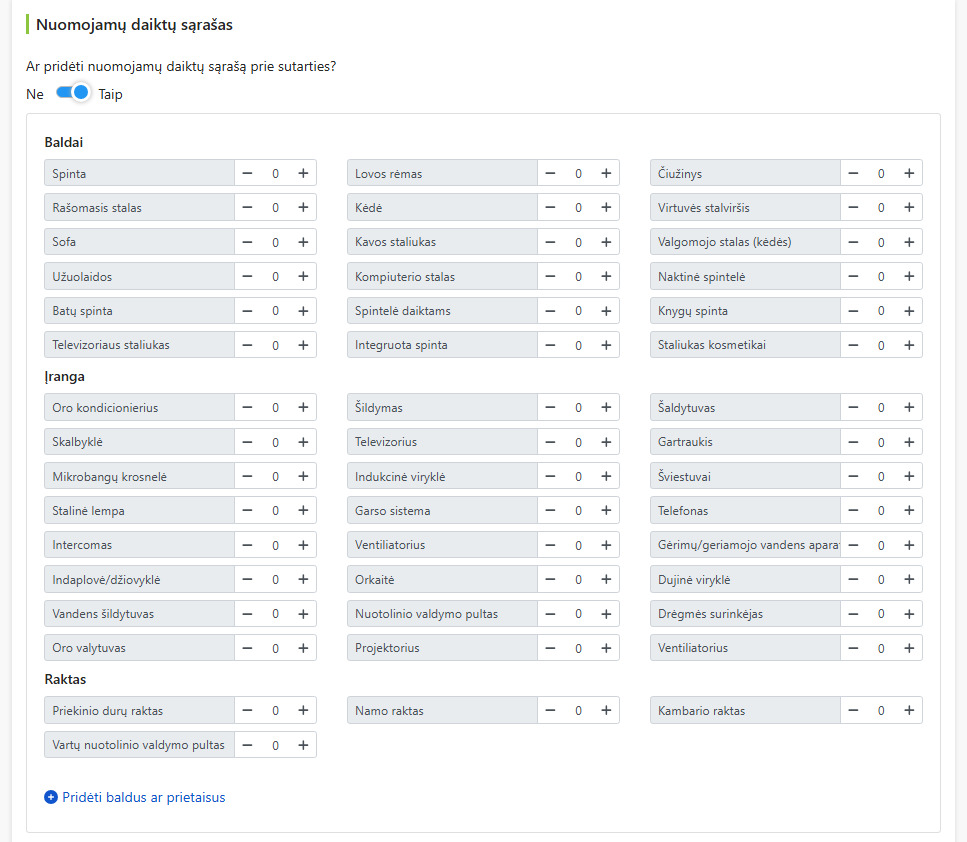
- Nuomos inventorius: Įjungus jungiklį dėl įtraukimo į sutartį, pasirinkite kiekį kiekvieno elemento: baldai (lovos rėmas, spinta, rašomasis stalas ir kt.), buitinė technika (kondicionierius, skalbyklė, šaldytuvas ir kt.), raktai (lauko durys, kambario durys, nuotolinio valdymo įrenginiai), galite pridėti į sąrašą neįtrauktus daiktus. Išsikraustant, patikrinkite kiekvieną punktą, visi trūkstami daiktai bus užfiksuoti.
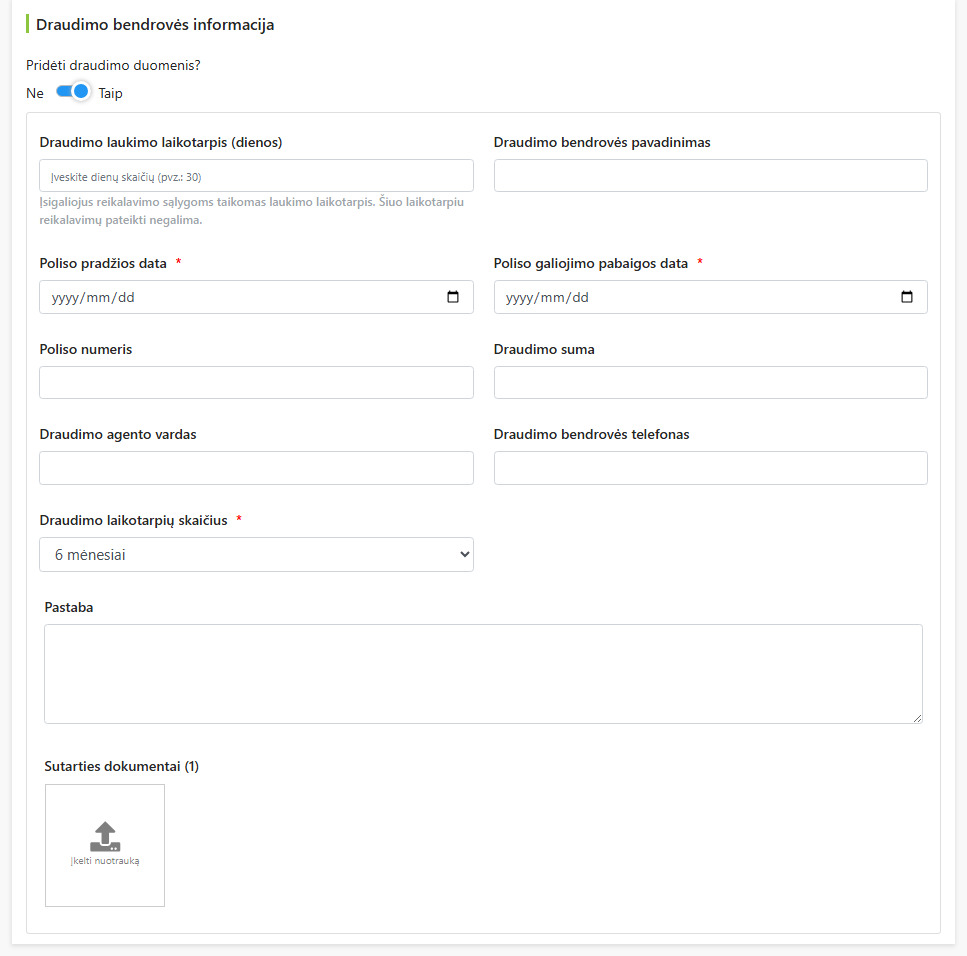
- Draudimo įmonės informacija: Jei ši nuoma yra apdrausta nuomos draudimu, įjungite perjungiklį, užpildykite laukimo laiką, draudimo įmonę, poliso pradžios ir pabaigos datas, sumą, apsaugos laikotarpį, kad apsaugos sąlygos būtų pasiekiamos su sutartimi. Išsamias instrukcijas rasite: Nuomos draudimo funkcijos paaiškinimas
Sudarykite sutartį su nuomininku internetu
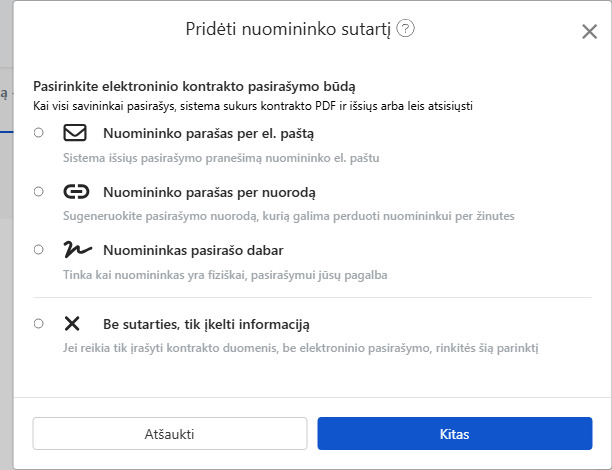
Paspaudę redaguoti sutartį, pasirinkite elektroninės sutarties pasirašymo būdą. Kai visi pasirašo, sistema automatiškai sugeneruoja PDF versiją sutarties siuntimui arba atsisiuntimui. Keturi pasirinkimai:
- Nuomininkas pasirašo per el. paštą: Sistema siunčia pasirašymo pranešimą į nuomininko el. paštą, jis gali atsidaryti ir pasirašyti internetu.
- Nuomininkas pasirašo per nuorodą: Sistema sugeneruoja pasirašymo nuorodą, kurią galima nukopijuoti ir perduoti nuomininkui per pokalbių programą.
- Nuomininkas pasirašo vietoje: Kai nuomininkas yra vietoje, naudojant jūsų įrenginį, padėkite jam pasirašyti tiesiogiai.
- Nesudaroma sutartis, tik įrašoma įsikėlimo informacija: Pasirinkite, kai reikia įrašyti tik sutarties informaciją, nereikia elektroninio pasirašymo, pvz., kai jau yra pasirašyta popierinė sutartis.
Pasirinkite sutarties šabloną
Pasirinkite šabloną iš išskleidžiamojo meniu: sistemos numatytąjį nuomos šabloną arba jūsų pasirinktinį šabloną (pvz., trumpalaikė nuoma, ilgalaikė nuoma, užsienio nuomininko sutartis). Taip pat galite sukurti naują šabloną arba spustelėti „Redaguoti šabloną“, kad pakoreguotumėte sąlygas.
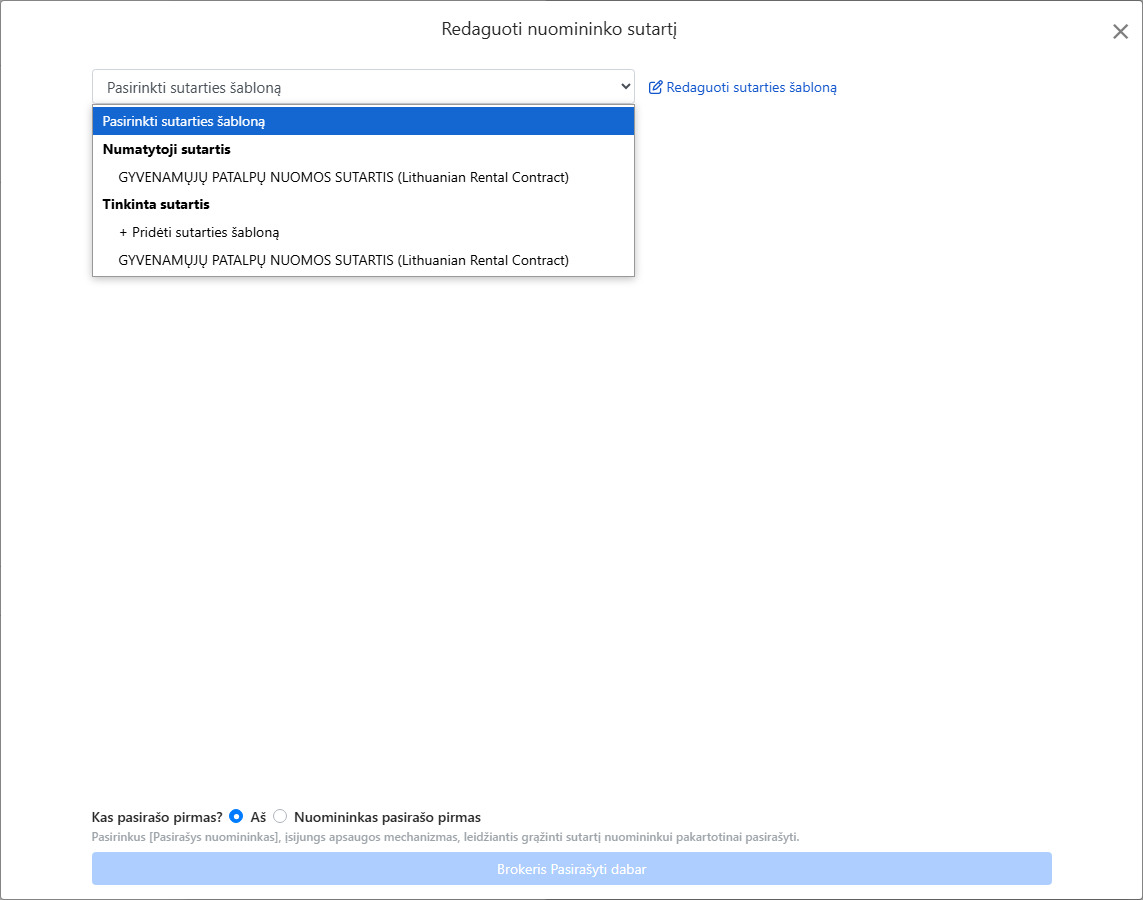
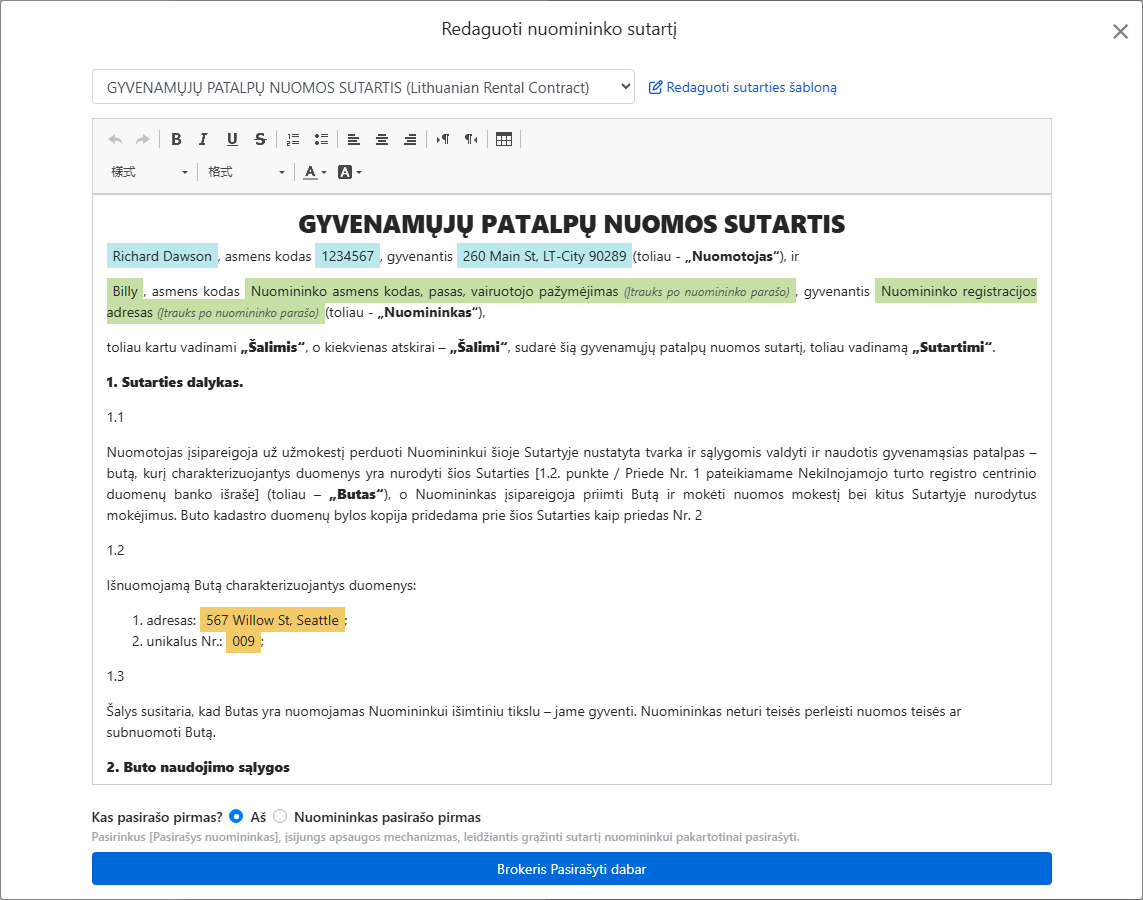
Pasirinkus šabloną, ankstesniuose žingsniuose įvesti duomenys automatiškai užpildys sutarčių kintamųjų laukus: nuomininko ir nuomotojo vardas, adresas, kambarys, parašo laukeliai ir pasirašymo data, nereikia kaskart perrašyti; nuomininkas pasirašymo metu pats užpildys asmens duomenis.
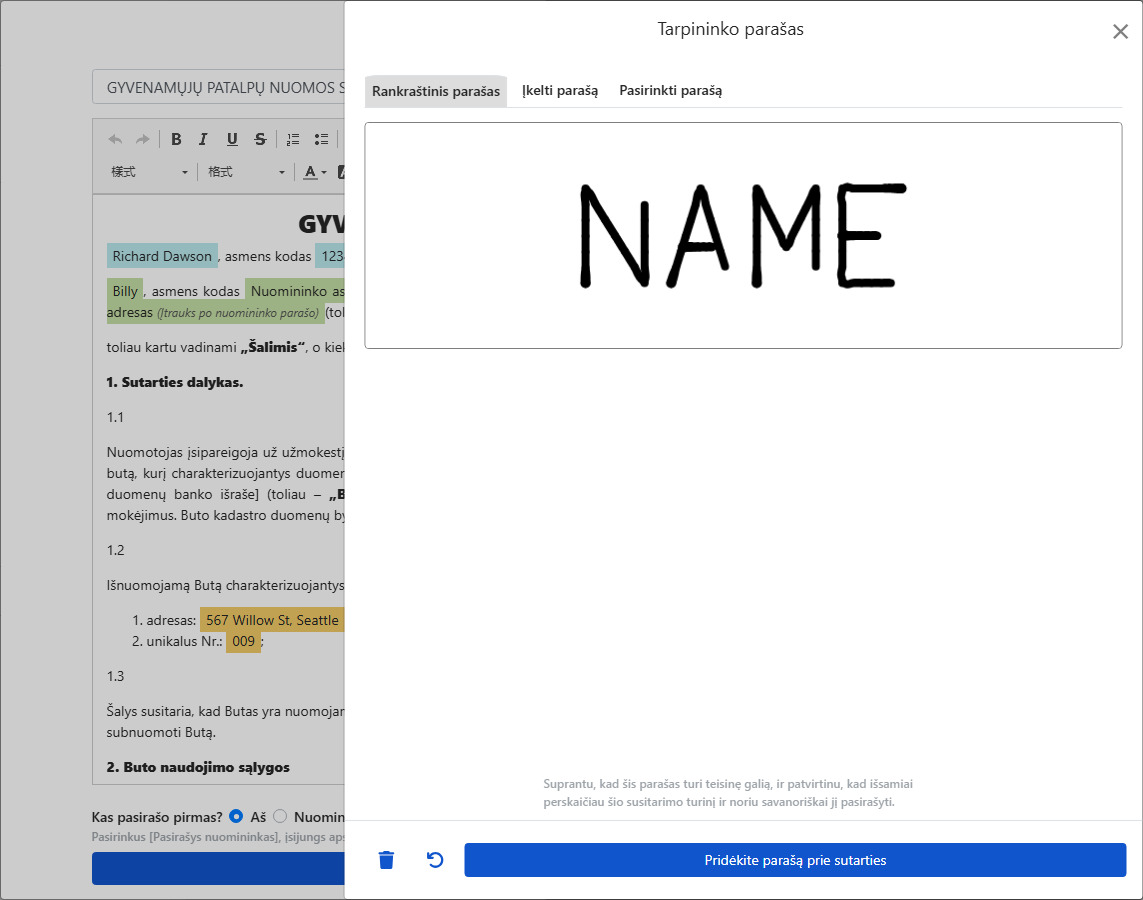
Kai ateina jūsų laikas pasirašyti, galite rašyti ranka, įkelti parašo failą arba naudoti iš anksto išsaugotą parašą. Prieš pasirašydami būtinai peržiūrėkite sutartį ir patvirtinkite, kad sutinkate ją pasirašyti. Po to spustelėkite, kad pridėtumėte parašą į sutartį.
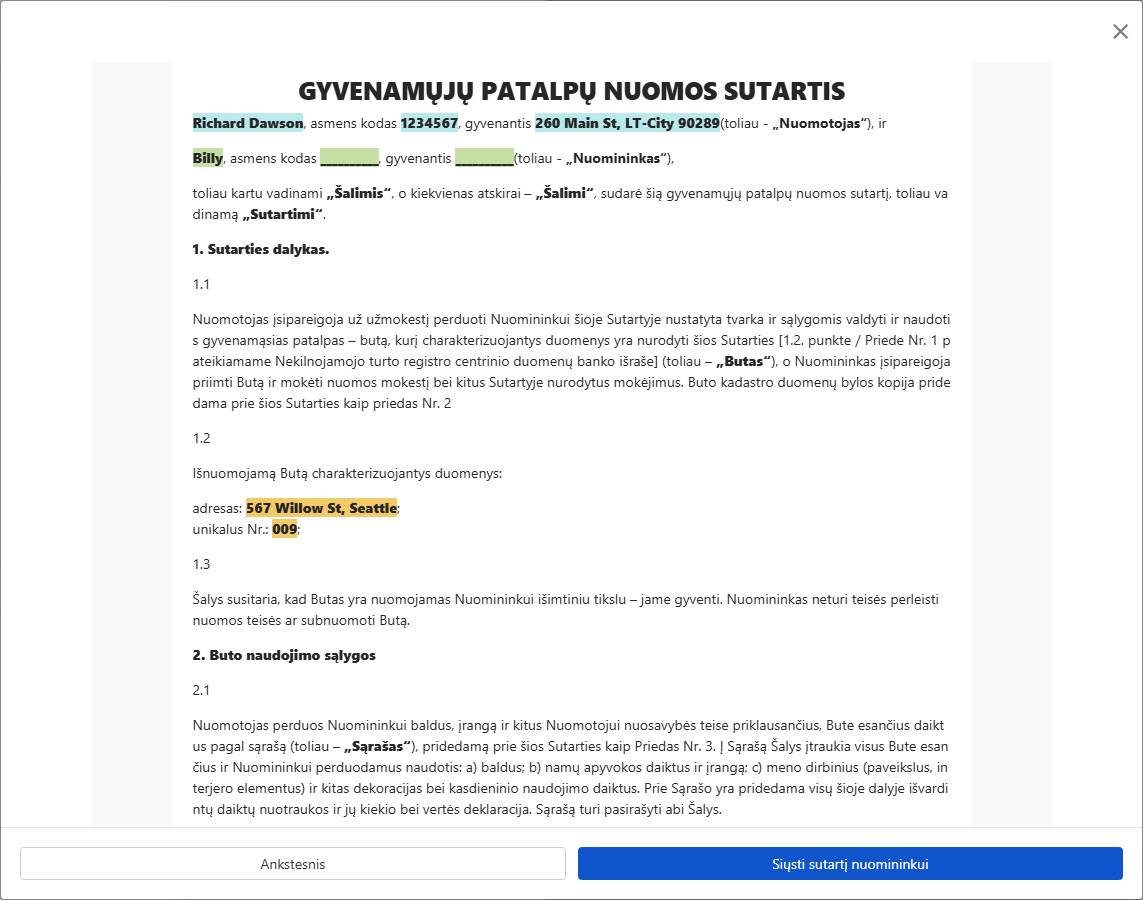
Peržiūrėjus ir patvirtinus sutartį, spustelėkite, kad ją išsiųstumėte nuomininkui. Nuomininkui pasirašius, sistema automatiškai sugeneruos pilną sutarties PDF kopiją abiem šalims.
Baigus: atsiskaitymo laikotarpis generuojamas automatiškai, nereikia įvesti iš naujo
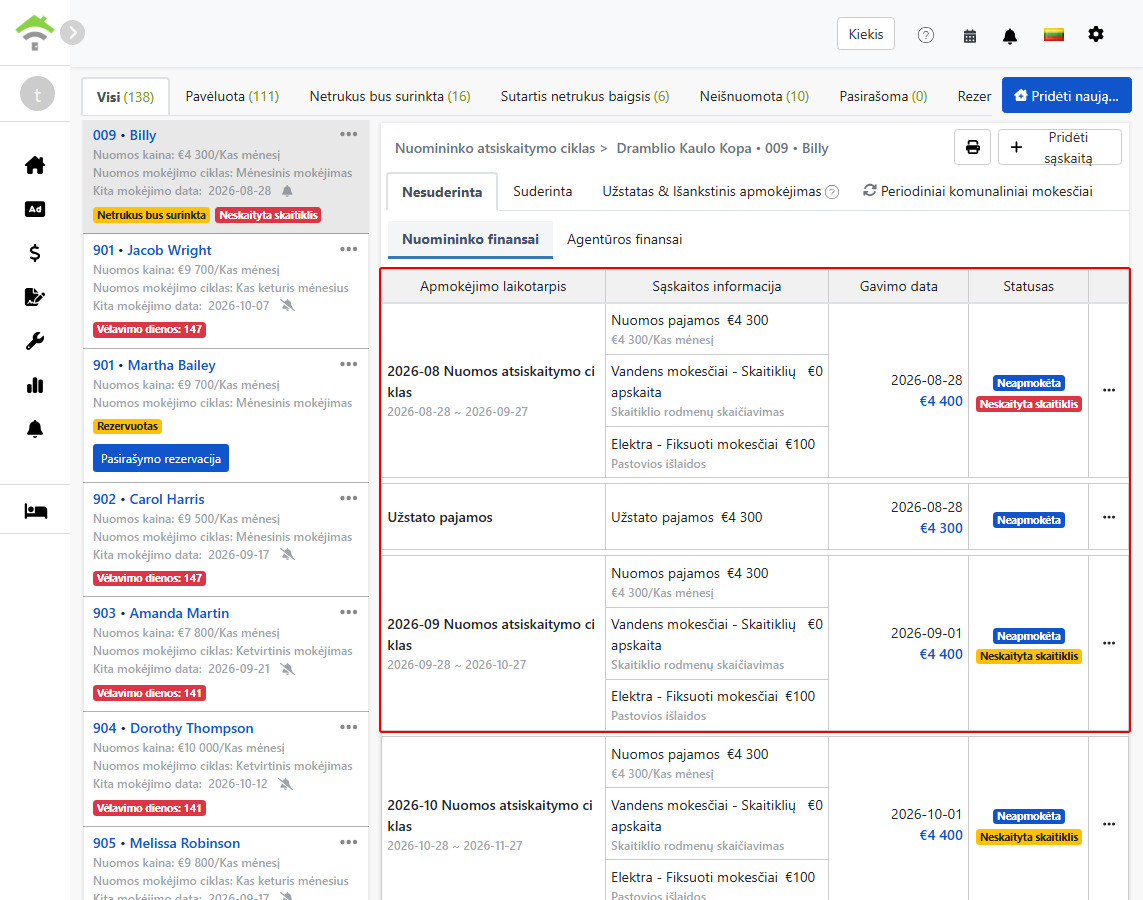
Užbaigus įsikraustymą, nuėję į nuomos valdymo nuomininko sąskaitų skyrių, nuomininko sąskaitų kortelėje pamatysite sistemą automatiškai sugeneruotas visų sąskaitų laikotarpius: nuomos sąskaitų laikotarpius (pagal nuomos sutarties ciklą, įskaitant konsoliduotus komunalinius mokesčius) ir komunalinių paslaugų sąskaitų laikotarpius (kurie skiriasi nuo nuomos ciklo), kurie vėliau generuojami automatiškai be papildomo įvedimo. Skaitlių fiksuotų dalykų prieš fiksavimą bus pažymėta kaip nefiksuota, o baigus fiksavimą, suma automatiškai įtraukiama į sąskaitą.
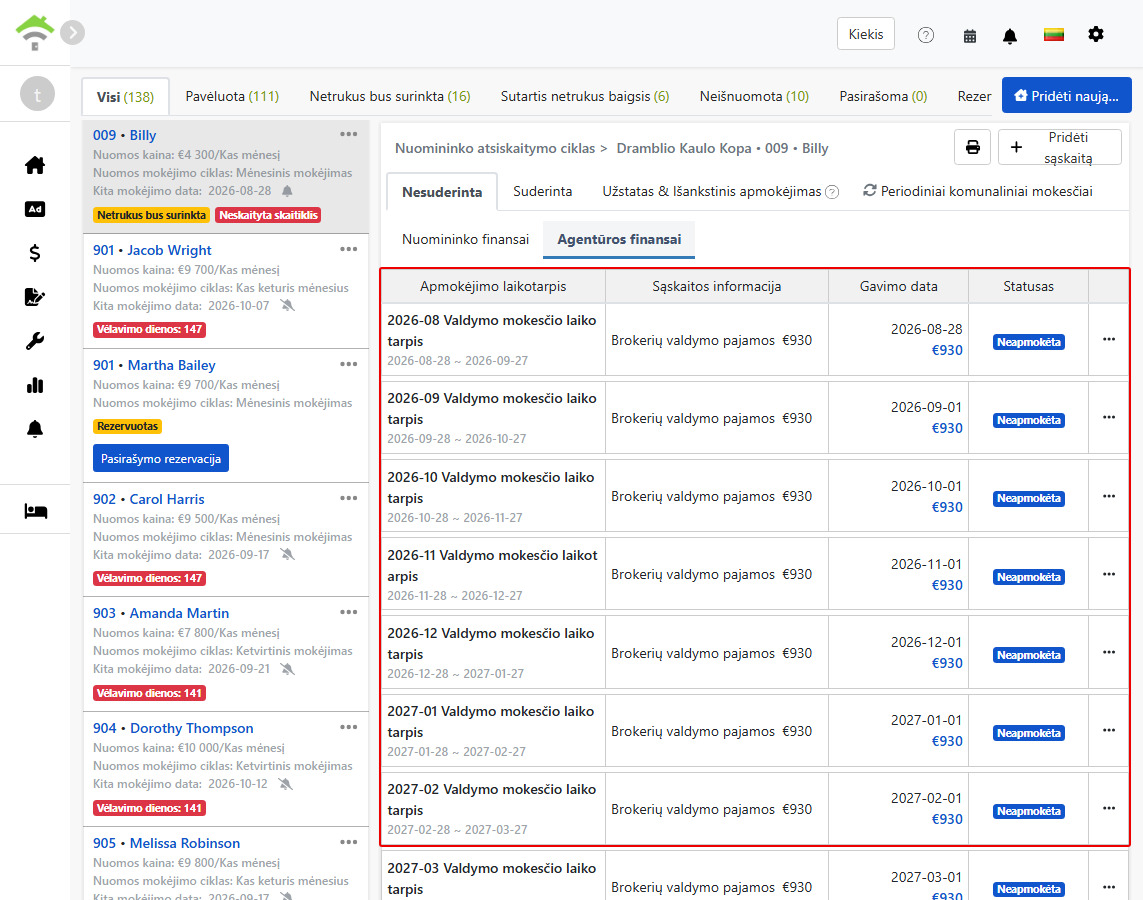
Perjungus į agentūros sąskaitų kortelę, matysite, kad šiai sutarčiai tuo pačiu metu sugeneruotas periodinių administravimo mokesčių sąskaitų laikotarpis, nustatyta kiekvienos sumos ir privalomosios dienos tvarka. Jie automatiškai toliau generuojami be papildomo įvedimo, tiesiog palaukti mokėjimo ir sąskaitų sutikrinimo.
Peržiūrėti/pakeisti sutartį: Nuoma, mokėjimo ciklas, užstatas ir periodinės sąskaitos bet kada keičiamas
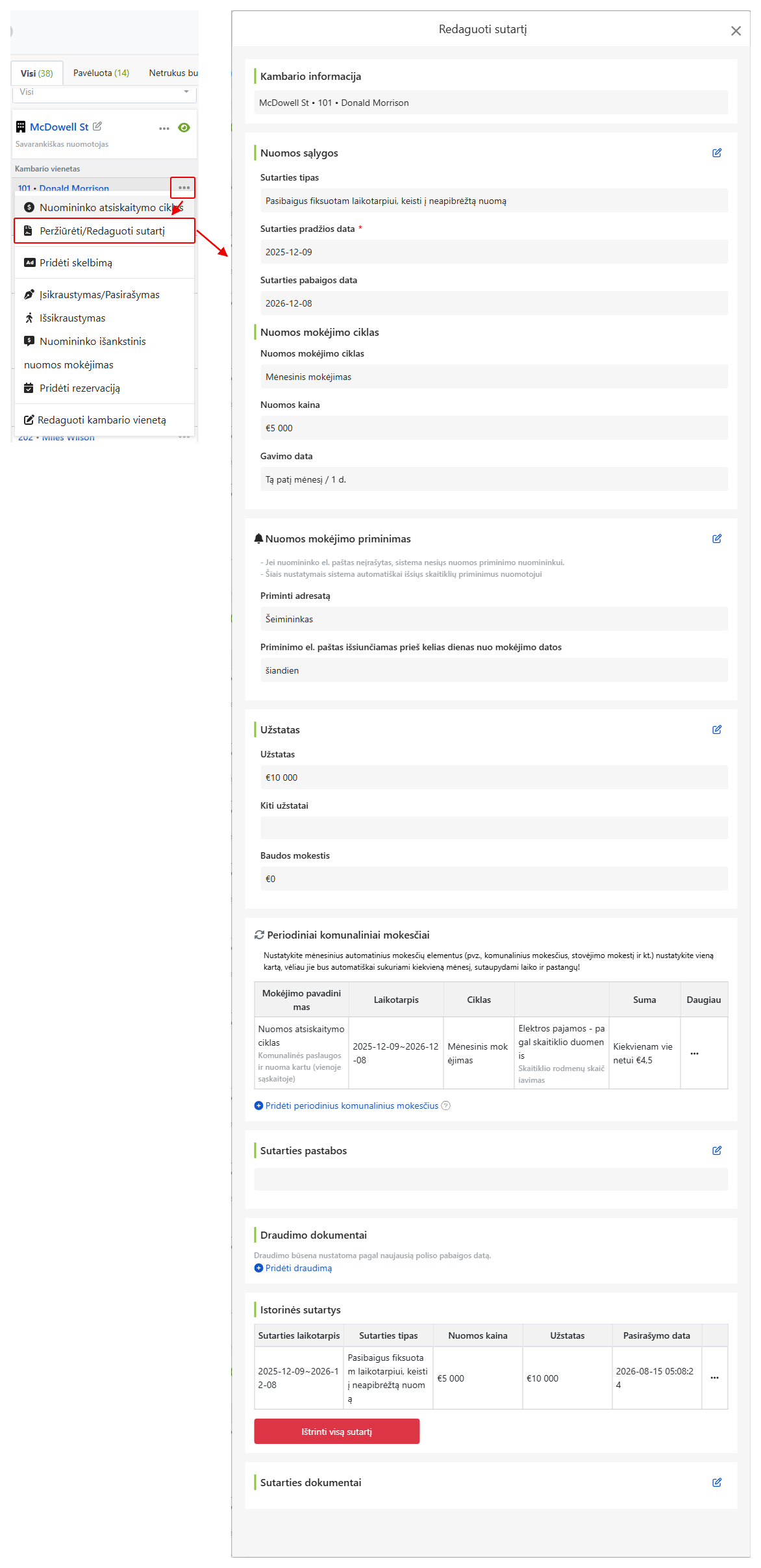
Užbaigus sutartį, jei vėliau reikės keisti nuomą, mokėjimo ciklą, užstatą ar periodines sąskaitas, spustelėkite patalpos kortelės daugiau meniu (trijų taškų piktograma), pasirinkite peržiūrėti sutartį. Nuomos sąlygos, mokėjimo ciklas, užstatas ir periodinės komunalinės sąskaitos gali būti modifikuotos šiame ekrane, be sutarties perrašymo. Atkreipkite dėmesį: elektroninės sutartys, kurios dar nepasirašytos, bus laikinai užrakintos keitimui, jas galima keisti tik po pasirašymo.
Dažniausiai užduodami klausimai
Kaip pasirinkti tris nuomos sutarties tipus?
Jei turi aiškias pradžios ir pabaigos datas, kurios po pasibaigimo bus apdorotos naujai, pasirinkite fiksuotą laikotarpį. Visiškai nefiksuotas terminas, kurį galima nutraukti iš anksto įspėjus, pasirinkite mėnesinę nuomą. Jei tikitės, kad nuomininkas pasibaigus laikotarpiui liks gyventi, pasirinkite fiksuotą laikotarpį, kuris po pabaigos pavirsta mėnesine nuoma (ūkio sistema rekomenduoja): nereikia pasirašyti vėl, sąskaitos automatiškai tęsiamos, niekas nepraleidžiama.
Ar nuomininko el. paštas būtinas?
Primygtinai rekomenduojama užpildyti. Neužpildžius, sistema nesiųs nuomos mokėjimo pranešimų nuomininkui, taip pat negalima išsiųsti el. laiško dėl elektroninio parašo. Jei tikrai nėra el. pašto, galite pasirašyti iš kart ar naudojant nuorodą.
Kuo skiriasi, ar užstatą laiko valdymo įmonė, ar savininkas?
Skirtumas yra, kieno sąskaitoje įrašyti pinigai. Pasirinkus savininką, sistema automatiškai įrašo užstatą į savininko trestines sąskaitas (sisteminis virtualus savininko sąskaitas, kuriame apskaitomi visi surinkti pinigai), ir įtraukiamas į atsiskaitymą pervedant. Pasirinkus valdymo įmonę, užstatas įrašomas į įmonės sąskaitas. Pasirinkite pagal sutartį su savininku.
Kas yra išankstinis apmokėjimas? Ar tai tas pats, kas užstatas?
Ne tas pats. Užstatas yra garantija ir išskaičiuojamas išnuomojimo pabaigoje; išankstinis apmokėjimas skiriamas naudoti faktinėms išlaidoms padengti, pvz., kas mėnesį surenkamas 500 Eur elektrai, iš kurio faktinės elektros išlaidos yra išskaičiuojamos, siekiant išvengti nuomotojo išankstinių mokesčių ir mėnesinių atsiskaitymų, o likutis grąžinamas išsikraustant. Abu jie yra kaip nuomininkui skolos sąskaitose, nes nėra pajamos.
Ar galiu pakeisti atsiskaitymo laikotarpį po jo sukūrimo?
Galite. Sukūrimo metu tai tik peržiūra, galite tuojau koreguoti mokėjimo terminą, ištrinti atskiras išlaidas, sujungti su kita atsiskaitymo laikotarpio dalimi ar pridėti vienkartinį mokėjimą; po atsiskaitymo laikotarpio sudarymo, pokyčius galite atlikti objektų valdymo kambario skyriuje, ten nuomininkų atsiskaitymo langelyje.
Kada savininko komisiniai ir nuomos administravimo mokestis bus pažymėti kaip gauti?
Pagal nuomos mokestį. Kai atsiskaitymo laikotarpis pažymėtas kaip gautas, sistema automatiškai atskaito ir žymi nuomos administravimo mokestį ir savininko komisinius kaip gautus, nereikalaujant rankinio kiekvieno sąskaitos patvirtinimo.
Ar turiu pasirašyti sutartį internetu?
Ne. Paskutinis pasirašymo būdas yra nepasirašyti ir tik užregistruoti atsikraustymo informaciją, tinka, jei jau yra popierinė sutartis, ir atsiskaitymas bei valdymo funkcijos neturi įtakos.
Apibendrinimas
Jei tęsite kaip dabar, įsikėlus kitam nuomininkui vėl patys planuosite sąskaitas, taisysite sutartį ir kiekvieną mėnesį po vieną išrašysite nuomos ir komunalinių mokesčių sąskaitas. Pridėjus sutartį RentPackage, viso nuomos termino atsiskaitymo laikotarpiai sukuriami automatiškai, atnaujinimo priminimai ir mokėjimo pranešimai išsiunčiami patys, o sutartį galima pasirašyti ir internetu.
Pasirinkite vieną kambarį, į kurį šį mėnesį įsikelia nuomininkas, pridėkite sutartį ir sukurkite nuomininko atsiskaitymo laikotarpius, kad išbandytumėte.
Išbandykite RentPackage nemokamaiSusiję straipsniai
- RentPackage Nuomininko atsiskaitymo laikotarpio operacijos: mokėjimų įskaitymas, dalinės įmokos, skaitiklių rodmenys ir užstatas – kasdienis nuomos surinkimas viename puslapyje:Sukūrus atsiskaitymo laikotarpius, kasdienis mokėjimų sutikrinimas ir skaitiklių rodmenys tvarkomi šiame puslapyje.
- RentPackage Pridėkite administruojamą objektą: nuo objekto, savininko ir pradinio likučio iki sutarties pasirašymo internetu – viskas vienu kartu:Pirmiausia sukurkite objektą ir vienetus, tada kambariui galėsite pridėti sutartį.
- Sutarčių šablonų funkcijos aprašymas:Pirmiausia paruoškite sutarčių šablonus, ir įvesti duomenys pasirašant bus užpildyti automatiškai.