📄 Naudotojo sąsajos aplinkos pristatymas: penkios minutės suprasti pagrindinį ekraną ir žinoti, kur atlikti kiekvieną veiksmą 📄 Kaip RentPackage sistemoje naudojant objektų apžvalgą greitai sužinoti viso pastato būklę 📄 RentPackage Pridėkite administruojamą objektą: nuo objekto, savininko ir pradinio likučio iki sutarties pasirašymo internetu – viskas vienu kartu 📄 RentPackage Pridėti sutartį: nuomos terminas, užstatas ir komunaliniai mokesčiai nustatomi vienu kartu, atsiskaitymo laikotarpiai sugeneruojami automatiškai 📄 RentPackage Nuomininko atsiskaitymo laikotarpio operacijos: mokėjimų įskaitymas, dalinės įmokos, skaitiklių rodmenys ir užstatas – kasdienis nuomos surinkimas viename puslapyje 📄 RentPackage savininko pervedimas: nuomos administratorius išskaičiuoja administravimo mokestį ir likutį perveda savininkui, o užstatas laikomas atskirai 📄 Pelno skaičiavimas: iš karto matote, kiek uždirba savininkas ir kiek jūsų įmonė 📄 Kaip RentPackage sistemoje numatomomis įplaukomis greitai įvertinti kito mėnesio ir visų metų nuomos pajamas 📄 Atitikties ir atsakomybės nurodymas 📄 Sutarčių šablonų funkcijos aprašymas 📄 Subnuomotojo funkcijos aprašymas 📄 Dalinės įmokos funkcijos aprašymas 📄 Gautų išankstinių apmokėjimų funkcijos aprašymas 📄 Nuomos atsiskaitymo laikotarpių funkcijos aprašymas 📄 Pradinio likučio funkcijos aprašymas 📄 Periodinio atsiskaitymo laikotarpio funkcijos aprašymas 📄 Rezervacijos funkcijos pristatymas 📄 Elektroninių sutarčių nustatymo vadovas 📄 Nuomos administravimo mokesčio nustatymo vadovas administravimo įmonėms 📄 Kodėl užstatas ir išankstiniai mokėjimai yra įsipareigojimų sąskaita apskaitoje? 📄 RentPackage universalios versijos pristatymas 📄 RentPackage komisinių paskirstymas: išnuomojus būstą, NT brokerio komisiniai, mokesčiai ir darbuotojų premijos apskaičiuojami iš karto 📄 Kodėl kiekvienam nuomotojui ir NT brokeriui reikia nuomos valdymo automatizavimo programinės įrangos? 📄 Kaip teisingai tvarkyti valiutos kursą, kai nuoma nustatyta eurais? 📄 JAV mokesčių deklaracija - Schedule E formos instrukcijos 📄 JK mokesčių deklaracija - SA105 formos instrukcijos 📄 Kaip įjungti Stripe nuomos mokėjimus su RentPackage 📄 Kaip naudojant kalendorių suplanuoti pranešimus nuomininkams: elektros atjungimo pranešimo pavyzdys 📄 Kaip nustatyti agentūros logotipą, kad el. pašto pranešimai ir PDF sutartys rodytų jūsų prekės ženklą 📄 Kas yra nuomos draudimas? Neapmokėtos nuomos kompensacija, polisas valdomas kartu su nuomos sutartimi 📄 Anlage V Vokietijos nuomos pajamų ataskaitos naudotojo vadovas 📄 T776 Kanados nuomos pajamų ataskaitos naudotojo vadovas 📄 PIT-28 Lenkijos nuomos pajamų mokesčio ataskaitų vadovas 📄 Kaip RentPackage sistemoje sukurti Australijos nuomos mokesčių formą (Rental Schedule), automatiškai atitinkančią ATO deklaravimo kategorijas 📄 Kaip RentPackage sistemoje naudoti Rumunijos nuomos pajamų deklaraciją (Declarația Unică 212) 📄 Kaip RentPackage sistemoje sukurti SZJA nuomos pajamų deklaravimo Vengrijoje duomenis – vienu paspaudimu paruošti eSZJA pildymo skaičius 📄 RentPackage Pelno (nuostolio) ataskaita: kiekvieno objekto ir savininko nuomos pajamos ir sąnaudos, pelnas apskaičiuojamas automatiškai 📄 RentPackage Balansas: kiek banko likučio iš tiesų priklauso nuomininkams? Užstatai ir gauti išankstiniai apmokėjimai matomi iš karto 📄 RentPackage Pinigų srautų ataskaita: Kiek grynųjų faktiškai padaugėjo šiuo nuomos laikotarpiu? 📄 Kaip RentPackage sistemoje sukurti didžiąją knygą ir automatiškai susumuoti nuomos bei objektų apskaitą 📄 RentPackage Rankiniai žurnalo įrašai: remontas, draudimas, nusidėvėjimas – apskaitykite ir pajamas bei sąnaudas už atsiskaitymo laikotarpių ribų 📄 Pasirinktiniai nuomos pranešimai: nuomos mokėjimo priminimai, sutarties pabaiga – sistema išsiunčia tinkamu metu tinkamam asmeniui 📄 RentPackage Pranešimai apie nuomos mokėjimą per LINE: susiejimo vadovas nuomininkui ir automatinių priminimų nustatymas nuomotojui 📄 RentPackage darbuotojų valdymas: nekilnojamojo turto agentų ir administratorių komandos darbas pagal objektus ir roles 📄 Kodėl turto valdymo programinė įranga gali žymiai sutaupyti laiko ir išlaidų?

RentPackage komisinių paskirstymas: išnuomojus būstą, NT brokerio komisiniai, mokesčiai ir darbuotojų premijos apskaičiuojami iš karto

Išnuomojus būstą, tarpininkas paprastai ima tarpininkavimo mokestį ir iš nuomotojo, ir iš nuomininko. Šiuos pinigus dar reikia padalyti objektą suradusiam darbuotojui ir darbuotojui, kuris rodė būstą ir užbaigė sandorį. Kas lieka – įmonės pajamos.

Komisinių paskirstymo pavyzdys: objektų paieškos darbuotojas, pardavimų darbuotojas ir įmonė gauna savo dalis

Kam reikalingas komisinių paskirstymas

Daugelis NT brokerių įmonių po sandorio daro taip: Excel skaičiuoja, kiek moka nuomotojas ir nuomininkas, prideda mokesčius, tada skaičiuoja, kokią dalį gauna objektų paieškos ir pardavimų darbuotojai. Mėnesio pabaigoje skaičiai dažnai nesutampa, o kai darbuotojas klausia „Kokia mano premija už tą sandorį?“, tenka ieškoti failuose.

  • Komisiniai automatiškai tampa gautinomis sumomis
    Nustačius komisinius, sistema automatiškai sukuria nuomotojo ir nuomininko gautinų sumų atsiskaitymo laikotarpius. Galite iš karto siųsti mokėjimo pranešimus ir kvitus, o gavę pinigus – pažymėti kaip gautus.
  • Suma vienu paspaudimu, mokesčiai apskaičiuojami automatiškai
    Paspauskite „1 mėnuo“ arba „0,5 mėnesio“ ir komisiniai bus įrašyti pagal nuomos mokestį. Mokesčiams įveskite sumą arba procentą – kita reikšmė apskaičiuojama automatiškai.
  • Premijos neviršys komisinių
    Kiekvienam darbuotojui įveskite dalį procentais arba suma – kita reikšmė apskaičiuojama automatiškai. Dalių suma negali viršyti bendros komisinių sumos prieš mokesčius, o likutis automatiškai įrašomas kaip įmonės komisinių pajamos.
  • Premijos taip pat įrašomos kaip sąskaitos
    Darbuotojų premijos automatiškai tampa įmonės mokėtinomis sąnaudomis; išmokėję premiją galite iš karto pažymėti ją kaip apmokėtą.
  • Darbuotojai patys mato savo premijas
    Kiekvienas darbuotojas gali pasižiūrėti savo premijas apskaitoje – nebereikia atsakinėti kiekvienam atskirai.

1 žingsnis: nustatykite komisinius

  1. Atidarykite komisinių langą ir paspauskite [Pridėti komisinius]:
    • Administruojami objektai: eikite į [Sutartis], prie sutarties paspauskite „⋯“ > [Nustatyti komisinius]
    • Nuomininkų suradimo skelbimai: eikite į [Skelbimai], prie skelbimo paspauskite „⋯“ > [Nustatyti komisinių premiją]
  2. Įveskite sumas laukuose [Tarpininko komisinių pajamos - Nuomotojas] ir [Tarpininko komisinių pajamos - Nuomininkas] arba paspauskite „1 mėnuo“ / „0,5 mėnesio“, kad jos būtų įrašytos iš karto.
  3. Jei reikia imti mokesčius, spustelėkite „⊕ Mokesčiai“ ir įveskite sumą arba procentą – kita reikšmė apskaičiuojama automatiškai.
  4. Pasirinkite gautinos sumos termino datą. Jei pinigai jau gauti, pažymėkite „pažymėti kaip gauti“.
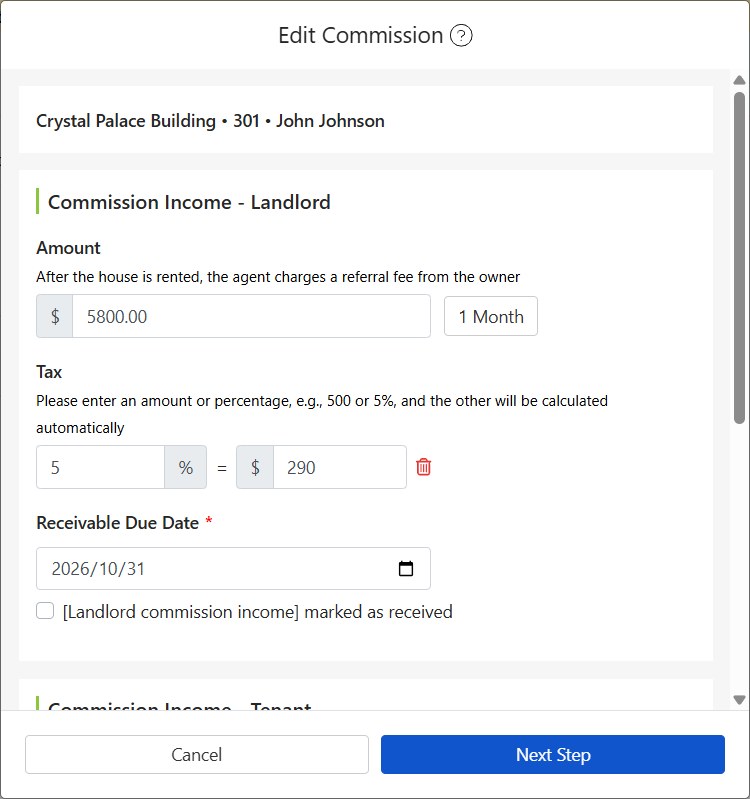
RentPackage komisinių nustatymo langas: įvesta nuomotojo komisinių suma, 5 % mokestis apskaičiuotas automatiškai

Lango apačioje apskaičiuojama: Bendra komisinių suma prieš mokesčius + Mokesčiai = Bendra komisinių suma po mokesčių.
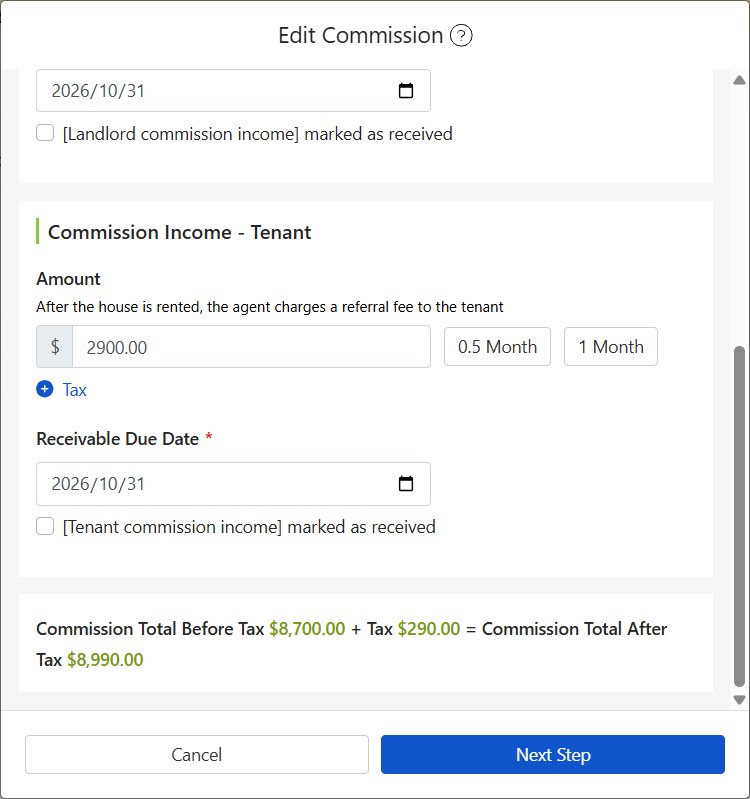
Bendra komisinių suma prieš mokesčius, mokesčiai ir bendra komisinių suma po mokesčių RentPackage komisinių nustatymo lango apačioje

2 žingsnis: nustatykite komisinių premiją

  1. Paspauskite [Kitas], kad atidarytumėte [Nustatyti komisinių premiją]. Norėdami pakeisti vėliau, komisinių eilutėje spauskite „⋯“ > [Nustatyti komisinių premiją].
  2. Pasirinkite [Objektų paieškos darbuotojas] ir [Pardavimų darbuotojas].
  3. Lauke [Komisinių sąnaudos] įveskite kiekvieno dalį procentais arba suma – kita reikšmė apskaičiuojama automatiškai.
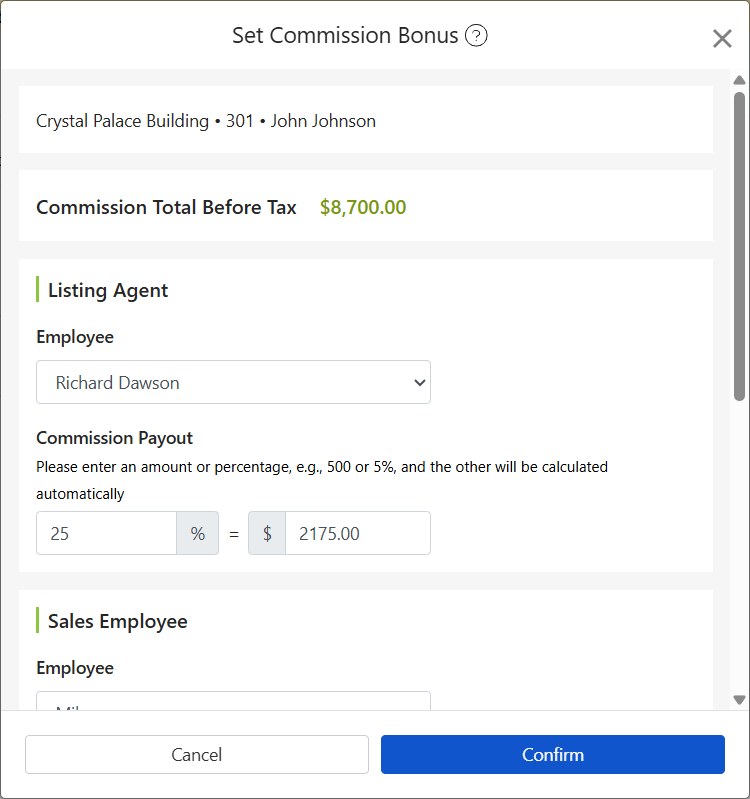
RentPackage komisinių premijos nustatymo langas: pasirinktas objektų paieškos darbuotojas, įvestas procentas, suma apskaičiuota automatiškai
  1. Jei komisinius dalijasi ir kiti darbuotojai, spustelėkite „⊕ Pridėti darbuotoją“ (iš viso iki 4).
  2. [Įmonės komisinių pajamos] apskaičiuojamos automatiškai: bendra komisinių suma prieš mokesčius atėmus darbuotojų dalis. Jei premija jau išmokėta, pažymėkite „Nustatyti [Komisinių premijų sąnaudos] kaip apmokėta“.
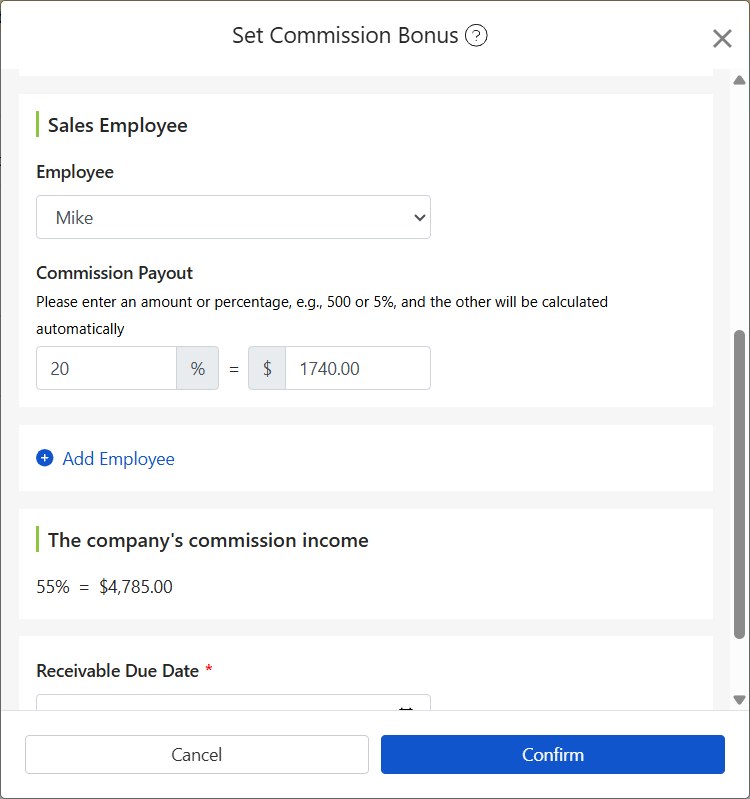
RentPackage komisinių premijos nustatymo langas: pardavimų darbuotojo dalis, darbuotojo pridėjimas ir automatiškai apskaičiuotos įmonės komisinių pajamos

3 žingsnis: peržiūrėkite komisinių ir premijų sąskaitas

  • Komisinių pajamos:Skiltyje [Apskaita] > [Tarpininkavimo įmonės apskaita] matysite kiekvieną tarpininko komisinių pajamų įrašą.
  • Darbuotojų premijos:Premijas matysite skiltyje [Apskaita] > [Tarpininkavimo įmonės apskaita] > [Komisinių premija]. Darbuotojai, turintys teisę „Peržiūrėti visus komisinius ir premijas“, mato visų premijas, kiti – tik savo.

Dažni klausimai

Ar būtina įvesti mokesčius?

Ne. Jei mokesčių imti nereikia, tiesiog nespauskite „⊕ Mokesčiai“ – mokesčiai bus 0.

Kiek žmonių gali pasidalyti premiją?

Iki 4: objektų paieškos darbuotojas, pardavimų darbuotojas ir dar 2 papildomai pridėti darbuotojai.


Apibendrinimas

Jei ir toliau dirbsite su Excel, kitą mėnesį po kiekvieno sandorio vėl teks perskaičiuoti komisinius, mokesčius ir premijas, o mėnesio pabaigoje vėl suderinti sąskaitas. Nustačius RentPackage, kiekvienam sandoriui pakanka įvesti komisinius ir kiekvieno darbuotojo dalį – gautinos sumos, premijų sąnaudos ir įmonės pajamos įrašomos automatiškai.

Pasirinkite vieną šį mėnesį išnuomotą būstą ir pabandykite nustatyti jam komisinius.

Išbandykite RentPackage nemokamai

Susiję straipsniai