
RentPackage darbuotojų valdymas: nekilnojamojo turto agentų ir administratorių komandos darbas pagal objektus ir roles
Turinys
Nekilnojamojo turto agentūrų ir administravimo įmonių darbuotojai didelę dienos dalį praleidžia lauke – apžiūrose ir remontuose, o duomenys guli biure Excel faile ar popieriuje, todėl kiekvienas kliento klausimas reiškia skambutį į biurą. RentPackage darbuotojų valdymas sujungia visą komandą vienoje sistemoje: kai pridedate darbuotojus [Nustatymai] > [Darbuotojų valdymas], kiekvienas darbuotojas mato tik tuos objektus, už kuriuos atsako, ir gali naudoti tik tas funkcijas, kurias leidžia jo vaidmuo.
Kodėl verta naudoti darbuotojų valdymą
- Paprastesnis darbas, produktyvesni darbuotojai
Kiekvienas darbuotojas mato tik savo objektus, o vaidmuo atveria tik reikalingas funkcijas, todėl mažiau tenka ieškoti duomenų ir mažiau klystama. - Virtualus mobilus biuras
Visi duomenys yra debesyje. Darbuotojai prisijungia telefonu ar kompiuteriu ir peržiūri sąskaitas bei sutartis, nereikia grįžti į biurą dėl popierių ar Excel. - Sujunkite nuolat judančią komandą
Apžiūrose esantys agentai ir biure dirbantys buhalteriai mato tuos pačius duomenis. Pakeitus atsakingą už remonto užklausą asmenį, sistema praneša darbuotojams, kurie stebi tą objektą. - Atsakykite klientams bet kada ir kurkite pasitikėjimą
Kai klientas vakare praneša apie gedimą ar ko nors klausia, atsakingas darbuotojas telefone gali peržiūrėti objektą, sutartį ir sąskaitas ir iškart atsakyti.
1. Ką galima daryti darbuotojų valdyme
Ką darbuotojas gali daryti, nustato du nustatymai:
- [Stebimi objektai]: kuriuos objektus darbuotojas gali valdyti.
- [Vaidmuo]: kokias funkcijas darbuotojas gali naudoti, pvz., sąskaitas, sutartis ir ataskaitas.
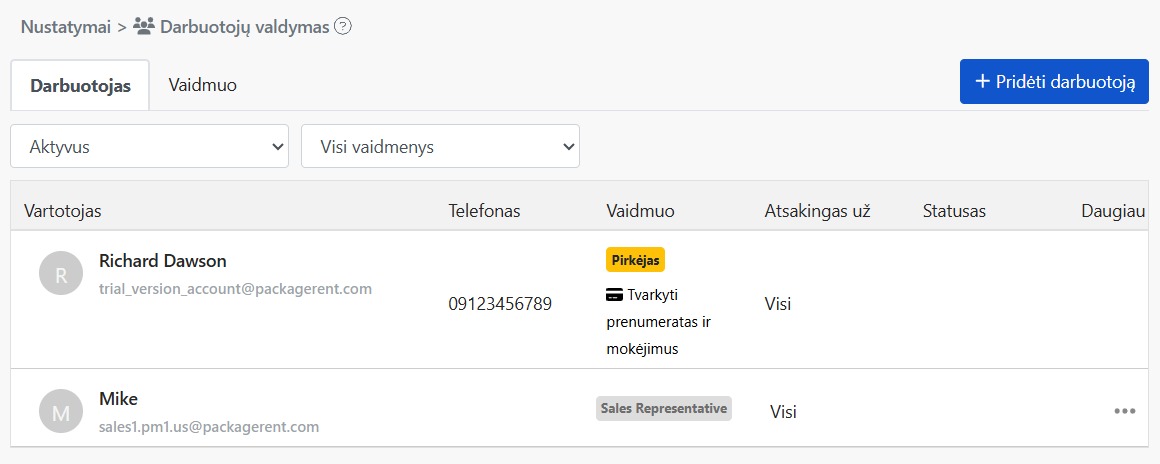
Puslapio viršuje yra du skirtukai: [Darbuotojas] rodo kiekvieno darbuotojo vaidmenį, atsakingų objektų skaičių ir būseną; [Vaidmuo] rodo įmonės sukurtus vaidmenis ir kiek žmonių kiekvieną naudoja.
2. Darbuotojo pridėjimas
1 žingsnis: įveskite darbuotojo el. paštą
Spustelėkite [Pridėti darbuotoją] viršutiniame dešiniajame kampe ir įveskite darbuotojo el. paštą. Sistema išsiųs kvietimą šiuo adresu.
2 žingsnis: pasirinkite stebimus objektus
Pažymėkite objektus, už kuriuos bus atsakingas šis darbuotojas. Pažymėjus [Visi objektai], esami ir vėliau pridėti objektai įtraukiami automatiškai.
3 žingsnis: pasirinkite vaidmenį
Pasirinkite darbuotojo vaidmenį. Žemiau bus parodytos funkcijos, kurias šis vaidmuo gali naudoti. Jei tinkamo vaidmens dar nėra, spustelėkite [Peržiūrėti vaidmenį] ir pridėkite jį skirtuke [Vaidmuo].

4 žingsnis: išsiųskite kvietimą
Spustelėkite [Siųsti kvietimą]. Darbuotojas iš karto atsiras darbuotojų sąraše su būsena [Kvietimas išsiųstas]. Kai jis prisijungs per kvietimo laišką ir priims kvietimą, būsena pasikeis į [Aktyvus].
Darbuotojui pirmą kartą prisijungus, sistema parodo mokomuosius vaizdo įrašus pagal pasirinktą vaidmenį, kad jis greitai perprastų darbą.
3. Stebimi objektai
Tik darbuotojai, esantys objekto stebėjimo sąraše, gali kartu valdyti tą objektą. Darbuotojai nemato objektų, kurių nestebi.
Jei turite daug objektų, paskirstykite juos pagal rajoną ar komandą. Tada darbuotojai sistemoje mato tik savo objektus ir rečiau suklysta.
4. Rolės ir teisės
Skirtuke [Vaidmuo] spustelėkite [Pridėti vaidmenį], įveskite [Vaidmens pavadinimas] ir pažymėkite funkcijas, kurias šis vaidmuo gali naudoti. Pavyzdžiui, sukurkite vaidmenis „Pardavimai“, „Buhalterija“ ir „Remonto vadovas“, o kiekvienam darbuotojui priskirkite po vieną vaidmenį.

Be jūsų sukurtų rolių, yra dar dvi parinktys:
- [Vyriausias administratorius]: gali naudoti visas funkcijas.
- [Nėra]: vaidmuo nepriskiriamas; darbuotojas gali naudoti tik pagrindines funkcijas, kurioms nereikia teisių.
Norėdami pakeisti vaidmens funkcijas, spustelėkite to vaidmens „⋯“ > [Redaguoti leidimus]. Visiems darbuotojams su šiuo vaidmeniu bus pritaikyti nauji nustatymai.
Vaidmens, kurį dar naudoja darbuotojai, ištrinti negalima. Pirmiausia priskirkite tiems darbuotojams kitą vaidmenį.
5. Darbuotojo redagavimas
Darbuotojų sąraše spustelėkite darbuotojo „⋯“ > [Redaguoti vaidmenį], kad pakeistumėte jo stebimus objektus ir vaidmenį.
[Pirkėjas] (paskyros, kuri įsigijo planą) teisių keisti negalima.
6. Darbuotojo ištrynimas
Darbuotojų sąraše spustelėkite darbuotojo „⋯“ > [Ištrinti]. Lange pirmiausia parodoma, kas nutiks po ištrynimo:
- Darbuotojas nebegalės valdyti įmonės objektų.
- Šio darbuotojo sukurti sutarčių šablonai taip pat bus ištrinti.
- Jei darbuotojas taip pat yra nuomininkas ar savininkas, tai neturės įtakos.
- Vėliau galėsite jį vėl pakviesti.
Jei darbuotojas yra atsakingas už skelbimus ar remonto užklausas, prieš ištrindami paskirkite naują atsakingą asmenį. Numatytasis – [Pirkėjas]. Pakeitus remonto užklausos atsakingą asmenį, sistema išsiunčia pranešimą ir el. laišką tą objektą stebintiems darbuotojams.

Darbuotojo, kuris dar turi nesibaigusių rezervuotų ar pasirašomų sutarčių, ištrinti negalima. Ištrinkite jį, kai tos sutartys bus užbaigtos.
7. Darbuotojo būsena
Darbuotojų sąraše yra trys būsenos:
- [Kvietimas išsiųstas]: kvietimas išsiųstas, bet darbuotojas dar neprisijungė ir jo nepriėmė.
- [Aktyvus]: darbuotojas prisijungė ir gali pradėti valdyti objektus.
- [Ištrinta]: darbuotojas ištrintas.
Virš sąrašo galite filtruoti [Aktyvus] arba [Ištrinta]. Darbuotojai su būsena [Kvietimas išsiųstas] rodomi tarp [Aktyvus]. Taip pat galite filtruoti pagal vaidmenį.
8. DUK
Ką daryti, jei darbuotojas negavo kvietimo laiško?
Pirmiausia paprašykite darbuotojo patikrinti šlamšto aplanką. Jei ten nėra, sąraše spustelėkite to darbuotojo „⋯“ > [Iš naujo siųsti kvietimą].
Įvedus el. paštą rodoma „Šio el. pašto savininkas jau yra darbuotojas arba yra pakviestas“?
Šis el. paštas jau yra darbuotojų sąraše. Jei asmuo dar nepriėmė kvietimo, naudokite [Iš naujo siųsti kvietimą], kad išsiųstumėte jį dar kartą.
Ar ištrintą darbuotoją galima vėl pridėti?
Taip. Tiesiog vėl pridėkite darbuotoją su tuo pačiu el. paštu.
Ar tas pats asmuo gali būti ir darbuotojas, ir nuomininkas?
Taip. Ištrynus darbuotoją, jo kaip nuomininko ar savininko statusas nepasikeičia.
Apibendrinimas
Jei tęsite kaip dabar, kitą mėnesį komanda vėl turės skambinti į biurą informacijos per apžiūras ar remontus, o kas už kurį objektą atsakingas, bus perduodama tik žodžiu. RentPackage nustačius darbuotojus, stebimus objektus ir roles, kiekvienas darbuotojas telefone mato savo objektus, sutartis ir atsiskaitymo laikotarpius, o naują kolegą pridėti užtenka vieno kvietimo.
Pakvieskite vieną kolegą ir priskirkite jam vieną objektą išbandymui.
Išbandykite RentPackage nemokamaiSusiję straipsniai
- RentPackage komisinių paskirstymas: išnuomojus būstą, NT brokerio komisiniai, mokesčiai ir darbuotojų premijos apskaičiuojami iš karto:Darbuotojams prisijungus, išnuomojus objektą galėsite nustatyti kiekvieno komisinių premiją.
- RentPackage Pridėkite administruojamą objektą: nuo objekto, savininko ir pradinio likučio iki sutarties pasirašymo internetu – viskas vienu kartu:Pirmiausia pridėkite objektus, kad galėtumėte juos pasirinkti pridėdami darbuotoją.
- RentPackage Nuomininko atsiskaitymo laikotarpio operacijos: mokėjimų įskaitymas, dalinės įmokos, skaitiklių rodmenys ir užstatas – kasdienis nuomos surinkimas viename puslapyje:Darbuotojai kasdien surenka nuomą ir sutikrina mokėjimus atsiskaitymo laikotarpių puslapyje.