📄 Introduzione all'interfaccia: comprendi la schermata principale in cinque minuti e scopri dove svolgere ogni attività 📄 Come usare la panoramica immobili di RentPackage per avere subito lo stato dell’intero edificio 📄 RentPackage Aggiungi un immobile in gestione: dalla creazione di immobile e proprietario al saldo iniziale fino alla firma online, tutto in una volta 📄 RentPackage Aggiungi contratto: durata, deposito cauzionale e utenze in un solo passaggio, periodi di fatturazione generati automaticamente 📄 RentPackage Periodi di fatturazione dell’inquilino: riconciliazione degli incassi, pagamenti parziali, letture dei contatori e cauzioni, tutta la riscossione quotidiana in una pagina 📄 RentPackage Liquidazione al proprietario: l'agenzia di gestione trattiene il compenso, liquida il resto al proprietario e tiene separati i depositi cauzionali 📄 Calcolo dell'utile: scopri in un colpo solo quanto guadagnano il proprietario e la tua azienda 📄 Come stimare rapidamente il reddito da locazione per il prossimo mese e l'anno intero con la stima degli incassi in RentPackage 📄 Supporto alla conformità normativa e limiti di responsabilità 📄 Spiegazione della funzione modelli di contratto 📄 Guida alla funzione sublocatore 📄 Guida alla funzione pagamento parziale 📄 Descrizione della funzione acconti 📄 Guida ai periodi di fatturazione del canone 📄 Guida alla funzione saldo iniziale 📄 Guida ai periodi di fatturazione ricorrenti 📄 Panoramica della funzione di prenotazione 📄 Guida alla configurazione del contratto elettronico 📄 Guida all'impostazione del compenso di gestione (per le agenzie) 📄 Perché depositi cauzionali e acconti ricevuti sono conti di passivo in contabilità? 📄 Panoramica della versione unica di RentPackage 📄 Ripartizione delle provvigioni in RentPackage: dopo ogni affitto concluso dall'agente immobiliare, provvigioni, imposte e bonus dei dipendenti calcolati in un colpo solo 📄 Perché ogni proprietario e agente ha bisogno di un software di automazione della gestione degli inquilini? 📄 Come gestire correttamente il tasso di cambio quando l'affitto è in Euro? 📄 Dichiarazione fiscale negli Stati Uniti - Guida all'uso del modulo Schedule E 📄 Dichiarazione fiscale nel Regno Unito - Guida all'uso del modulo SA105 📄 Come attivare i pagamenti online con Stripe su RentPackage 📄 Come usare il calendario per programmare notifiche agli inquilini: esempio di avviso di blackout 📄 Come impostare il logo dell'agenzia per mostrare il tuo marchio nelle email di notifica e nei PDF dei contratti 📄 Cos'è l'assicurazione sui canoni? Indennizzo per i canoni non pagati, con la polizza gestita insieme al contratto di locazione 📄 Anlage V: guida al prospetto fiscale dei redditi da locazione in Germania 📄 T776: guida al prospetto fiscale dei redditi da locazione in Canada 📄 PIT-28: guida al prospetto fiscale dei redditi da locazione in Polonia 📄 Come generare in RentPackage il Rental Schedule australiano (prospetto dei redditi da locazione), con abbinamento automatico alle categorie ATO 📄 Come usare in RentPackage il prospetto dell’imposta sui redditi da locazione in Romania (Declarația Unică 212) 📄 Come generare dati per la dichiarazione del reddito da locazione SZJA ungherese in RentPackage, organizzando facilmente i numeri per il resoconto eSZJA 📄 RentPackage Conto economico: ricavi e costi di locazione per immobile e per proprietario, con calcolo automatico dell’utile 📄 RentPackage Stato patrimoniale: quanto del saldo bancario appartiene realmente agli inquilini? Depositi e anticipi a colpo d'occhio. 📄 RentPackage Rendiconto finanziario: di quanto è aumentata davvero la liquidità durante il periodo di riscossione dei canoni? 📄 Come generare il libro mastro in RentPackage, riepilogando automaticamente canoni e contabilità degli immobili 📄 RentPackage Scritture manuali: riparazioni, assicurazioni, ammortamenti, anche ricavi e costi fuori dai periodi di fatturazione si possono registrare 📄 Notifiche personalizzate per la locazione: promemoria di pagamento e scadenza del contratto, inviati alla persona giusta al momento giusto 📄 RentPackage Notifiche di pagamento dell'affitto su LINE: guida al collegamento per l'inquilino e promemoria automatici per il locatore 📄 Gestione dipendenti RentPackage: lavoro di squadra per agenzie immobiliari e property manager, per immobile e ruolo 📄 Perché un software di gestione immobiliare fa risparmiare molto tempo e denaro?

Come usare il calendario per programmare notifiche agli inquilini: esempio di avviso di blackout

Collegamenti veloci

Cos'è un calendario?

Supponiamo che l'azienda elettrica vi informi di un blackout previsto tra 15 giorni per manutenzione. In tali casi, potreste essere impegnati e dimenticare di avvisare gli inquilini. Con il calendario, potete creare un evento al momento della notifica, impostare la data, e il sistema avviserà automaticamente gli inquilini a tempo debito, evitando la necessità di memorizzare o contattare direttamente ciascuno di loro. Lo stesso metodo si applica anche per interruzioni idriche, ispezioni antincendio, check-out e altre attività.

Come aprire il calendario

Clicca sull'icona del calendario in alto a destra dello schermo (indicato dalla cornice rossa nell'immagine sotto) per accedere alla pagina del calendario.
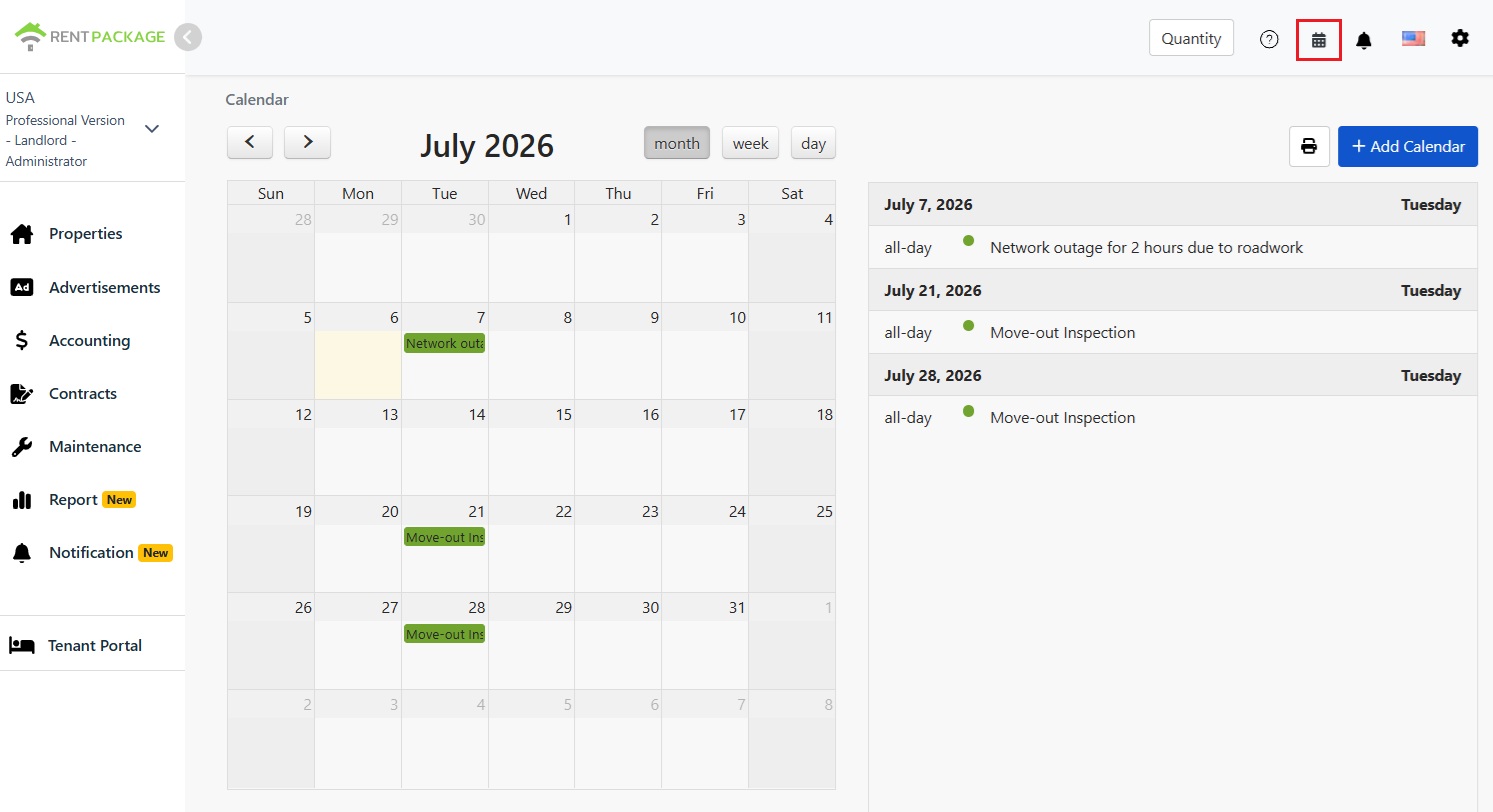
Schermata principale del calendario, l'icona del calendario è evidenziata in alto a destra con una cornice rossa, e il lato destro dello schermo elenca gli eventi mensili per data.

Il calendario può essere visualizzato in modalità mensile, settimanale o giornaliera e puoi cambiare mese con le frecce. Sul lato destro vengono elencati tutti gli eventi del mese per data, offrendo una panoramica delle attività imminenti.

Come aggiungere un evento

Clicca sul pulsante 'Aggiungi calendario' in alto a destra, oppure fai clic su una data nel calendario per aprire la finestra di aggiunta (come mostrato nell'immagine sotto).
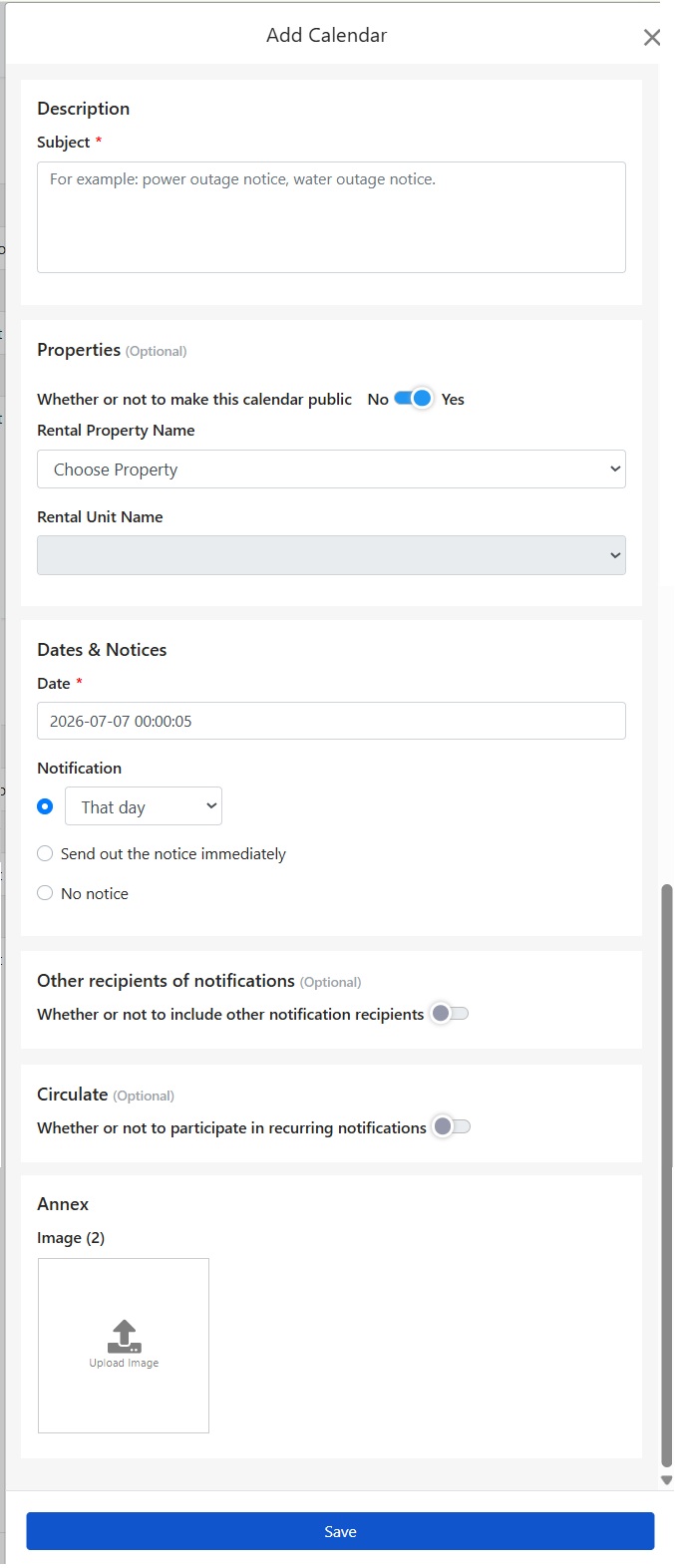
Nella finestra per aggiungere un elemento al calendario, sono inclusi campi per il titolo, l'oggetto, la data e la notifica, altri destinatari di notifica, notifiche ricorrenti e allegati.

L'oggetto è un campo obbligatorio, inserire il contenuto, ad esempio: 22/7 dalle 9:00 alle 12:00 interruzione elettrica per manutenzione. L'oggetto appare nel calendario e come contenuto della notifica inviata agli inquilini. Indica chiaramente l'orario e il motivo per evitare domande.

Rendere l'evento pubblico per gli inquilini

Nella sezione dell'oggetto, puoi decidere se rendere pubblico questo evento:

  • Pubblico: Gli inquilini dell'immobile (o della stanza) selezionato possono vedere questo evento e ricevere una notifica. Per eventi come l'interruzione elettrica, seleziona pubblico e il sistema notificherà tutti gli inquilini coinvolti.
  • Non pubblico: Visibile solo al personale di gestione, adatto per attività interne come la programmazione di manutenzioni o controlli interni.

Poi scegli il nome dell'immobile e della stanza a cui appartiene questo evento. Per un'interruzione elettrica, che di solito coinvolge l'intero edificio, basta selezionare l'immobile. Se interessa solo una stanza (come la manutenzione di un tubo), seleziona la stanza e solo gli inquilini di quella stanza verranno notificati.

Imposta data e metodo di notifica

La data è un campo obbligatorio. Seleziona la data e l'ora dell'evento. Per esempio, per un'interruzione elettrica, scegli la data di interruzione tra 15 giorni.

Ci sono tre metodi di notifica disponibili, il sistema invia automaticamente in base alla tua scelta, quindi non è necessario ricordarselo:

  • Notifica a tempo determinato: Puoi selezionare il tempo di notifica dal menu a tendina (es. il giorno stesso), e il sistema invierà automaticamente l'avviso. Ad esempio, per un'interruzione di corrente, invia nel giorno stesso per avere il massimo impatto, evitando di essere dimenticato con un preavviso eccessivo.
  • Invia notifica immediatamente: Una volta salvato, il sistema invia immediatamente le notifiche, ideale per le informazioni che i locatari devono conoscere in anticipo, come un piano di interruzione di corrente comunicato 15 giorni prima.
  • Non notificare: Solo registrazione sul calendario, nessuna notifica inviata.
Nota: Il target delle notifiche dipende dalle impostazioni di visibilità; gli eventi pubblici notificano gli inquilini della proprietà o stanza, mentre quelli privati solo ai membri del management.

Notifica altri destinatari

Se l'evento necessita di essere comunicato a persone diverse da inquilini e membri del management (come proprietari o manutentori), abilita notifiche per altri destinatari per aggiungerli alla lista, sincronizzando il messaggio senza necessità di inoltro.

Notifica ricorrente

Per eventi ricorrenti (es. controllo antincendio mensile, pulizia trimestrale dei serbatoi), abilita notifiche ricorrenti per un promemoria automatico, evitando di ricreare costantemente l'evento.

Carica immagine allegata

È possibile caricare immagini nella sezione allegati (massimo 2). Ad esempio, per un avviso di interruzione elettrica, è possibile scattare una foto dell'avviso del fornitore di energia e caricarla, così l'inquilino riceve l'avviso originale, con informazioni complete e risparmiando tempo di digitazione. Una volta completata la configurazione, clicca su Salva per aggiungere.

Visualizza e stampa il calendario

Il nuovo evento creato apparirà nel calendario e nell'elenco eventi a destra; clicca per visualizzare o modificare. Se hai bisogno di affiggere un avviso cartaceo (es. in una bacheca condominiale), clicca il pulsante di stampa per stampare direttamente la vista corrente del calendario.

✅ Crea ora il tuo primo evento, il sistema notificherà automaticamente gli inquilini quando arriva il momento, non serve più ricordarlo a memoria!