
RentPackage Operazioni sul periodo di locazione: riscossione pagamenti, pagamenti parziali, lettura contatori e cauzioni, gestione canoni su questa pagina
Collegamenti rapidi
- Perché usare il periodo di locazione
- Cos'è un periodo di locazione?
- Panoramica interfaccia: quattro schede e un menu funzioni
- Riconciliazione pagamenti: Segna come incassato
- L'inquilino ha pagato solo in parte: pagamento parziale e saldo della differenza
- Lettura contatori: inserisci lettura, calcolo importo automatico
- Riconciliato: storico pagamenti a colpo d'occhio
- Cauzioni e Anticipi: Saldo a disposizione
- Spese Ricorrenti: Dettagli delle addebiti periodici nel contratto
- FAQ
Perché usare il periodo di locazione
Se riscuoti l'affitto con Excel o un quaderno, ogni mese devi emettere tu le fatture e controllare chi ha pagato e chi no; se l'inquilino paga solo una parte, devi annotare la differenza a parte; dopo la lettura del contatore, calcoli la luce con la calcolatrice.
- Le fatture si creano da sole, senza riemetterle ogni mese
Imposta canone, cauzione e spese per le utenze quando aggiungi il contratto: il sistema crea i periodi di fatturazione per tutta la locazione e li segna automaticamente come scaduti dopo la data di scadenza. - La differenza non pagata non viene dimenticata
Quando l'inquilino paga solo una parte, segna come incassato l'importo effettivo; il sistema crea automaticamente un periodo per il saldo della differenza e puoi inviare quella fattura all'inquilino. - Dopo la lettura dei contatori, importo calcolato e avviso inviato in automatico
Inserisci la lettura del periodo: il sistema calcola l'importo in base alla lettura precedente e al prezzo unitario, poi invia la notifica di pagamento.
Cos'è un periodo di locazione?
Dopo l'ingresso o il contratto, il sistema genera automaticamente tutti i periodi di locazione (affitto, cauzione, utenze). La pagina del periodo di locazione è la console operativa quotidiana per queste fatture: registrare i pagamenti ricevuti, leggere i contatori, gestire pagamenti parziali, controllare saldi di cauzioni e anticipi.
La gestione quotidiana degli affitti si riduce a due operazioni: ricezione fondi, segnare come incassato; lettura contatori, inserire lettura. Altre funzioni come generazione fatture, calcolo importi, indicazione ritardi, invio notifiche sono automatiche.
Panoramica interfaccia: quattro schede e un menu funzioni
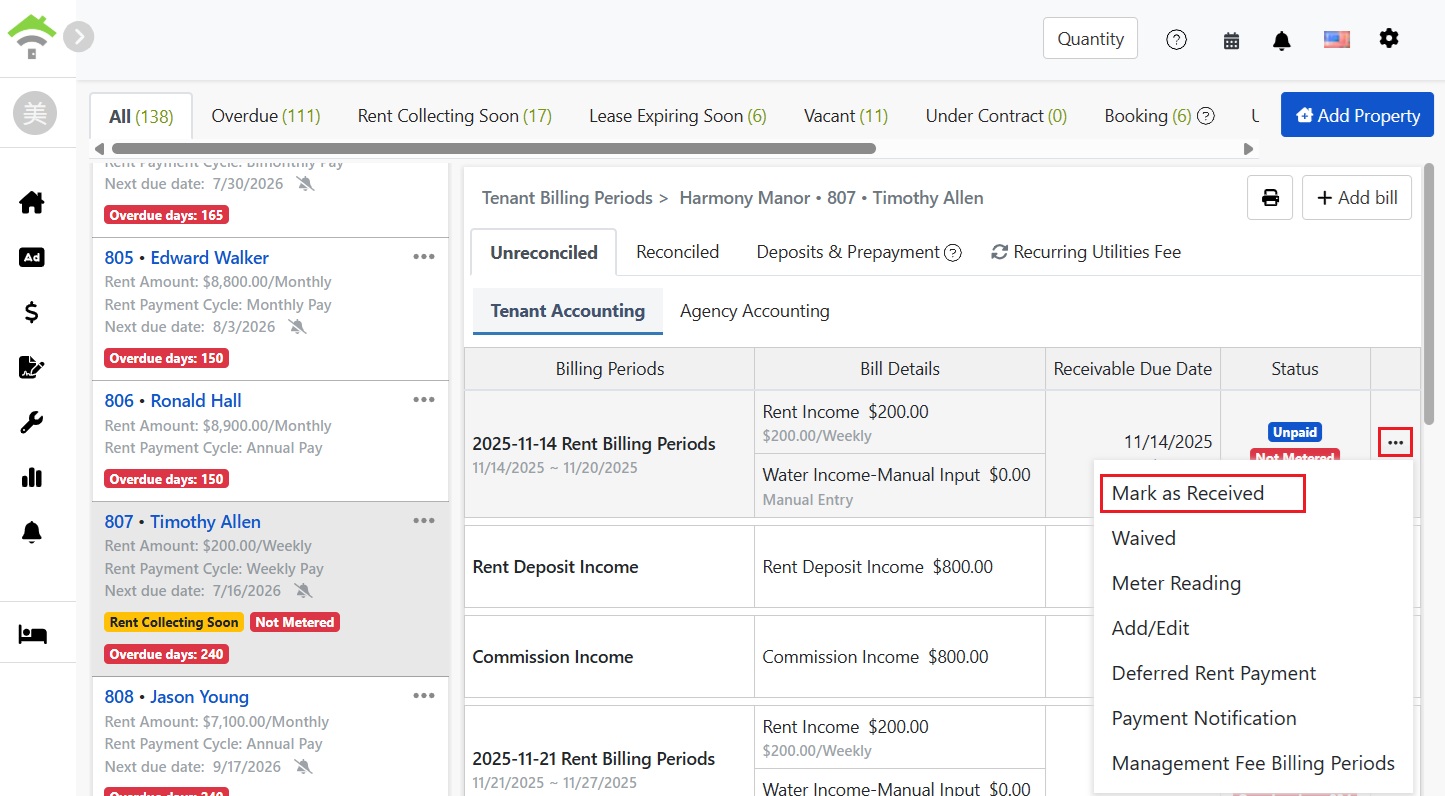
Clicca su una stanza nella lista a sinistra per accedere. Le quattro schede in alto separano stato e tipo di fatture: Non conciliati (fatture non pagate, area di lavoro quotidiana), Conciliati (storico pagamenti ricevuti), Cauzioni e anticipi, Spese ricorrenti. In modalità gestione, puoi cambiare tra conti degli inquilini e conti dell'agenzia.
Il menu Altro (icona con tre punti) sulla destra di ogni fattura è l'accesso a tutte le operazioni: Segna come incassato, esenzione, lettura contatori, aggiunta/modifica, posticipo riscossione, notifica pagamento, ecc. In questo articolo spieghiamo le più comuni.
Operazioni comuni
Riconciliazione pagamenti: Segna come incassato
Dopo il pagamento dell'inquilino, trova la fattura nella scheda Non riconciliato, clicca su Segna come incassato nel menu Altro. La finestra mostrerà data del pagamento, metodo di pagamento (contanti, bonifico, ecc.) e importo, preimpostato come totale dovuto.
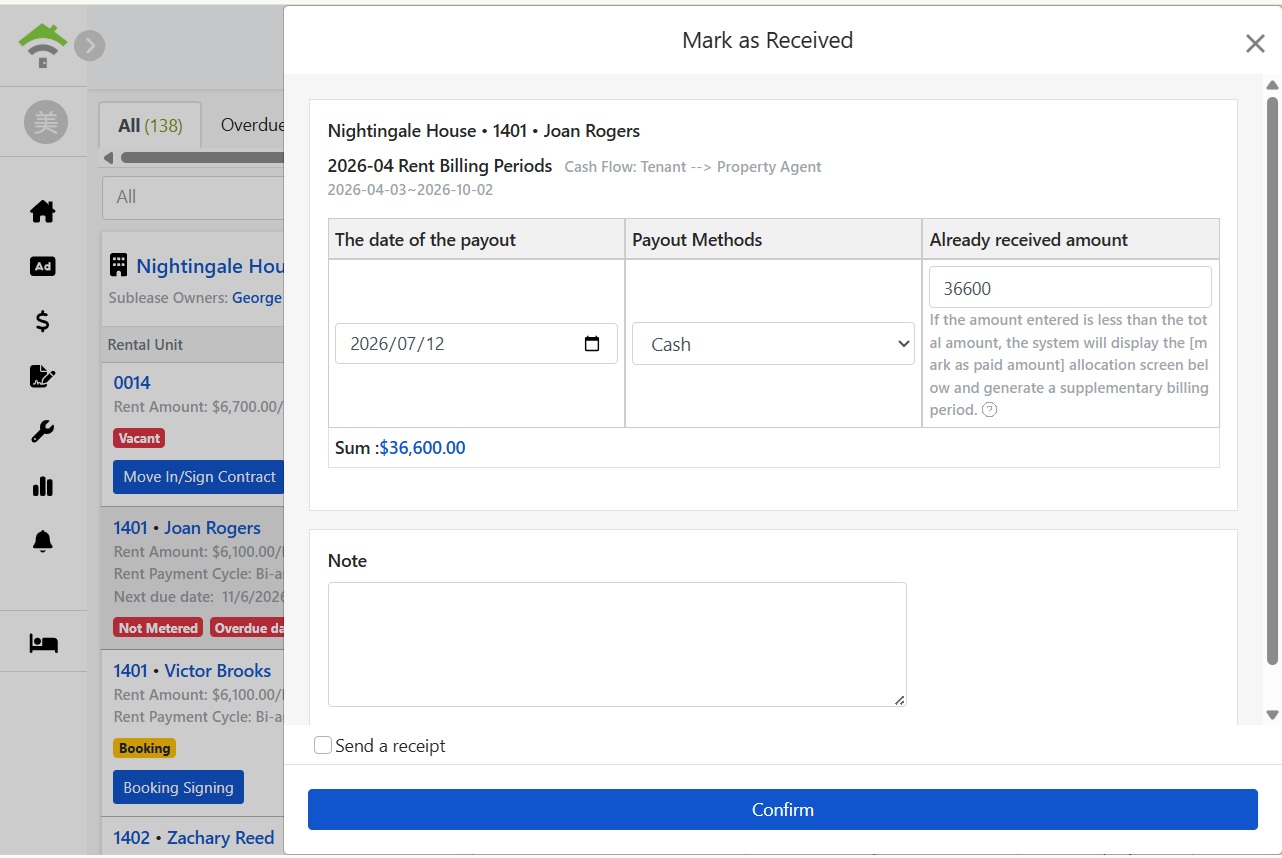
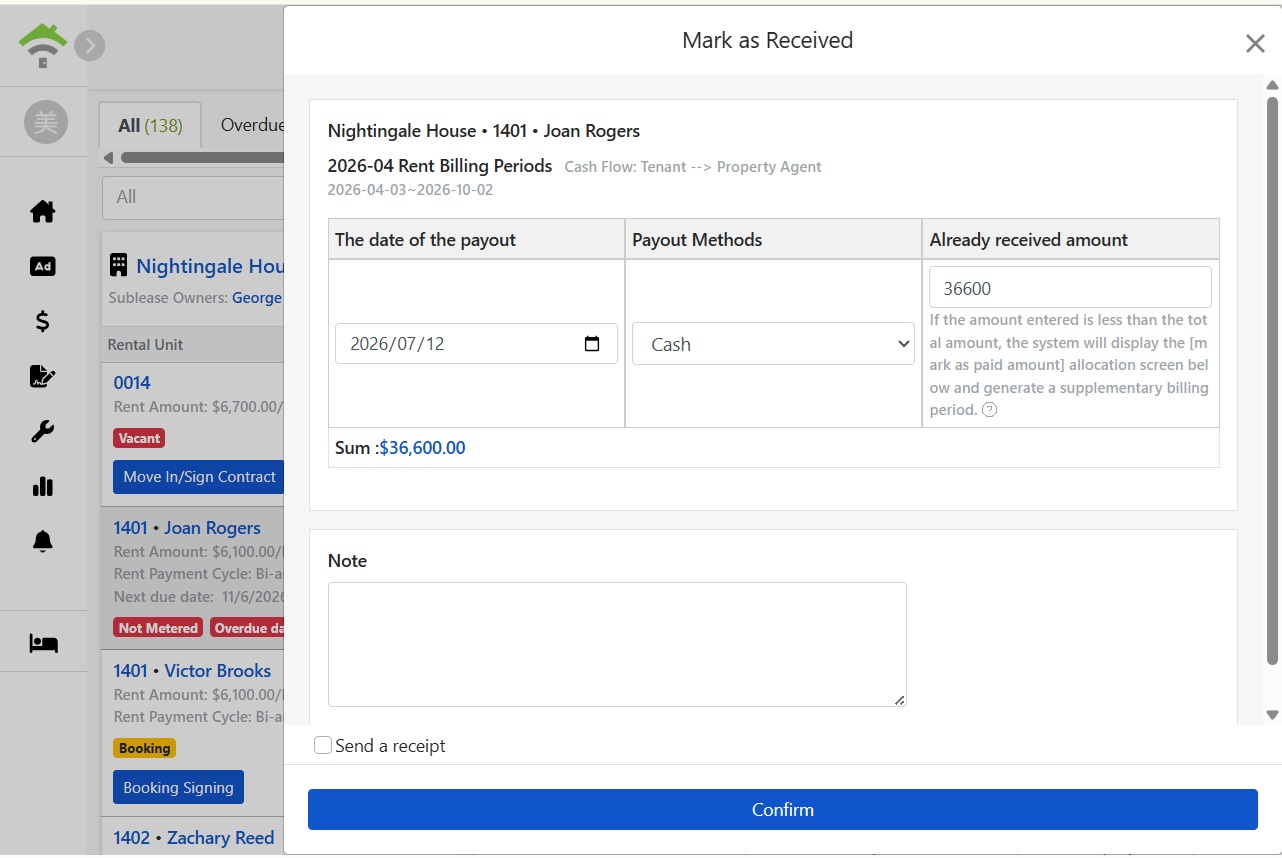
Dopo aver confermato l'importo, opzionalmente aggiungi un commento, spunta l'invio della ricevuta all'inquilino e clicca conferma per completare l'acconto. Questa fattura si sposta immediatamente nel tab Riconciliato, il segno di scadenza scompare e nella modalità gestione l'affitto e la commissione del periodo vengono automaticamente segnati come incassati.
L'inquilino ha pagato solo in parte: pagamento parziale e saldo della differenza
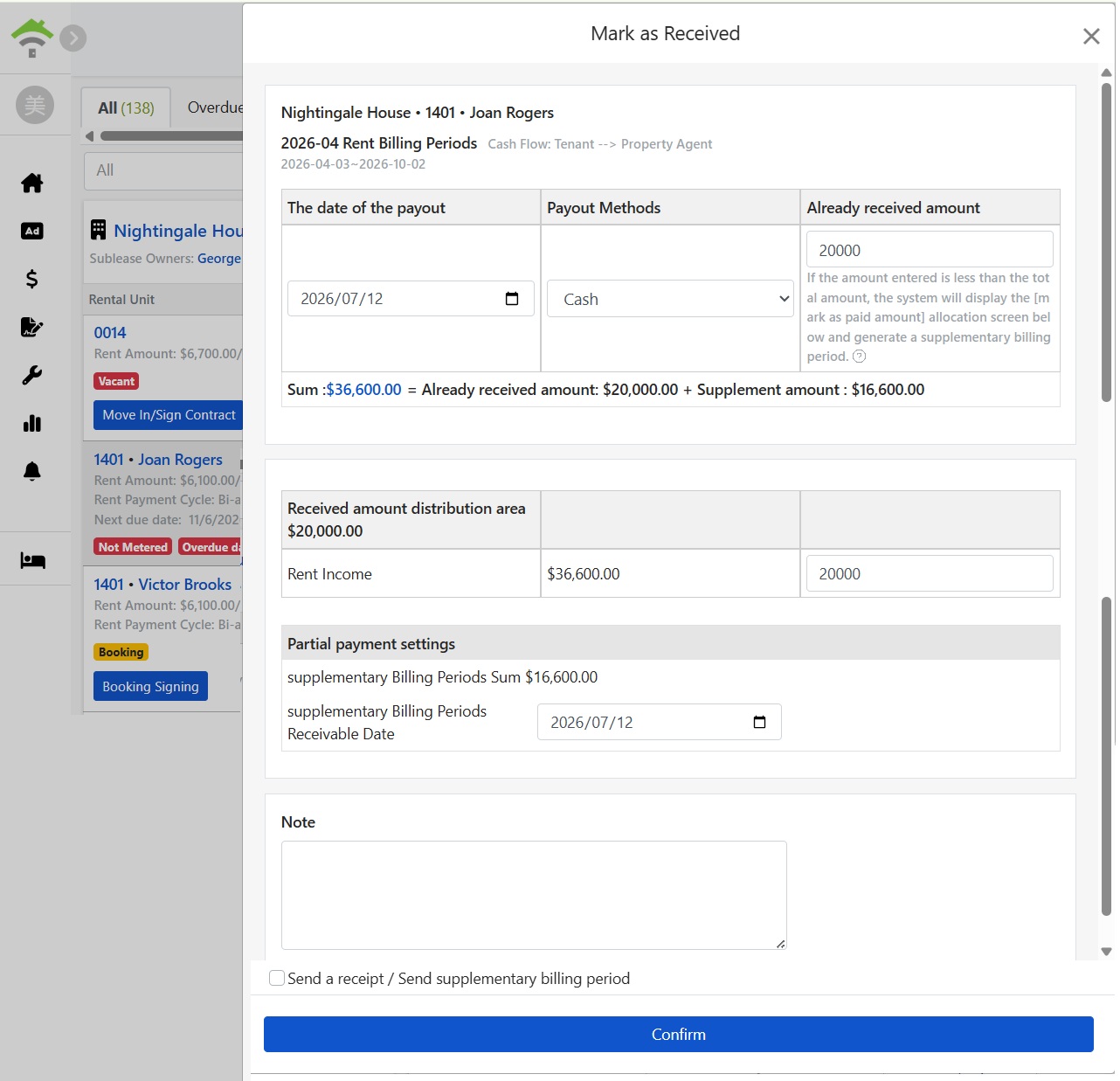
Nella finestra Segna come incassato, se l'importo inserito è inferiore al totale dovuto, il sistema aprirà una schermata di allocazione: distribuisci l'importo effettivamente ricevuto tra le varie voci di spesa, e la differenza rimanente genera automaticamente un saldo del periodo dovuto, con possibilità di impostare la data di scadenza per il saldo. Al momento dell'invio, puoi spuntare per inviare ricevuta e fattura del saldo all'inquilino.
Lettura contatori: inserisci lettura, calcolo importo automatico
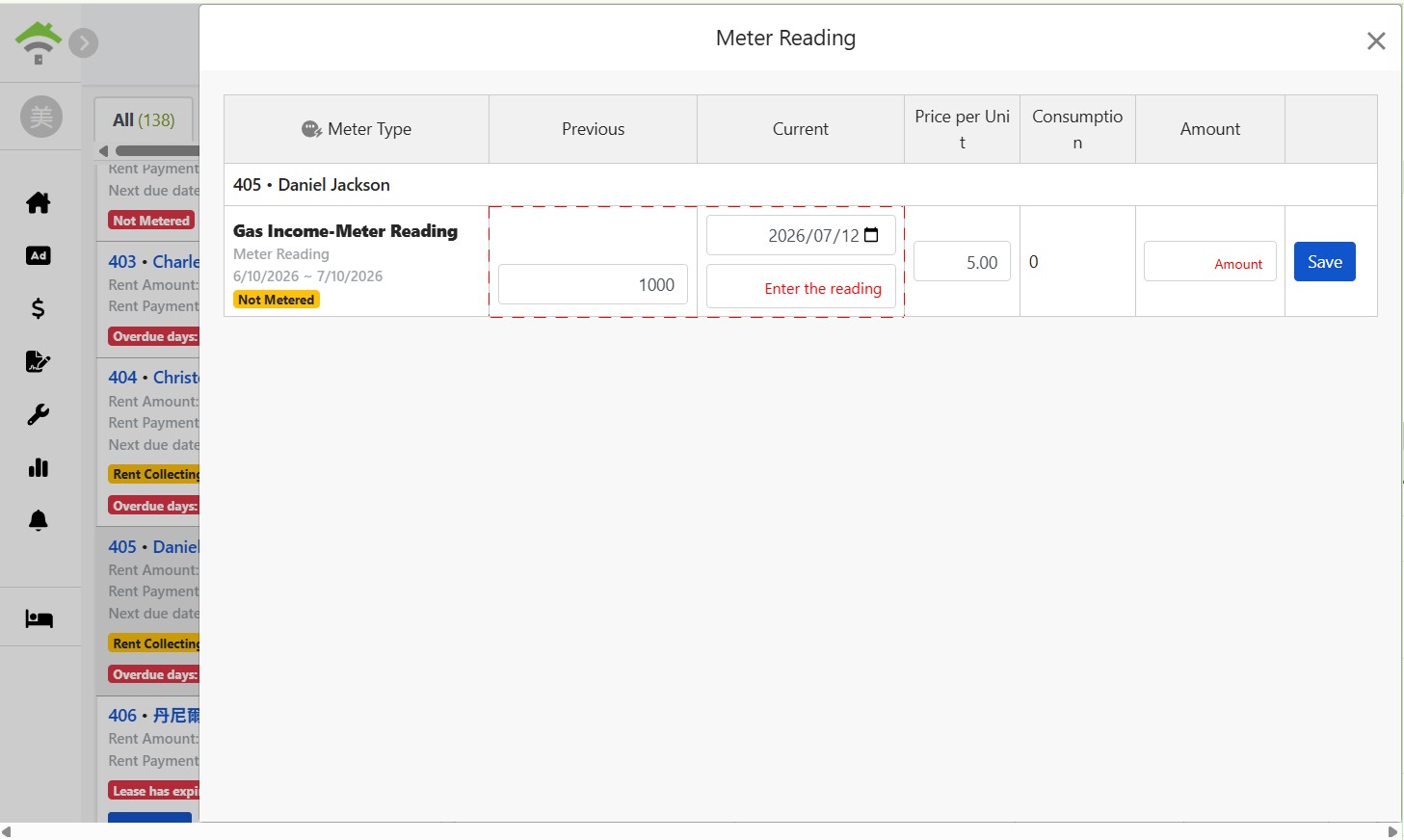
Le spese a consumo sono segnalate come non lette fino al completamento della lettura. Clicca su lettura contatori nel menu altro, inserisci la lettura corrente, il sistema calcolerà automaticamente il consumo e l'importo basato sulla lettura precedente e sul prezzo unitario (es. lettura precedente 1000, prezzo unitario 5€). Dopo il salvataggio, l'importo viene aggiunto alla fattura del periodo e verrà inviato un avviso di pagamento. In caso di tariffe estive o prezzi a scaglioni, puoi modificare il prezzo unitario qui.
Riconciliato: storico pagamenti a colpo d'occhio
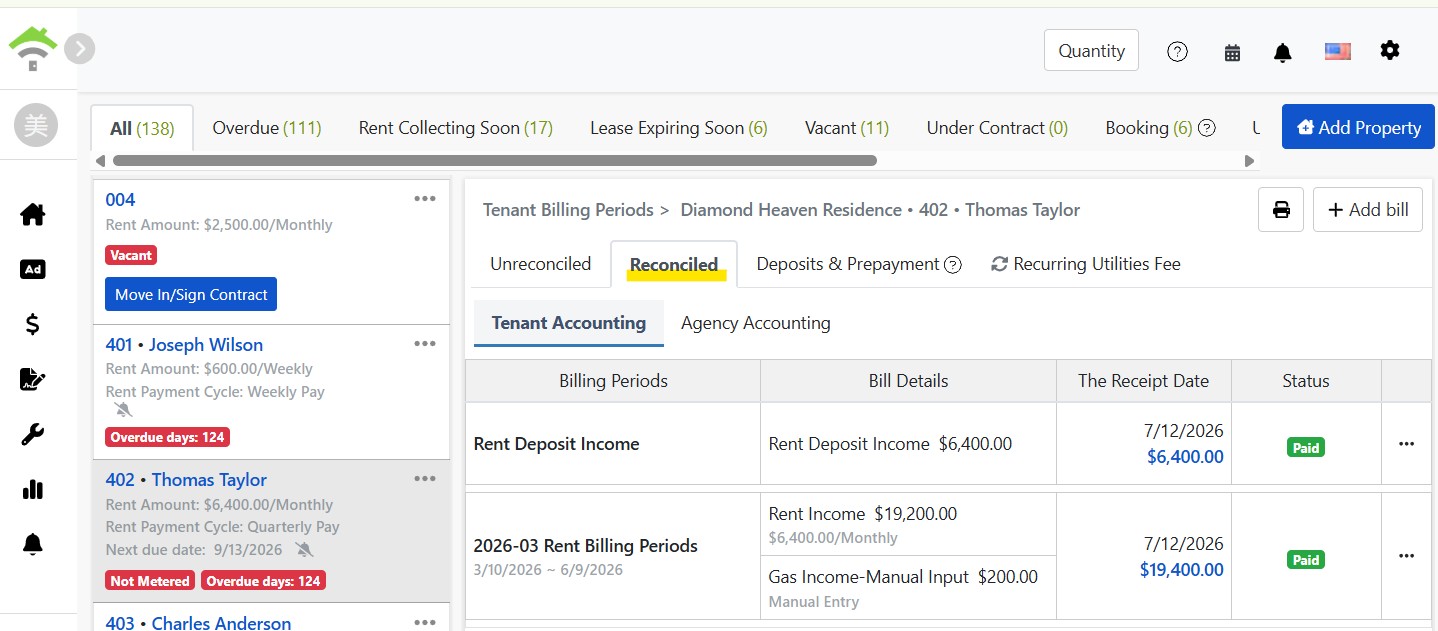
Le fatture completate sono tutte nel tab Riconciliato, ognuna mostra periodo di fattura, dettagli, data e importo di pagamento, con stato contrassegnato come pagato. Se vuoi controllare quanto è stato incassato in un mese o quando un inquilino ha pagato, trovi qui il resoconto completo.
Cauzioni e Anticipi: Saldo a disposizione
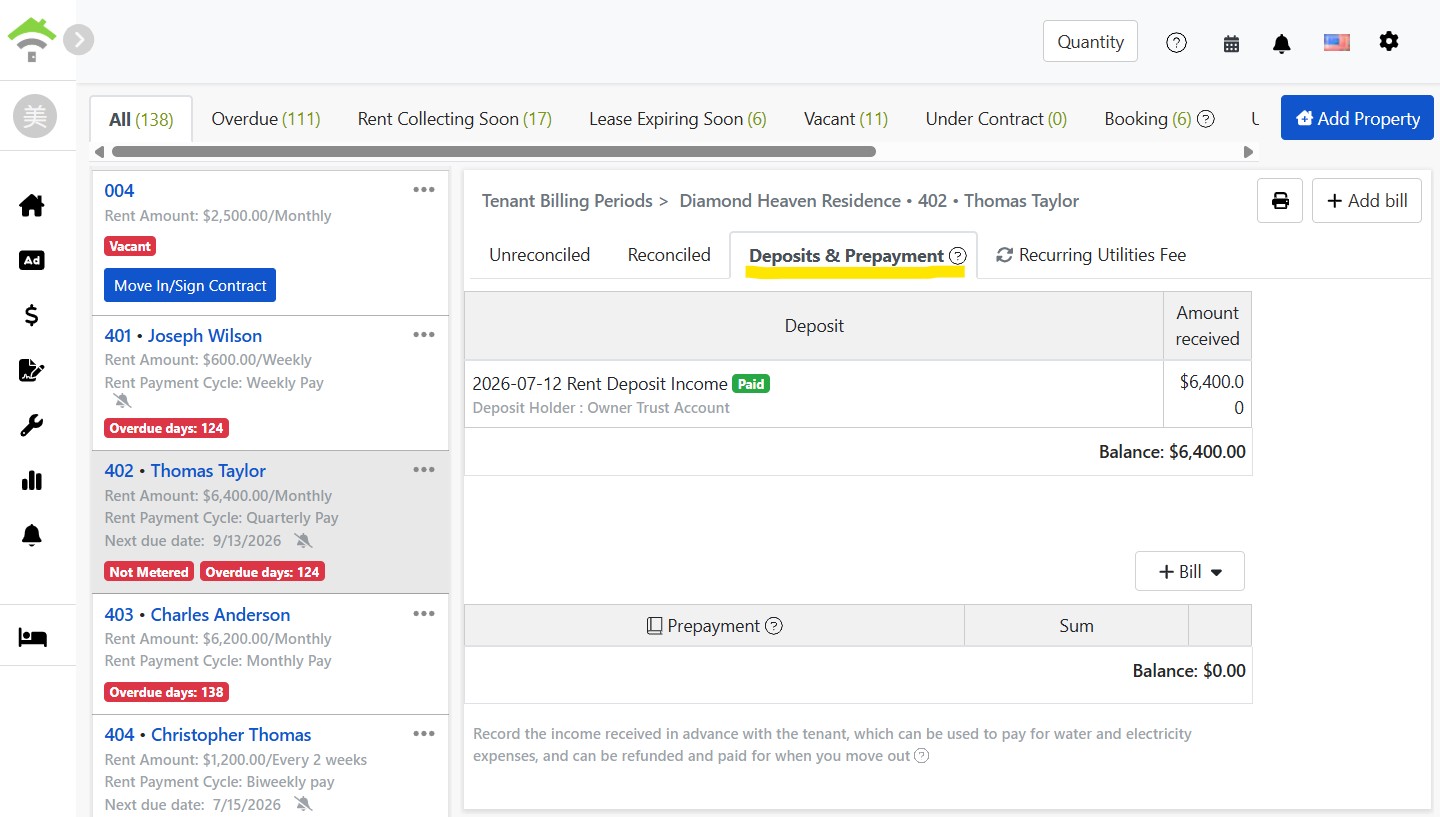
La sezione cauzione mostra lo storico e il saldo attuale del deposito per questo contratto e indica il custode del deposito (ad esempio, conto fiduciario del proprietario). Utilizzalo per verificare l'importo di rimborso alla fine del contratto.
La sezione anticipi registra i fondi versati in anticipo dall'inquilino (es. anticipi per utenze). Le spese vengono dedotte periodicamente da questo saldo e l'importo rimanente viene restituito alla fine del contratto. Clicca su Aggiungi Fattura per creare un record di anticipo.
Spese Ricorrenti: Dettagli delle addebiti periodici nel contratto
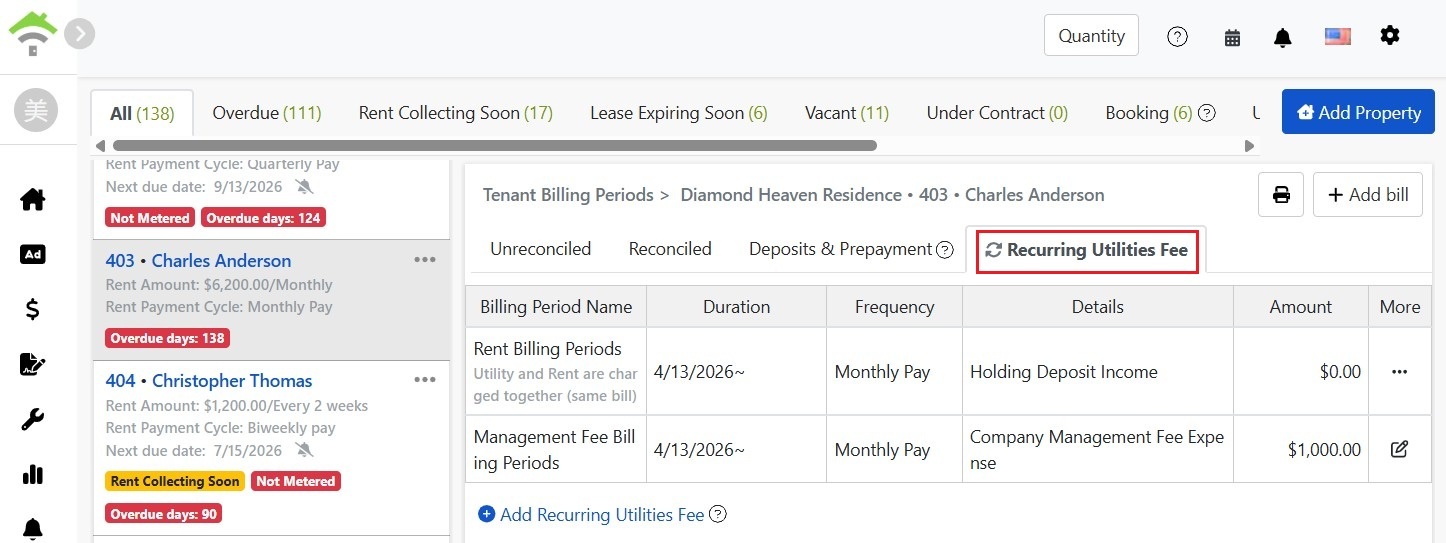
La scheda Spese Ricorrenti elenca tutti i gruppi di addebiti periodici impostati per questo contratto: nome, durata, frequenza, dettagli e importi. I costi inclusi nella stessa fattura con l'affitto saranno evidenziati. Per modificare gli importi o aggiungere un nuovo gruppo di spese (es. nuove spese internet), clicca su Modifica o Aggiungi Spese Ricorrenti. Le prossime fatture saranno generate con queste nuove impostazioni.
Altre funzioni nel menu
- Gratuito: Utilizza questa opzione quando concordi una riduzione o esenzione di un importo con l'inquilino. L'importo non sarà più considerato come dovuto.
- Posticipa Affitto: Quando concordi di posticipare il pagamento con l'inquilino, modifica la data di scadenza per evitare che venga segnalato come scaduto.
- Notifica di pagamento: Invia manualmente la notifica di pagamento per questa fattura all'inquilino, senza aspettare la pianificazione del sistema.
- Aggiungi/Modifica: Modifica il contenuto di questa fattura o usa il pulsante in alto a destra per creare una fattura temporanea (es. ripartizione riparazioni).
FAQ
Cosa fare se l'inquilino paga solo una parte dell'affitto?
Segna come incassato, inserendo l'importo effettivamente ricevuto. Il sistema espanderà lo schermo di allocazione per distribuire l'importo ricevuto tra gli articoli; la differenza genererà automaticamente una fattura di saldo con una data di scadenza e puoi scegliere di inviare la fattura di saldo all'inquilino. Non serve scomporre manualmente la fattura e nessuna differenza verrà dimenticata.
Dove va la fattura dopo essere stata segnata come incassata?
Si sposta nella scheda riconciliata, mantenendo intatti periodo, dettagli, data e importo di ricezione. La scheda non riconciliata mostra solo le fatture non pagate, servendo come lista delle cose da fare giornaliera: svuotala e hai finito con le riscossioni di oggi.
Una fattura senza lettura del contatore invierà la notifica di pagamento all'inquilino?
No. Le fatture basate su lettura del contatore non vengono inviate prima che la lettura sia completata e l'importo confermato, per evitare che l'inquilino riceva una fattura incompleta; una volta completata la lettura, il sistema invierà automaticamente la notifica. Quindi, se vedi l'etichetta 'non lettura', fai prima la lettura del contatore.
Se l'inquilino chiede di pagare con qualche giorno di ritardo, il pagamento risulterà scaduto?
Puoi regolare la data di pagamento scaduta nel menu Opzioni per posticipare l'incasso dell'affitto. I giorni di ritardo vengono calcolati dalla nuova data di pagamento, senza etichettature errate.
In sintesi
Se continui con Excel o il quaderno, il mese prossimo dovrai ancora controllare stanza per stanza chi ha pagato e chi ha pagato meno, e dopo le letture calcolare la luce e inviare le fatture da solo. Una volta impostati i contratti in RentPackage, ogni mese basta segnare come incassato quando arrivano i soldi e inserire le letture quando è il momento; saldi della differenza, importi della luce e notifiche di pagamento li gestisce il sistema.
Apri la scheda Non riconciliato di una stanza e segna come incassato un affitto ricevuto questo mese per provare.
Prova RentPackage gratisArticoli correlati
- RentPackage Aggiungi contratto: durata, deposito cauzionale e utenze in un solo passaggio, periodi di fatturazione generati automaticamente:Imposta durata, cauzione e spese per le utenze alla firma, e i periodi di fatturazione si creano automaticamente.
- RentPackage Notifiche di pagamento dell'affitto su LINE: guida al collegamento per l'inquilino e promemoria automatici per il locatore:Quando l'inquilino collega LINE, le notifiche di pagamento arrivano anche su LINE.
- RentPackage Conto economico: ricavi e costi di locazione per immobile e per proprietario, con calcolo automatico dell’utile:Ricavi e costi di locazione del periodo di locazione confluiscono automaticamente nel conto economico, senza contabilità separata.