📄 Introduzione all'interfaccia: comprendi la schermata principale in cinque minuti e scopri dove svolgere ogni attività 📄 Come usare la panoramica immobili di RentPackage per avere subito lo stato dell’intero edificio 📄 RentPackage Aggiungi un immobile in gestione: dalla creazione di immobile e proprietario al saldo iniziale fino alla firma online, tutto in una volta 📄 RentPackage Aggiungi contratto: durata, deposito cauzionale e utenze in un solo passaggio, periodi di fatturazione generati automaticamente 📄 RentPackage Periodi di fatturazione dell’inquilino: riconciliazione degli incassi, pagamenti parziali, letture dei contatori e cauzioni, tutta la riscossione quotidiana in una pagina 📄 RentPackage Liquidazione al proprietario: l'agenzia di gestione trattiene il compenso, liquida il resto al proprietario e tiene separati i depositi cauzionali 📄 Calcolo dell'utile: scopri in un colpo solo quanto guadagnano il proprietario e la tua azienda 📄 Come stimare rapidamente il reddito da locazione per il prossimo mese e l'anno intero con la stima degli incassi in RentPackage 📄 Supporto alla conformità normativa e limiti di responsabilità 📄 Spiegazione della funzione modelli di contratto 📄 Guida alla funzione sublocatore 📄 Guida alla funzione pagamento parziale 📄 Descrizione della funzione acconti 📄 Guida ai periodi di fatturazione del canone 📄 Guida alla funzione saldo iniziale 📄 Guida ai periodi di fatturazione ricorrenti 📄 Panoramica della funzione di prenotazione 📄 Guida alla configurazione del contratto elettronico 📄 Guida all'impostazione del compenso di gestione (per le agenzie) 📄 Perché depositi cauzionali e acconti ricevuti sono conti di passivo in contabilità? 📄 Panoramica della versione unica di RentPackage 📄 Ripartizione delle provvigioni in RentPackage: dopo ogni affitto concluso dall'agente immobiliare, provvigioni, imposte e bonus dei dipendenti calcolati in un colpo solo 📄 Perché ogni proprietario e agente ha bisogno di un software di automazione della gestione degli inquilini? 📄 Come gestire correttamente il tasso di cambio quando l'affitto è in Euro? 📄 Dichiarazione fiscale negli Stati Uniti - Guida all'uso del modulo Schedule E 📄 Dichiarazione fiscale nel Regno Unito - Guida all'uso del modulo SA105 📄 Come attivare i pagamenti online con Stripe su RentPackage 📄 Come usare il calendario per programmare notifiche agli inquilini: esempio di avviso di blackout 📄 Come impostare il logo dell'agenzia per mostrare il tuo marchio nelle email di notifica e nei PDF dei contratti 📄 Cos'è l'assicurazione sui canoni? Indennizzo per i canoni non pagati, con la polizza gestita insieme al contratto di locazione 📄 Anlage V: guida al prospetto fiscale dei redditi da locazione in Germania 📄 T776: guida al prospetto fiscale dei redditi da locazione in Canada 📄 PIT-28: guida al prospetto fiscale dei redditi da locazione in Polonia 📄 Come generare in RentPackage il Rental Schedule australiano (prospetto dei redditi da locazione), con abbinamento automatico alle categorie ATO 📄 Come usare in RentPackage il prospetto dell’imposta sui redditi da locazione in Romania (Declarația Unică 212) 📄 Come generare dati per la dichiarazione del reddito da locazione SZJA ungherese in RentPackage, organizzando facilmente i numeri per il resoconto eSZJA 📄 RentPackage Conto economico: ricavi e costi di locazione per immobile e per proprietario, con calcolo automatico dell’utile 📄 RentPackage Stato patrimoniale: quanto del saldo bancario appartiene realmente agli inquilini? Depositi e anticipi a colpo d'occhio. 📄 RentPackage Rendiconto finanziario: di quanto è aumentata davvero la liquidità durante il periodo di riscossione dei canoni? 📄 Come generare il libro mastro in RentPackage, riepilogando automaticamente canoni e contabilità degli immobili 📄 RentPackage Scritture manuali: riparazioni, assicurazioni, ammortamenti, anche ricavi e costi fuori dai periodi di fatturazione si possono registrare 📄 Notifiche personalizzate per la locazione: promemoria di pagamento e scadenza del contratto, inviati alla persona giusta al momento giusto 📄 RentPackage Notifiche di pagamento dell'affitto su LINE: guida al collegamento per l'inquilino e promemoria automatici per il locatore 📄 Gestione dipendenti RentPackage: lavoro di squadra per agenzie immobiliari e property manager, per immobile e ruolo 📄 Perché un software di gestione immobiliare fa risparmiare molto tempo e denaro?

Introduzione all'interfaccia: comprendi la schermata principale in cinque minuti e scopri dove svolgere ogni attività

Collegamenti rapidi

Sette aree della schermata principale

La schermata principale che vedi dopo il login è composta da sette aree, indicate nel diagramma seguente: 1 barra di stato superiore, 2 elenco proprietà e camere sul lato sinistro, 3 area di lavoro centrale, 4 menù delle funzioni a sinistra, 5 barra degli strumenti in alto a destra, 6 cambio account e filiale in alto a sinistra e 7 portale Inquilino/Proprietario in fondo al menù di sinistra. Ricorda una regola e non ti perderai: la barra di stato ti dice cosa fare oggi, il pannello sinistro ti aiuta a trovare quale stanza, l'area di lavoro è dove lavori effettivamente.
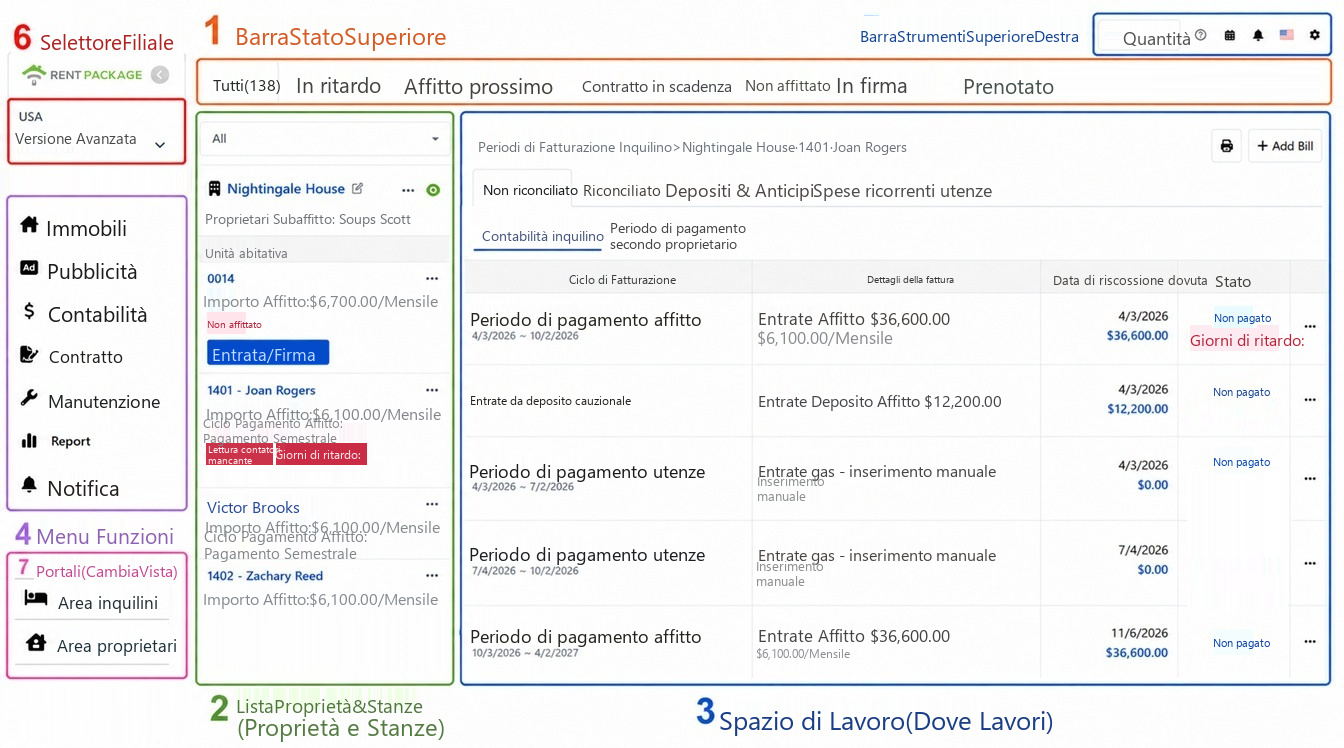
Panoramica della schermata principale, aree numerate da 1 a 6: 1 barra di stato, 2 elenco proprietà, 3 area di lavoro, 4 menù delle funzioni, 5 barra degli strumenti in alto a destra, 6 cambio account e filiale
1. Barra di stato superiore: cosa fare oggi, i numeri ti dicono direttamente

La riga di schede in cima alla schermata è la dashboard delle cose da fare del sistema: tutti, scaduti, in scadenza riscossione affitti, contratti in scadenza, vuoti, in firma, riservati, in manutenzione, metre non lette, ogni scheda mostra un conteggio in tempo reale. Questa riga di schede funge anche da filtro: cliccando su una di esse, l'elenco delle proprietà a sinistra mostrerà solo le stanze che corrispondono a quello stato.

Ogni giorno, fai un controllo rapido di questi numeri: quanti pagamenti scaduti vanno sollecitati, quali contratti stanno per scadere per negoziare rinnovi, quanti appartamenti vuoti da affittare, non c'è bisogno di cercare, il sistema ha già calcolato tutto.

2. Elenco proprietà e camere a sinistra: controlla lo stato di ogni stanza a colpo d'occhio

Il pannello sinistro ha una struttura a due livelli: esternamente ci sono le schede dell'immobile (mostra il nome e il proprietario), sotto ci sono le unità delle stanze. Ogni stanza mostra direttamente affitto, ciclo di pagamento, data della prossima riscossione e etichette di stato (vuoti, in firma, giorni di ritardo, metre non lette), senza bisogno di entrare nei dettagli; le stanze vuote mostrano anche i pulsanti di entrata/firma, per iniziare a pianificare il soggiorno sul posto.

Cliccando su una stanza, l'area di lavoro a destra caricherà i dettagli di quella stanza, è il flusso di lavoro più comune nel sistema. L'elenco delle opzioni nel menu a tendina in alto può ulteriormente filtrare l'ambito dell'elenco.

3. Area di lavoro centrale: tutte le operazioni reali avvengono qui

L'area centrale più grande è l'area di lavoro, il contenuto cambia a seconda di ciò che selezioni: cliccando su una stanza caricherà il ciclo di pagamento dell'inquilino (tab di non riconciliato, riconciliato, deposito e anticipi, spese ricorrenti, ecc. tutte le registrazioni dei pagamenti avvengono qui), accedendo alla funzione di manutenzione mostrerà i ticket di manutenzione, la funzione di report mostrerà i report. Ogni funzione ha un articolo di guida dettagliato, qui basta ricordare una cosa: trova l'oggetto nel pannello di sinistra, esegui l'operazione nell'area di lavoro.

La colonna sinistra è l'accesso ai moduli, con gli stessi nomi del menu laterale: Immobili (il centro della gestione quotidiana), Annunci (pubblicità per affitto), Contratto (contratti inquilini, contratti proprietari e modelli di contratto), Contabilità, Report (bilancio finanziario, report fiscali e registrazioni manuali in prima nota), Manutenzione, Notifica, e il portale inquilini e il portale proprietari per l'auto-consultazione di inquilini e proprietari. Cliccando su un modulo, l'area di lavoro passa a quella funzione.

5. Barra degli strumenti in alto a destra: Impostazioni e strumenti ausiliari

In alto a destra da sinistra a destra: quantità di acquisti, Guida (apre documentazione), Calendario, Campanella notifiche (promemoria eventi di sistema), Cambio lingua, e l'ingranaggio più a destra. L'ingranaggio è l'accesso a tutte le impostazioni: informazioni utente, informazioni organizzazione (qui si caricano logo aziendale e timbro), impostazioni notifiche, gestione del personale, centro fatture e acquisti.

6. Cambio account e filiale: più prodotti o filiali, cambio rapido

Se hai acquistato più prodotti o gestisci più filiali, cliccando sul blocco account in alto a sinistra (mostra azienda corrente, versione e ruolo), puoi espandere l'elenco account per passare rapidamente ad altre filiali. Ogni filiale ha gestione proprietà, contabilità e membri separati; dopo il cambio, l'intero schermo mostra i dati di quella filiale, senza confusione.
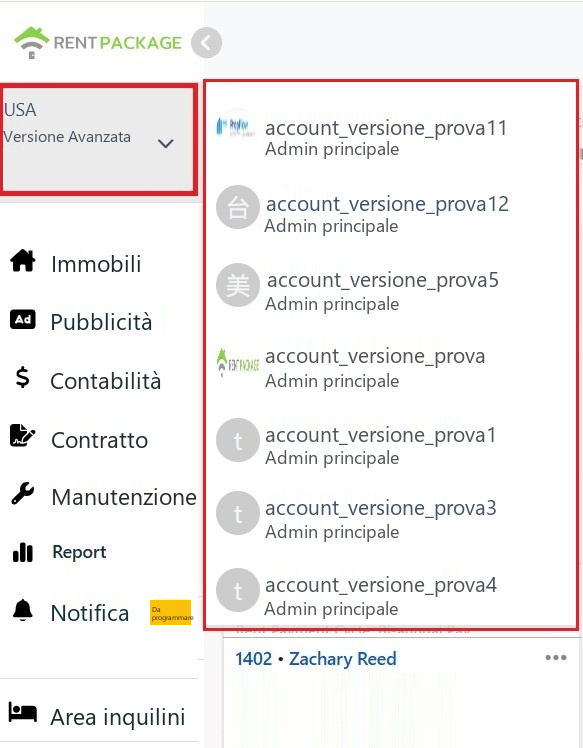
Elenco cambio filiali espanso dal blocco account in alto a sinistra
7. 7. Passa al portale Inquilino/Proprietario

Nella parte inferiore del menu a sinistra sono disponibili i portali Inquilino e Proprietario. Se sei anche un inquilino (affitti una proprietà) o un proprietario (gestisci una proprietà) oltre ad essere un amministratore, puoi passare direttamente al portale corrispondente per visualizzare le bollette, i contratti e le notifiche senza effettuare il logout o utilizzare un altro account.

Puoi tornare all'interfaccia di gestione dalla stessa posizione una volta effettuato il passaggio.

Collega le sette aree: un tipico flusso operativo

Esempio di recupero crediti giornaliero: dopo il login vedi la barra di stato che indica pagamenti scaduti, clicca sulla scheda scaduti, la lista a sinistra filtra le stanze con pagamenti scaduti; clicca su una stanza, l'area di lavoro carica i periodi di fatturazione dell'inquilino, le fatture scadute hanno giorni scaduti in rosso; una volta ricevuto il pagamento, registralo sulla fattura, il numero dei scaduti sulla barra di stato si riduce. Capito questo flusso, le altre funzioni seguono la stessa logica: la barra di stato segnala un problema, il pannello a sinistra individua l'oggetto, l'area di lavoro risolve il problema.

Domande frequenti

Ho diverse filiali, i dati si mescolano?

No. Ogni filiale è un account separato, gestione proprietà, contabilità, membri e permessi sono distinti, si passa col blocco account in alto a sinistra. Dopo il cambio, vedi solo i dati di quella filiale.

Cosa sono i numeri sulla barra di stato superiore? Cosa succede cliccando?

I numeri sono statistiche in tempo reale dello stato, ad esempio 111 in scadenza indica che ci sono attualmente 111 stanze con pagamenti scaduti. Fare clic sulla scheda equivale ad applicare un filtro, l'elenco a sinistra mostra solo le stanze in quel determinato stato. Fare nuovamente clic su 'Tutti' per ripristinare.

Perché il mio schermo è leggermente diverso dallo screenshot?

Le voci di menu possono variare in base alla versione acquistata e al ruolo selezionato durante la creazione dell'oggetto. Ad esempio, un proprietario totalmente autonomo non utilizzerà il portale del proprietario. Le posizioni e la logica operativa delle aree sono coerenti e il flusso di lavoro descritto si applica a tutte le versioni.

✅ Segui subito questo flusso nel sistema e tra cinque minuti sarai completamente a tuo agio!