📄 Introduzione all'interfaccia: comprendi la schermata principale in cinque minuti e scopri dove svolgere ogni attività 📄 Come usare la panoramica immobili di RentPackage per avere subito lo stato dell’intero edificio 📄 RentPackage Aggiungi un immobile in gestione: dalla creazione di immobile e proprietario al saldo iniziale fino alla firma online, tutto in una volta 📄 RentPackage Aggiungi contratto: durata, deposito cauzionale e utenze in un solo passaggio, periodi di fatturazione generati automaticamente 📄 RentPackage Periodi di fatturazione dell’inquilino: riconciliazione degli incassi, pagamenti parziali, letture dei contatori e cauzioni, tutta la riscossione quotidiana in una pagina 📄 RentPackage Liquidazione al proprietario: l'agenzia di gestione trattiene il compenso, liquida il resto al proprietario e tiene separati i depositi cauzionali 📄 Calcolo dell'utile: scopri in un colpo solo quanto guadagnano il proprietario e la tua azienda 📄 Come stimare rapidamente il reddito da locazione per il prossimo mese e l'anno intero con la stima degli incassi in RentPackage 📄 Supporto alla conformità normativa e limiti di responsabilità 📄 Spiegazione della funzione modelli di contratto 📄 Guida alla funzione sublocatore 📄 Guida alla funzione pagamento parziale 📄 Descrizione della funzione acconti 📄 Guida ai periodi di fatturazione del canone 📄 Guida alla funzione saldo iniziale 📄 Guida ai periodi di fatturazione ricorrenti 📄 Panoramica della funzione di prenotazione 📄 Guida alla configurazione del contratto elettronico 📄 Guida all'impostazione del compenso di gestione (per le agenzie) 📄 Perché depositi cauzionali e acconti ricevuti sono conti di passivo in contabilità? 📄 Panoramica della versione unica di RentPackage 📄 Ripartizione delle provvigioni in RentPackage: dopo ogni affitto concluso dall'agente immobiliare, provvigioni, imposte e bonus dei dipendenti calcolati in un colpo solo 📄 Perché ogni proprietario e agente ha bisogno di un software di automazione della gestione degli inquilini? 📄 Come gestire correttamente il tasso di cambio quando l'affitto è in Euro? 📄 Dichiarazione fiscale negli Stati Uniti - Guida all'uso del modulo Schedule E 📄 Dichiarazione fiscale nel Regno Unito - Guida all'uso del modulo SA105 📄 Come attivare i pagamenti online con Stripe su RentPackage 📄 Come usare il calendario per programmare notifiche agli inquilini: esempio di avviso di blackout 📄 Come impostare il logo dell'agenzia per mostrare il tuo marchio nelle email di notifica e nei PDF dei contratti 📄 Cos'è l'assicurazione sui canoni? Indennizzo per i canoni non pagati, con la polizza gestita insieme al contratto di locazione 📄 Anlage V: guida al prospetto fiscale dei redditi da locazione in Germania 📄 T776: guida al prospetto fiscale dei redditi da locazione in Canada 📄 PIT-28: guida al prospetto fiscale dei redditi da locazione in Polonia 📄 Come generare in RentPackage il Rental Schedule australiano (prospetto dei redditi da locazione), con abbinamento automatico alle categorie ATO 📄 Come usare in RentPackage il prospetto dell’imposta sui redditi da locazione in Romania (Declarația Unică 212) 📄 Come generare dati per la dichiarazione del reddito da locazione SZJA ungherese in RentPackage, organizzando facilmente i numeri per il resoconto eSZJA 📄 RentPackage Conto economico: ricavi e costi di locazione per immobile e per proprietario, con calcolo automatico dell’utile 📄 RentPackage Stato patrimoniale: quanto del saldo bancario appartiene realmente agli inquilini? Depositi e anticipi a colpo d'occhio. 📄 RentPackage Rendiconto finanziario: di quanto è aumentata davvero la liquidità durante il periodo di riscossione dei canoni? 📄 Come generare il libro mastro in RentPackage, riepilogando automaticamente canoni e contabilità degli immobili 📄 RentPackage Scritture manuali: riparazioni, assicurazioni, ammortamenti, anche ricavi e costi fuori dai periodi di fatturazione si possono registrare 📄 Notifiche personalizzate per la locazione: promemoria di pagamento e scadenza del contratto, inviati alla persona giusta al momento giusto 📄 RentPackage Notifiche di pagamento dell'affitto su LINE: guida al collegamento per l'inquilino e promemoria automatici per il locatore 📄 Gestione dipendenti RentPackage: lavoro di squadra per agenzie immobiliari e property manager, per immobile e ruolo 📄 Perché un software di gestione immobiliare fa risparmiare molto tempo e denaro?

Gestione dipendenti RentPackage: lavoro di squadra per agenzie immobiliari e property manager, per immobile e ruolo

Il personale di agenzie immobiliari e società di gestione passa gran parte della giornata fuori, tra visite e riparazioni, mentre i dati restano in Excel o su carta in ufficio, così ogni domanda di un cliente significa una telefonata in ufficio. La gestione dipendenti di RentPackage riunisce tutta la squadra in un unico sistema: dopo aver aggiunto i dipendenti in [Impostazioni] > [Gestione del personale], ogni dipendente vede solo gli immobili di cui è responsabile e può usare solo le funzioni consentite dal suo ruolo.

Perché usare la gestione dipendenti

  • Lavoro più semplice, dipendenti più produttivi
    Ogni dipendente vede solo i propri immobili e il ruolo apre solo le funzioni necessarie, così si cerca meno tra i dati e si sbaglia meno.
  • Un ufficio mobile virtuale
    Tutto è nel cloud. I dipendenti accedono da telefono o computer per controllare fatture e contratti, senza tornare in ufficio per carte o Excel.
  • Collegare una squadra sempre in movimento
    Gli agenti in visita e i contabili in ufficio lavorano sugli stessi dati. Quando cambia il responsabile di una richiesta di manutenzione, il sistema avvisa i dipendenti che seguono quell'immobile.
  • Rispondere ai clienti in qualsiasi momento e conquistarne la fiducia
    Quando un cliente segnala un guasto o fa una domanda la sera, il dipendente responsabile può consultare immobile, contratto e fatture sul telefono e rispondere subito.

1. A cosa serve la gestione dipendenti

Cosa può fare un dipendente dipende da due impostazioni:

  • [Proprietà seguite]: quali immobili il dipendente può gestire.
  • [Ruolo]: quali funzioni il dipendente può usare, ad esempio fatturazione, contratti e report.

In alto nella pagina ci sono due schede: [Dipendente] mostra il ruolo di ogni dipendente, il numero di immobili di cui è responsabile e lo stato; [Ruolo] mostra i ruoli creati dalla tua azienda e quante persone usano ciascuno.
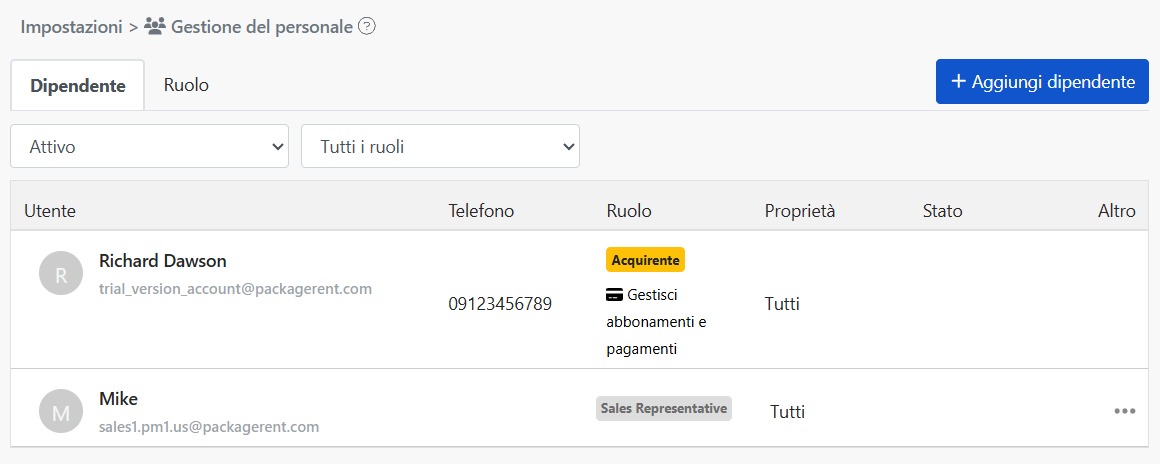
Elenco dipendenti nella gestione dipendenti

2. Aggiungere un dipendente

Passo 1: inserisci l'email del dipendente

Clicca su [Aggiungi dipendente] in alto a destra e inserisci l'email del dipendente. Il sistema invierà un'email di invito a questo indirizzo.

Passo 2: scegli gli immobili seguiti

Seleziona gli immobili di cui sarà responsabile questo dipendente. Se selezioni [Tutte le proprietà], vengono inclusi automaticamente sia gli immobili esistenti sia quelli aggiunti in seguito.

Passo 3: scegli un ruolo

Scegli il ruolo del dipendente. Sotto vengono mostrate le funzioni disponibili per quel ruolo. Se non c'è ancora un ruolo adatto, clicca su [Visualizza ruolo] per aggiungerne uno nella scheda [Ruolo].

Finestra di aggiunta dipendente

Passo 4: invia l'invito

Clicca su [Invia invito]. Il dipendente compare subito nell'elenco con lo stato [In attesa di invito]. Dopo che ha effettuato l'accesso dall'email di invito e lo ha accettato, lo stato diventa [Attivo].

Al primo accesso del dipendente, il sistema mostra video tutorial adatti al suo ruolo per aiutarlo a iniziare rapidamente.

3. Immobili seguiti

Solo i dipendenti che hanno un immobile nella propria lista dei seguiti possono gestirlo insieme. I dipendenti non vedono gli immobili che non seguono.

Se hai molti immobili, suddividili per zona o per compiti. Così ogni dipendente vede solo i propri immobili e sbaglia di meno.

4. Ruoli e permessi

Nella scheda [Ruolo], clicca su [Aggiungi ruolo], inserisci il [Nome ruolo], poi seleziona le funzioni che questo ruolo può usare. Ad esempio, crea ruoli come «Commerciale», «Contabilità» e «Responsabile manutenzione», e assegna un ruolo a ogni dipendente.

Finestra di aggiunta ruolo

Oltre ai ruoli che crei tu, ci sono altre due opzioni:

  • [Amministratore globale]: può usare tutte le funzioni.
  • [Nessuno]: nessun ruolo applicato; il dipendente può usare solo le funzioni di base che non richiedono permessi.

Per modificare le funzioni di un ruolo, clicca su «⋯» > [Modifica permessi] per quel ruolo. Tutti i dipendenti con questo ruolo ricevono le nuove impostazioni.

Un ruolo ancora assegnato a dei dipendenti non può essere eliminato. Prima assegna a questi dipendenti un altro ruolo.

5. Modificare un dipendente

Nell'elenco dipendenti, clicca su «⋯» > [Modifica ruolo] per il dipendente per modificarne gli immobili seguiti e il ruolo.

I permessi dell'[Acquirente] (l'account che ha acquistato il piano) non possono essere modificati.

6. Eliminare un dipendente

Nell'elenco dipendenti, clicca su «⋯» > [Elimina] per il dipendente. La finestra mostra prima cosa succede dopo l'eliminazione:

  • Il dipendente non può più gestire gli immobili dell'azienda.
  • Anche i modelli di contratto creati da questo dipendente vengono eliminati.
  • Se il dipendente è anche inquilino o proprietario, quel ruolo non viene modificato.
  • Potrai invitarlo di nuovo in seguito.

Se il dipendente è responsabile di annunci o richieste di manutenzione, scegli un nuovo responsabile prima di eliminarlo. Il valore predefinito è l'[Acquirente]. Dopo il cambio di responsabile di una richiesta di manutenzione, il sistema invia una notifica e un'email ai dipendenti che seguono quell'immobile.

Finestra di eliminazione dipendente

Un dipendente che ha ancora contratti prenotati o in fase di firma non conclusi non può essere eliminato. Eliminalo dopo che questi contratti saranno completati.

7. Stato del dipendente

I dipendenti nell'elenco hanno uno di questi tre stati:

  • [In attesa di invito]: l'invito è stato inviato, ma il dipendente non ha ancora effettuato l'accesso per accettarlo.
  • [Attivo]: il dipendente si è unito e può iniziare a gestire gli immobili.
  • [Eliminato]: il dipendente è stato eliminato.

Usa il filtro sopra l'elenco per mostrare i dipendenti [Attivo] o [Eliminato]. I dipendenti nello stato [In attesa di invito] compaiono in [Attivo]. Puoi anche filtrare per ruolo.


8. Domande frequenti

Cosa fare se il dipendente non ha ricevuto l'email di invito?

Chiedi prima al dipendente di controllare la cartella spam. Se non c'è, clicca su «⋯» > [Reinvia invito] per quel dipendente nell'elenco.

Dopo aver inserito l'email compare «Il titolare di questa email è già un dipendente o è stato invitato»?

Questa email è già nell'elenco dipendenti. Se la persona non ha ancora accettato l'invito, usa [Reinvia invito] per inviarlo di nuovo.

Si può aggiungere di nuovo un dipendente eliminato?

Sì. Basta aggiungere di nuovo il dipendente con la stessa email.

La stessa persona può essere sia dipendente sia inquilino?

Sì. L'eliminazione del dipendente non influisce sul suo ruolo di inquilino o proprietario.

In sintesi

Se continuate come adesso, anche il mese prossimo il vostro team dovrà telefonare in ufficio per cercare informazioni durante le visite o le riparazioni, e chi segue quale immobile resterà affidato al passaparola. Una volta configurati dipendenti, immobili seguiti e ruoli in RentPackage, ogni dipendente consulta dal telefono i propri immobili, contratti e periodi di fatturazione, e per aggiungere un nuovo collega basta un invito.

Invitate un collega e assegnategli un immobile per provare.

Prova RentPackage gratis

Articoli correlati