📄 Introduzione all'interfaccia: comprendi la schermata principale in cinque minuti e scopri dove svolgere ogni attività 📄 Come usare la panoramica immobili di RentPackage per avere subito lo stato dell’intero edificio 📄 RentPackage Aggiungi un immobile in gestione: dalla creazione di immobile e proprietario al saldo iniziale fino alla firma online, tutto in una volta 📄 RentPackage Aggiungi contratto: durata, deposito cauzionale e utenze in un solo passaggio, periodi di fatturazione generati automaticamente 📄 RentPackage Periodi di fatturazione dell’inquilino: riconciliazione degli incassi, pagamenti parziali, letture dei contatori e cauzioni, tutta la riscossione quotidiana in una pagina 📄 RentPackage Liquidazione al proprietario: l'agenzia di gestione trattiene il compenso, liquida il resto al proprietario e tiene separati i depositi cauzionali 📄 Calcolo dell'utile: scopri in un colpo solo quanto guadagnano il proprietario e la tua azienda 📄 Come stimare rapidamente il reddito da locazione per il prossimo mese e l'anno intero con la stima degli incassi in RentPackage 📄 Supporto alla conformità normativa e limiti di responsabilità 📄 Spiegazione della funzione modelli di contratto 📄 Guida alla funzione sublocatore 📄 Guida alla funzione pagamento parziale 📄 Descrizione della funzione acconti 📄 Guida ai periodi di fatturazione del canone 📄 Guida alla funzione saldo iniziale 📄 Guida ai periodi di fatturazione ricorrenti 📄 Panoramica della funzione di prenotazione 📄 Guida alla configurazione del contratto elettronico 📄 Guida all'impostazione del compenso di gestione (per le agenzie) 📄 Perché depositi cauzionali e acconti ricevuti sono conti di passivo in contabilità? 📄 Panoramica della versione unica di RentPackage 📄 Ripartizione delle provvigioni in RentPackage: dopo ogni affitto concluso dall'agente immobiliare, provvigioni, imposte e bonus dei dipendenti calcolati in un colpo solo 📄 Perché ogni proprietario e agente ha bisogno di un software di automazione della gestione degli inquilini? 📄 Come gestire correttamente il tasso di cambio quando l'affitto è in Euro? 📄 Dichiarazione fiscale negli Stati Uniti - Guida all'uso del modulo Schedule E 📄 Dichiarazione fiscale nel Regno Unito - Guida all'uso del modulo SA105 📄 Come attivare i pagamenti online con Stripe su RentPackage 📄 Come usare il calendario per programmare notifiche agli inquilini: esempio di avviso di blackout 📄 Come impostare il logo dell'agenzia per mostrare il tuo marchio nelle email di notifica e nei PDF dei contratti 📄 Cos'è l'assicurazione sui canoni? Indennizzo per i canoni non pagati, con la polizza gestita insieme al contratto di locazione 📄 Anlage V: guida al prospetto fiscale dei redditi da locazione in Germania 📄 T776: guida al prospetto fiscale dei redditi da locazione in Canada 📄 PIT-28: guida al prospetto fiscale dei redditi da locazione in Polonia 📄 Come generare in RentPackage il Rental Schedule australiano (prospetto dei redditi da locazione), con abbinamento automatico alle categorie ATO 📄 Come usare in RentPackage il prospetto dell’imposta sui redditi da locazione in Romania (Declarația Unică 212) 📄 Come generare dati per la dichiarazione del reddito da locazione SZJA ungherese in RentPackage, organizzando facilmente i numeri per il resoconto eSZJA 📄 RentPackage Conto economico: ricavi e costi di locazione per immobile e per proprietario, con calcolo automatico dell’utile 📄 RentPackage Stato patrimoniale: quanto del saldo bancario appartiene realmente agli inquilini? Depositi e anticipi a colpo d'occhio. 📄 RentPackage Rendiconto finanziario: di quanto è aumentata davvero la liquidità durante il periodo di riscossione dei canoni? 📄 Come generare il libro mastro in RentPackage, riepilogando automaticamente canoni e contabilità degli immobili 📄 RentPackage Scritture manuali: riparazioni, assicurazioni, ammortamenti, anche ricavi e costi fuori dai periodi di fatturazione si possono registrare 📄 Notifiche personalizzate per la locazione: promemoria di pagamento e scadenza del contratto, inviati alla persona giusta al momento giusto 📄 RentPackage Notifiche di pagamento dell'affitto su LINE: guida al collegamento per l'inquilino e promemoria automatici per il locatore 📄 Gestione dipendenti RentPackage: lavoro di squadra per agenzie immobiliari e property manager, per immobile e ruolo 📄 Perché un software di gestione immobiliare fa risparmiare molto tempo e denaro?

Come utilizzare il modulo fiscale USA sui redditi da locazione (Schedule E) in RentPackage

Collegamenti rapidi

1. Che cos'è lo Schedule E?

Lo Schedule E è un modulo fiscale utilizzato dall'Agenzia delle Entrate statunitense (IRS) per dichiarare i redditi e le spese di locazione. È uno degli allegati al modulo per la dichiarazione dei redditi personali (Form 1040). Se possiedi una proprietà in affitto negli Stati Uniti, è necessario compilare questo modulo annualmente per dichiarare i redditi da locazione e le spese correlate.

RentPackage offre la funzione di reportistica Schedule E, riassumendo automaticamente il tuo reddito da affitto e le spese, rendendo la preparazione delle tasse più semplice ed efficiente.

2. Come utilizzare

  • Apri report: Clicca sul menu a sinistra 'Report' → 'Report fiscale'
  • Seleziona anno fiscale: Puoi selezionare un anno tra gli ultimi dieci anni
  • Seleziona proprietà (massimo 3): Secondo le normative IRS, ogni report può contenere un massimo di 3 proprietà
  • Clicca su 'Avanti: Calcola Ammortamento': Verrà visualizzata la schermata delle impostazioni di ammortamento
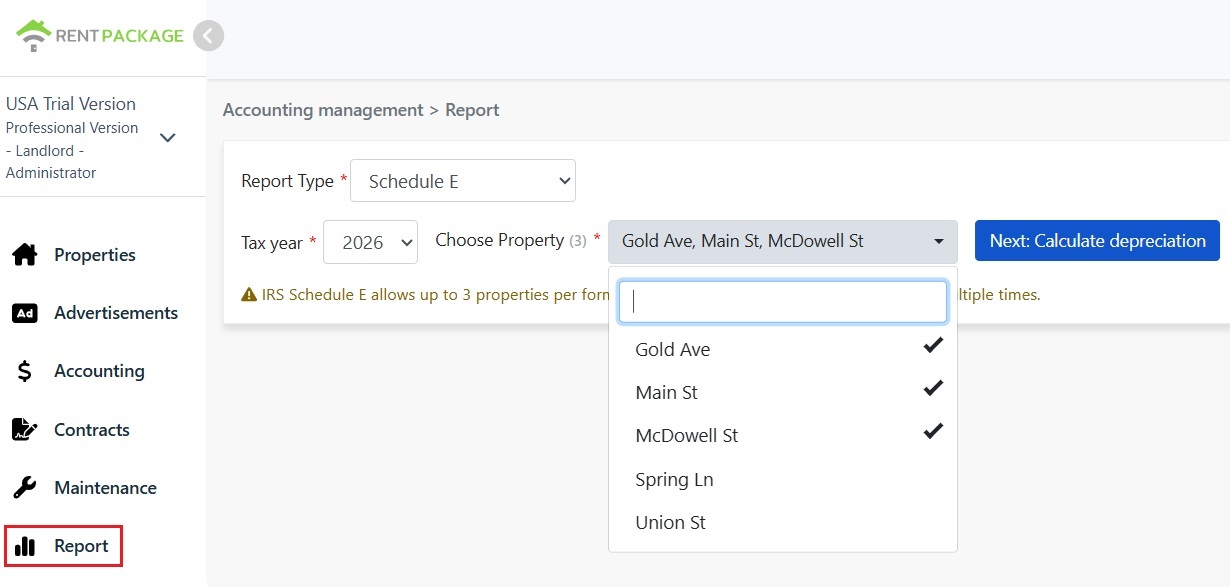
Seleziona Schedule E come tipo di report
⚠️ Promemoria: Secondo i limiti del modulo IRS Schedule E, ogni report può contenere un massimo di 3 proprietà. Se hai più di 3 proprietà, genera report separati.

Il sistema mostrerà le informazioni di ammortamento delle proprietà selezionate:

Scenario A: Ammortamento registrato tra le voci contabili

Se l'ammortamento della proprietà è registrato in "Voci manuali", il sistema mostrerà automaticamente l'importo con l'icona di lucchetto 🔒. Questo campo è di sola lettura e non modificabile. Per cambiare, vai a "Report → Registrazione manuale in prima nota" per modificare la registrazione originale.

Scenario B: Nessuna registrazione di ammortamento

Se non ci sono registrazioni di ammortamento per la proprietà, il sistema mostrerà un campo input modificabile. Puoi inserire direttamente l'importo fornito dal tuo contabile.
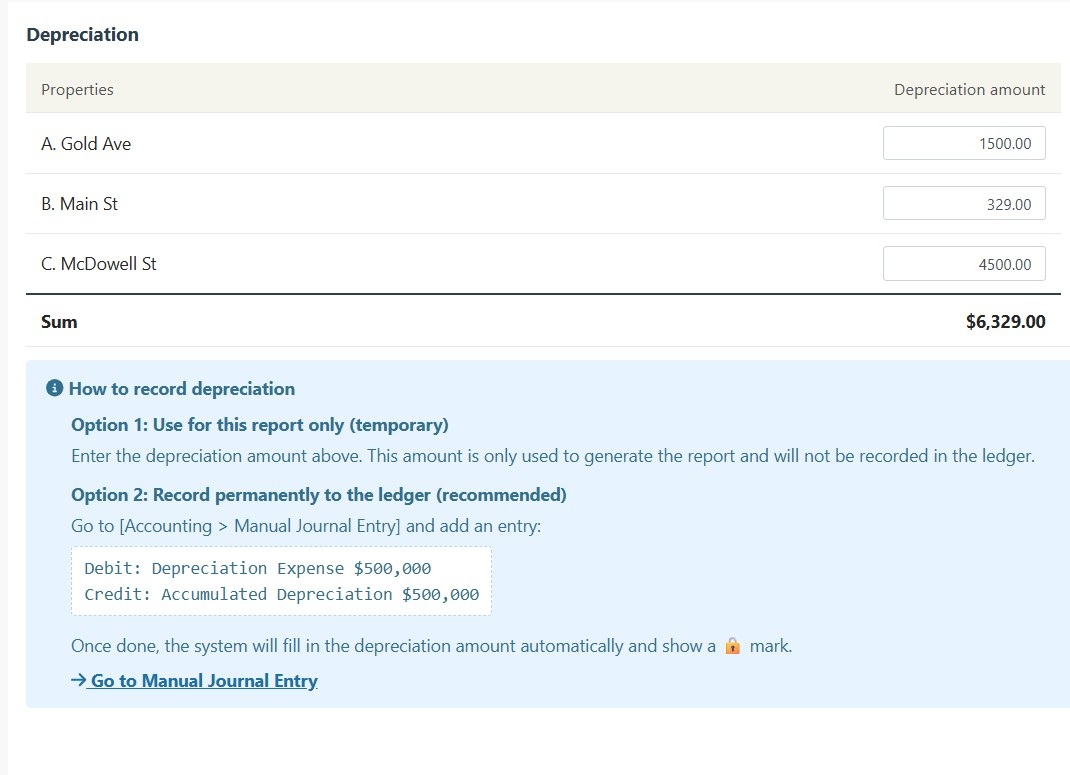
Inserisci l'importo ammortamento per Schedule E
💡 Promemoria: L'importo ammortamento inserito qui è solo per questo report e non sarà registrato nel sistema contabile. Per una registrazione permanente, usa la funzione delle voci manuali.
  • Dopo aver verificato tutte le informazioni, clicca su "Genera Schedule E"
  • Il sistema genererà il report Schedule E che mostra il reddito da locazione per ogni proprietà (Linea 3), spese dettagliate (Linee 5-19), ammortamento (Linea 18) e reddito netto o perdita (Linea 21)
  • È possibile stampare il report o esportarlo in PDF come riferimento per la dichiarazione fiscale
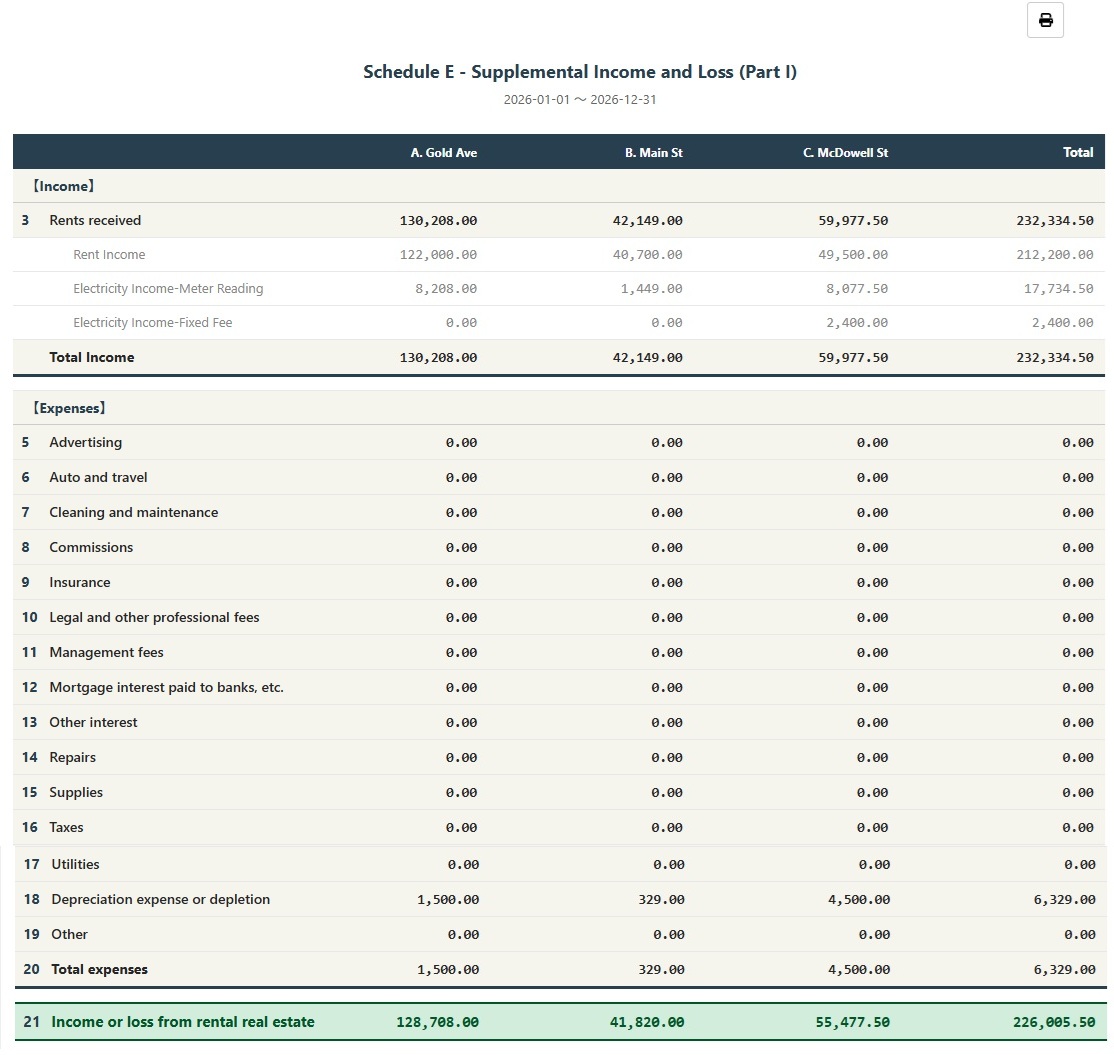
Genera il report Schedule E

3. Come registrare il deprezzamento permanentemente?

Se desideri registrare permanentemente l'importo ammortamento nel sistema contabile, segui questi passaggi:

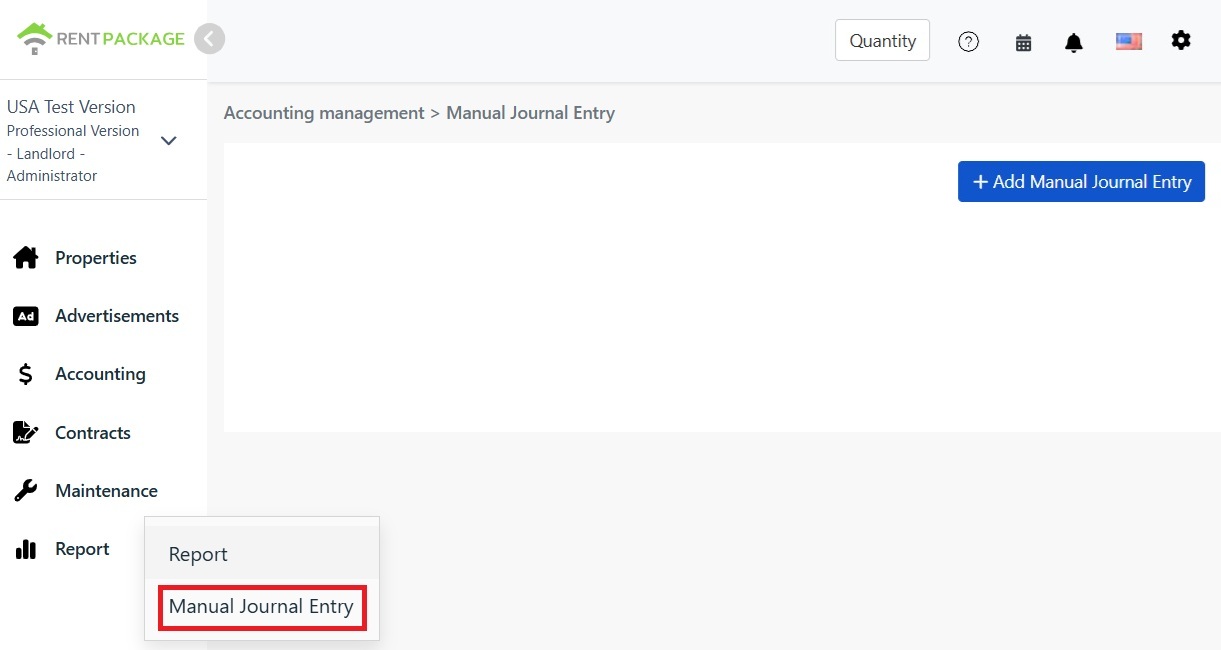
  • Vai a "Report → Voci manuali"
  • Fare clic su "+ Aggiungi scrittura manuale"
  • Seleziona l'oggetto corrispondente
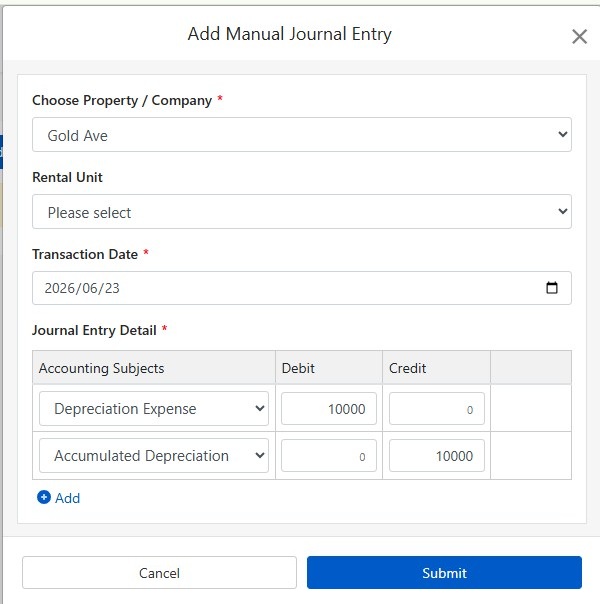
  • Inserisci le seguenti scritture:
Vai a Report, seleziona scritture manuali
Conto Debito Credito
Spese di ammortamento $10,000
Ammortamento accumulato $10,000
Aggiungi scrittura manuale

Fare clic su "Invia" per salvare la scrittura. Una volta completato, alla prossima generazione del report Schedule E, il sistema inserirà automaticamente questo importo di ammortamento e mostrerà l'icona di blocco 🔒.

4. Come calcolare il deprezzamento?

Gli immobili residenziali in affitto negli Stati Uniti utilizzano il metodo lineare, ammortizzando in 27,5 anni.

Formula:

Ammortamento annuale = (Prezzo di acquisto - Valore del terreno) ÷ 27,5

Esempio:

  • Prezzo di acquisto: $300,000
  • Valore del terreno: $50,000 (il terreno non è ammortizzabile)
  • Importo ammortizzabile: $300,000 - $50,000 = $250,000
  • Ammortamento annuale: $250,000 ÷ 27,5 = $9,091

Il valore del terreno è solitamente disponibile nella bolletta fiscale o nel rapporto di valutazione. In caso di dubbi, consultare il proprio commercialista.

5. Modifica i criteri di filtro

Se è necessario modificare la proprietà o l'anno fiscale dopo aver generato il report, fare clic sul pulsante “Modifica filtri” in alto nel report per tornare alla pagina delle impostazioni.

6. FAQ

Perché è possibile selezionare solo 3 proprietà?

Questa è una limitazione del modulo IRS Schedule E. Ogni modulo ha solo tre colonne: A, B, C, per un massimo di 3 proprietà. Se hai più proprietà, genera più report separati.

Cosa fare se il campo di ammortamento mostra l'icona di blocco e non è modificabile?

L'icona di blocco indica che l'importo proviene da una registrazione. Per modifiche, vai a "Report → Registrazione manuale in prima nota" per modificare la registrazione originale di ammortamento.

L'ammortamento inserito nella pagina del rapporto verrà registrato in contabilità?

No. L'ammortamento inserito nella pagina del rapporto è usato solo per generare quel rapporto. Per una registrazione permanente, usa la funzione di registrazione manuale.

Come sono categorizzate le spese nel rapporto?

Il sistema categorizza automaticamente le spese in base alle classificazioni Schedule E impostate nei conti contabili. Assicurati che i tuoi conti siano correttamente mappati alle corrispondenti classificazioni Schedule E.

Questo rapporto può essere usato direttamente per le dichiarazioni fiscali?

Questo rapporto è solo a scopo di riferimento, riepilogando entrate e spese registrate in RentPackage. Per la dichiarazione fiscale, trasferisci i dati sui moduli ufficiali dell'IRS o forniscili al tuo commercialista. Si consiglia di consultare un professionista fiscale prima dell'invio.

7. Tabella di confronto delle categorie di spese Schedule E

Numero di riga IRS Classificazione Descrizione
Line 3 Rents Received Totale entrate da affitti ricevuti
Line 4 Royalties Received Entrate da royalty
Line 5 Advertising Spese pubblicitarie e di marketing
Line 6 Auto and Travel Spese per veicoli e viaggi
Line 7 Cleaning and Maintenance Spese di pulizia e manutenzione
Line 8 Commissions Commissioni di mediazione o agenzia
Line 9 Insurance Spese per assicurazione della proprietà
Line 10 Legal and Professional Fees Spese per avvocati, contabili e servizi professionali
Line 11 Management Fees Spese di gestione della proprietà
Line 12 Mortgage Interest Interessi ipotecari pagati alla banca
Line 13 Other Interest Altri interessi passivi
Line 14 Repairs Spese per riparazioni e manutenzioni
Line 15 Supplies Consumi e materiali
Line 16 Taxes Imposte sulla proprietà e altre tasse
Line 17 Utilities Spese per utenze come acqua, elettricità, gas
Line 18 Depreciation Spese di ammortamento
Line 19 Other Altre spese deducibili
✅ Utilizza subito la funzione di reportistica Schedule E per semplificare la preparazione fiscale degli immobili in affitto negli Stati Uniti!