📄 Uvod u sučelje: u pet minuta razumite glavni zaslon i saznajte gdje se obavlja svaka radnja 📄 Kako u RentPackageu pomoću pregleda nekretnina brzo vidjeti stanje cijele zgrade 📄 RentPackage Dodavanje nekretnine u upravljanje: od unosa nekretnine i vlasnika do početnog stanja i online potpisivanja, sve odjednom 📄 RentPackage Dodaj ugovor: trajanje najma, polog i režije postavljaju se odjednom, a obračunska razdoblja nastaju automatski 📄 RentPackage Obračunska razdoblja stanara: usklađivanje uplata, djelomično plaćanje, očitanje brojila i polog – sva svakodnevna naplata najamnine na jednoj stranici 📄 RentPackage isplata vlasniku: upravitelj najma odbije naknadu za upravljanje i ostatak isplati vlasniku, a polog ostaje odvojen 📄 Izračun dobiti: odmah vidite koliko zarađuju vlasnik i vaša tvrtka 📄 Kako brzo procijeniti prihod od najamnine za sljedeći mjesec i cijelu godinu u RentPackageu pomoću procijenjenih uplata 📄 Pomoć pri usklađenosti s propisima i opseg odgovornosti 📄 Opis funkcije predloška ugovora 📄 Opis funkcije podnajmodavca 📄 Opis funkcije djelomičnog plaćanja 📄 Opis funkcije primljenih predujmova 📄 Opis funkcije obračunskih razdoblja najamnine 📄 Opis funkcije početnog stanja 📄 Opis funkcije periodičnih obračunskih razdoblja 📄 Uvod u funkcionalnost rezervacije 📄 Upute za postavljanje elektroničkog ugovora 📄 Postavljanje naknade za upravljanje: upute za tvrtke za upravljanje najmom 📄 Zašto se polozi i primljeni predujmovi u računovodstvu vode kao obveze? 📄 Pregled univerzalne verzije RentPackagea 📄 Podjela provizije u RentPackage: nakon što agencija za nekretnine iznajmi nekretninu, provizija, porez i bonusi zaposlenika izračunati su odjednom 📄 Zašto svaki stanodavac i agent treba softver za automatizaciju upravljanja najmoprimcima? 📄 Kako pravilno postupiti s tečajevima kada je najamnina u eurima? 📄 Upute za prijavu poreza u SAD-u - Obrazac Schedule E 📄 Upute za prijavu poreza u UK-u - Obrazac SA105 📄 Kako u RentPackageu uključiti online naplatu najamnine putem Stripea 📄 Kako koristiti kalendar za planiranje obavijesti stanarima: primjer obavijesti o nestanku struje 📄 Kako postaviti logotip agencije da se vaša robna marka prikazuje u obavijestima e-poštom i PDF ugovorima 📄 Što je osiguranje najamnine? Pokriva neplaćenu najamninu, a polica se vodi uz ugovor o najmu 📄 Vodič za korisnike izvještaja o njemačkom porezu na dohodak od najma Anlage V 📄 Vodič za korisnike izvještaja o kanadskom porezu na dohodak od najma T776 📄 PIT-28: vodič za korisnike izvještaja o poljskom porezu na dohodak od najma 📄 Kako u RentPackageu generirati australski porezni obrazac za najam (Rental Schedule) s automatskim razvrstavanjem prihoda i troškova prema ATO-u 📄 Kako u RentPackageu koristiti izvještaj o rumunjskom porezu na dohodak od najma (Declarația Unică 212) 📄 Kako generirati podatke za prijavu prihoda od najma SZJA u RentPackageu i automatski pripremiti eSZJA podatke 📄 RentPackage Račun dobiti i gubitka: prihodi i rashodi najma po nekretnini i po vlasniku, uz automatski izračun zarade 📄 RentPackage Bilanca: koliko bankovnog salda zapravo pripada stanarima? Polozi i primljeni predujmovi na prvi pogled 📄 RentPackage Izvještaj o novčanom toku: za koliko se stanje novca stvarno povećalo tijekom razdoblja naplate najamnine? 📄 Kako u RentPackageu izraditi glavnu knjigu koja automatski objedinjuje najamnine i knjigovodstvo nekretnina 📄 RentPackage Ručna knjiženja: popravci, osiguranje, amortizacija – i prihodi i rashodi izvan obračunskih razdoblja mogu se proknjižiti 📄 Prilagođene obavijesti za najam: podsjetnici za plaćanje najamnine i istek ugovora – sustav šalje pravoj osobi u pravo vrijeme 📄 RentPackage Obavijesti o plaćanju najamnine putem LINE-a: vodič za povezivanje za najmoprimca i postavljanje automatskih podsjetnika za najmodavca 📄 RentPackage upravljanje zaposlenicima: timski rad agenata i upravitelja nekretnina po nekretninama i ulogama 📄 Zašto softver za upravljanje nekretninama može značajno uštedjeti vrijeme i troškove?

Kako koristiti kalendar za planiranje obavijesti stanarima: primjer obavijesti o nestanku struje

Brze poveznice

Što je kalendar?

Pretpostavimo da vas elektroprivreda obavještava da će za 15 dana biti nestanak struje zbog održavanja. Možda ste zauzeti kada primite obavijest i možete zaboraviti podsjetiti stanare. Koristeći kalendar, samo trebate stvoriti događaj u trenutku primitka obavijesti i postaviti datum. Sustav će automatski obavijestiti stanare kada dođe vrijeme, ne morate to pamtiti ili osobno zvati ili slati poruke. Isti pristup vrijedi za nestanak vode, protupožarne inspekcije, iseljavanje i slično.

Kako otvoriti kalendar

Kliknite na ikonu kalendara u gornjem desnom kutu ekrana (označeno crvenim okvirom na slici ispod) za ulazak na stranicu kalendara.
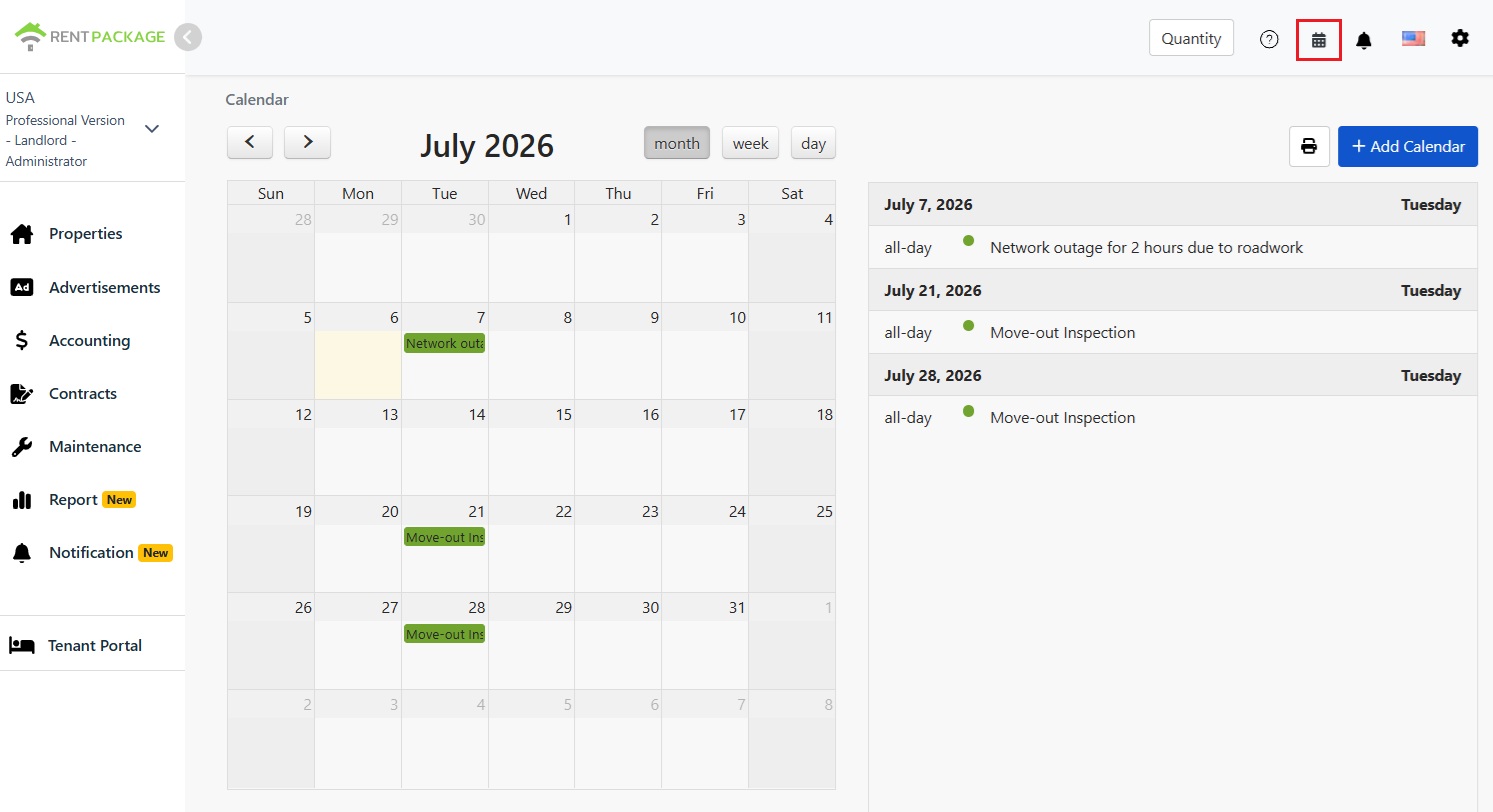
Glavni zaslon kalendara, u gornjem desnom kutu crveni okvir označava ikonu kalendara; desni dio ekrana sortira događaje po datumu za tekući mjesec

Kalendar se može prikazati u mjesečnom, tjednom ili dnevnom načinu rada i prebacivati se između mjeseci pomoću lijevih i desnih strelica. Desni dio ekrana sortira sve događaje u tekućem mjesecu po datumu, omogućujući vam brz pregled nadolazećih zadataka.

Kako dodati događaj

Kliknite gumb za dodavanje kalendara u gornjem desnom kutu ili kliknite na datum u kalendaru da se otvori prozor za dodavanje (kao na slici ispod).
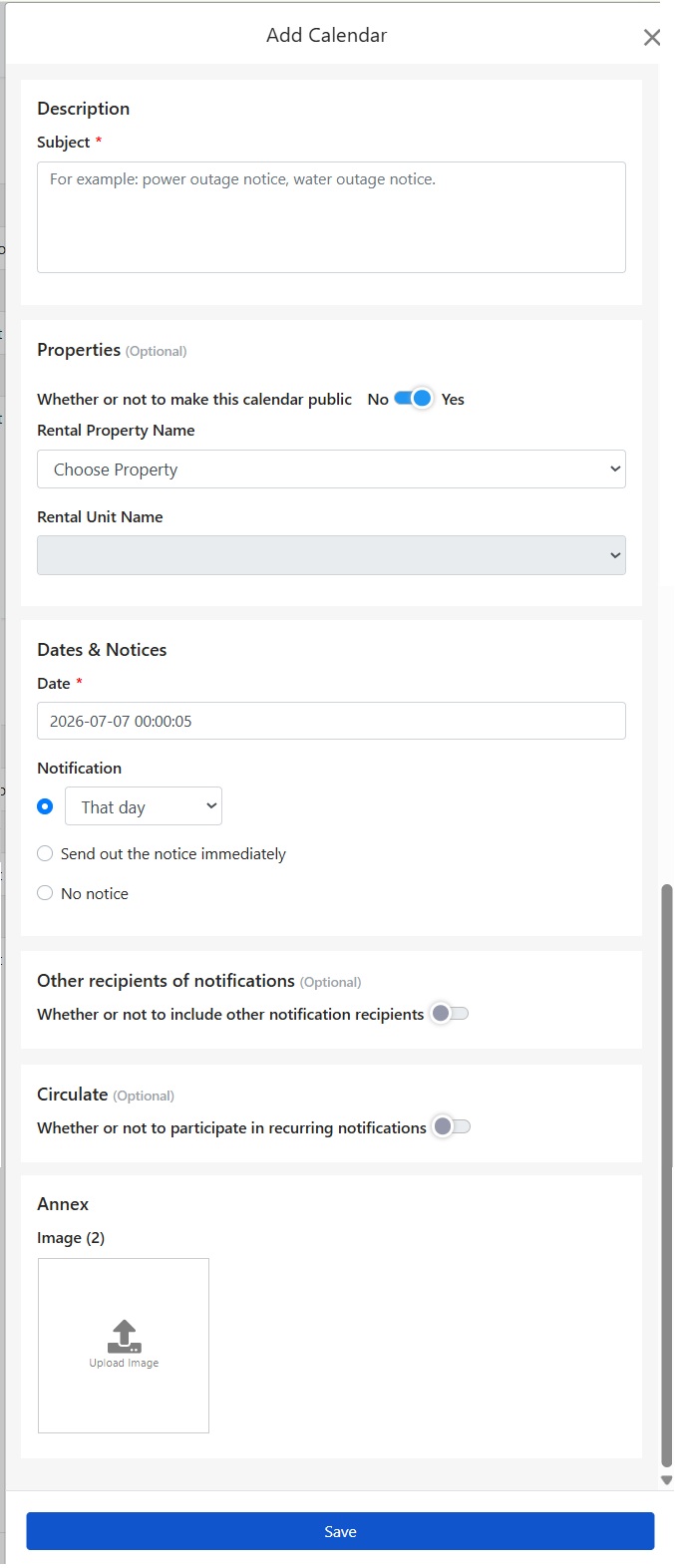
Prozor za dodavanje u kalendar uključuje polja za naslov, objekt, datum i obavijesti, druge primatelje obavijesti, ponavljajuće obavijesti i privitke

Naslov je obavezan. Unesite sadržaj događaja, npr.: Nestanak struje 22.7. od 9 do 12 sati zbog radova na mreži. Naslov će se prikazati u kalendaru i poslati kao obavijest stanarima. Preporučuje se jasno navesti vrijeme i razlog kako stanari ne bi morali dodatno pitati.

Javno objaviti ovaj događaj stanarima

U bloku objekta možete odlučiti hoće li događaj biti javan:

  • Javno: Stanarima odabranog objekta (ili sobe) vidljiv je događaj i dobivaju obavijest. Za obavijesti poput nestanka struje koje stanari trebaju znati, odaberite javno i sustav će obavijestiti sve zahvaćene stanare.
  • Privatno: Vidljivo samo za upravu, pogodno za interne zadatke poput organizacije dobavljača ili interne revizije.

Zatim odaberite naziv objekta i sobe kojoj događaj pripada. U slučaju prekida struje, obično je pogođena cijela zgrada, pa odaberite samo objekt. Ako utječe na određenu sobu (npr. popravak cijevi u jednoj sobi), odaberite sobu; obavijest će biti poslana samo stanarima te sobe.

Postavite datum i način obavijesti

Datum je obavezan. Odaberite datum i vrijeme događaja. Za obavijest o nestanku struje unesite datum za 15 dana unaprijed.

Postoje tri načina obavijesti, a sustav će automatski poslati prema vašem izboru, tako da vi ne morate brinuti o tome:

  • Obavijest u određeno vrijeme: Možete odabrati vrijeme obavijesti iz padajućeg izbornika (npr. toga dana), a sistem će je automatski poslati. Primjerice, za nestanak struje odaberite da se obavijest pošalje na taj dan kako bi najmoprimci imali najdublji dojam i ne bi zaboravili na nju prerano.
  • Pošalji obavijest odmah: Nakon spremanja, sistem će odmah poslati obavijest, što je prikladno za stvari koje najmoprimci trebaju ranije znati ili planirati, kao što je obavijest o planiranom nestanku struje 15 dana ranije.
  • Bez obavijesti: Samo zabilježite u kalendar, ne šaljite obavijesti.
Napomena: Prijemnici obavijesti ovise o postavkama javnosti; za javne podsjetnike obavješćuju se najmoprimci nekretnine ili sobe, dok se za privatne obavijesti samo članovi uprave.

Obavijesti druge primatelje

Ako je potrebno obavijestiti osobe osim najmoprimaca i članova uprave (kao što su vlasnik, izvođači radova), možete uključiti dodatne primatelje obavijesti i dodati ih na popis, čime svi relevantni primaju poruku istovremeno bez potrebe za prosljeđivanjem.

Periodične obavijesti

Ako se ovaj događaj redovito događa (kao što su mjesečne sigurnosne inspekcije ili sezonsko čišćenje spremnika vode), možete uključiti periodične obavijesti - nakon jednokratnog postavljanja, sistem će automatski podsjećati po zadanom ciklusu bez potrebe za ponovnim unosima.

Prenesi slike kao prilog

Možete prenijeti slike (najviše 2) u odjeljak za privitke. Na primjer, za obavijest o nestanku struje, možete slikati obavijest elektrodistributera i prenijeti je. Stanari će vidjeti izvorni dokument i dobiti potpune informacije, a vi ćete uštedjeti vrijeme na pretipkavanju. Nakon postavljanja, kliknite 'Spremi' za završetak dodavanja.

Pregled i ispis kalendara

Dovršeni događaji prikazat će se u kalendaru i na desnom popisu rasporeda. Kliknite za pregled ili uređivanje. Za ispis papirnatih obavijesti (npr. za oglasnu ploču zgrade), kliknite gumb za ispis i ispišite trenutni prikaz kalendara.

✅ Sada stvorite svoj prvi događaj. Kada dođe vrijeme, sustav će automatski obavijestiti stanare, više ne morate pamtiti!