
RentPackage upravljanje zaposlenicima: timski rad agenata i upravitelja nekretnina po nekretninama i ulogama
Sadržaj
Zaposlenici agencija i tvrtki za upravljanje nekretninama velik dio dana provode vani na razgledavanjima i popravcima, a podaci su u Excelu ili na papiru u uredu, pa svako pitanje klijenta znači poziv u ured. Upravljanje zaposlenicima u RentPackageu okuplja cijeli tim u jednom sustavu: nakon što dodate zaposlenike u [Postavke] > [Upravljanje zaposlenicima], svaki zaposlenik vidi samo nekretnine za koje je zadužen i može koristiti samo funkcije koje mu uloga dopušta.
Zašto koristiti upravljanje zaposlenicima
- Jednostavniji rad, produktivniji zaposlenici
Svaki zaposlenik vidi samo svoje nekretnine, a uloga otvara samo potrebne funkcije, pa manje traži po podacima i rjeđe griješi. - Virtualni mobilni ured
Sve je u oblaku. Zaposlenici se prijave na mobitelu ili računalu i provjere račune i ugovore bez povratka u ured po papire ili Excel. - Povežite tim koji je stalno u pokretu
Agenti na razgledavanjima i računovođe u uredu rade s istim podacima. Kad se promijeni odgovorna osoba za zahtjev za popravak, sustav obavještava zaposlenike koji prate tu nekretninu. - Odgovarajte klijentima bilo kada i gradite povjerenje
Kad klijent navečer prijavi kvar ili nešto pita, odgovorni zaposlenik može na mobitelu pogledati nekretninu, ugovor i račune te odmah odgovoriti.
1. Što omogućuje upravljanje zaposlenicima
Što zaposlenik može raditi određuju dvije postavke:
- [Praćenje nekretnina]: kojim nekretninama zaposlenik može upravljati.
- [Uloga]: koje funkcije zaposlenik može koristiti, npr. naplatu, ugovore i izvještaje.
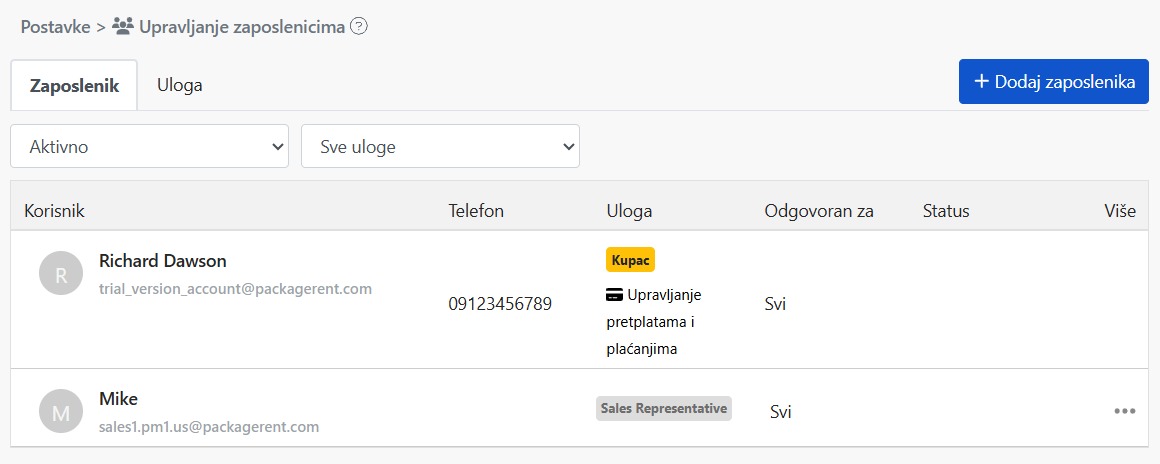
Na vrhu stranice su dvije kartice: [Zaposlenik] prikazuje ulogu svakog zaposlenika, broj nekretnina za koje je zadužen i status; [Uloga] prikazuje uloge koje je vaša tvrtka stvorila i koliko ih osoba koristi.
2. Dodavanje zaposlenika
Korak 1: Unesite e-poštu zaposlenika
Kliknite [Dodaj zaposlenika] u gornjem desnom kutu i unesite e-poštu zaposlenika. Sustav će na tu adresu poslati pozivnicu.
Korak 2: Odaberite praćene nekretnine
Označite nekretnine za koje će ovaj zaposlenik biti zadužen. Ako označite [Sve nekretnine], postojeće nekretnine i one dodane kasnije uključuju se automatski.
Korak 3: Odaberite ulogu
Odaberite ulogu zaposlenika. Funkcije dostupne toj ulozi prikazuju se ispod. Ako još nemate odgovarajuću ulogu, kliknite [Pregledaj ulogu] i dodajte je na kartici [Uloga].

Korak 4: Pošaljite pozivnicu
Kliknite [Pošalji poziv]. Zaposlenik se odmah pojavljuje na popisu sa statusom [Poziv u tijeku]. Kada se prijavi putem pozivnice i prihvati je, status se mijenja u [Aktivno].
Kada se zaposlenik prvi put prijavi, sustav prikazuje video upute prilagođene njegovoj ulozi kako bi brzo počeo raditi.
3. Praćene nekretnine
Nekretninom mogu zajedno upravljati samo zaposlenici koji je imaju na popisu praćenja. Zaposlenici ne vide nekretnine koje ne prate.
Ako imate mnogo nekretnina, podijelite ih po području ili po zaduženjima. Tako svaki zaposlenik vidi samo svoje nekretnine i manje griješi.
4. Uloge i ovlasti
Na kartici [Uloga] kliknite [Dodaj ulogu], unesite [Naziv uloge] i označite funkcije koje ta uloga može koristiti. Na primjer, stvorite uloge „Prodaja”, „Računovodstvo” i „Voditelj održavanja” i svakom zaposleniku dodijelite jednu ulogu.

Osim uloga koje sami stvorite, postoje još dvije mogućnosti:
- [Glavni administrator]: može koristiti sve funkcije.
- [Nema]: ne primjenjuje se nijedna uloga; zaposlenik može koristiti samo osnovne funkcije za koje nisu potrebne ovlasti.
Za promjenu funkcija uloge kliknite „⋯” uz tu ulogu > [Uredi dozvole]. Svi zaposlenici s tom ulogom dobivaju nove postavke.
Ulogu koju zaposlenici još koriste nije moguće izbrisati. Najprije tim zaposlenicima dodijelite drugu ulogu.
5. Uređivanje zaposlenika
Na popisu zaposlenika kliknite „⋯” uz zaposlenika > [Uredi ulogu] kako biste promijenili njegove praćene nekretnine i ulogu.
Ovlasti za [Kupac] (račun koji je kupio paket) nije moguće mijenjati.
6. Brisanje zaposlenika
Na popisu zaposlenika kliknite „⋯” uz zaposlenika > [Izbriši]. Prozor najprije prikazuje posljedice brisanja:
- Zaposlenik više ne može upravljati nekretninama tvrtke.
- Predlošci ugovora koje je izradio ovaj zaposlenik također se brišu.
- Ako je zaposlenik ujedno najmoprimac ili vlasnik, ta uloga ostaje nepromijenjena.
- Kasnije ga možete ponovno pozvati.
Ako je zaposlenik zadužen za oglase ili zahtjeve za održavanje, prije brisanja odaberite novu odgovornu osobu. Zadano je [Kupac]. Nakon promjene odgovorne osobe za zahtjev za održavanje sustav šalje obavijest i e-poruku zaposlenicima koji prate tu nekretninu.

Zaposlenika koji još ima rezervirane ugovore ili ugovore u postupku potpisivanja koji nisu završeni nije moguće izbrisati. Izbrišite ga kada se ti ugovori dovrše.
7. Status zaposlenika
Zaposlenici na popisu imaju jedan od tri statusa:
- [Poziv u tijeku]: pozivnica je poslana, ali se zaposlenik još nije prijavio i prihvatio je.
- [Aktivno]: zaposlenik se pridružio i može početi upravljati nekretninama.
- [Izbrisano]: zaposlenik je izbrisan.
Filtrom iznad popisa možete prikazati zaposlenike sa statusom [Aktivno] ili [Izbrisano]. Zaposlenici sa statusom [Poziv u tijeku] prikazuju se pod [Aktivno]. Možete filtrirati i po ulozi.
8. Česta pitanja
Što ako zaposlenik nije primio pozivnicu?
Zamolite zaposlenika da najprije provjeri mapu neželjene pošte. Ako je nema ni tamo, na popisu kliknite „⋯” uz tog zaposlenika > [Ponovno pošalji pozivnicu].
Nakon unosa e-pošte prikazuje se „Vlasnik ove e-pošte je već zaposlenik ili je već pozvan”?
Ta je e-pošta već na popisu zaposlenika. Ako osoba još nije prihvatila pozivnicu, pošaljite je ponovno putem [Ponovno pošalji pozivnicu].
Može li se izbrisani zaposlenik ponovno dodati?
Da. Samo ponovno dodajte zaposlenika s istom e-poštom.
Može li ista osoba biti i zaposlenik i najmoprimac?
Da. Brisanje zaposlenika ne utječe na njegovu ulogu najmoprimca ili vlasnika.
Sažetak
Ako nastavite kao do sada, vaš će tim i sljedeći mjesec morati zvati ured radi provjere podataka tijekom razgledavanja ili popravaka, a tko je zadužen za koju nekretninu i dalje će se dogovarati samo usmeno. Kada u RentPackageu postavite zaposlenike, praćene nekretnine i uloge, svaki zaposlenik na mobitelu vidi svoje nekretnine, ugovore i obračunska razdoblja, a novi kolega dodaje se jednom pozivnicom.
Pozovite jednog kolegu i dodijelite mu jednu nekretninu za probu.
Isprobajte RentPackage besplatnoPovezani članci
- Podjela provizije u RentPackage: nakon što agencija za nekretnine iznajmi nekretninu, provizija, porez i bonusi zaposlenika izračunati su odjednom:Kada se zaposlenici pridruže, pri iznajmljivanju nekretnine možete postaviti bonus na proviziju za svakoga.
- RentPackage Dodavanje nekretnine u upravljanje: od unosa nekretnine i vlasnika do početnog stanja i online potpisivanja, sve odjednom:Najprije dodajte nekretnine kako biste ih mogli odabrati pri dodavanju zaposlenika.
- RentPackage Obračunska razdoblja stanara: usklađivanje uplata, djelomično plaćanje, očitanje brojila i polog – sva svakodnevna naplata najamnine na jednoj stranici:Zaposlenici svakodnevno naplaćuju najam i usklađuju uplate na stranici obračunskih razdoblja.