📄 Uvod u sučelje: u pet minuta razumite glavni zaslon i saznajte gdje se obavlja svaka radnja 📄 Kako u RentPackageu pomoću pregleda nekretnina brzo vidjeti stanje cijele zgrade 📄 RentPackage Dodavanje nekretnine u upravljanje: od unosa nekretnine i vlasnika do početnog stanja i online potpisivanja, sve odjednom 📄 RentPackage Dodaj ugovor: trajanje najma, polog i režije postavljaju se odjednom, a obračunska razdoblja nastaju automatski 📄 RentPackage Obračunska razdoblja stanara: usklađivanje uplata, djelomično plaćanje, očitanje brojila i polog – sva svakodnevna naplata najamnine na jednoj stranici 📄 RentPackage isplata vlasniku: upravitelj najma odbije naknadu za upravljanje i ostatak isplati vlasniku, a polog ostaje odvojen 📄 Izračun dobiti: odmah vidite koliko zarađuju vlasnik i vaša tvrtka 📄 Kako brzo procijeniti prihod od najamnine za sljedeći mjesec i cijelu godinu u RentPackageu pomoću procijenjenih uplata 📄 Pomoć pri usklađenosti s propisima i opseg odgovornosti 📄 Opis funkcije predloška ugovora 📄 Opis funkcije podnajmodavca 📄 Opis funkcije djelomičnog plaćanja 📄 Opis funkcije primljenih predujmova 📄 Opis funkcije obračunskih razdoblja najamnine 📄 Opis funkcije početnog stanja 📄 Opis funkcije periodičnih obračunskih razdoblja 📄 Uvod u funkcionalnost rezervacije 📄 Upute za postavljanje elektroničkog ugovora 📄 Postavljanje naknade za upravljanje: upute za tvrtke za upravljanje najmom 📄 Zašto se polozi i primljeni predujmovi u računovodstvu vode kao obveze? 📄 Pregled univerzalne verzije RentPackagea 📄 Podjela provizije u RentPackage: nakon što agencija za nekretnine iznajmi nekretninu, provizija, porez i bonusi zaposlenika izračunati su odjednom 📄 Zašto svaki stanodavac i agent treba softver za automatizaciju upravljanja najmoprimcima? 📄 Kako pravilno postupiti s tečajevima kada je najamnina u eurima? 📄 Upute za prijavu poreza u SAD-u - Obrazac Schedule E 📄 Upute za prijavu poreza u UK-u - Obrazac SA105 📄 Kako u RentPackageu uključiti online naplatu najamnine putem Stripea 📄 Kako koristiti kalendar za planiranje obavijesti stanarima: primjer obavijesti o nestanku struje 📄 Kako postaviti logotip agencije da se vaša robna marka prikazuje u obavijestima e-poštom i PDF ugovorima 📄 Što je osiguranje najamnine? Pokriva neplaćenu najamninu, a polica se vodi uz ugovor o najmu 📄 Vodič za korisnike izvještaja o njemačkom porezu na dohodak od najma Anlage V 📄 Vodič za korisnike izvještaja o kanadskom porezu na dohodak od najma T776 📄 PIT-28: vodič za korisnike izvještaja o poljskom porezu na dohodak od najma 📄 Kako u RentPackageu generirati australski porezni obrazac za najam (Rental Schedule) s automatskim razvrstavanjem prihoda i troškova prema ATO-u 📄 Kako u RentPackageu koristiti izvještaj o rumunjskom porezu na dohodak od najma (Declarația Unică 212) 📄 Kako generirati podatke za prijavu prihoda od najma SZJA u RentPackageu i automatski pripremiti eSZJA podatke 📄 RentPackage Račun dobiti i gubitka: prihodi i rashodi najma po nekretnini i po vlasniku, uz automatski izračun zarade 📄 RentPackage Bilanca: koliko bankovnog salda zapravo pripada stanarima? Polozi i primljeni predujmovi na prvi pogled 📄 RentPackage Izvještaj o novčanom toku: za koliko se stanje novca stvarno povećalo tijekom razdoblja naplate najamnine? 📄 Kako u RentPackageu izraditi glavnu knjigu koja automatski objedinjuje najamnine i knjigovodstvo nekretnina 📄 RentPackage Ručna knjiženja: popravci, osiguranje, amortizacija – i prihodi i rashodi izvan obračunskih razdoblja mogu se proknjižiti 📄 Prilagođene obavijesti za najam: podsjetnici za plaćanje najamnine i istek ugovora – sustav šalje pravoj osobi u pravo vrijeme 📄 RentPackage Obavijesti o plaćanju najamnine putem LINE-a: vodič za povezivanje za najmoprimca i postavljanje automatskih podsjetnika za najmodavca 📄 RentPackage upravljanje zaposlenicima: timski rad agenata i upravitelja nekretnina po nekretninama i ulogama 📄 Zašto softver za upravljanje nekretninama može značajno uštedjeti vrijeme i troškove?

Podjela provizije u RentPackage: nakon što agencija za nekretnine iznajmi nekretninu, provizija, porez i bonusi zaposlenika izračunati su odjednom

Kad se nekretnina iznajmi, agencija obično naplaćuje posredničku naknadu i stanodavcu i stanaru. Dio tog novca treba još podijeliti akviziteru koji je pronašao nekretninu i prodajnom zaposleniku koji ju je pokazivao i zaključio posao. Tek ostatak je prihod tvrtke.

Primjer podjele provizije: akviziter, prodajni zaposlenik i tvrtka dijele je prema udjelima

Zašto koristiti podjelu provizije

Mnoge agencije za nekretnine nakon zaključenog posla rade ovako: prvo u Excelu izračunaju koliko plaća stanodavac, a koliko stanar, dodaju porez, a zatim računaju koliki udio dobiva akviziter, a koliki prodajni zaposlenik. Na kraju mjeseca brojke se često ne slažu, a kad zaposlenik pita „Koliki je moj bonus za taj posao?”, treba ga tražiti po datotekama.

  • Provizija automatski postaje potraživanje
    Nakon postavljanja provizije sustav automatski dodaje obračunska razdoblja potraživanja za stanodavca i stanara. Odmah možete poslati obavijest o plaćanju i potvrdu o uplati, a kad novac stigne, označiti ga kao primljeno.
  • Iznosi jednim klikom, porez se računa sam
    Kliknite „1 mjesec” ili „0.5 mjeseca” i provizija se upisuje prema najamnini. Za porez upišite samo iznos ili postotak – drugu vrijednost sustav izračuna sam.
  • Bonusi nikad ne premašuju proviziju
    Za svakog zaposlenika upisujete postotak ili iznos udjela, a druga vrijednost računa se automatski. Zbroj udjela ne smije premašiti ukupnu proviziju prije oporezivanja, a ostatak se automatski računa kao prihod od provizije tvrtke.
  • I bonusi se evidentiraju kao stavke
    Bonusi zaposlenika automatski postaju stavke troškova tvrtke. Čim isplatite bonus, možete ga odmah označiti kao plaćen.
  • Zaposlenici sami provjeravaju svoje bonuse
    Svaki zaposlenik može svoje bonuse provjeriti u Računovodstvu, pa više ne morate odgovarati jednom po jednom.

Korak 1: Postavite proviziju

  1. Otvorite prozor provizije i kliknite [Dodaj proviziju]:
    • Nekretnine u upravljanju: idite na [Ugovor], kod tog ugovora kliknite „⋯” > [Postavi provizije]
    • Oglasi za posredovanje u najmu: idite na [Oglasi], kod tog oglasa kliknite „⋯” > [Postavi bonus provizije]
  2. U polja [Prihod od agencijske provizije - stanodavca] i [Prihod od agencijske provizije - stanara] upišite iznose ili kliknite „1 mjesec” odnosno „0.5 mjeseca” da se upišu automatski.
  3. Ako naplaćujete porez, kliknite „⊕ Porezi” i upišite iznos ili postotak – druga vrijednost izračuna se automatski.
  4. Odaberite datum dospijeća potraživanja. Ako je novac već stigao, možete označiti „Označi kao primljeno”.
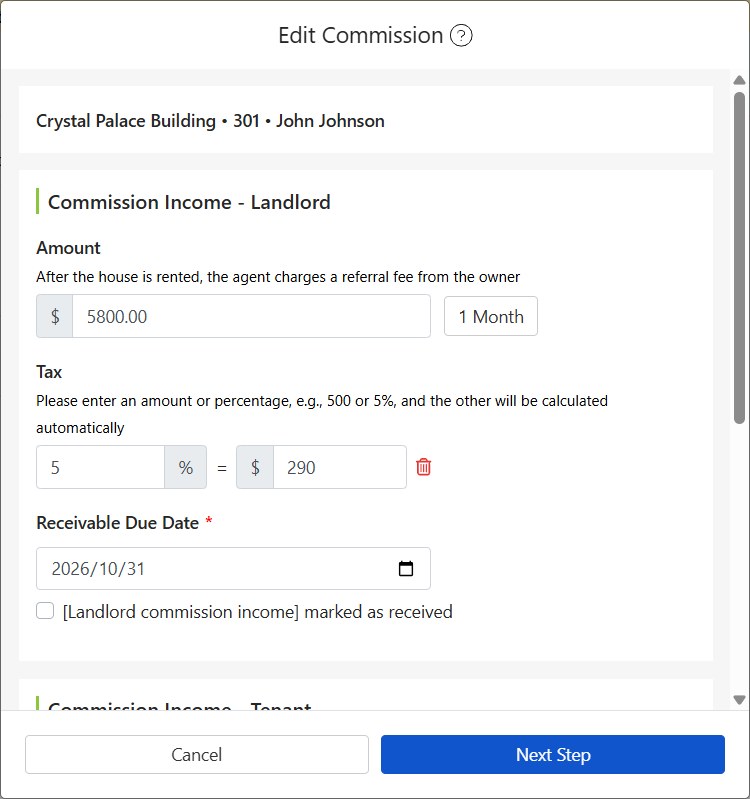
Zaslon za postavljanje provizije u RentPackage: upisan iznos provizije stanodavca, porez 5 % i automatski izračunat iznos

Na dnu prozora izračunava se: Ukupna provizija prije oporezivanja + Porezi = Ukupna provizija nakon oporezivanja.
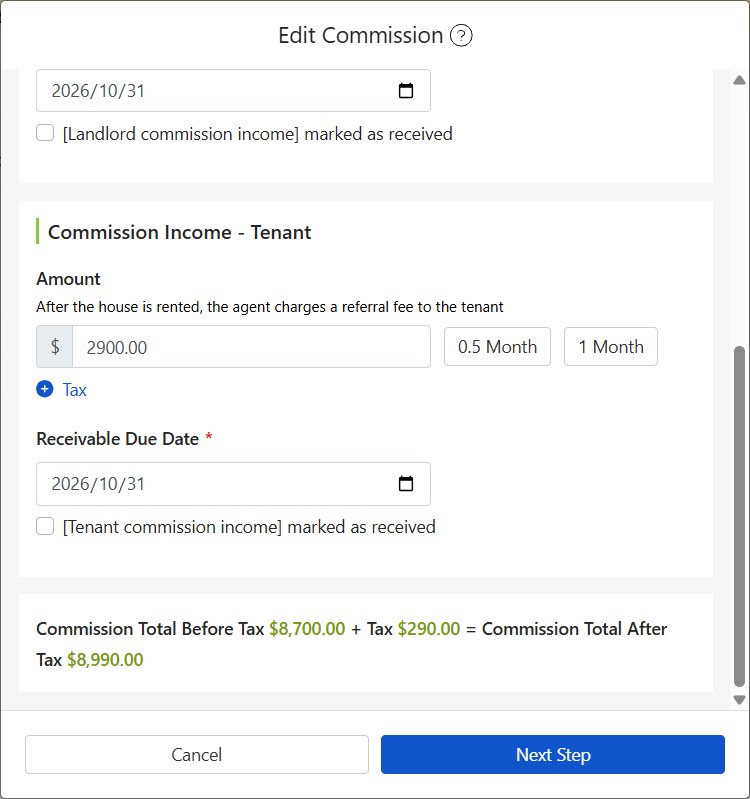
Ukupna provizija prije oporezivanja, porez i ukupna provizija nakon oporezivanja na dnu zaslona za postavljanje provizije u RentPackage

Korak 2: Postavite bonus provizije

  1. Kliknite [Sljedeći] i otvorit će se [Postavi bonus provizije]. Kasnije to možete promijeniti i preko „⋯” kod provizije > [Postavi bonus provizije].
  2. Odaberite [Akviziter] i [Prodajni zaposlenik].
  3. U [Trošak podjele prihoda] upišite udio svake osobe – postotkom ili iznosom, druga vrijednost izračuna se automatski.
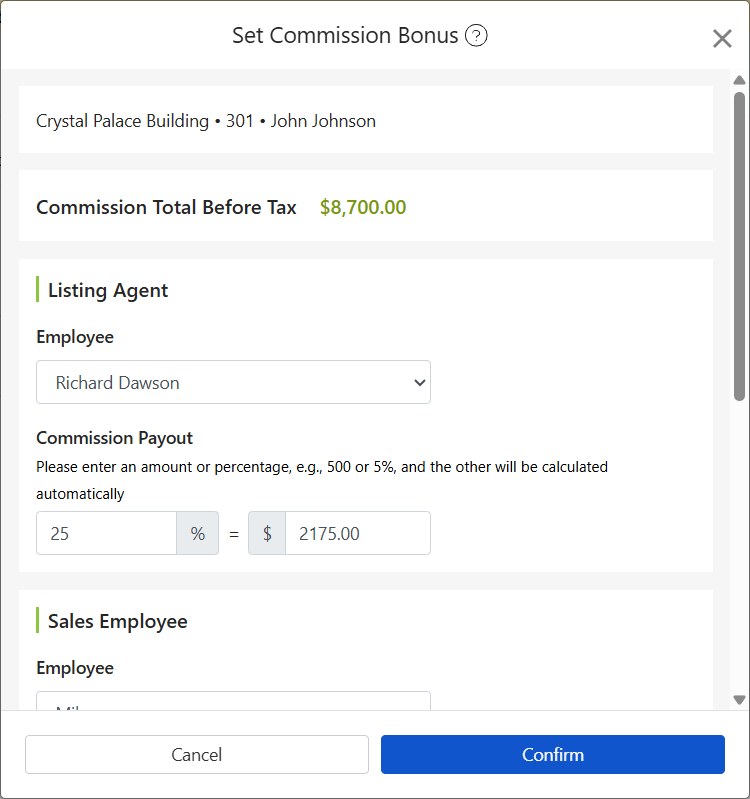
Zaslon za postavljanje bonusa provizije u RentPackage: odabran akviziter, upisan postotak i automatski izračunat iznos
  1. Ako proviziju dijele još neki zaposlenici, kliknite „⊕ Dodaj zaposlenika” – najviše 4 osobe.
  2. [Prihod od provizije tvrtke] izračunava se automatski: to je ukupna provizija prije oporezivanja umanjena za udjele zaposlenika. Ako je bonus već isplaćen, možete označiti „Postavi [trošak bonusa provizije] kao plaćen”.
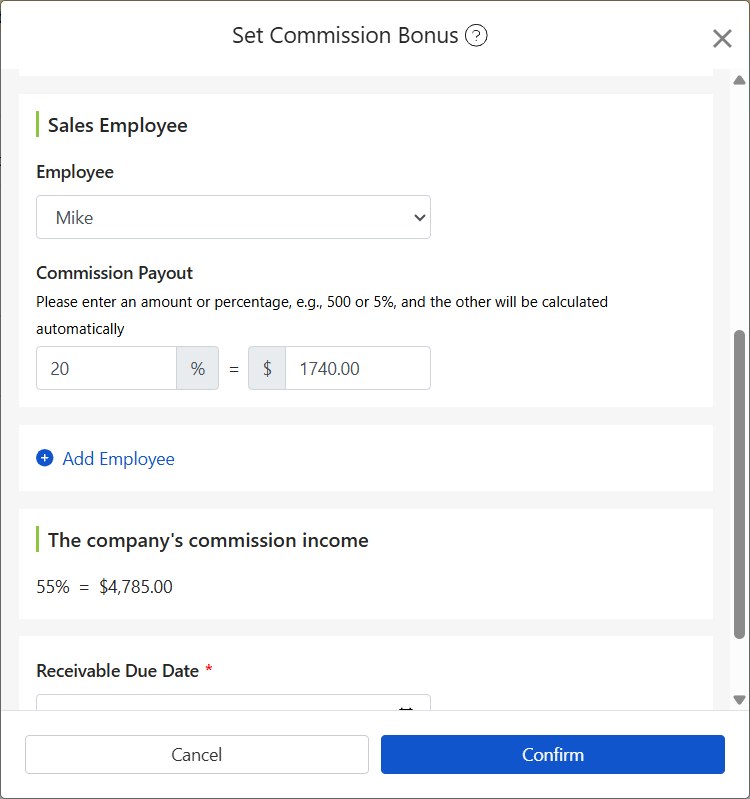
Zaslon za postavljanje bonusa provizije u RentPackage: udio prodajnog zaposlenika, dodavanje zaposlenika i automatski izračunat prihod od provizije tvrtke

Korak 3: Pregledajte stavke provizija i bonusa

  • Prihod od provizija:U [Računovodstvo] > [Računovodstvo agencije] vidite svaki prihod od agencijske provizije.
  • Bonusi zaposlenika:Bonuse možete vidjeti u [Računovodstvo] > [Računovodstvo agencije] > [Provizije i bonusi]. Zaposlenici s dopuštenjem „Pregled svih provizija i bonusa” vide bonuse svih, ostali samo svoje.

Česta pitanja

Moram li upisati porez?

Ne. Ako ne naplaćujete porez, jednostavno ne kliknite „⊕ Porezi” i porez će biti 0.

Na koliko se osoba može podijeliti bonus?

Najviše 4: akviziter, prodajni zaposlenik i još 2 dodatno dodana zaposlenika.


Sažetak

Ako ostanete na Excelu, kod poslova sljedećeg mjeseca opet ćete računati proviziju, porez i bonuse, a na kraju mjeseca ponovno usklađivati brojke. Kad sve postavite u RentPackage, za svaki posao upisujete samo proviziju i udio svake osobe – potraživanja, troškovi bonusa i prihod tvrtke evidentiraju se automatski.

Počnite s jednom nekretninom koju ste iznajmili ovaj mjesec i probajte za nju postaviti proviziju.

Isprobajte RentPackage besplatno

Povezani članci