📄 Introduktion till användargränssnittet: förstå huvudskärmen på fem minuter och se var allt ska göras 📄 Hur du snabbt kan förstå hela fastighetens status med Fastighetsöversikten i RentPackage 📄 RentPackage Lägg till förvaltat objekt: från att skapa objektet och ägaren och registrera ingående saldo till signering online, allt på en gång 📄 RentPackage Lägg till kontrakt: hyresperiod, deposition samt el, vatten och övriga avgifter ställs in på en gång, och faktureringsperioderna skapas automatiskt 📄 RentPackage Hyresgästens faktureringsperioder: avstämning av inbetalningar, delbetalning, mätaravläsning och deposition – all daglig hyresinkassering på en sida 📄 RentPackage utbetalning till ägaren: förvaltaren drar av förvaltningsarvodet och betalar ut resten, depositionerna hålls separat 📄 Vinstberäkning: se på en gång hur mycket ägaren och ditt företag tjänar 📄 Hur du med Beräknade inbetalningar i RentPackage snabbt uppskattar hyresintäkterna för nästa månad och hela året 📄 Stöd för regelefterlevnad och ansvarsfördelning 📄 Funktionsbeskrivning: Avtalsmall 📄 Funktionsbeskrivning: Andrahandsuthyrning 📄 Funktionsbeskrivning: Delbetalning 📄 Funktionsbeskrivning: Förskottsbetalning 📄 Funktionsbeskrivning: Faktureringsperioder för hyra 📄 Funktionsbeskrivning: Ingående saldo 📄 Funktionsbeskrivning: Återkommande faktureringsperioder 📄 Introduktion till bokningsfunktionen 📄 Guide för inställning av elektroniska avtal 📄 Guide för förvaltningsföretag: inställning av förvaltningsarvode 📄 Varför betraktas depositioner och förskottsbetalningar som skuldkonton i bokföringen? 📄 Introduktion till RentPackages version för hyresvärdar och mäklare 📄 RentPackage provisionsfördelning: när fastighetsmäklaren har hyrt ut en bostad räknas provision, skatt och medarbetarbonus ut på en gång 📄 Varför behöver varje hyresvärd och fastighetsmäklare en automatiserad programvara för hyresgästhantering? 📄 Hur hanterar man korrekt valutakurser när hyra prissätts i euro? 📄 Deklaration i USA - instruktioner för skatterapporten Schedule E 📄 Deklaration i Storbritannien - instruktioner för skatterapporten SA105 📄 Hur man aktiverar Stripe för onlinebetalningar i RentPackage 📄 Hur man använder kalendern för att schemalägga meddelanden till hyresgäster: ett exempel med strömavbrott 📄 Hur du ställer in mäklarfirmans logotyp så att aviseringar via e-post och avtal i PDF visar ditt varumärke 📄 Vad är hyresförsäkring? Täcker obetald hyra, hanteras med hyresavtal 📄 Användarguide för Anlage V – skatterapport för hyresinkomster i Tyskland 📄 Användarguide för T776 – skatterapport för hyresinkomster i Kanada 📄 Användarguide för PIT-28 – skatterapport för hyresinkomster i Polen 📄 Hur man genererar en australisk hyresdeklaration (Rental Schedule) i RentPackage med automatiskt matchade inkomster och utgifter enligt ATO:s deklarationskategorier 📄 Hur man använder rapporten för rumänsk skatt på hyresinkomster (Declarația Unică 212) i RentPackage 📄 Hur man i RentPackage tar fram underlag för deklaration av hyresinkomster enligt ungerska SZJA och sammanställer siffrorna för eSZJA med ett klick 📄 RentPackage Resultaträkning: hyresintäkter och kostnader per objekt och per ägare – vinsten beräknas automatiskt 📄 RentPackage Balansräkning: Hur mycket av banksaldot tillhör egentligen hyresgästerna? Se depositioner och förskottsbetalningar i ett ögonkast 📄 RentPackage Kassaflödesanalys: Hur mycket har kassan i bokföringen faktiskt ökat under perioden då hyrorna togs in? 📄 Hur man genererar en huvudbok i RentPackage som automatiskt sammanställer hyres- och fastighetskonton 📄 RentPackage Manuell verifikation: reparationer, försäkringar, avskrivningar – även intäkter och kostnader utanför faktureringsperioderna kan bokföras 📄 Anpassade hyresaviseringar: hyrespåminnelser, kontraktsutgång, skickas till rätt person vid rätt tidpunkt 📄 RentPackage Hyresaviseringar via LINE: kopplingsguide för hyresgästen och automatiska påminnelser för hyresvärden 📄 RentPackage personalhantering: samarbete för fastighetsmäklare och förvaltare 📄 Varför kan fastighetsförvaltningsprogram spara mycket tid och kostnader?

Hur man använder kalendern för att schemalägga meddelanden till hyresgäster: ett exempel med strömavbrott

Snabblänkar

Vad är en kalender?

Anta att elbolaget meddelar dig om ett strömavbrott på grund av linjereparation om 15 dagar. När du får meddelandet är du upptagen och kan glömma att påminna hyresgästerna om 15 dagar. Med kalendern kan du skapa en händelse när du får meddelandet och ställa in datumet, så kommer systemet automatiskt påminna hyresgästerna när tiden är inne. Du behöver inte själv komma ihåg det, eller ringa och meddela varje hyresgäst enskilt. Detta gäller även för vattenavbrott, brandsäkerhetsinspektioner, utflyttningskontroller och liknande tillfällen.

Hur man öppnar kalendern

Klicka på kalenderikonen längst upp till höger på skärmen (inringad med rött i bilden nedan) för att gå till kalendersidan.
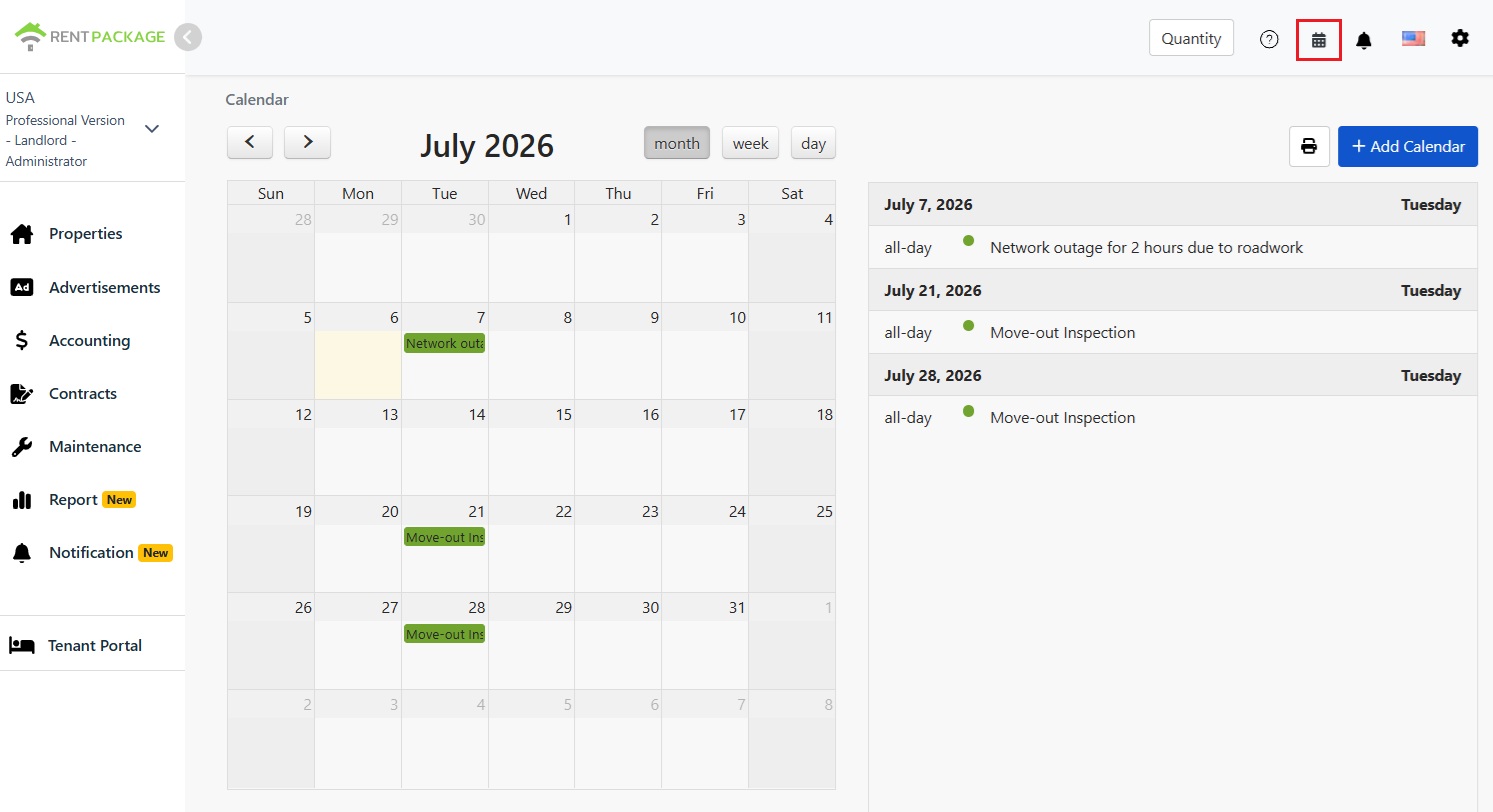
Kalenderns huvudskärm, med kalenderikonen markerad i rött uppe till höger, listar månadens händelser efter datum på högra sidan av skärmen.

Kalendern kan visas i månads-, veckovis- eller dagsvy och månad kan ändras med pilknapparna. På skärmens högra sida listas alla månadens händelser efter datum, så du snabbt får en överblick över kommande uppgifter.

Hur man lägger till en händelse

Klicka på knappen Lägg till kalenderhändelse uppe till höger, eller klicka på ett datum i kalendern för att öppna lägg till-fönstret (se bilden nedan).
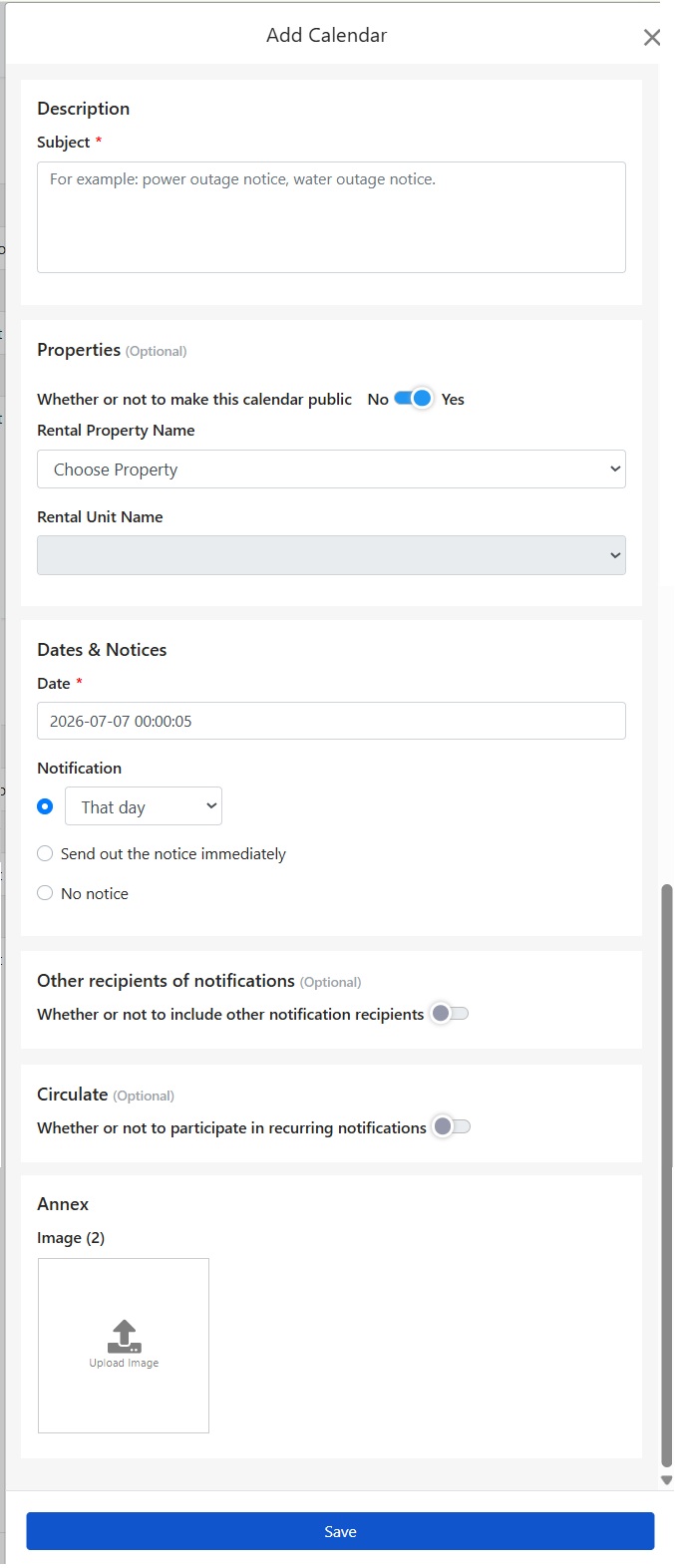
Fönstret för att lägga till kalenderhändelse inkluderar fält för ämne, objekt, datum och meddelanden, andra mottagare, återkommande meddelanden och bilagor.

Ämne är obligatoriskt. Ange innehållet för detta tillfälle, t.ex. "Strömavbrott på grund av ledningsarbete 22/7 kl. 9-12". Ämnet visas i kalendern och skickas som notis till hyresgäster. Försök ange tid och orsak tydligt så hyresgästerna förstår direkt.

Göra tillfället offentligt för hyresgäster

I objektblocket kan du bestämma om tillfället ska vara offentligt:

  • Offentlig: Hyresgäster för de valda objekten (eller rummen) kan se tillfället och får en notis. För viktiga meddelanden, som ett strömavbrott, välj offentlig så informeras alla berörda hyresgäster.
  • Ej offentlig: Endast synligt för administratörer, lämpligt för interna ärenden som underhållsscheman.

Välj objekt och rumsnamn för tillfället. Vid ett strömavbrott påverkas ofta hela byggnaden, välj då bara objektet. Om det gäller endast ett specifikt rum, som vid VVS-arbete, välj rummet så att endast den hyresgästen får notisen.

Ställ in datum och notismetod

Datum är obligatoriskt. Välj datum och tid för händelsen, t.ex. strömavbrottet om 15 dagar.

Det finns tre notismetoder. Systemet skickar automatiskt baserat på ditt val, du behöver inte tänka på det efteråt:

  • Tidsbestämd notis: Välj när du vill skicka notisen från rullgardinsmenyn (t.ex. samma dag) så skickar systemet automatiskt. För strömavbrott, välj att skicka samma dag så hyresgästerna kommer ihåg det bättre och inte får notisen för tidigt och glömmer.
  • Skicka notis omedelbart: Systemet skickar notisen direkt efter sparning, lämpat för saker hyresgäster bör veta i förväg, t.ex. meddela om strömavbrott 15 dagar i förväg.
  • Ingen notis: Endast registrera i kalendern, inga notiser skickas.
Observera: Mottagare för notiser beror på synlighetsinställningarna; offentliga händelser notifierar hyresgäster av objektet eller rummet, medan privata händelser endast notifierar administrationen.

Meddela andra mottagare

Om händelsen bör meddelas till andra än hyresgäster och administrativa medlemmar (t.ex. ägaren, underhållsleverantörer), aktivera andra mottagare så att de inkluderas och meddelas automatiskt utan behov av vidarebefordran.

Regelbundna notiser

För återkommande händelser (t.ex. månatlig brandsäkerhet, kvartalsvis tankrengöring), aktivera regelbundna notiser så behöver du bara ställa in det en gång och systemet påminner automatiskt.

Ladda upp bilaga

Du kan ladda upp bilder (max 2) i bilageavsnittet. För strömavbrottsmeddelanden kan du till exempel ta en bild av elbolagets meddelande och ladda upp den. När hyresgästen får notisen kan de se den ursprungliga aviseringen. Informationen är fullständig och du sparar tid från att skriva om. När du har ställt in klart, klicka på spara för att slutföra tillägget.

Visa och skriv ut kalender

Den tillagda aktiviteten visas i kalendern och i listan till höger. Klicka för att visa eller redigera. Om du behöver pappersmeddelanden (t.ex. för anslagstavlan i byggnaden), klicka på utskriftsknappen för att skriva ut den aktuella kalenderutsikten direkt.

✅ Skapa ditt första schema nu, systemet notifierar automatiskt hyresgästerna när tiden är inne, så du behöver inte komma ihåg det!