📄 Introduktion till användargränssnittet: förstå huvudskärmen på fem minuter och se var allt ska göras 📄 Hur du snabbt kan förstå hela fastighetens status med Fastighetsöversikten i RentPackage 📄 RentPackage Lägg till förvaltat objekt: från att skapa objektet och ägaren och registrera ingående saldo till signering online, allt på en gång 📄 RentPackage Lägg till kontrakt: hyresperiod, deposition samt el, vatten och övriga avgifter ställs in på en gång, och faktureringsperioderna skapas automatiskt 📄 RentPackage Hyresgästens faktureringsperioder: avstämning av inbetalningar, delbetalning, mätaravläsning och deposition – all daglig hyresinkassering på en sida 📄 RentPackage utbetalning till ägaren: förvaltaren drar av förvaltningsarvodet och betalar ut resten, depositionerna hålls separat 📄 Vinstberäkning: se på en gång hur mycket ägaren och ditt företag tjänar 📄 Hur du med Beräknade inbetalningar i RentPackage snabbt uppskattar hyresintäkterna för nästa månad och hela året 📄 Stöd för regelefterlevnad och ansvarsfördelning 📄 Funktionsbeskrivning: Avtalsmall 📄 Funktionsbeskrivning: Andrahandsuthyrning 📄 Funktionsbeskrivning: Delbetalning 📄 Funktionsbeskrivning: Förskottsbetalning 📄 Funktionsbeskrivning: Faktureringsperioder för hyra 📄 Funktionsbeskrivning: Ingående saldo 📄 Funktionsbeskrivning: Återkommande faktureringsperioder 📄 Introduktion till bokningsfunktionen 📄 Guide för inställning av elektroniska avtal 📄 Guide för förvaltningsföretag: inställning av förvaltningsarvode 📄 Varför betraktas depositioner och förskottsbetalningar som skuldkonton i bokföringen? 📄 Introduktion till RentPackages version för hyresvärdar och mäklare 📄 RentPackage provisionsfördelning: när fastighetsmäklaren har hyrt ut en bostad räknas provision, skatt och medarbetarbonus ut på en gång 📄 Varför behöver varje hyresvärd och fastighetsmäklare en automatiserad programvara för hyresgästhantering? 📄 Hur hanterar man korrekt valutakurser när hyra prissätts i euro? 📄 Deklaration i USA - instruktioner för skatterapporten Schedule E 📄 Deklaration i Storbritannien - instruktioner för skatterapporten SA105 📄 Hur man aktiverar Stripe för onlinebetalningar i RentPackage 📄 Hur man använder kalendern för att schemalägga meddelanden till hyresgäster: ett exempel med strömavbrott 📄 Hur du ställer in mäklarfirmans logotyp så att aviseringar via e-post och avtal i PDF visar ditt varumärke 📄 Vad är hyresförsäkring? Täcker obetald hyra, hanteras med hyresavtal 📄 Användarguide för Anlage V – skatterapport för hyresinkomster i Tyskland 📄 Användarguide för T776 – skatterapport för hyresinkomster i Kanada 📄 Användarguide för PIT-28 – skatterapport för hyresinkomster i Polen 📄 Hur man genererar en australisk hyresdeklaration (Rental Schedule) i RentPackage med automatiskt matchade inkomster och utgifter enligt ATO:s deklarationskategorier 📄 Hur man använder rapporten för rumänsk skatt på hyresinkomster (Declarația Unică 212) i RentPackage 📄 Hur man i RentPackage tar fram underlag för deklaration av hyresinkomster enligt ungerska SZJA och sammanställer siffrorna för eSZJA med ett klick 📄 RentPackage Resultaträkning: hyresintäkter och kostnader per objekt och per ägare – vinsten beräknas automatiskt 📄 RentPackage Balansräkning: Hur mycket av banksaldot tillhör egentligen hyresgästerna? Se depositioner och förskottsbetalningar i ett ögonkast 📄 RentPackage Kassaflödesanalys: Hur mycket har kassan i bokföringen faktiskt ökat under perioden då hyrorna togs in? 📄 Hur man genererar en huvudbok i RentPackage som automatiskt sammanställer hyres- och fastighetskonton 📄 RentPackage Manuell verifikation: reparationer, försäkringar, avskrivningar – även intäkter och kostnader utanför faktureringsperioderna kan bokföras 📄 Anpassade hyresaviseringar: hyrespåminnelser, kontraktsutgång, skickas till rätt person vid rätt tidpunkt 📄 RentPackage Hyresaviseringar via LINE: kopplingsguide för hyresgästen och automatiska påminnelser för hyresvärden 📄 RentPackage personalhantering: samarbete för fastighetsmäklare och förvaltare 📄 Varför kan fastighetsförvaltningsprogram spara mycket tid och kostnader?

Introduktion av användargränssnittet: Förstå huvudskärmen på fem minuter, och känn till var varje sak ska göras.

Snabbkopplingar

De sju områdena på huvudskärmen

Huvudskärmen du ser efter inloggning består av sju områden, markerade i bilden: 1 Övre statusrad, 2 Vänster panel med fastighetslista, 3 Central arbetsyta, 4 Vänster funktionsmeny, 5 Övre högra verktygsfältet, 6 Övre vänstra kontos- och filialväxlare, och 7 hyresgäst/ägarportal längst ner i vänstermenyn. Kom ihåg en princip för att inte gå vilse: statusraden berättar vad som behöver göras idag, vänster panel visar vilken fastighet det gäller, och arbetsytan är där handlingar sker.
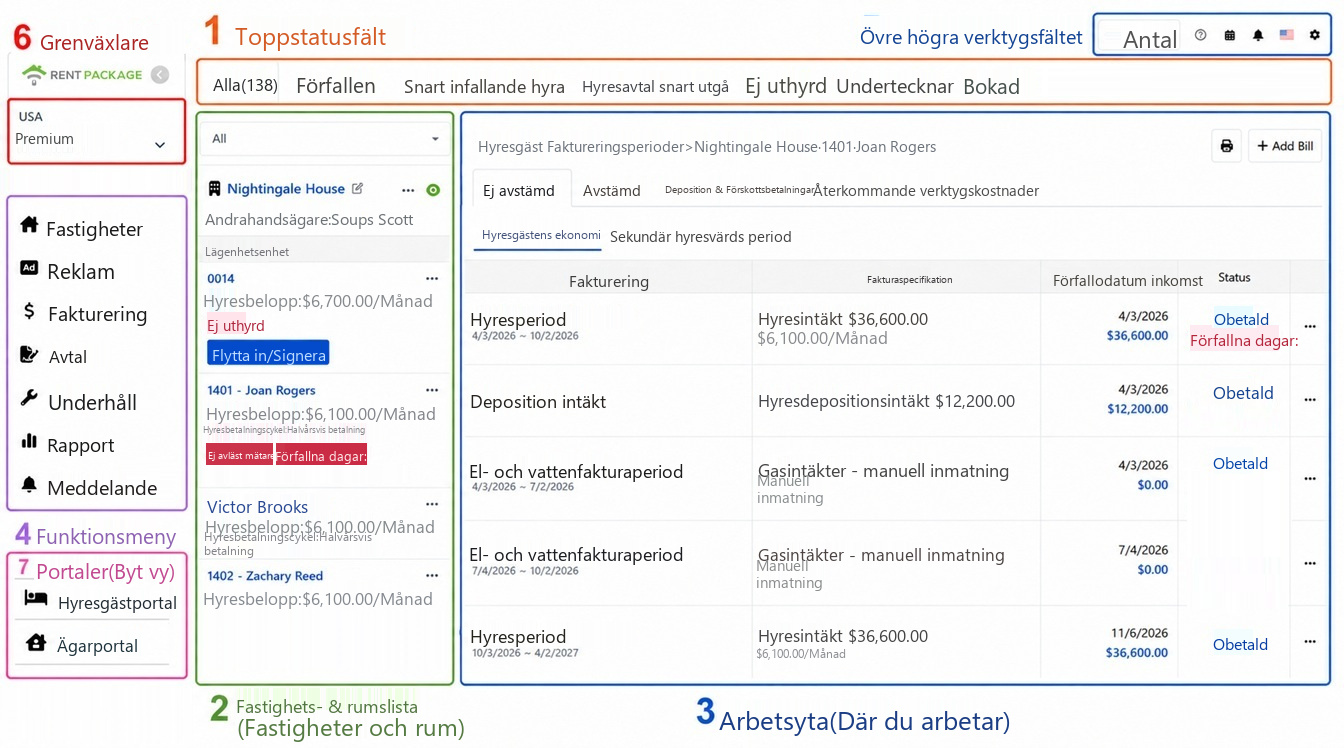
Översikt över huvudskärmen, med områden numrerade 1 till 6: 1 Statusrad, 2 Fastighetslista, 3 Arbetsyta, 4 Funktionsmeny, 5 Övre högra verktygsfältet, 6 Kontos- och filialväxlare
1. Övre statusrad: Vad du ska göra idag, siffrorna berättar

Den översta raden av flikar är hela systemets att-göra-instrumentpanel: Alla, Förfallna, Kommande hyresbetalningar, Avtal som snart löper ut, Vakanta, Under avtal, Bokat, Under reparation, Oavlästa mätare, varje flik visar en aktuell statistik. Raden fungerar även som filter: klicka på en flik så visas endast rum med det tillståndet i vänster panel.

Vid inloggning, kontrollera siffrorna: hur många förfallna som behöver åtgärdas, vilka avtal som snart går ut och kräver samtal om förlängning, hur många lediga rum som behöver hyras ut. Du behöver inte leta själv, systemet har redan räknat ut det.

2. Vänster panel med fastighetslista: Översikt av varje rums status på ett ögonblick

Vänster panel har två lager: ytterlager med fastighetskort (namn och ägare) med hyresobjekt under. Varje rum visar hyror, betalningscykler, nästa hyresbetalningsdag och statusetiketter (vakant, under avtal, antal förfallna dagar, oavlästa mätare) direkt, utan att behöva klicka. Vakanta rum visar också direkt knappen [Lägg till kontrakt] för omedelbar hantering.

Klicka på ett rum, så laddas dess data i arbetsytan till höger, vilket är den vanligaste användarflödet i systemet. Övre dropdown-menyn möjliggör ytterligare filtrering av listan.

3. Central arbetsyta: Här sker alla handlingar

Den största centrala ytan är arbetsytan, vari innehållet ändras efter objektet du klickar på: Klicka på ett rum och hyresgästens faktureringscykler laddas (omedelbara fakturor, kvitterade fakturor, depositioner och förskottsbetalningar, återkommande kostnader med flikar, betalningsmatchning görs här), läge för reparation visar reparationsorder, rapportläge visar rapporter. Detaljerad guider för varje funktion finns tillgängliga; lär dig bara en sak här: objektet finns i vänster panel, handlingar görs i arbetsytan.

På vänstra sidan finns modulerna, med samma namn som i sidomenyn: Fastigheter (daglig hantering), Annonser (annons för uthyrning), Avtal (hyresgäst- och ägaravtal samt mallar), Ekonomi, Rapport (Finansiella rapporter, Skatterapport och Manuell verifikation), Underhåll, Avisering samt hyresgästens och ägarens portal för självbetjäning. Klicka på en modul för att byta till den funktionen.

5. Verktygsfält uppe till höger: Inställningar och assistans

Från vänster till höger i det övre högra hörnet: Inköpskvantitet, Hjälp (öppna handboken), Kalender, Notisringklocka (påminnelser om systemhändelser), Språkväljare, samt kugghjulet längst till höger. Kugghjulet är entrén till alla inställningar: Medlemsinformation, Organisationsinformation (ladda upp företagslogo och stämpel här), Notisinställningar, Personalhantering, Faktureringscenter och inköp.

6. Konto- och filialväxling: Växla enkelt mellan flera produkter eller filialer

Om du har köpt flera produkter eller driver flera filialer kan du klicka på kontoområdet längst upp till vänster (visar nuvarande företag, version och roll) för att expandera kontolistan och enkelt växla till en annan filial. Varje filial har sina egna fastigheter, ekonomi och medlemmar. När du växlar visas endast den valda filialens data utan förväxlingar.
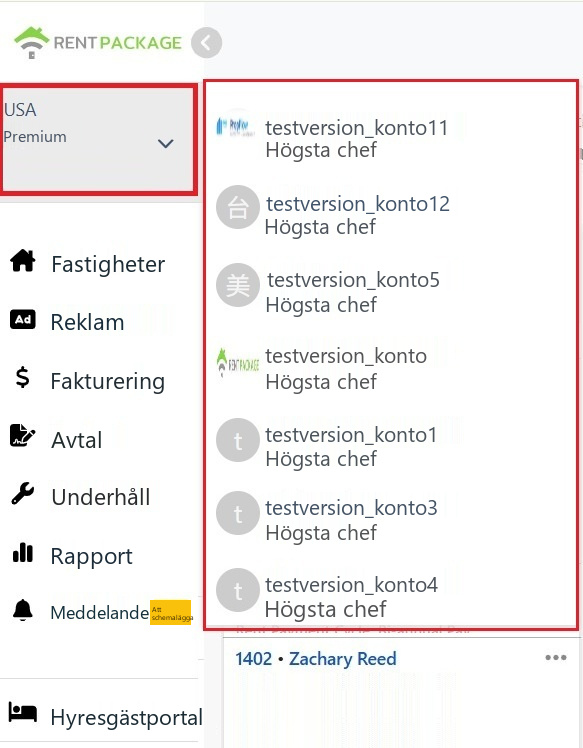
Lista för att växla filialer i kontoområdet längst upp till vänster
7. 7. Växla hyresgäst/ägarportal

Hyresgäst- och ägarportalen finns längst ner i den vänstra menyn. Om du förutom att vara administratör också är hyresgäst (hyr bostad) eller ägare (delegerar hantering av fastigheter), kan du klicka på motsvarande portal för att växla till den rollen och se dina fakturor, kontrakt och aviseringar utan att logga ut eller använda ett annat konto.

Efter växling kan du återgå till administrationsgränssnittet från samma plats.

Koppla samman de sju områdena: ett typiskt arbetsflöde

Till exempel en vanlig indrivning: Efter inloggning visas statusfältet med förfallna betalningar, klicka på fliken förfallna betalningar, vänsterrutan filtrerar direkt rummen med förfallna betalningar; Klicka på ett rum för att ladda in hyresgästens fakturor och förfallna dagar markerade i rött; Efter mottagen betalning kvitteras fakturan, vilket minskar siffran i statusfältet. Förstå denna arbetsgång, och resten av funktionerna följer samma logik: Upptäck problem i statusfältet, hitta objekt i vänsterrutan, lös problem i arbetsområdet.

Vanliga frågor

Jag har flera filialer, kommer data att blandas samman?

Nej. Varje filial är ett separat konto där fastigheter, ekonomi, medlemmar och behörigheter är åtskilda. Byt mellan filialerna via kontoområdet längst upp till vänster. Efter byte visas endast data för den valda filialen.

Vad betyder siffrorna i statusfältet? Vad händer när jag klickar på dem?

Siffrorna är realtidsstatistik för varje status, till exempel betyder försenat 111 att det för närvarande finns 111 enheter med försenade betalningar. Klicka på en flik för att filtrera och endast visa enheter med den statusen i vänster lista. Klicka på 'Alla' för att återställa.

Varför ser min skärm inte exakt ut som på skärmbilden?

Menyvalen kan variera något beroende på din köpta version och vald roll vid skapande av objekt, till exempel kommer en hyresvärd med egen förvaltning inte att använda ägarportalen. Platser och användningslogik är dock konsekventa, och flödet gäller för alla versioner.

✅ Följ flödet i systemet nu och du kommer att vara bekant med det inom fem minuter!