
මෙහෙයුම් අතුරුමුහුණත හැඳින්වීම: විනාඩි පහකින් ප්රධාන තිරය තේරුම් ගෙන, එක් එක් කාර්යය කොතැනින් කළ යුතුදැයි දැන ගන්න
මෙම ලිපියේ ඉක්මන් සබැඳි
- ප්රධාන තිරයේ කොටස් හත
- 1. ඉහළ තත්ත්ව තීරුව: අද කළ යුතු දේ, අංක වලින් ඔබට පිළිතුර සපයයි
- 2. වම් කොටසේ දේපළ සහ කාමර ලැයිස්තුව: එක් එක් කාමරයේ තත්ත්වය එක බැල්මකින් දැන ගන්න
- 3. මධ්ය වැඩපොළ: සියලුම සැබෑ මෙහෙයුම් මෙහිදී සිදු වේ
- 4. වම් පස කර්තව්ය මෙනුව: එක් එක් මොඩියුලයට පිවිසුම
- 5. ඉහළ දකුණු කෙළවරේ මෙවලම් තීරුව: සැකසුම් සහ සහායක කාර්යයන්
- 6. ගිණුම් සහ ශාඛා මාරු කිරීම: නිෂ්පාදන හෝ ශාඛා කිහිපයක් ඇත්නම්, එක් ක්ලික් කිරීමකින් මාරු වන්න
- 7. 7. කුලී නිවැසියාගේ පිවිසුමට / දේපළ හිමිකරුගේ පිවිසුමට මාරු වීම
- කොටස් හත එකට සම්බන්ධ කිරීම: සාමාන්ය මාර්ගයක්
- නිතර අසන ප්රශ්න
ප්රධාන තිරයේ කොටස් හත
ඇතුළු වූ පසු ඔබට පෙනෙන ප්රධාන තිරය කොටස් හතකින් සමන්විත වන අතර, ඒවා පහත රූපයේ සලකුණු කර ඇත: 1 ඉහළ තත්ත්ව තීරුව, 2 වම් කොටසේ ඇති දේපළ සහ කාමර ලැයිස්තුව, 3 මධ්යයේ ඇති වැඩපොළ, 4 වම් පස ඇති කර්තව්ය මෙනුව, 5 ඉහළ දකුණු කෙළවරේ ඇති මෙවලම් තීරුව, 6 ඉහළ වම් කෙළවරේ ඇති ගිණුම් සහ ශාඛා මාරු කිරීමේ කොටස, 7 වම් මෙනුවේ පහළින්ම ඇති කුලී නිවැසියාගේ පිවිසුම / දේපළ හිමිකරුගේ පිවිසුම. එක් මූලධර්මයක් මතක තබා ගත්තොත් ඔබ මඟ නොවරදිනු ඇත: තත්ත්ව තීරුව අද කළ යුත්තේ කුමක්දැයි ඔබට කියයි, වම් කොටසෙන් අදාළ දේපළ සොයා ගත හැකිය, වැඩපොළ යනු ඔබ සැබවින්ම වැඩ කරන ස්ථානයයි.
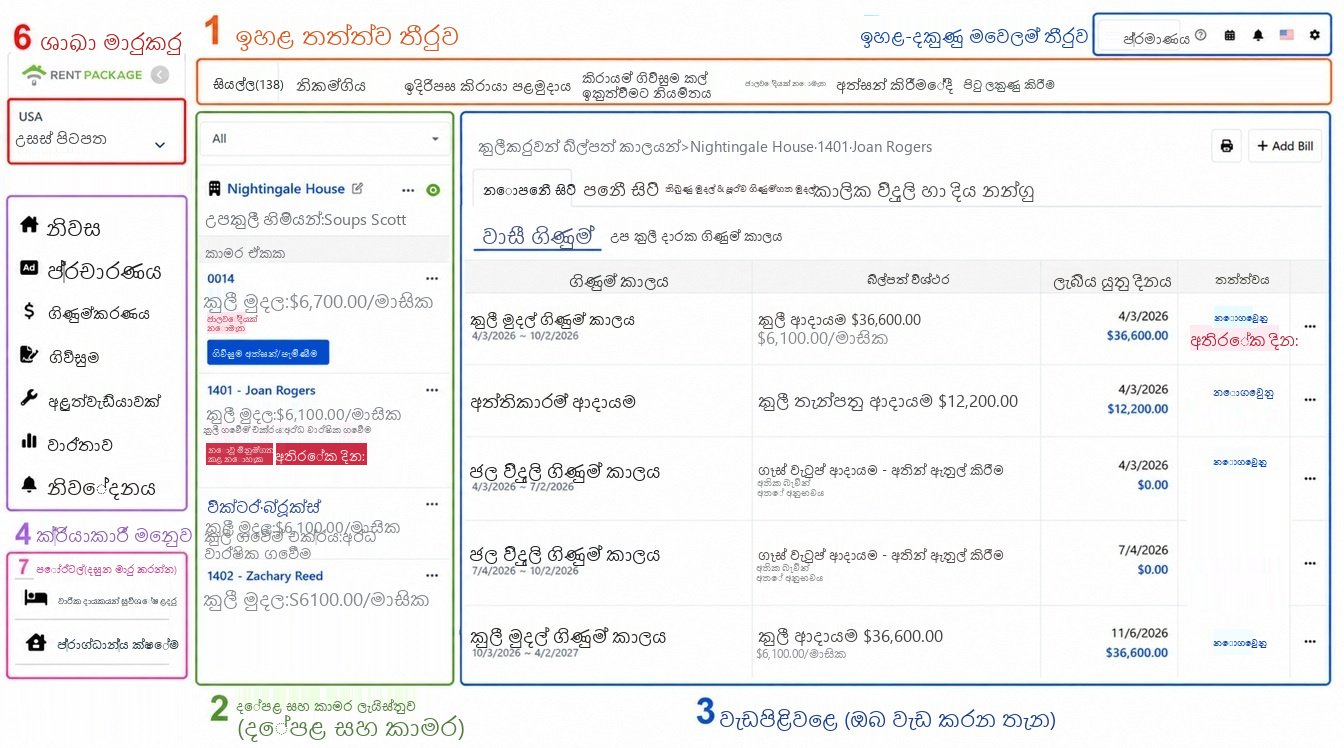
1. ඉහළ තත්ත්ව තීරුව: අද කළ යුතු දේ, අංක වලින් ඔබට පිළිතුර සපයයි
තිරයේ ඉහළින්ම ඇති ටැබ් පේළිය සම්පූර්ණ පද්ධතියේ කළ යුතු කටයුතු පුවරුවයි: සියලුම, කල් පසු වී ඇත, කුලිය ළඟදීම අය කෙරේ, කුලී ගිවිසුම ළඟදීම කල් ඉකුත් වේ, හිස්, ගිවිසුම අත්සන් කරමින් පවතී, වෙන් කිරීම, අලුත්වැඩියා කරමින්, මීටර් කියවා නැත; එක් එක් ටැබ් එකේ ඇති අංකය තත්ය කාලීන සංඛ්යාලේඛනයකි. මෙම ටැබ් පේළිය පෙරහනක් ලෙසද ක්රියා කරයි: ඕනෑම එකක් ක්ලික් කළ විට, වම් කොටසේ දේපළ ලැයිස්තුව එම තත්ත්වයට ගැළපෙන කාමර පමණක් පෙන්වයි.
සෑම දිනකම පිවිසුණු විට මුලින්ම මෙම අංක පේළිය දෙස බලන්න: කල් පසු වූ ගෙවීම් කීයක් සඳහා මතක් කළ යුතුද, අලුත් කිරීම ගැන කතා කළ යුතු ළඟදීම කල් ඉකුත් වන කුලී ගිවිසුම් මොනවාද, කුලී නිවැසියන් සොයා ගත යුතු හිස් කාමර කීයක් තිබේද යන්න ඔබම සොයා බැලිය යුතු නැත; පද්ධතිය දැනටමත් ගණනය කර ඇත.
2. වම් කොටසේ දේපළ සහ කාමර ලැයිස්තුව: එක් එක් කාමරයේ තත්ත්වය එක බැල්මකින් දැන ගන්න
වම් කොටස ස්තර දෙකකින් සමන්විතයි: පිටත ස්තරය දේපළ කාඩ්පතයි (දේපළේ නම සහ දේපළ හිමිකරු පෙන්වයි), ඊට යටින් එක් එක් කාමර ඒකක දැක්වේ. සෑම කාමරයකම කුලිය, ගෙවීමේ චක්රය, ඊළඟ කුලී අය කරන දිනය සහ තත්ත්ව ලේබලය (හිස්, ගිවිසුම අත්සන් කරමින් පවතී, කල් පසු වූ දින ගණන, මීටර් කියවා නැත) සෘජුවම පෙන්වන බැවින්, ඇතුළට ක්ලික් නොකර තත්ත්වය තේරුම් ගත හැකිය; හිස් කාමරවල “නව ගිවිසුමක් එකතු කරන්න” බොත්තමද සෘජුවම පෙන්වන බැවින්, එතැනම පදිංචිය සැලසුම් කිරීම ආරම්භ කළ හැකිය.
ඕනෑම කාමරයක් ක්ලික් කළ විට, දකුණු පස වැඩපොළට එම කාමරයේ දත්ත පූරණය වේ; මෙය සම්පූර්ණ පද්ධතියේ බහුලවම භාවිත වන මාර්ගයයි. ඉහළ ඇති පතන මෙනුවෙන් ලැයිස්තුවේ පරාසය තවදුරටත් පෙරහන් කළ හැකිය.
3. මධ්ය වැඩපොළ: සියලුම සැබෑ මෙහෙයුම් මෙහිදී සිදු වේ
මධ්යයේ ඇති විශාලතම කොටස වැඩපොළයි; එහි අන්තර්ගතය ඔබ තෝරන දේ අනුව වෙනස් වේ: කාමරයක් ක්ලික් කළ විට කුලී නිවැසියාගේ ගෙවීමේ ගිණුම් කාල පූරණය වේ (සැසඳුම් කර නොමැත, සැසඳුම් කර ඇත, සුරැකුම් තැන්පතු සහ කලින් ලද මුදල්, ආවර්තිත ගාස්තු වැනි ටැබ්; මුදල් ලැබීම් සටහන් කර සැසඳීම මෙහිදී කෙරේ), අලුත්වැඩියා කාර්යයට ගිය විට අලුත්වැඩියා ඉල්ලීම් පෙන්වයි, වාර්තා කාර්යයට ගිය විට වාර්තා පෙන්වයි. සෑම කාර්යයකම සවිස්තර මෙහෙයුම් සඳහා වෙනම උපදෙස් ලිපි ඇත; මෙහිදී මතක තබා ගත යුත්තේ එක දෙයක් පමණි: අදාළ දේ සොයා ගන්නේ වම් කොටසෙන්, සැබවින්ම වැඩ කරන්නේ වැඩපොළේය.
4. වම් පස කර්තව්ය මෙනුව: එක් එක් මොඩියුලයට පිවිසුම
වම් පස සිරස් තීරුව කර්තව්ය මොඩියුලවලට පිවිසුමයි, නම් පැති මෙනුවේ නම්වලට සමාන වේ: දේපළ (දෛනික කළමනාකරණයේ ප්රධාන ස්ථානය), දැන්වීම් (කුලියට දීමේ දැන්වීම් පළ කිරීම), ගිවිසුම් (කුලී නිවැසියන්ගේ ගිවිසුම්, දේපළ හිමිකරුවන්ගේ ගිවිසුම් සහ ගිවිසුම් සැකිලි), ගිණුම් කටයුතු, වාර්තාව (මූල්ය වාර්තා, බදු වාර්තාව සහ ගිණුම්කරණ සටහන් අතින් ඇතුළත් කිරීම), අලුත්වැඩියාව, දැනුම්දීම, සහ කුලී නිවැසියන්ට සහ දේපළ හිමිකරුවන්ට තමන්ම තොරතුරු බලා ගැනීම සඳහා වන කුලී නිවැසියාගේ පිවිසුම සහ දේපළ හිමිකරුගේ පිවිසුම. මොඩියුලයක් ක්ලික් කළ විට, වැඩපොළ එම කාර්යයට මාරු වේ.
5. ඉහළ දකුණු කෙළවරේ මෙවලම් තීරුව: සැකසුම් සහ සහායක කාර්යයන්
ඉහළ දකුණු කෙළවරේ වමේ සිට දකුණට ඇත්තේ: මිලදී ගැනීම් ප්රමාණය, උපදෙස් (උපදෙස් ලිපි විවෘත කරයි), දින දර්ශනය, දැනුම්දීම් සීනුව (පද්ධති සිදුවීම් පිළිබඳ මතක් කිරීම්), භාෂාව මාරු කිරීම, සහ දකුණු කෙළවරේම ඇති ගියර් නිරූපකයයි. ගියර් නිරූපකය සියලු සැකසුම්වලට පිවිසුමයි: සාමාජික තොරතුරු, ආයතන තොරතුරු (සමාගමේ ලාංඡනය සහ මුද්රාව මෙහිදී උඩුගත කරන්න), දැනුම්දීම් සැකසුම්, සේවක කළමනාකරණය, බිල්පත් මධ්යස්ථානය සහ මිලදී ගැනීම.
6. ගිණුම් සහ ශාඛා මාරු කිරීම: නිෂ්පාදන හෝ ශාඛා කිහිපයක් ඇත්නම්, එක් ක්ලික් කිරීමකින් මාරු වන්න
ඔබ නිෂ්පාදන කිහිපයක් මිලදී ගෙන ඇත්නම් හෝ ශාඛා කිහිපයක් පවත්වාගෙන යන්නේ නම්, ඉහළ වම් කෙළවරේ ඇති ගිණුම් කොටස (දැනට සිටින සමාගම, අනුවාදය සහ කාර්යභාරය පෙන්වයි) ක්ලික් කළ විට ගිණුම් ලැයිස්තුව දිග හැරේ; එක් ක්ලික් කිරීමකින් වෙනත් ශාඛාවකට මාරු විය හැකිය. සෑම ශාඛාවකම දේපළ, ගිණුම් සහ සාමාජිකයන් එකිනෙකින් ස්වාධීනයි; මාරු වූ පසු මුළු තිරයම එම ශාඛාවේ දත්ත පමණක් පෙන්වන බැවින්, දත්ත එකිනෙක පටලැවෙන්නේ නැත.
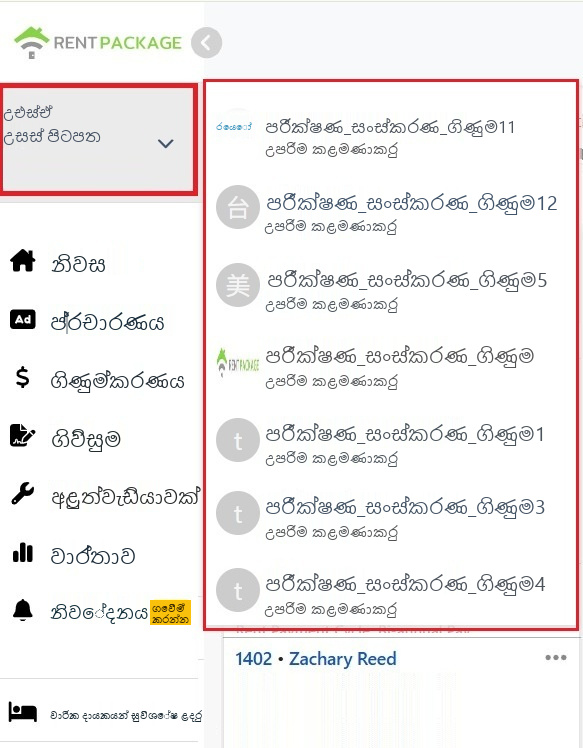
7. 7. කුලී නිවැසියාගේ පිවිසුමට / දේපළ හිමිකරුගේ පිවිසුමට මාරු වීම
වම් පස මෙනුවේ පහළින්ම කුලී නිවැසියාගේ පිවිසුම සහ දේපළ හිමිකරුගේ පිවිසුම ඇත. ඔබ කළමනාකරු වීමට අමතරව, කුලී නිවැසියෙකු (නිවසක් කුලියට ගෙන ඇති) හෝ දේපළ හිමිකරුවෙකු (දේපළ කළමනාකරණය භාර දී ඇති) ද වේ නම්, අදාළ පිවිසුම ක්ලික් කිරීමෙන් එම අනන්යතාවයේ පිටුවට සෘජුවම මාරු වී, ඔබේම බිල්පත්, ගිවිසුම් සහ දැනුම්දීම් බැලිය හැකිය; පිටවීමට හෝ වෙනත් ගිණුමක් භාවිත කිරීමට අවශ්ය නැත.
මාරු වූ පසු, එම ස්ථානයෙන්ම නැවත කළමනාකරණ අතුරුමුහුණතට පැමිණිය හැකිය.
කොටස් හත එකට සම්බන්ධ කිරීම: සාමාන්ය මාර්ගයක්
සෑම දිනකම බහුලවම සිදු වන කල් පසු වූ ගෙවීම් සඳහා මතක් කිරීම උදාහරණයට ගෙන, සම්පූර්ණ මාර්ගය එක් වරක් බලමු: පිවිසුණු පසු තත්ත්ව තීරුවේ කල් පසු වූ ගෙවීම් ඇති බව පෙන්වයි; “කල් පසු වී ඇත” ටැබ් එක ක්ලික් කළ විට, වම් ලැයිස්තුව කල් පසු වූ ගෙවීම් ඇති කාමර පමණක් වහාම පෙරහන් කරයි; ඉන් එකක් ක්ලික් කළ විට වැඩපොළට එම කාමරයේ කුලී නිවැසියාගේ ගෙවීමේ ගිණුම් කාල පූරණය වන අතර, කල් පසු වූ බිල්පත්වල කල් පසු වූ දින ගණන රතු පැහැයෙන් සලකුණු කර ඇත; මුදල් ලැබුණු බව තහවුරු කළ පසු බිල්පතේ එය සටහන් කළ විට, තත්ත්ව තීරුවේ කල් පසු වූ ගණනද ඒ අනුව අඩු වේ. මෙම මාර්ගය තේරුම් ගත් පසු, අනෙක් කාර්යයන් සියල්ලම එකම තර්කයට අනුව ක්රියා කරයි: තත්ත්ව තීරුවෙන් ගැටලුව සොයා ගන්න, වම් කොටසෙන් අදාළ දේ සොයා ගන්න, වැඩපොළේදී ගැටලුව විසඳන්න.
නිතර අසන ප්රශ්න
මට ශාඛා කිහිපයක් තිබේ. දත්ත එකිනෙක පටලැවේද?
නැත. සෑම ශාඛාවක්ම ස්වාධීන ගිණුමක් වන අතර, දේපළ, ගිණුම්, සාමාජිකයන් සහ අවසර එකිනෙකින් වෙන් වී ඇත; ඉහළ වම් කෙළවරේ ගිණුම් කොටසෙන් මාරු වන්න. මාරු වූ පසු පෙන්වන්නේ එම ශාඛාවේ දත්ත පමණි.
ඉහළ තත්ත්ව තීරුවේ ඇති අංක මොනවාද? ක්ලික් කළොත් කුමක් වේද?
අංක යනු එක් එක් තත්ත්වයේ තත්ය කාලීන සංඛ්යාලේඛනයයි; උදාහරණයක් ලෙස “කල් පසු වී ඇත 111” යනු දැනට කල් පසු වූ ගෙවීම් සම්බන්ධ කාමර 111ක් ඇති බවයි. ටැබ් එකක් ක්ලික් කිරීම පෙරහනක් යෙදීමට සමාන වන අතර, වම් ලැයිස්තුව එම තත්ත්වයේ කාමර පමණක් පෙන්වයි; නැවත “සියලුම” ක්ලික් කළ විට මුල් තත්ත්වයට පත් වේ.
මගේ තිරය තිර රුවට සම්පූර්ණයෙන්ම සමාන නොවන්නේ ඇයි?
මෙනු අයිතම ඔබ මිලදී ගත් අනුවාදය සහ දේපළ සාදන විට තෝරාගත් කාර්යභාරය අනුව මඳක් වෙනස් විය හැකිය; උදාහරණයක් ලෙස, ස්වයං කළමනාකරණ ගෙහිමියෙකුට දේපළ හිමිකරුගේ පිවිසුම අවශ්ය නොවේ. එක් එක් කොටසේ පිහිටීම සහ මෙහෙයුම් තර්කය එක හා සමාන වන බැවින්, මෙම ලිපියේ මාර්ගය සියලු අනුවාදවලට අදාළ වේ.