
RentPackage සේවක කළමනාකරණය: දේපළ නියෝජිත සහ දේපළ කළමනාකරණ නියෝජිත කණ්ඩායම්වල බහු පුද්ගල සහයෝගීතාව, දේපළ සහ කාර්යභාරය අනුව කාර්ය බෙදීම
පටුන
දේපළ නියෝජිත ආයතන සහ දේපළ කළමනාකරණ සමාගම්වල සේවකයන් බොහෝ විට නිවාස පෙන්වීමට සහ අලුත්වැඩියා සඳහා පිටත සිටින නමුත්, දත්ත ඇත්තේ කාර්යාලයේ Excel හෝ කඩදාසිවල ය. එබැවින් පාරිභෝගිකයෙකු ප්රශ්නයක් ඇසූ විට කාර්යාලයට කතා කර විමසිය යුතුය. RentPackage සේවක කළමනාකරණය මුළු කණ්ඩායමටම එකම පද්ධතියක වැඩ කිරීමට ඉඩ දෙයි: [සැකසුම්] > [සේවක කළමනාකරණය] හි සේවකයන් එකතු කළ පසු, සෑම සේවකයෙකුටම පෙනෙන්නේ තමා භාරව සිටින දේපළ පමණක් වන අතර, භාවිත කළ හැක්කේ තම කාර්යභාරයට අවසර දී ඇති කාර්යයන් පමණි.
සේවක කළමනාකරණය භාවිත කළ යුත්තේ ඇයි
- සරල වැඩ ප්රවාහය, වැඩි සේවක ඵලදායිතාව
සෑම සේවකයෙකුටම පෙනෙන්නේ තමාගේ දේපළ පමණි, කාර්යභාරය විවෘත කරන්නේ අවශ්ය කාර්යයන් පමණි. එබැවින් දත්ත අතර සෙවීම අඩු වන අතර වැරදි ද අඩු වේ. - අතථ්ය ජංගම කාර්යාලයක්
සියලු දත්ත cloud එකේ ඇත. සේවකයන්ට දුරකථනයෙන් හෝ පරිගණකයෙන් පිවිස බිල්පත් සහ ගිවිසුම් බැලිය හැකිය. කඩදාසි හෝ Excel සෙවීමට කාර්යාලයට යා යුතු නැත. - පිටත වැඩ කරන කණ්ඩායම එකට සම්බන්ධ කරන්න
නිවාස පෙන්වීමට ගිය නියෝජිතයා සහ කාර්යාලයේ ගණකාධිකාරී එකම දත්ත බලයි. අලුත්වැඩියා ඇණවුමක භාරකරු වෙනස් වූ විට, එම දේපළට අවධානය යොමු කළ සේවකයන්ට පද්ධතිය දැනුම් දෙයි. - ඕනෑම වේලාවක පාරිභෝගිකයාට පිළිතුරු දී, වෘත්තීයභාවය සහ විශ්වාසය වැඩි කරන්න
පාරිභෝගිකයෙකු රාත්රියේ අලුත්වැඩියාවක් දන්වන විට හෝ ප්රශ්නයක් අසන විට, භාර සේවකයාට දුරකථනයෙන්ම දේපළ, ගිවිසුම සහ ගෙවීමේ ගිණුම් කාල බලා වහාම පිළිතුරු දිය හැකිය.
1. සේවක කළමනාකරණයෙන් කළ හැක්කේ කුමක්ද
සේවකයෙකුට කළ හැකි දේ සැකසුම් දෙකකින් තීරණය වේ:
- [අවධානය යොමු කරන දේපළ]: සේවකයාට කළමනාකරණය කළ හැකි දේපළ තීරණය කරයි.
- [කාර්යභාරය]: බිල්පත්, ගිවිසුම්, වාර්තා වැනි, සේවකයාට භාවිත කළ හැකි කාර්යයන් තීරණය කරයි.
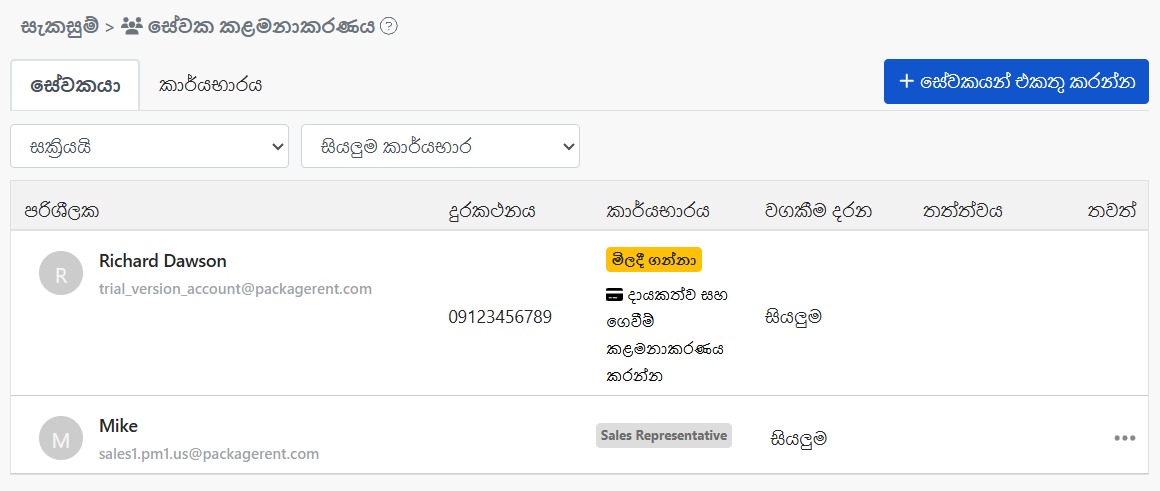
පිටුවේ ඉහළින් [සේවකයා] සහ [කාර්යභාරය] යන ටැබ් දෙක ඇත: [සේවකයා] තුළ එක් එක් සේවකයාගේ කාර්යභාරය, භාරව සිටින දේපළ ගණන සහ තත්ත්වය පෙන්වයි; [කාර්යභාරය] තුළ සමාගම සාදා ඇති කාර්යභාර සහ ඒ එක් එක් කාර්යභාරය භාවිත කරන පුද්ගලයන් ගණන පෙන්වයි.
2. සේවකයෙකු එකතු කිරීම
පියවර 1: සේවකයාගේ Email ලිපිනය ඇතුළත් කරන්න
ඉහළ දකුණු කෙළවරේ ඇති [සේවකයන් එකතු කරන්න] ක්ලික් කර සේවකයාගේ Email ලිපිනය ඇතුළත් කරන්න. පද්ධතිය මෙම ලිපිනයට ආරාධනා Email එකක් යවයි.
පියවර 2: අවධානය යොමු කරන දේපළ තෝරන්න
මෙම සේවකයා භාරව සිටින දේපළ සලකුණු කරන්න. [සියලුම දේපළ] සලකුණු කළහොත්, දැනට ඇති දේපළ සහ පසුව එකතු කරන දේපළ ද ස්වයංක්රීයව ඇතුළත් වේ.
පියවර 3: කාර්යභාරය තෝරන්න
සේවකයාගේ කාර්යභාරය තෝරන්න. එම කාර්යභාරයට භාවිත කළ හැකි කාර්යයන් පහතින් පෙන්වයි. සුදුසු කාර්යභාරයක් තවම නොමැති නම්, [කාර්යභාර බලන්න] ක්ලික් කර [කාර්යභාරය] ටැබය තුළ අලුතින් එකක් සාදන්න.

පියවර 4: ආරාධනාව යවන්න
[ආරාධනාව යවන්න] ක්ලික් කරන්න. සේවකයා වහාම [ආරාධනා කර ඇත] තත්ත්වය සමඟ සේවක ලැයිස්තුවේ පෙන්වයි. සේවකයා ආරාධනා Email එකෙන් පිවිස ආරාධනාව පිළිගත් පසු, තත්ත්වය [සක්රියයි] බවට වෙනස් වේ.
සේවකයා පළමු වරට පිවිසෙන විට, තෝරාගත් කාර්යභාරයට ගැළපෙන පුහුණු වීඩියෝ පද්ධතිය පෙන්වයි. එමගින් සේවකයාට ඉක්මනින් පද්ධතිය හුරු වේ.
3. අවධානය යොමු කරන දේපළ
දේපළක අවධානය යොමු කිරීමේ ලැයිස්තුවේ සිටින සේවකයන්ට පමණක් එම දේපළ එක්ව කළමනාකරණය කළ හැක. සේවකයාට අවධානය යොමු නොකළ දේපළ නොපෙනේ.
දේපළ බොහොමයක් ඇත්නම්, ප්රදේශය හෝ කණ්ඩායම අනුව බෙදන්න. එවිට සෑම සේවකයෙකුටම පෙනෙන්නේ තමා භාරව සිටින දේපළ පමණක් බැවින් වැරදි අඩු වේ.
4. කාර්යභාර සහ අවසර
[කාර්යභාරය] ටැබයේ [නව කාර්යභාරයක් එකතු කරන්න] ක්ලික් කර, [කාර්යභාරයේ නම] ඇතුළත් කර, මෙම කාර්යභාරයට භාවිත කළ හැකි කාර්යයන් සලකුණු කරන්න. උදාහරණයක් ලෙස “විකුණුම්”, “ගිණුම්” සහ “අලුත්වැඩියා අධීක්ෂක” වැනි කාර්යභාර සාදා, සෑම සේවකයෙකුටම එක් කාර්යභාරයක් ලබා දෙන්න.

ඔබ සාදන කාර්යභාරවලට අමතරව තවත් විකල්ප දෙකක් ඇත:
- [ප්රධාන පරිපාලක]: සියලු කාර්යයන් භාවිත කළ හැක.
- [නොමැත]: කිසිදු කාර්යභාරයක් යොදන්නේ නැත; සේවකයාට භාවිත කළ හැක්කේ අවසර අවශ්ය නොවන මූලික කාර්යයන් පමණි.
කාර්යභාරයක කාර්යයන් වෙනස් කිරීමට, එම කාර්යභාරයේ “⋯” > [අවසර වෙනස් කරන්න] ක්ලික් කරන්න. මෙම කාර්යභාරය භාවිත කරන සියලු සේවකයන්ට නව සැකසුම් එකවර යෙදේ.
සේවකයන් තවමත් භාවිත කරන කාර්යභාරයක් මකා දැමිය නොහැක. පළමුව එම සේවකයන් වෙනත් කාර්යභාරයකට මාරු කරන්න.
5. සේවකයෙකු සංස්කරණය කිරීම
සේවක ලැයිස්තුවේ අදාළ සේවකයාගේ “⋯” > [කාර්යභාරය වෙනස් කරන්න] ක්ලික් කර, එම සේවකයාගේ අවධානය යොමු කළ දේපළ සහ කාර්යභාරය වෙනස් කළ හැක.
[මිලදී ගන්නා] (සැලසුම මිලදී ගත් ගිණුම) හි අවසර වෙනස් කළ නොහැක.
6. සේවකයෙකු මකා දැමීම
සේවක ලැයිස්තුවේ අදාළ සේවකයාගේ “⋯” > [මකන්න] ක්ලික් කරන්න. මකා දැමීමෙන් පසු සිදුවන දේ කවුළුව පළමුව පෙන්වයි:
- මෙම සේවකයාට තවදුරටත් සමාගමේ දේපළ කළමනාකරණය කළ නොහැක.
- මෙම සේවකයා සාදා ඇති ගිවිසුම් සැකිලි ද මකා දැමේ.
- මෙම සේවකයා කුලී නිවැසියෙකු හෝ දේපළ හිමිකරුවෙකු ද නම්, එම තත්ත්වයට බලපෑමක් නැත.
- පසුව නැවත ආරාධනා කළ හැක.
මෙම සේවකයා දැන්වීම් හෝ අලුත්වැඩියා ඇණවුම් භාරව සිටී නම්, මකා දැමීමට පෙර නව භාරකරුවෙකු තෝරන්න. පෙරනිමිය [මිලදී ගන්නා] වේ. අලුත්වැඩියා ඇණවුමේ භාරකරු වෙනස් කළ පසු, එම දේපළට අවධානය යොමු කර ඇති සේවකයන්ට පද්ධතිය දැනුම්දීමක් සහ විද්යුත් තැපෑලක් යවයි.

වෙන් කළ හෝ අත්සන් කිරීමේ ක්රියාවලියේ ඇති, තවම අවසන් නොවූ ගිවිසුම් ඇති සේවකයෙකු මකා දැමිය නොහැක. එම ගිවිසුම් අවසන් වූ පසු මකා දමන්න.
7. සේවක තත්ත්වය
සේවක ලැයිස්තුවේ තත්ත්ව තුනක් ඇත:
- [ආරාධනා කර ඇත]: ආරාධනාව යවා ඇත, නමුත් සේවකයා තවම පිවිස එය පිළිගෙන නැත.
- [සක්රියයි]: සේවකයා එක් වී ඇති අතර දේපළ කළමනාකරණය ආරම්භ කළ හැක.
- [මකා දමා ඇත]: සේවකයා මකා දමා ඇත.
ලැයිස්තුවට ඉහළින් [සක්රියයි] හෝ [මකා දමා ඇත] අනුව පෙරහන් කළ හැක. [ආරාධනා කර ඇත] තත්ත්වයේ සේවකයන් [සක්රියයි] තුළ පෙන්වයි. කාර්යභාරය අනුව ද පෙරහන් කළ හැක.
8. නිතර අසන පැන
සේවකයාට ආරාධනා Email එක නොලැබුණොත් කුමක් කළ යුතුද?
පළමුව Spam ෆෝල්ඩරය පරීක්ෂා කරන ලෙස සේවකයාට කියන්න. එහි ද නොමැති නම්, ලැයිස්තුවේ එම සේවකයාගේ “⋯” > [ආරාධනාව නැවත යවන්න] ක්ලික් කරන්න.
Email ලිපිනය ඇතුළත් කළ පසු “මෙම විද්යුත් තැපෑලේ හිමිකරු දැනටමත් සේවකයෙකි, නැතහොත් දැනටමත් ආරාධනා කර ඇත” පෙන්වයිද?
මෙම Email ලිපිනය දැනටමත් සේවක ලැයිස්තුවේ ඇත. එම පුද්ගලයා තවම ආරාධනාව පිළිගෙන නැත්නම්, [ආරාධනාව නැවත යවන්න] භාවිත කර නැවත යවන්න.
මකා දැමූ සේවකයෙකු නැවත එකතු කළ හැකිද?
ඔව්. එම Email ලිපිනයෙන්ම සේවකයා නැවත එකතු කරන්න.
එකම පුද්ගලයෙකුට එකවර සේවකයෙකු සහ කුලී නිවැසියෙකු විය හැකිද?
ඔව්. සේවකයා මකා දැමීමෙන් එම පුද්ගලයාගේ කුලී නිවැසියා හෝ දේපළ හිමිකරු තත්ත්වයට බලපෑමක් නැත.
සාරාංශය
දැනට කරන ආකාරයටම කළොත්, ලබන මාසයේත් සගයන් නිවාස පෙන්වීමට හෝ අලුත්වැඩියා කටයුතු සඳහා පිටත සිටින විට තොරතුරු සෙවීමට කාර්යාලයට ඇමතීමට සිදු වන අතර, කවුරු කුමන නිවසට වගකිව යුතුද යන්නත් වචනයෙන් පමණක් පැවසීමට සිදුවේ. RentPackage හි සේවකයන්, අවධානය යොමු කරන දේපළ සහ කාර්යභාර සැකසූ පසු, සෑම සගයෙකුටම තමා භාර දේපළ, ගිවිසුම් සහ ගෙවීමේ ගිණුම් කාල දුරකථනයෙන් බැලිය හැකි අතර, නව සගයෙකු එක් කිරීමට එක් ආරාධනාවක් යැවීම පමණක් ප්රමාණවත්ය.
එක් සගයෙකුට ආරාධනා කර එක් දේපළක් භාර දී උත්සාහ කර බලන්න.
RentPackage නොමිලේ උත්සාහ කරන්නඅදාළ ලිපි
- RentPackage කොමිස් බෙදීම: දේපළ නියෝජිත කුලී ගනුදෙනුවකින් පසු කොමිස්, බදු සහ සේවක ත්යාග එකවර පැහැදිලිව ගණනය කරන්න:සේවකයන් එක් වූ පසු, දේපළක ගනුදෙනුවක් සාර්ථක වූ විට එක් එක් සේවකයාගේ කොමිස් ත්යාගය සැකසිය හැක.
- RentPackage දේපළ කළමනාකරණ නියෝජිත දේපළ එකතු කිරීම: දේපළ සෑදීම, දේපළ හිමිකරු, ආරම්භක ශේෂ ඇතුළත් කිරීම සිට මාර්ගගතව ගිවිසුම අත්සන් කිරීම දක්වා එකවර සම්පූර්ණ කරන්න:මුලින්ම දේපළ එක් කරන්න, එවිට සේවකයෙකු එක් කරන විට ඒවා තෝරාගත හැක.
- RentPackage කුලී නිවැසියාගේ ගෙවීමේ ගිණුම් කාල භාවිතය: ලැබුණු මුදල් ගළපා පියවීම, කොටස් වශයෙන් ගෙවීම, මීටර කියවීම සහ සුරැකුම් තැන්පතු, දෛනික කුලී එකතු කිරීම සියල්ල මෙම එක් පිටුවේ:සේවකයන් දිනපතා කුලී අය කිරීම සහ මුදල් ලැබීම් සටහන් කිරීම සිදු කරන්නේ ගෙවීමේ ගිණුම් කාල පිටුවේය.