📄 Wprowadzenie do interfejsu: pięć minut, aby zrozumieć główny ekran i dowiedzieć się, gdzie załatwić każdą sprawę. 📄 Jak szybko sprawdzić stan całego budynku w RentPackage za pomocą widoku Przegląd nieruchomości 📄 RentPackage Dodaj nieruchomość w zarządzaniu: od utworzenia nieruchomości i właściciela, przez saldo początkowe, po podpisanie umowy online – wszystko naraz 📄 RentPackage Dodaj umowę: okres najmu, kaucja i media ustawione za jednym razem, okresy rozliczeniowe tworzone automatycznie 📄 RentPackage Okres rozliczeniowy najemcy: oznaczanie wpłat jako otrzymanych, płatność częściowa, odczyty liczników i kaucje – codzienna obsługa czynszu na jednej stronie 📄 RentPackage Rozliczenie z właścicielem: firma zarządzająca najmem potrąca opłatę za zarządzanie, resztę przekazuje właścicielowi, a kaucje trzyma osobno 📄 Obliczanie zysku: sprawdź od razu, ile zarabia właściciel, a ile Twoja firma 📄 Jak szybko oszacować przychody z wynajmu na następny miesiąc i cały rok za pomocą szacunków w RentPackage 📄 Wsparcie w zakresie zgodności z przepisami i granice odpowiedzialności 📄 Opis funkcji szablonu umowy 📄 Opis funkcji podnajmującego 📄 Opis funkcji częściowej płatności 📄 Opis funkcji przedpłaty 📄 Opis funkcji okresu czynszu 📄 Opis funkcji tworzenia okresu 📄 Opis funkcji okresów cyklicznych 📄 Wprowadzenie do funkcji rezerwacji 📄 Instrukcja konfiguracji umowy elektronicznej 📄 Instrukcja ustawiania opłaty za zarządzanie dla firm zarządzających 📄 Dlaczego kaucje i zaliczki są zobowiązaniami księgowymi? 📄 Wprowadzenie do RentPackage 📄 Podział prowizji w RentPackage: po wynajęciu nieruchomości przez pośrednika prowizja, podatek i premie pracowników rozliczone za jednym razem 📄 Dlaczego każdy właściciel i pośrednik nieruchomości potrzebuje oprogramowania do automatyzacji zarządzania najemcami? 📄 Jak prawidłowo obsługiwać kursy walut, gdy czynsz ustalany jest w euro? 📄 Instrukcja do formularza podatkowego w USA - Schedule E 📄 Instrukcja do formularza podatkowego w Wielkiej Brytanii - SA105 📄 Jak aktywować odbiór czynszu online przez Stripe w RentPackage 📄 Jak używać kalendarza do planowania powiadomień dla najemców: Przykład powiadomienia o przerwie w dostawie prądu 📄 Jak ustawić logo agencji, aby powiadomienia email i PDF umów pokazywały Twoją markę 📄 Czym jest ubezpieczenie czynszu? Wsparcie przy zaległościach, polisa zarządzana z umową najmu 📄 Przewodnik po raporcie podatkowym z najmu Anlage V (Niemcy) 📄 Przewodnik po raporcie podatkowym z najmu T776 (Kanada) 📄 Przewodnik po raporcie podatkowym z najmu PIT-28 (Polska) 📄 Jak wygenerować australijski załącznik Rental Schedule w RentPackage z automatycznym przypisaniem przychodów i wydatków do kategorii ATO 📄 Jak korzystać z raportu podatku dochodowego z najmu w Rumunii (Declarația Unică 212) w RentPackage 📄 Jak wygenerować dane zgłoszeniowe z wynajmu dla węgierskiego SZJA w RentPackage i zebrać dane do eSZJA jednym kliknięciem 📄 RentPackage Rachunek zysków i strat: Przychody i wydatki z tytułu czynszu dla każdej nieruchomości i właściciela, automatyczne wyliczenie zysku 📄 RentPackage Bilans: Jaka część salda bankowego w rzeczywistości należy do najemców? Kaucje i zaliczki w jednym miejscu 📄 RentPackage Rachunek przepływów pieniężnych: Ile gotówki faktycznie przybyło w danym okresie? 📄 Jak w RentPackage wygenerować księgę główną, automatycznie sumując czynsze i finanse nieruchomości 📄 RentPackage Ręczne wprowadzanie transakcji: naprawy, ubezpieczenia, amortyzacja, można księgować transakcje spoza rozliczenia 📄 Niestandardowe powiadomienia dotyczące najmu: przypomnienia o płatności i zakończeniu najmu wysyłane do właściwej osoby we właściwym czasie 📄 RentPackage Powiadomienia o płatności czynszu przez LINE: instrukcja powiązania dla najemcy i automatyczne przypomnienia dla wynajmującego 📄 RentPackage zarządzanie pracownikami: współpraca agentów i zarządców nieruchomości 📄 Dlaczego oprogramowanie do zarządzania nieruchomościami pozwala znacznie zaoszczędzić czas i koszty?

Jak używać kalendarza do planowania powiadomień dla najemców: Przykład powiadomienia o przerwie w dostawie prądu

Szybkie łącza

Czym jest kalendarz?

Załóżmy, że firma energetyczna poinformowała Cię, że za 15 dni nastąpi przerwa w dostawie prądu z powodu prac konserwacyjnych. W momencie otrzymania powiadomienia jesteś zajęty i za 15 dni możesz zapomnieć, aby przypomnieć najemcom. Korzystając z kalendarza, wystarczy, że utworzysz wydarzenie w momencie otrzymania powiadomienia, ustalisz datę, a system sam powiadomi najemców we właściwym czasie. Nie musisz tego pamiętać ani dzwonić lub wysyłać wiadomości każdemu z osobna. Tę samą metodę można stosować do powiadomień o braku wody, inspekcji przeciwpożarowej, sprawdzania lokalu przy wyprowadzce itp.

Jak otworzyć kalendarz

Kliknij ikonę kalendarza w prawym górnym rogu ekranu (czerwona ramka na poniższym obrazku), aby przejść do strony kalendarza.
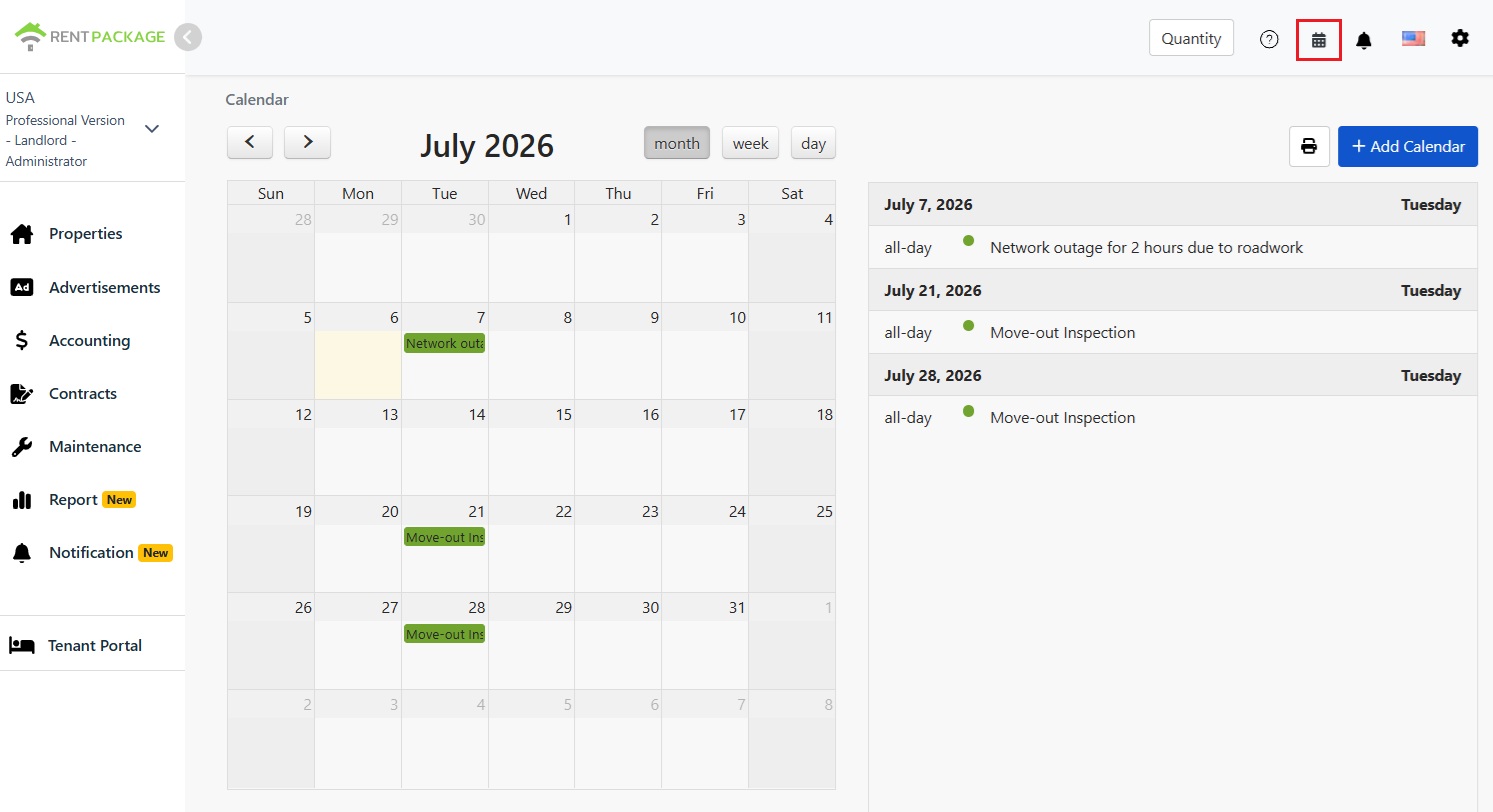
Główny ekran kalendarza, czerwona ramka po prawej stronie górnego rogu oznacza ikonę kalendarza, po prawej stronie ekranu wymienione są wydarzenia miesiąca według daty

Kalendarz można przeglądać w trybie miesięcznym, tygodniowym lub dziennym, a także przełączać miesiące strzałkami. Po prawej stronie ekranu wymienione są wszystkie wydarzenia miesiąca według daty, umożliwiając szybkie przejrzenie nadchodzących zadań.

Jak dodać wydarzenie

Kliknij przycisk dodawania kalendarza w prawym górnym rogu lub po kliknięciu na datę w kalendarzu otworzy się okno dodawania (jak na poniższym obrazku).
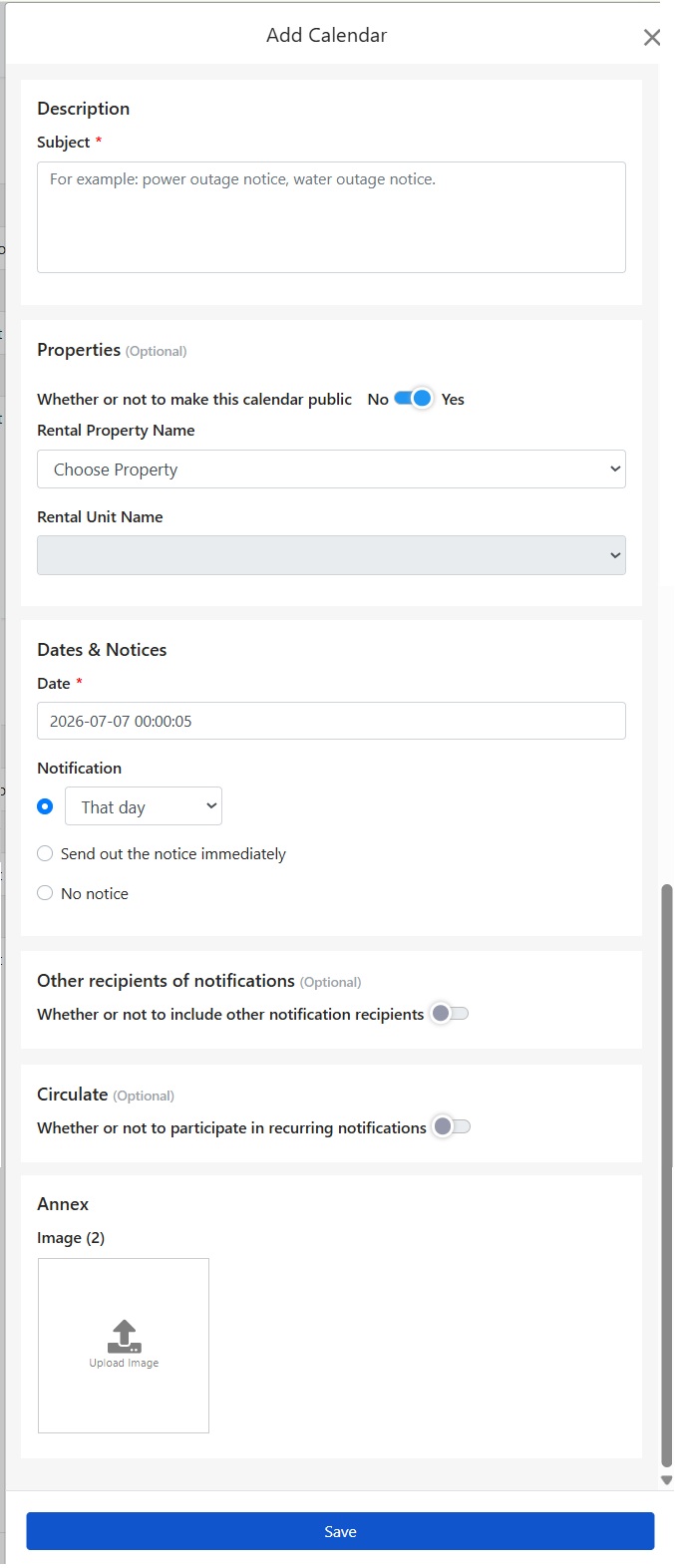
Okno dodawania do kalendarza zawiera pola takie jak temat, obiekt, data i powiadomienia, dodatkowi odbiorcy powiadomień, cykliczne powiadomienia oraz załączniki

Temat jest wymagany, wpisz treść wydarzenia, np.: 22.07 od 9:00 do 12:00 przerwa w dostawie prądu z powodu konserwacji. Temat zostanie wyświetlony w kalendarzu i będzie użyty jako treść powiadomienia dla lokatorów. Zaleca się jasne podanie czasu i powodu, aby lokatorzy zrozumieli i nie musieli się z tobą kontaktować.

Czy udostępnić to wydarzenie lokatorom

W sekcji obiektu możesz zdecydować, czy wydarzenie jest publiczne:

  • Publiczne: Lokatorzy wybranych obiektów (lub pokoi) mogą zobaczyć to wydarzenie i otrzymać powiadomienie. Dla informacji takich jak powiadomienie o przerwie w dostawie prądu, wybierz publiczne, a system automatycznie powiadomi wszystkich dotkniętych lokatorów.
  • Prywatne: Widoczne tylko w module administracyjnym, odpowiednie dla spraw wewnętrznych, takich jak umawianie się z serwisantami, audyty wewnętrzne.

Następnie wybierz nazwę obiektu i pokoju dotyczące tego wydarzenia. W przypadku przerwy w dostawie prądu cała nieruchomość jest zazwyczaj dotknięta, wystarczy wybrać obiekt; jeśli dotyczy to tylko konkretnego pokoju (np. naprawa rur w jednym pokoju), wybierz odpowiedni pokój, a powiadomienie zostanie wysłane tylko do jego lokatorów.

Ustaw datę i sposób powiadomienia

Data jest polem wymaganym, wybierz datę i godzinę, kiedy ma się odbyć dany temat. W przypadku powiadomienia o przerwie w dostawie prądu, wybierz datę przerwy za 15 dni.

Istnieją trzy sposoby powiadomienia, system wyśle je automatycznie w zależności od twojego wyboru, więc po ustawieniu nie musisz się tym przejmować:

  • Powiadomienie o określonej godzinie: Można wybrać czas powiadomienia z menu rozwijanego (np. tego dnia). System wyśle powiadomienie automatycznie w wybranym czasie. Na przykład w przypadku przerwy w dostawie prądu, wybierz dostarczenie w dniu przerwy, aby lokatorzy mieli świeże informacje i nie zapomnieli.
  • Wyślij powiadomienie natychmiast: Zapisz i wyślij powiadomienie natychmiast, odpowiednie gdy najemcy powinni dowiedzieć się wcześniej i zaplanować, jak np. powiadomienie o planowanej przerwie w dostawie prądu 15 dni wcześniej.
  • Nie powiadamiaj: Rejestr tylko w kalendarzu, bez wysyłania powiadomień.
Uwaga: Grupa odbiorców powiadomień zależy od ustawień prywatności; publiczne wydarzenia powiadamiają lokatorów obiektu lub pokoju, prywatne tylko członków zarządu.

Powiadom innych odbiorców

Jeśli wydarzenie wymaga powiadomienia innych osób niż najemcy i członkowie zarządu (np. właściciel, dostawcy usług), można włączyć powiadomienie dla innych odbiorców i dodać ich do listy, aby wszyscy zostali poinformowani bez potrzeby dalszego przekazywania.

Powiadomienia cykliczne

Jeśli wydarzenie jest cykliczne (np. miesięczna kontrola przeciwpożarowa, kwartalne czyszczenie zbiornika wodnego), można włączyć powiadomienia cykliczne. Ustawienie raz zapewni automatyczne powtórki bez konieczności tworzenia nowego.

Prześlij załącznik zdjęcia

Możesz przesłać zdjęcia (maks. 2) w sekcji załączników. Na przykład, dla powiadomienia o przerwaniu dostawy prądu, sfotografuj zawiadomienie zakładu energetycznego i prześlij, aby najemcy mogli zobaczyć oryginalne ogłoszenie. Po skonfigurowaniu kliknij 'Zapisz', aby dodać nowy wpis.

Podgląd i drukowanie kalendarza

Nowo dodane wydarzenie pojawi się w kalendarzu i na liście wydarzeń po prawej stronie. Kliknij, aby zobaczyć lub edytować. Aby wydrukować ogłoszenie papierowe (np. do wywieszenia w budynku), kliknij przycisk drukowania, aby wydrukować bieżący widok kalendarza.

✅ Utwórz swoje pierwsze wydarzenie, a system automatycznie powiadomi najemców, gdy nadejdzie czas, dzięki czemu nie musisz pamiętać o tym samodzielnie!