
RentPackage Operacje na okresie rozliczeniowym najemcy: weryfikacja płatności, płatność częściowa, odczyt liczników i kaucje, codzienny czynsz na tej stronie
Szybkie łącze do tej strony
- Dlaczego warto korzystać z okresów rozliczeniowych najemcy
- Czym jest okres rozliczeniowy najemcy?
- Przegląd interfejsu: cztery zakładki i jedno menu funkcji
- Weryfikacja płatności: Oznacz wpłatę jako otrzymaną
- Najemca zapłacił tylko część: częściowo opłacone i zaległe okresy rozliczeniowe
- Odczyt liczników: wprowadź odczyt, system policzy kwotę
- Rozliczone: historia płatności w jednym miejscu
- Kaucja i przedpłaty: saldo należne najemcy, dostępne o każdej porze
- Opłaty cykliczne: jakie opłaty pobierane są na tej umowie najmu co okres
- FAQ
Dlaczego warto korzystać z okresów rozliczeniowych najemcy
Gdy pobierasz czynsz w Excelu lub w zeszycie, co miesiąc sam wystawiasz rachunki i sprawdzasz, kto zapłacił, a kto nie. Gdy najemca zapłaci tylko część, różnicę musisz zapisać osobno. Po odczycie licznika liczysz opłatę za prąd na kalkulatorze.
- Rachunki tworzą się automatycznie, bez wystawiania co miesiąc
Ustaw czynsz, kaucję i opłaty za media przy dodawaniu umowy, a system utworzy okresy rozliczeniowe na cały okres najmu i automatycznie oznaczy je jako zaległe po terminie płatności. - Brakująca kwota nie zostanie pominięta
Gdy najemca zapłaci tylko część, oznacz wpłatę jako otrzymaną z faktyczną kwotą. System automatycznie utworzy zaległy okres rozliczeniowy i może wysłać ten rachunek najemcy. - Kwoty z liczników liczone i powiadomienia wysyłane automatycznie
Wprowadź odczyt z tego okresu, a system obliczy kwotę na podstawie poprzedniego odczytu i ceny jednostkowej, a potem wyśle powiadomienie o płatności.
Czym jest okres rozliczeniowy najemcy?
Po zakończeniu wprowadzenia/zawarcia umowy, system automatycznie generuje wszystkie okresy rozliczeniowe dla tego najemcy (czynsz, kaucja, media). Strona okresu rozliczeniowego najemcy to centrum operacji dla tych rachunków: weryfikacja płatności najemcy, odczyty liczników, obsługa częściowych płatności, sprawdzanie salda kaucji i przedpłat.
Codzienna obsługa czynszu to tylko dwa kroki: pieniądze wpływają, oznacz wpłatę jako otrzymaną; należy dokonać odczytu licznika, wprowadź odczyt. Tworzenie rachunków, obliczanie kwot, oznaczanie opóźnień i wysyłanie powiadomień wykonuje system automatycznie.
Przegląd interfejsu: cztery zakładki i jedno menu funkcji
Kliknięcie dowolnego pokoju na liście nieruchomości po lewej stronie wprowadza do niego. Cztery zakładki u góry dzielą rachunki według statusu i rodzaju: nie rozliczone (rachunki, za które jeszcze nie otrzymano zapłaty, codzienna praca), rozliczone (historie otrzymanych płatności), kaucje i przedpłaty, cykliczne opłaty. W trybie zarządu można przełączać się między rachunkami najemcy i agencji.
Menu więcej po prawej stronie każdego rachunku (ikona trzech kropek) to wejście do wszystkich operacji: Oznacz wpłatę jako otrzymaną, anulowanie, odczyt liczników, dodawanie/edycja, opóźnianie czynszu, powiadomienia o płatności itp. W tym poście omawiamy kilka najczęściej używanych.
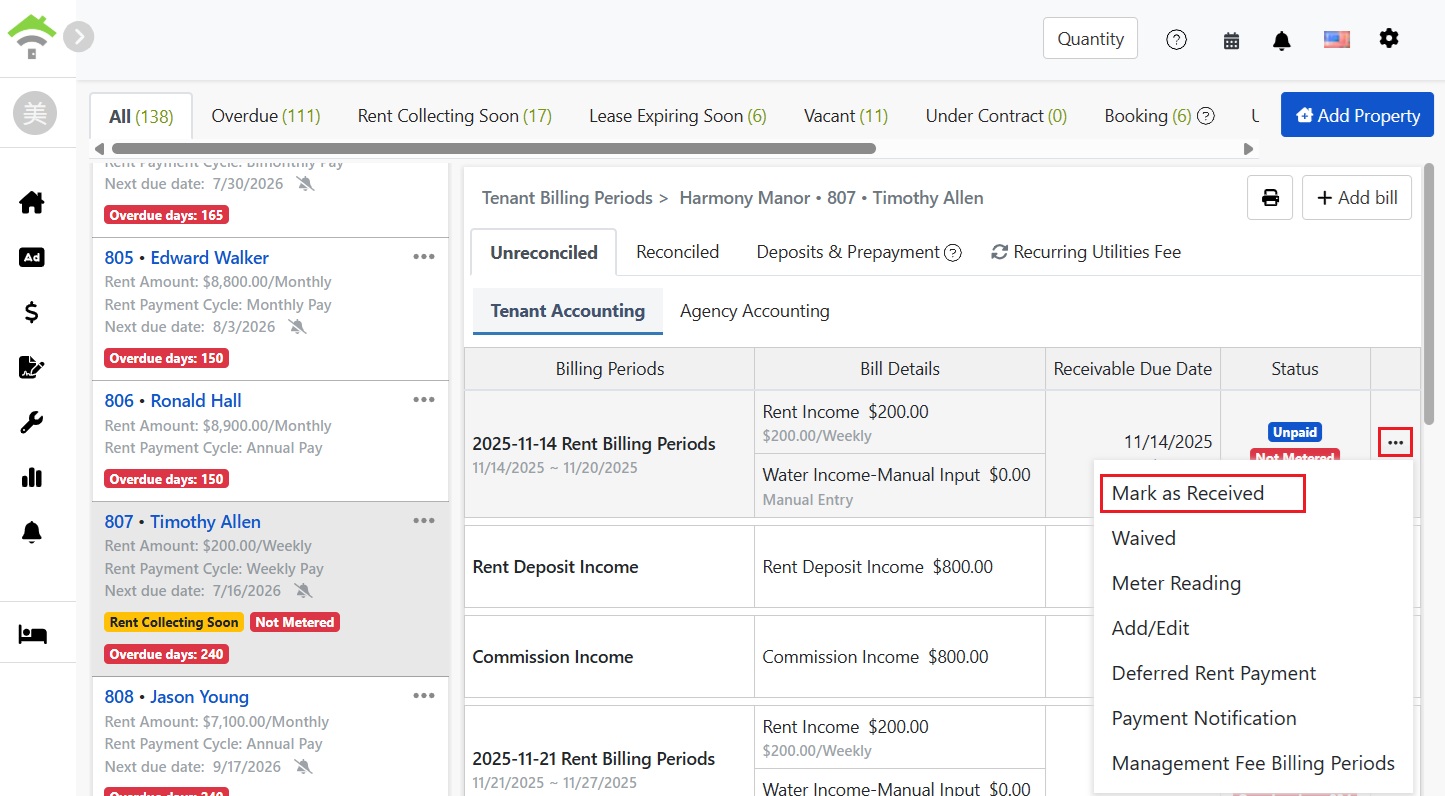
Często używane operacje
Weryfikacja płatności: Oznacz wpłatę jako otrzymaną
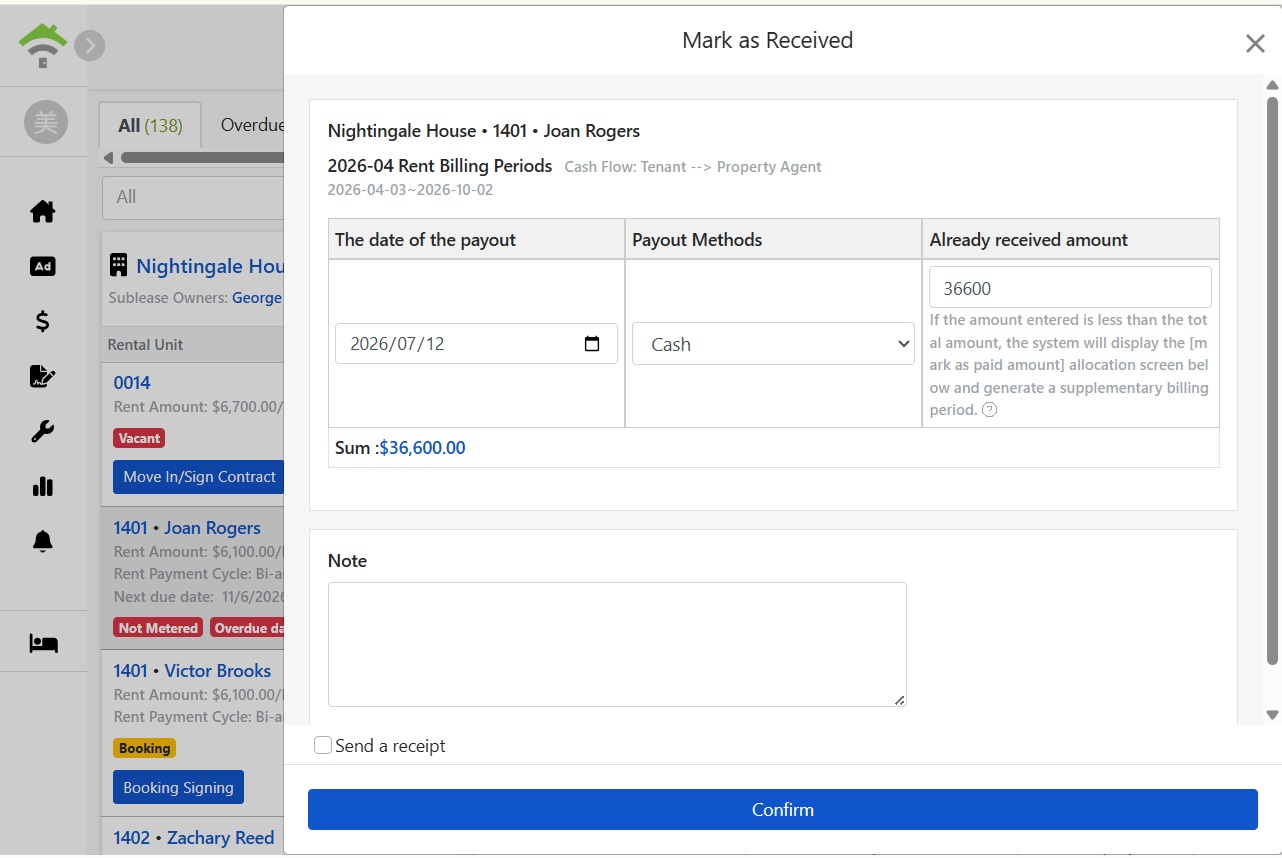
Po dokonaniu płatności przez najemcę znajdź rachunek w zakładce Nieuzgodnione i kliknij opcję Oznacz wpłatę jako otrzymaną w menu więcej. Okno wyświetli datę płatności, metodę płatności (gotówka, przelew itp.) i kwotę, domyślnie ustawioną na całość należności za ten okres.
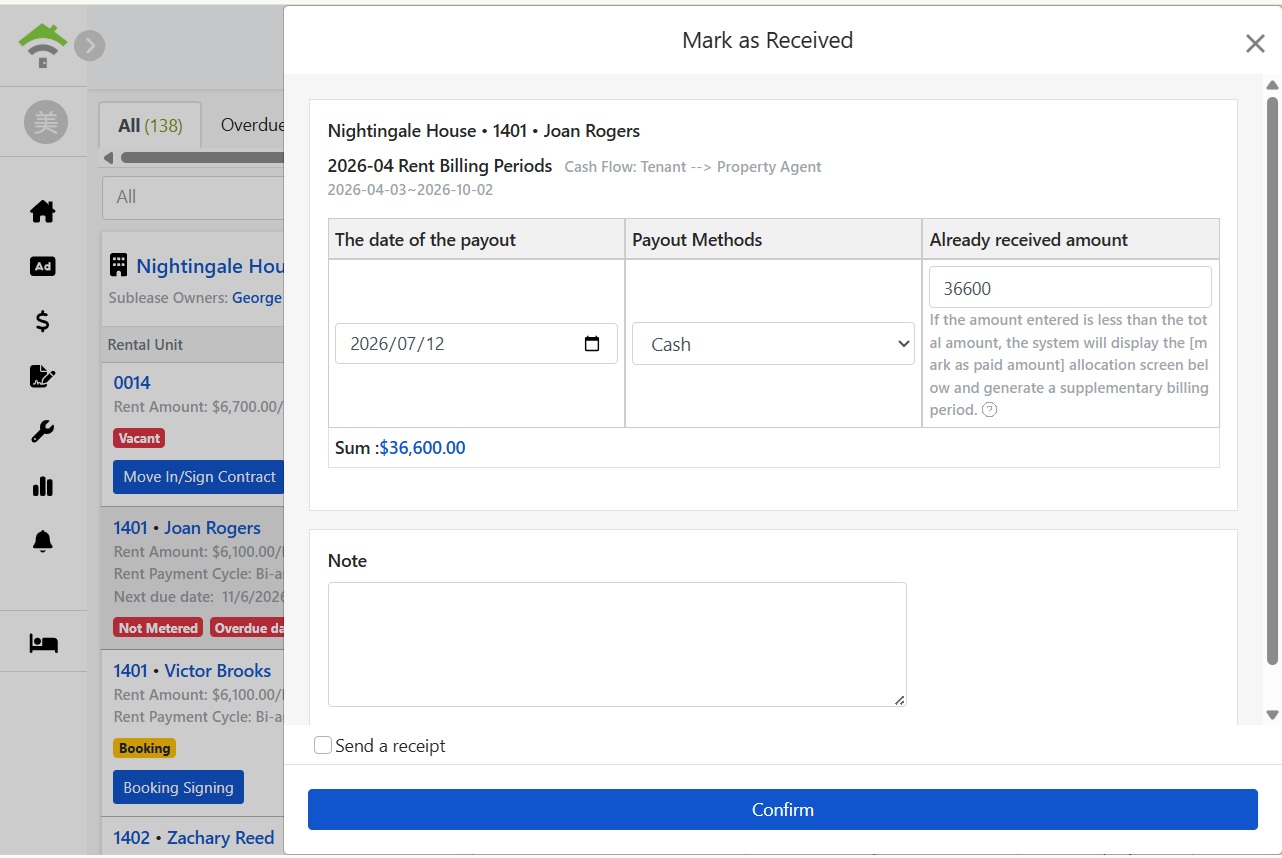
Po potwierdzeniu kwoty, opcjonalnie dodaj notatki, zaznacz opcję wysyłania pokwitowania najemcy, a następnie kliknij potwierdzenie, aby ukończyć rozliczenie. Rachunek zostanie przeniesiony do zakładki Uzgodnione, zniknie oznaczenie przeterminowania, a opłata i prowizja zarządzania będą automatycznie oznaczone jako otrzymane.
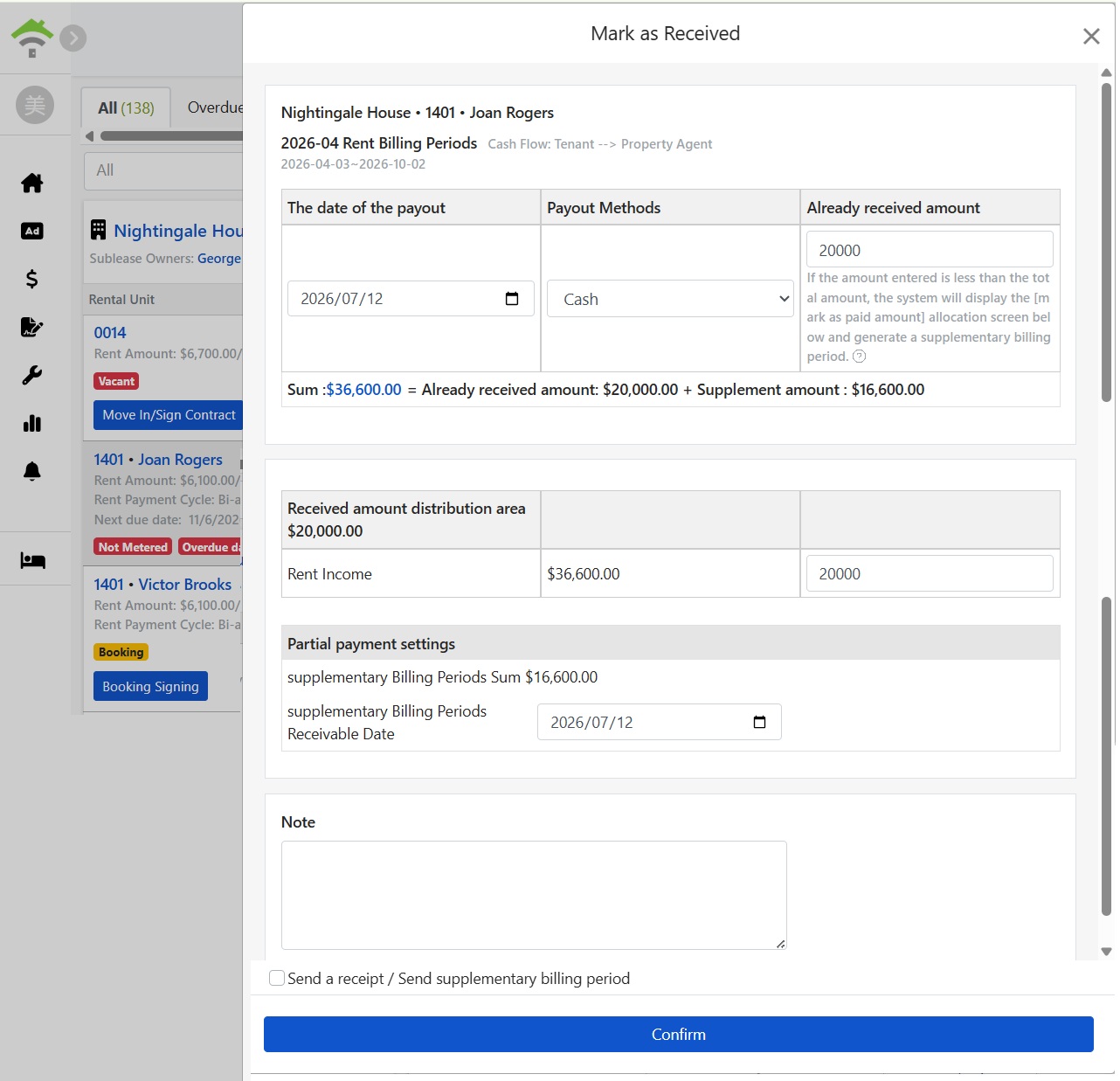
Najemca zapłacił tylko część: częściowo opłacone i zaległe okresy rozliczeniowe
W oknie Oznacz wpłatę jako otrzymaną, jeśli wpisana kwota jest mniejsza niż należna, system otworzy ekran alokacji: przypisuje otrzymaną kwotę do odpowiednich pozycji kosztowych, a pozostała kwota automatycznie generuje zaległy okres rozliczeniowy, dla którego można ustalić termin płatności. Można także zaznaczyć wysyłkę pokwitowania i zaległego rachunku najemcy.
Odczyt liczników: wprowadź odczyt, system policzy kwotę
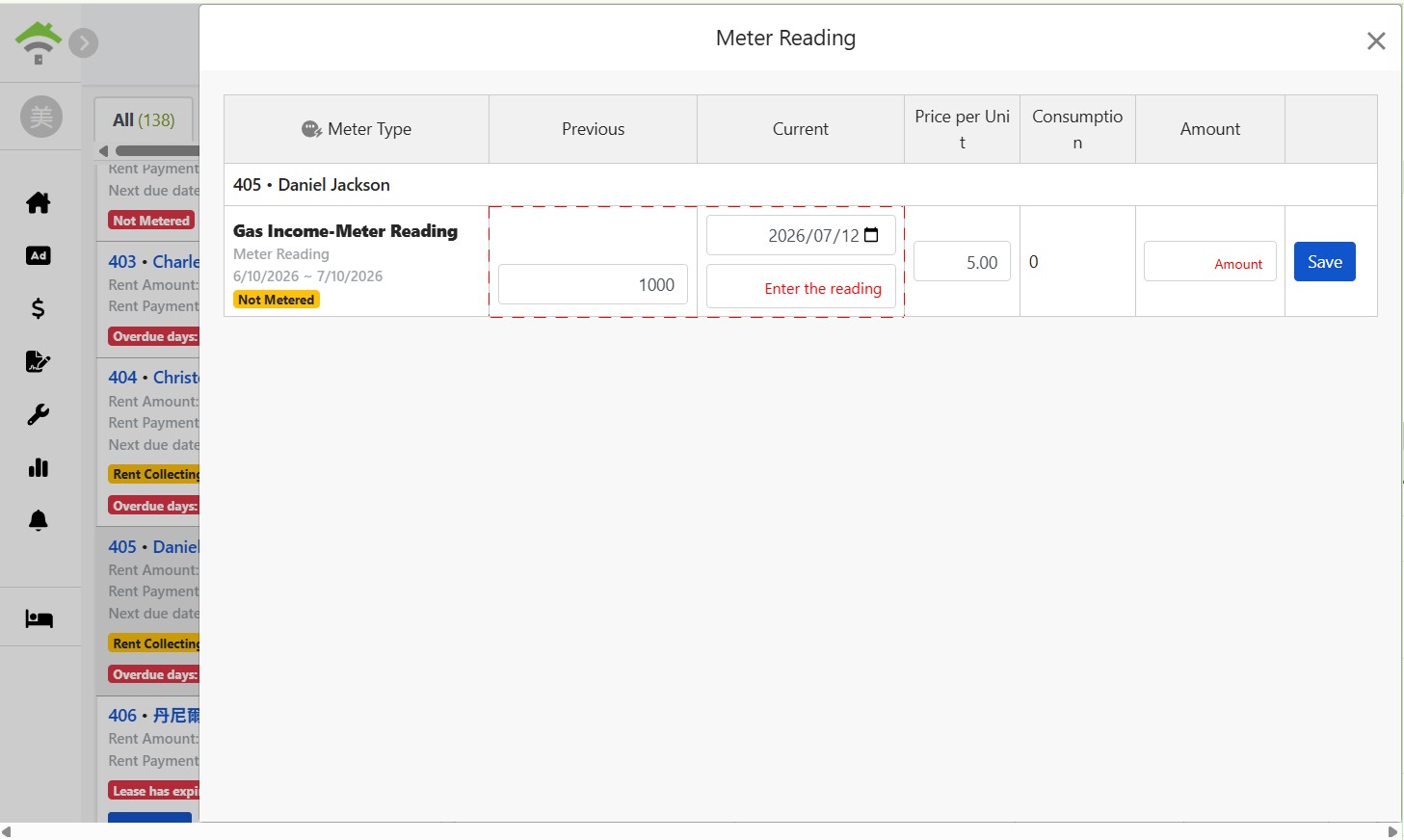
Opłaty według odczytów liczników są oznaczone jako nieodczytane aż do ich zakończenia. Kliknij odczyt liczników, wprowadź bieżące odczyty, a system na podstawie poprzednich odczytów i ceny jednostkowej obliczy zużycie i kwotę (np. poprzedni odczyt 1000, cena 5 za jednostkę). Po zapisaniu kwota ta będzie ujęta w rachunku, a powiadomienie o płatności zostanie wysłane. Jeśli dostępne są ceny sezonowe lub progowe, można tutaj zmienić jednostkowy koszt.
Rozliczone: historia płatności w jednym miejscu
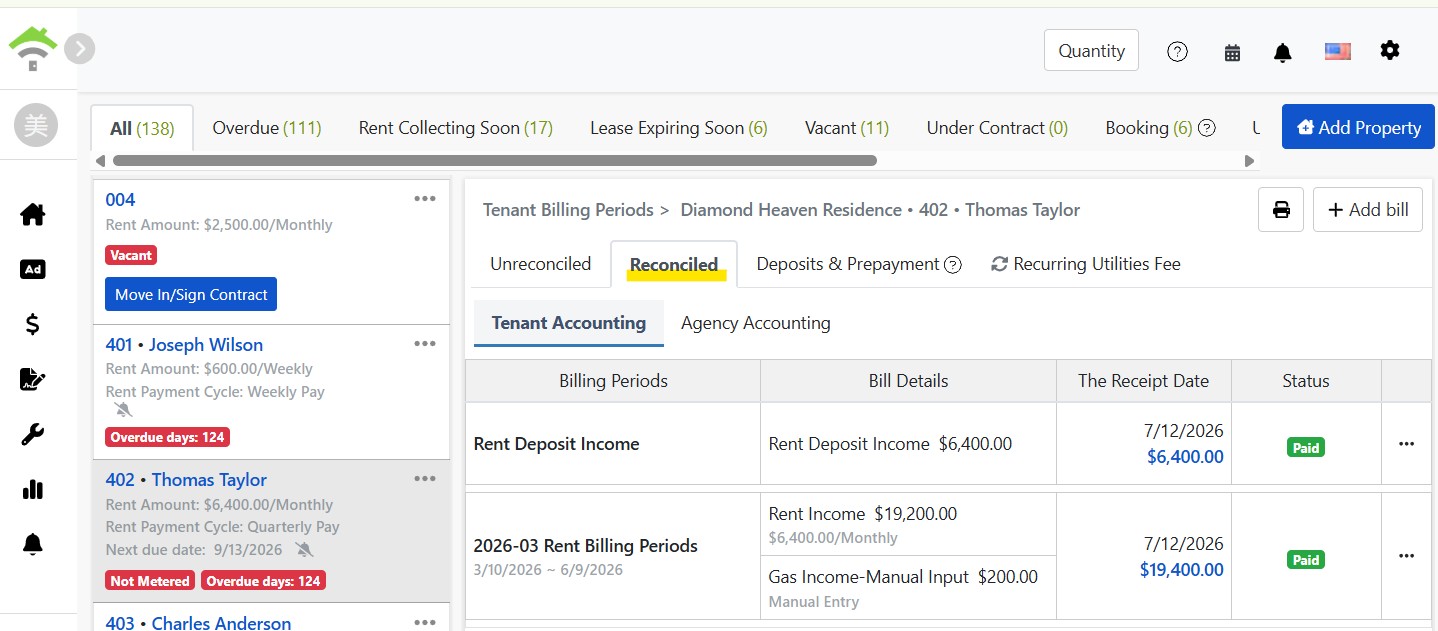
Rozliczone rachunki są w zakładce Rozliczone, każdy pokazuje okres rozliczeniowy, szczegóły, datę i kwotę płatności, oznaczone jako zapłacone. Tu znajdziesz wszystkie informacje o wpłatach za dany miesiąc i dniach płatności najemców.
Kaucja i przedpłaty: saldo należne najemcy, dostępne o każdej porze
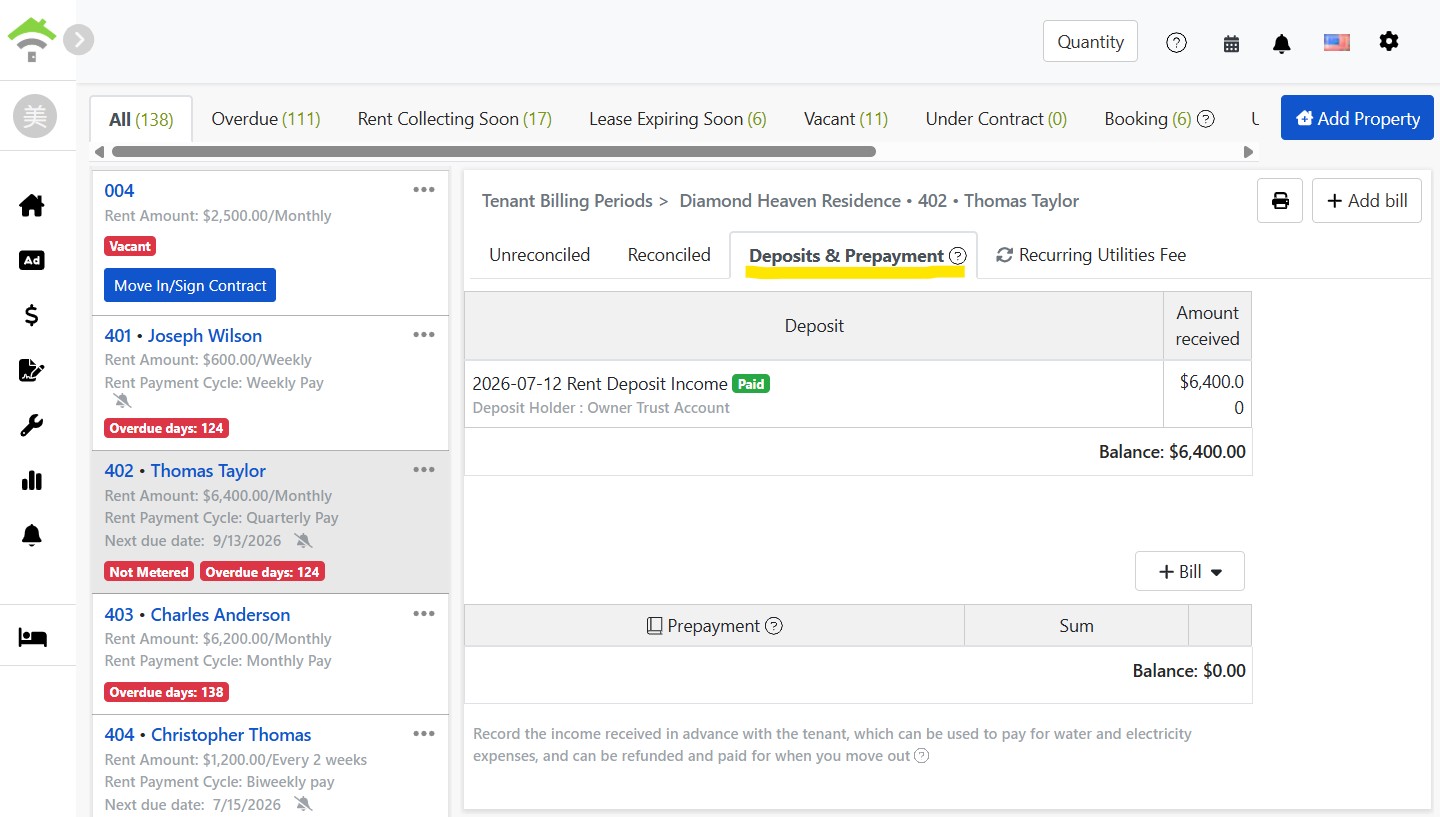
Zakładka Kaucja pokazuje historię kaucji i aktualne saldo dla tej umowy najmu, zaznaczając powiernika kaucji (np. powiernicze konto właściciela). Przy zakończeniu najmu użyj tego do weryfikacji kwoty zwrotu.
Zakładka Przedpłaty rejestruje środki zdeponowane z góry przez najemcę (np. przedpłaty na media), które są sukcesywnie pomniejszane z miesięcznych opłat za media. Pozostałe saldo jest zwracane przy zakończeniu najmu. Kliknij 'Dodaj fakturę', aby utworzyć rekord przedpłaty.
Opłaty cykliczne: jakie opłaty pobierane są na tej umowie najmu co okres
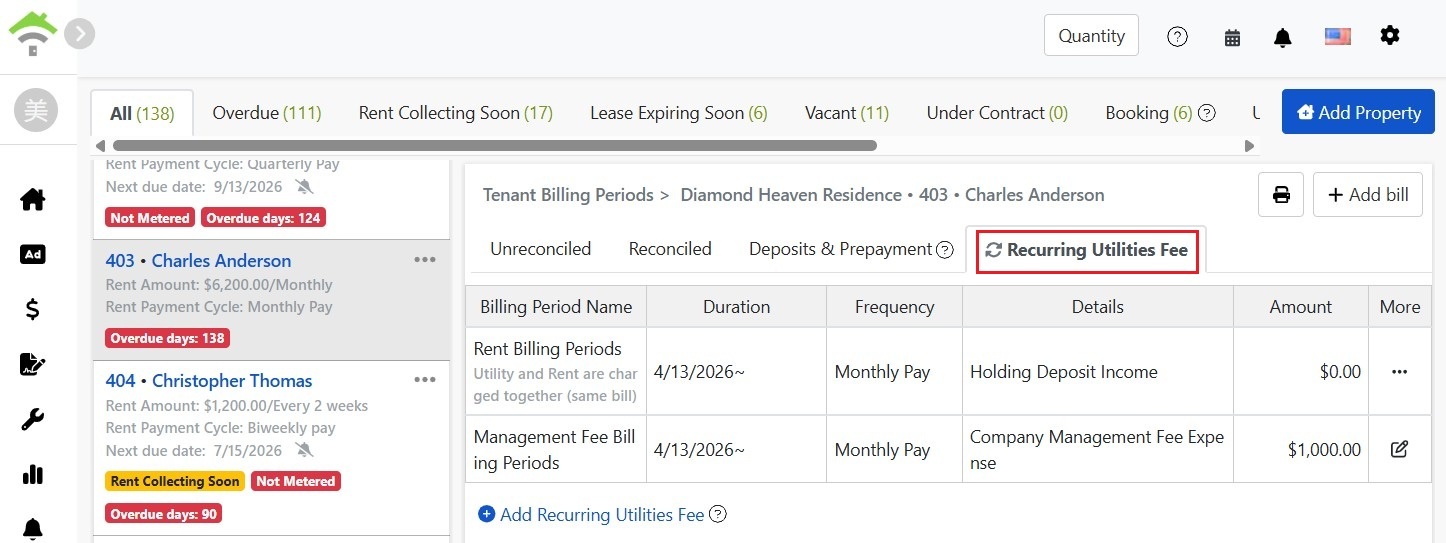
Zakładka Opłaty cykliczne wymienia wszystkie skonfigurowane cykle opłat dla tej umowy najmu: nazwa, okres, częstotliwość, szczegóły i kwoty. Opłaty pobierane z czynszem są oznaczone. Aby dostosować kwotę lub dodać nowe opłaty (np. zaczynać pobierać opłatę za internet w trakcie), kliknij tutaj 'Edytuj' lub 'Dodaj opłatę cykliczną'. Kolejne cykle będą generowane według nowej konfiguracji.
Inne funkcje w menu
- Zwolnienie: Używaj, gdy zgadzasz się z najemcą na zwolnienie jakiejś opłaty. Nie będzie już ona widoczna jako należna.
- Odroczenie czynszu: Gdy uzgodniono z najemcą opóźnienie płatności, dostosuj termin należności, aby uniknąć oznaczenia jako zaległe.
- Powiadomienie o płatności czynszu: Ręcznie wyślij powiadomienie o płatności czynszu dla tego rachunku do najemcy, nie czekając na harmonogram systemu.
- Dodaj/Edytuj: Dostosuj zawartość rachunku lub skorzystaj z opcji dodawania w prawym górnym rogu, aby stworzyć tymczasowy rachunek (np. podział kosztów naprawy).
FAQ
Co zrobić, gdy najemca zapłaci tylko część czynszu?
Oznacz wpłatę jako otrzymaną, wpisując faktycznie otrzymaną kwotę. System otworzy ekran rozdziału, aby przypisać wpłatę do poszczególnych pozycji, automatycznie tworząc brakującą płatność i pozwalając ustalić datę dopłaty oraz wysłać rachunek do najemcy. Nie trzeba ręcznie dzielić rachunku, a różnica nie zostanie pominięta.
Gdzie trafia rachunek po oznaczeniu wpłaty jako otrzymanej?
Przenoszony do zakładki rozliczeń, z pełnym zachowaniem danych o okresie, szczegółach, dacie i kwocie płatności. Zakładka nieopłaconych rachunków wyświetla tylko te niezapłacone, służąc jako codzienna lista zadań: opróżnij ją, aby zakończyć dzisiejszą kontrolę czynszów.
Czy rachunki bez odczytu liczników będą wysyłać powiadomienia do najemcy?
Nie. Rachunki oparte na odczycie liczników nie zostaną wysłane przed ukończeniem odczytu i ustaleniem kwoty, aby uniknąć niekompletnych rachunków. Po odczycie system automatycznie wyśle powiadomienie. Zobaczysz etykietę 'bez odczytu', więc najpierw dokonaj odczytu.
Czy jeśli najemca poprosi o opóźnienie płatności, rachunek będzie uznany za zaległy?
Możesz dostosować termin płatności, odwlekając go z poziomu menu rozszerzonego. Dni zaległości są liczone od nowej daty płatności, więc nie zostaną błędnie oznaczone.
Podsumowanie
Jeśli zostaniesz przy Excelu lub zeszycie, w przyszłym miesiącu znów będziesz sprawdzać pokój po pokoju, kto zapłacił, a kto za mało, a po odczycie liczników sam liczyć prąd i wysyłać rachunki. Gdy umowy są ustawione w RentPackage, co miesiąc wystarczy oznaczyć wpłatę jako otrzymaną, gdy wpłyną pieniądze, i wprowadzić odczyty, gdy przyjdzie pora. Zaległe okresy rozliczeniowe, kwoty za prąd i powiadomienia o płatności obsługuje system.
Otwórz zakładkę Nieuzgodnione dla jednego pokoju i oznacz jako otrzymaną jedną wpłatę czynszu z tego miesiąca, żeby spróbować.
Wypróbuj RentPackage za darmoPowiązane artykuły
- RentPackage Dodaj umowę: okres najmu, kaucja i media ustawione za jednym razem, okresy rozliczeniowe tworzone automatycznie:Ustaw okres najmu, kaucję i opłaty za media przy podpisaniu umowy, a okresy rozliczeniowe utworzą się automatycznie.
- RentPackage Powiadomienia o płatności czynszu przez LINE: instrukcja powiązania dla najemcy i automatyczne przypomnienia dla wynajmującego:Gdy najemca połączy konto LINE, powiadomienia o płatności dotrą także przez LINE.
- RentPackage Rachunek zysków i strat: Przychody i wydatki z tytułu czynszu dla każdej nieruchomości i właściciela, automatyczne wyliczenie zysku:Przychody i wydatki z okresów rozliczeniowych najemcy trafiają automatycznie do rachunku zysków i strat, bez osobnej księgowości.