
RentPackage Rozliczenie z właścicielem: firma zarządzająca najmem potrąca opłatę za zarządzanie, resztę przekazuje właścicielowi, a kaucje trzyma osobno
Szybkie łącze do tej strony
- Dlaczego warto korzystać z rozliczeń z właścicielem
- Czym jest konto powiernicze właściciela
- Wpłata właściciela na konto powiernicze: firma zarządzająca najmem nie musi kredytować napraw
- Rozliczenie z właścicielem
- Podgląd, edycja i anulowanie rozliczeń
- Kaucja (zarządzanie najmem): kto przechowuje kaucję i jak ją przelać
- Saldo początkowe: przeniesienie salda sprzed RentPackage
- Właściciel sam sprawdza rozliczenia online
- Z punktu widzenia księgowości: jak księgowane jest rozliczenie z właścicielem
Dlaczego warto korzystać z rozliczeń z właścicielem
W zarządzaniu najmem kłopotliwe jest nie samo pobranie czynszu, ale jego podział: co jest opłatą za zarządzanie, co trzeba przekazać właścicielowi, a której kaucji nie wolno ruszać. W Excelu co miesiąc trzeba dla każdej nieruchomości osobno potrącić opłatę za zarządzanie i koszty napraw, a potem sprawdzić, czy nie wliczyła się kaucja. Gdy właściciel pyta, dlaczego w tym miesiącu dostał mniej, znów trzeba wszystkiego szukać.
- Kwota do rozliczenia liczy się sama
Po potrąceniu z czynszu opłaty za zarządzanie i kosztów napraw system od razu wylicza, ile można tym razem przekazać właścicielowi. Nie trzeba już co miesiąc liczyć tego w Excelu. - Kaucje nie trafiają do rozliczenia
Kaucja to pieniądze, które w przyszłości wrócą do najemcy. System wyłącza kaucje i zaliczki z rozliczenia, więc nie zostaną przekazane właścicielowi. - Właściciel pyta o rozliczenie? Odpowiedź jest w szczegółach
Każde rozliczenie ma szczegóły wypłat właściciela, które można wydrukować lub wysłać właścicielowi. Okresy, za które najemca jeszcze nie zapłacił, widać w nieopłaconych okresach rozliczeniowych.

Czym jest konto powiernicze właściciela
Firma zarządzająca najmem prowadzi dla każdego właściciela konto o nazwie [Konto powiernicze właściciela]. Czynsz płacony przez najemców najpierw trafia tutaj, stąd potrącana jest opłata za zarządzanie i koszty napraw, a pozostałe saldo jest rozliczane z właścicielem. Na konto powiernicze wpływają:
- czynsz płacony przez najemców
- kaucje, których powiernikiem jest konto agencji
- kwoty wpłacone z góry przez właściciela (wpłata właściciela)
- saldo istniejące przed rozpoczęciem korzystania z systemu (saldo początkowe)
Saldo konta powierniczego widoczne na ekranie składa się więc z:
Kaucje przechowywane przez samego właściciela lub złożone na rachunku strony trzeciej nie znajdują się na koncie powierniczym właściciela i nie są wliczane do tego salda.
Wpłata właściciela na konto powiernicze: firma zarządzająca najmem nie musi kredytować napraw
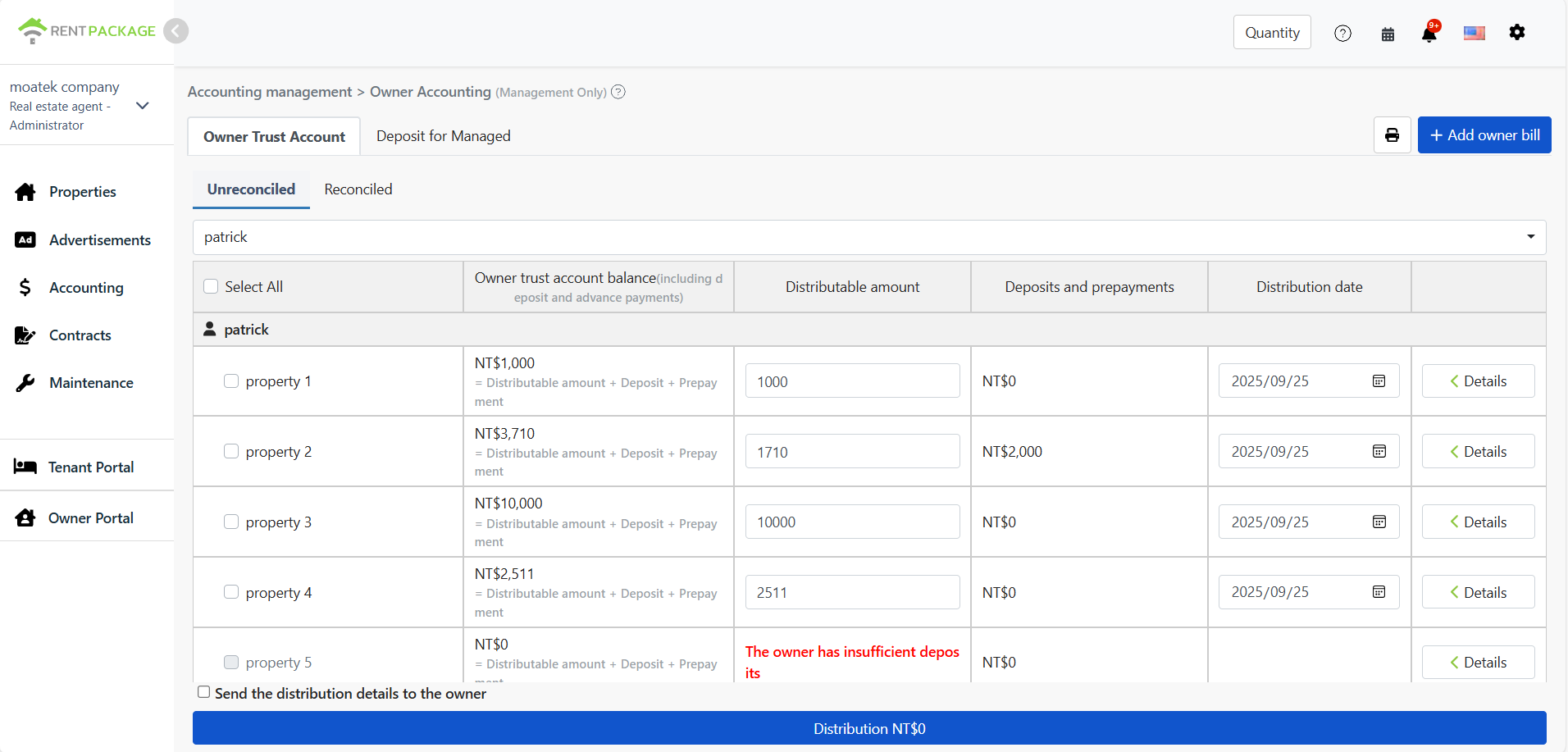
Jeśli saldo konta powierniczego nie wystarcza na naprawę czy sprzątanie, właściciel może z góry wpłacić pieniądze, dzięki czemu firma zarządzająca najmem nie musi niczego wykładać z własnych środków. Przejdź do [Zarządzanie księgowością] > [Księgowość właściciela], kliknij [+] w prawym górnym rogu (Dodaj rachunek właściciela), wybierz [Wpłata właściciela na konto powiernicze], wybierz nieruchomość, wpisz kwotę i sposób płatności, a następnie zapisz. Kwota zostanie dodana do salda konta powierniczego właściciela.
Rozliczenie z właścicielem
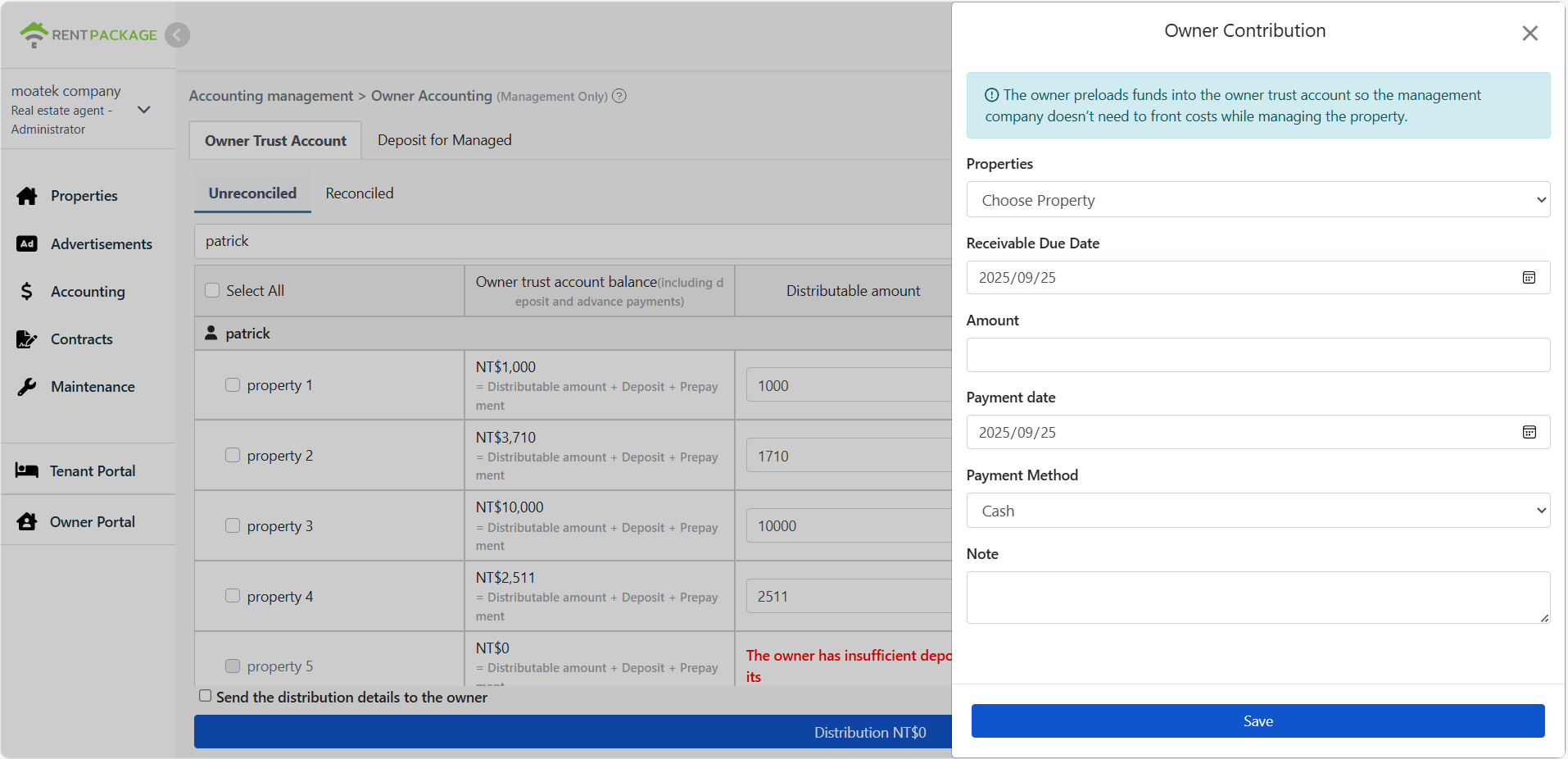
- Przejdź do [Zarządzanie księgowością] > [Księgowość właściciela] > [Konto powiernicze właściciela] > [Nieuzgodnione] i wybierz właściciela (zarządzanie najmem), z którym chcesz się rozliczyć.
- Kliknij [Szczegóły], aby zobaczyć szczegóły rozliczenia: na górze aktualna łączna kwota na koncie powierniczym, pośrodku każda pozycja składająca się na kwotę do rozliczenia, na dole nieopłacone okresy rozliczeniowe (czynsz, którego najemcy jeszcze nie zapłacili).
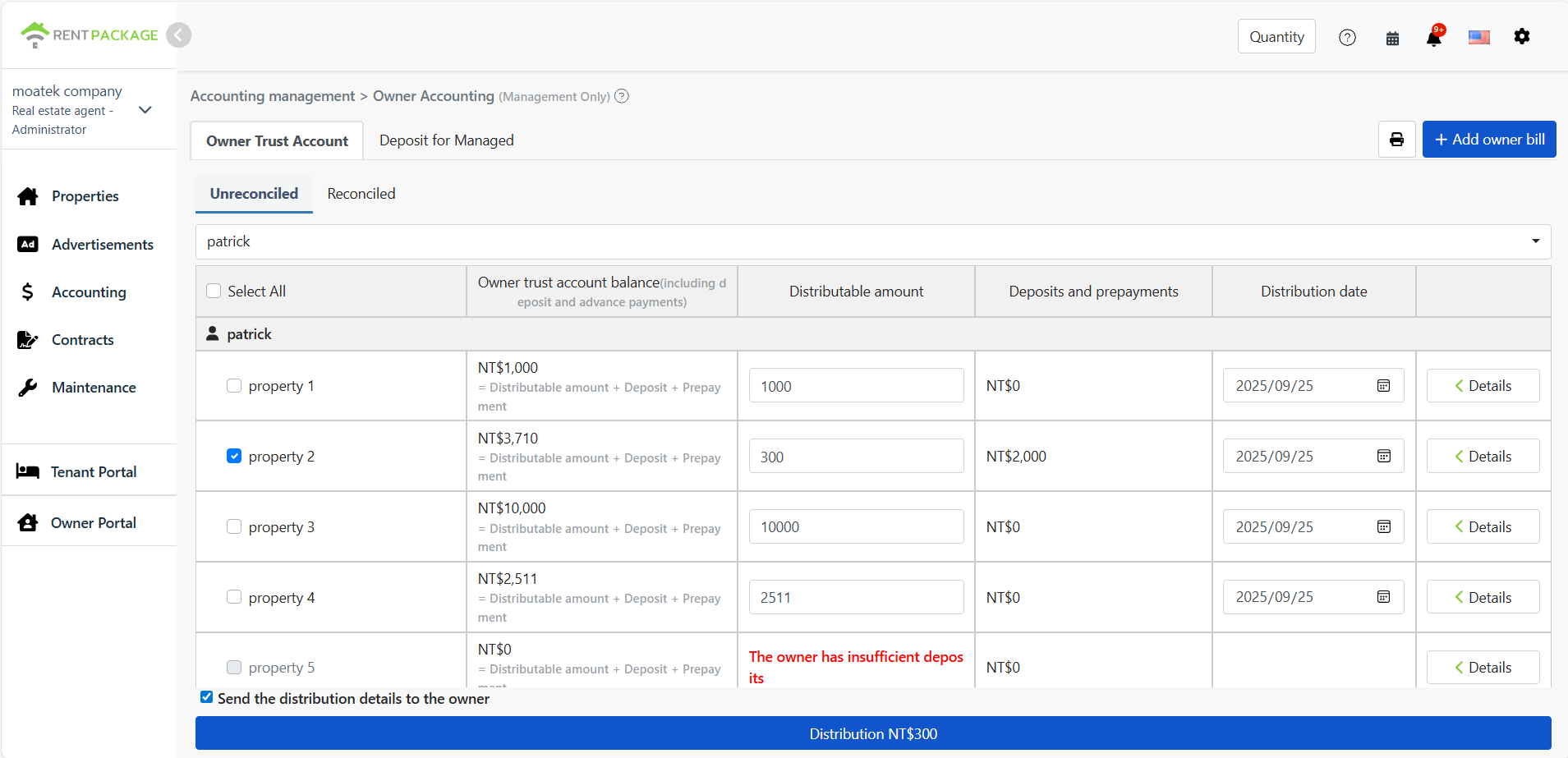
- Zaznacz nieruchomości do rozliczenia. Pole [Dostępne do rozliczenia] można zmienić bezpośrednio: jeśli na przykład chcesz zostawić pieniądze na zbliżającą się naprawę, rozlicz tylko część. Reszta zostaje na koncie powierniczym i można ją rozliczyć następnym razem.
- [Kaucje i zaliczki] pokazują tylko kwotę i nie są rozliczane.
- Sprawdź [Data rozliczenia] (domyślnie dzisiaj) i sposób płatności, w razie potrzeby zaznacz [Wyślij szczegóły rozliczenia do właściciela], a następnie kliknij [Rozlicz na prywatne konto właściciela].
Podgląd, edycja i anulowanie rozliczeń
Zakończone rozliczenia znajdują się w zakładce [Uzgodnione], z datą i kwotą każdego z nich. Kliknięcie [Szczegóły] po prawej otwiera [Szczegóły wypłat właściciela] z wyliczeniem tego rozliczenia, które można wydrukować lub wysłać właścicielowi.
- Korekta kwoty: kliknij [⋯] > [Edytuj rozliczenie] i od razu wpisz właściwą kwotę, bez usuwania całego rozliczenia i robienia go od nowa.
- Wszystko od nowa: kliknij [⋯] > [Anuluj rozliczenie]. Pieniądze wrócą na konto powiernicze właściciela i można rozliczyć je ponownie.
Kaucja (zarządzanie najmem): kto przechowuje kaucję i jak ją przelać
Przejdź do [Zarządzanie księgowością] > [Księgowość właściciela] > [Kaucja (zarządzanie najmem)] > [Powiernik kaucji] i wybierz nieruchomość. Zobaczysz, kto obecnie przechowuje kaucję z każdej umowy najmu. Są trzy możliwości:
- Konto agencji: kaucja jest na koncie powierniczym właściciela prowadzonym przez firmę zarządzającą.
- Konto właściciela: kaucję przechowuje sam właściciel.
- Rachunek strony trzeciej: kaucja jest na wydzielonym rachunku na nazwisko najemcy lub w instytucji depozytowej; nie trzyma jej ani firma zarządzająca najmem, ani właściciel.
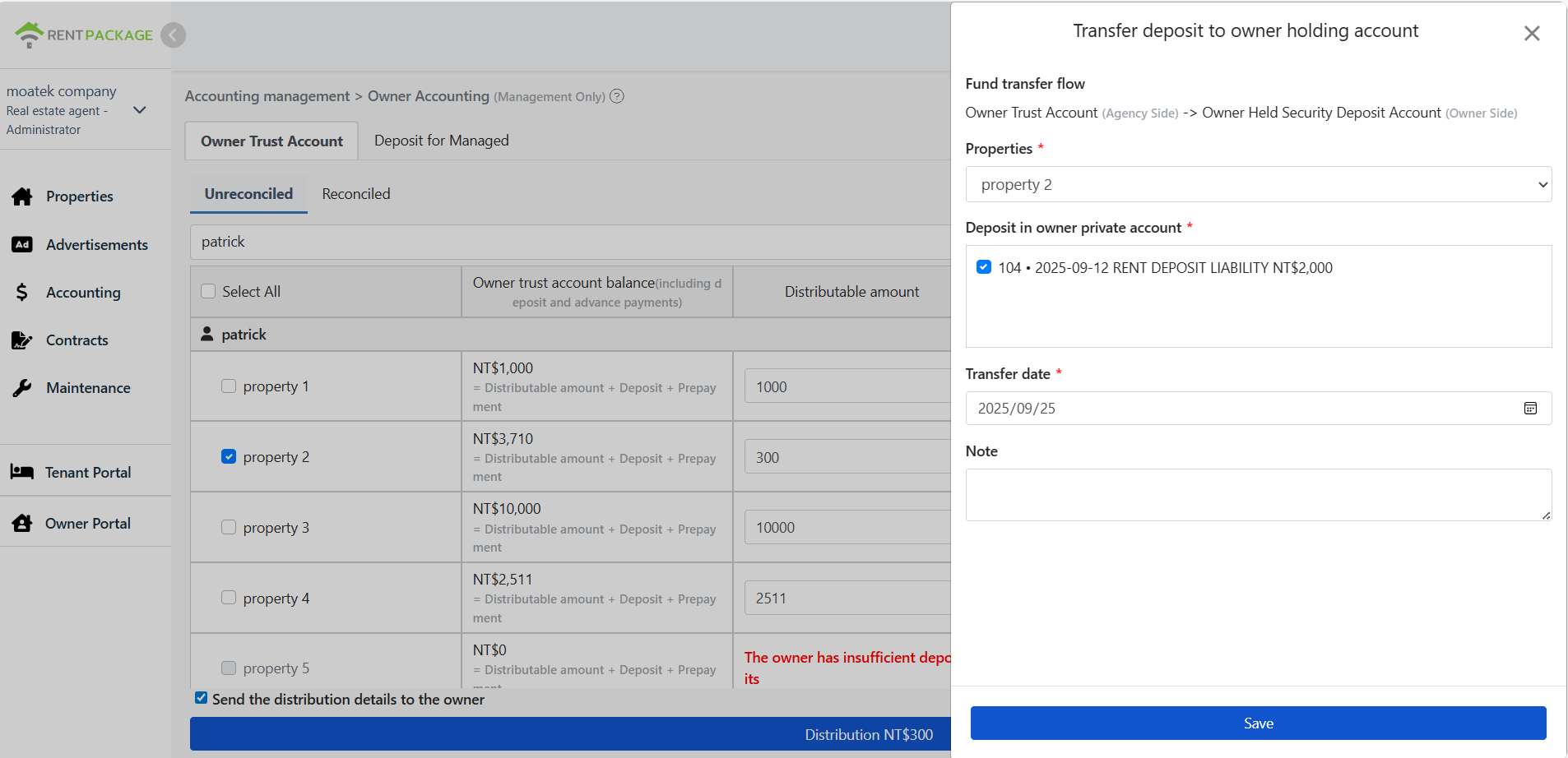
Jeśli właściciel chce sam przechowywać kaucję, kliknij [+] w prawym górnym rogu (Dodaj rachunek właściciela), wybierz [Kaucja przelana na konto właściciela], wybierz nieruchomość, zaznacz kaucję do przelania i wpisz datę przelewu. Aby kaucja wróciła pod opiekę firmy zarządzającej, wybierz [Kaucja przelana na konto powiernicze właściciela]. Każdy przelew jest zapisywany w zakładce [Rekordy przelewów], więc gdy najemca się wyprowadza, wiadomo dokładnie, kto ma kaucję do zwrotu.
Saldo początkowe: przeniesienie salda sprzed RentPackage
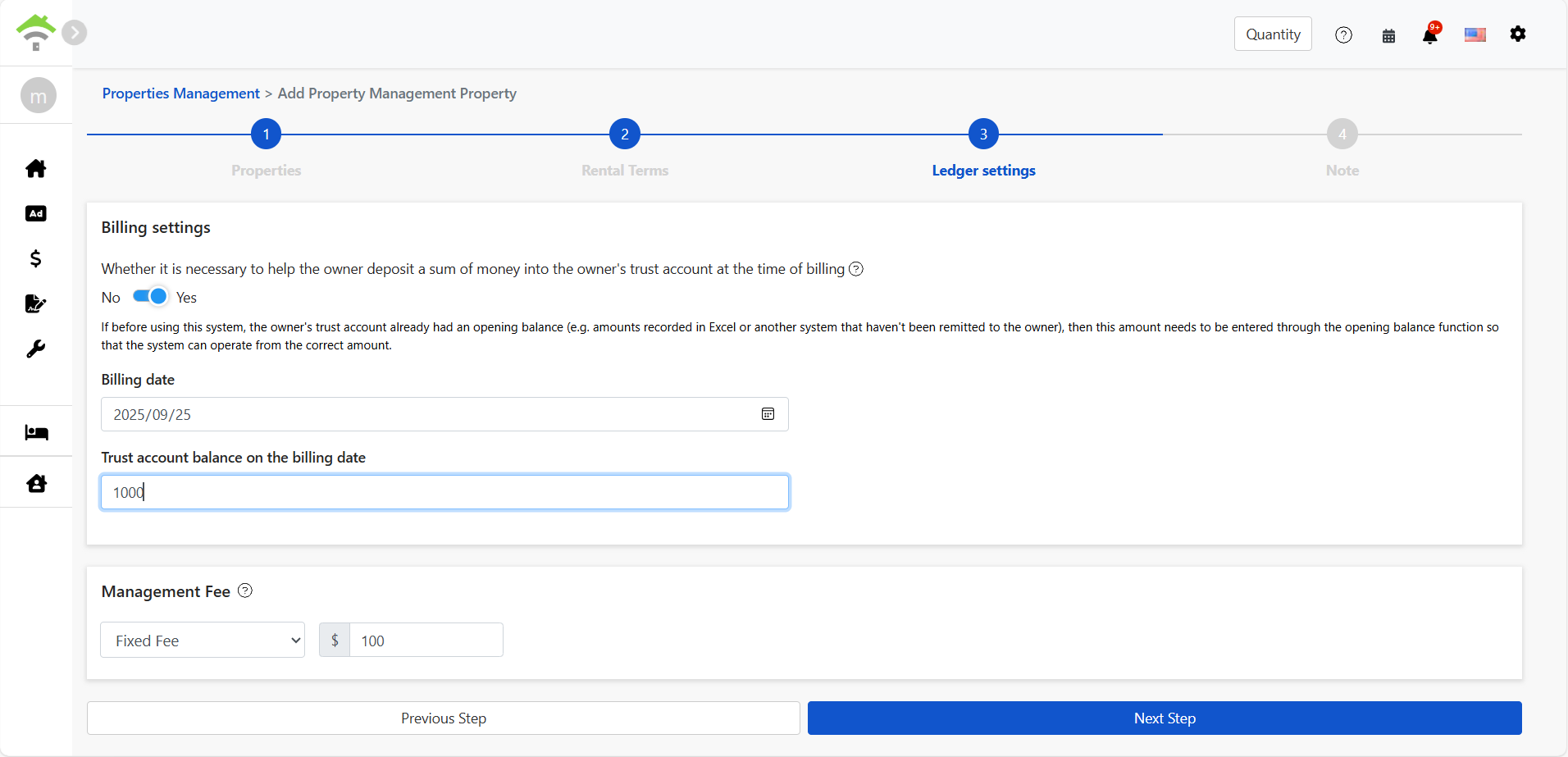
Jeśli przed rozpoczęciem pracy z RentPackage na koncie powierniczym właściciela były już pieniądze, które nie zostały mu jeszcze przekazane (np. ewidencjonowane w Excelu lub innym systemie), przy dodawaniu nieruchomości do zarządzania wpisz datę salda początkowego i kwotę w [Ustawienia księgowości] > [Ustawienia salda początkowego]. System zacznie liczyć od właściwego salda. Kwota ujemna oznacza, że firma zarządzająca najmem założyła pieniądze za właściciela.
Właściciel sam sprawdza rozliczenia online
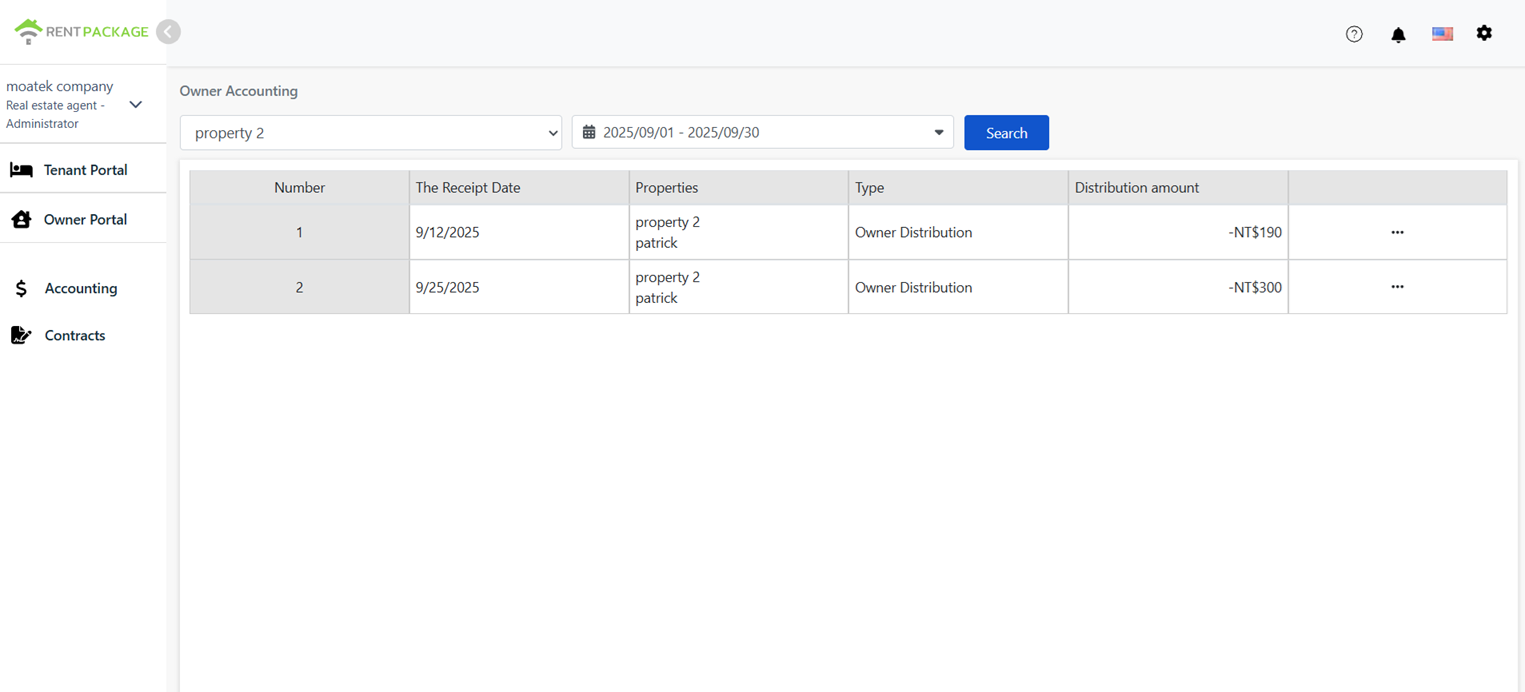
Po zalogowaniu do RentPackage właściciel widzi w [Księgowość właściciela] kwotę każdego rozliczenia, a po kliknięciu [Szczegóły] szczegóły wypłat właściciela, bez czekania, aż firma zarządzająca najmem przygotuje dokumenty.
Z punktu widzenia księgowości: jak księgowane jest rozliczenie z właścicielem
Konto powiernicze właściciela to konto aktywów, podobne do środków na rachunku bankowym. Wpłata właściciela i saldo początkowe zwiększają jednocześnie konto powiernicze i kapitał właściciela. Przy rozliczeniu z właścicielem kapitał właściciela maleje (wypłata właściciela), a pieniądze w tym samym czasie wychodzą z konta powierniczego, dlatego rozliczona kwota nie jest kosztem firmy zarządzającej.
Kaucje na koncie właściciela są księgowane na osobnym rachunku bankowym przeznaczonym na kaucje, oddzielnie od rozliczonych pieniędzy, żeby nic się nie mieszało.
Podsumowanie
Jeśli zostaniesz przy Excelu, w przyszłym miesiącu znów trzeba będzie potrącać opłatę za zarządzanie dla każdej nieruchomości osobno, sprawdzać, czy nie wliczyła się kaucja, i szukać wszystkiego od nowa, gdy właściciel zapyta. Gdy nieruchomości w zarządzaniu są skonfigurowane w RentPackage, co miesiąc wystarczy zaznaczyć nieruchomości i wykonać rozliczenie: kwotę do rozliczenia, wyłączenie kaucji i szczegóły wypłat właściciela przygotuje system.
Zacznij od jednego właściciela: otwórz [Szczegóły] w [Księgowość właściciela] i sprawdź, czy kwota wyliczona przez system zgadza się z Twoim Excelem.
Wypróbuj RentPackage za darmoPowiązane artykuły
- RentPackage Dodaj nieruchomość w zarządzaniu: od utworzenia nieruchomości i właściciela, przez saldo początkowe, po podpisanie umowy online – wszystko naraz:Przy dodawaniu nieruchomości do zarządzania ustawiasz właściciela, opłatę za zarządzanie i saldo początkowe, dzięki czemu rozliczenia z właścicielem startują od właściwego punktu.
- Opis funkcji tworzenia okresu:Jak wpisać saldo początkowe i co oznacza kwota ujemna, wyjaśniamy tu dokładniej.
- Instrukcja ustawiania opłaty za zarządzanie dla firm zarządzających:Opłata za zarządzanie tworzy się automatycznie w każdym okresie rozliczeniowym czynszu i przy rozliczeniu jest od razu potrącana z czynszu.