📄 Wprowadzenie do interfejsu: pięć minut, aby zrozumieć główny ekran i dowiedzieć się, gdzie załatwić każdą sprawę. 📄 Jak szybko sprawdzić status budynku w RentPackage za pomocą Podglądu Nieruchomości 📄 Dodaj zarządzaną nieruchomość: od utworzenia obiektu, przez właściciela, do otwarcia księgowości i podpisania umowy online – wszystko na raz 📄 Przeprowadzka i podpisanie umowy: okres najmu, kaucja, opłaty za media ustawione za jednym razem, automatyczne generowanie cyklu rozliczeniowego 📄 Operacje na okresie rozliczeniowym najemcy: weryfikacja płatności, płatność częściowa, odczyt liczników i depozyty, codzienny czynsz na tej stronie 📄 Wyjaśnienie funkcji przenoszenia właściciela 📄 Obliczanie zysku: sprawdź od razu, ile zarabia właściciel, a ile Twoja firma 📄 Jak szybko oszacować przychody z wynajmu na następny miesiąc i cały rok za pomocą szacunków w RentPackage 📄 Wsparcie zgodności i zrzeczenie się odpowiedzialności 📄 Opis funkcji szablonu umowy 📄 Opis funkcji subnajemcy 📄 Opis funkcji częściowej płatności 📄 Opis funkcji przedpłaty 📄 Opis funkcji okresu czynszu 📄 Opis funkcji tworzenia okresu 📄 Opis funkcji okresów cyklicznych 📄 Wprowadzenie do funkcji rezerwacji 📄 Instrukcja ustawienia e-kontraktu 📄 Instrukcja ustawiania opłat zarządczych dla firmy zarządzającej 📄 Dlaczego kaucje i zaliczki są zobowiązaniami księgowymi? 📄 Wprowadzenie do RentPackage 📄 Instrukcja ustawień podziału prowizji 📄 Dlaczego każdy właściciel i pośrednik nieruchomości potrzebuje oprogramowania do automatyzacji zarządzania najemcami? 📄 Jak prawidłowo obsługiwać kursy, gdy czynsz ustalany jest w euro? 📄 Instrukcja do formularza podatkowego w USA - Schedule E 📄 Instrukcja do formularza podatkowego w Wielkiej Brytanii - SA105 📄 Jak aktywować odbiór czynszu online przez Stripe w RentPackage 📄 Jak używać kalendarza do planowania powiadomień dla najemców: Przykład powiadomienia o przerwie w dostawie prądu 📄 Jak ustawić logo agencji, aby powiadomienia email i PDF umów pokazywały Twoją markę 📄 Czym jest ubezpieczenie czynszu? Wsparcie przy zaległościach, polisa zarządzana z umową najmu 📄 Przewodnik użytkownika do raportu podatku od dochodu z wynajmu Anlage V w Niemczech 📄 Przewodnik użytkownika do raportu podatku od dochodu z wynajmu T776 w Kanadzie 📄 PIT-28 Przewodnik po Raporcie Podatkowym z Najmu w Polsce 📄 Jak wygenerować australijski harmonogram najmu (Rental Schedule) w RentPackage, z automatycznym przypisaniem przychodu i wydatków do kategorii ATO 📄 Jak korzystać z raportu podatku dochodowego z najmu Rumunii (Declarația Unică 212) w RentPackage 📄 Jak wygenerować dane zgłoszeniowe z wynajmu dla węgierskiego SZJA w RentPackage i zebrać dane do eSZJA jednym kliknięciem 📄 Rachunek zysków i strat: Przychody i wydatki z tytułu czynszu dla każdej nieruchomości i właściciela, automatyczne wyliczenie zysku 📄 Bilans: Ile salda bankowego należy do najemców? Wpłaty zabezpieczające i zaliczki w jednym miejscu. 📄 Raport przepływów pieniężnych: Ile faktycznie gotówki przybyło podczas tego okresu z najmu? 📄 Jak w RentPackage wygenerować księgę główną, automatycznie sumując czynsze i finanse nieruchomości 📄 Ręczne wprowadzanie transakcji: naprawy, ubezpieczenia, amortyzacja, można księgować transakcje spoza rozliczenia 📄 Własne powiadomienia najmu: przypomnienia o płatności, zakończeniu najmu wysyłane do właściwej osoby we właściwym czasie 📄 Powiadomienia o płatności czynszu przez LINE: instrukcja powiązania dla najemcy i automatyczne przypomnienia dla wynajmującego 📄 Dlaczego oprogramowanie zarządzania nieruchomościami oszczędza czas i koszty?

Jak aktywować odbiór czynszu online przez Stripe w RentPackage


Szybkie łącze do tej strony


1. Czym jest odbiór czynszu online przez Stripe?

Po aktywowaniu odbioru czynszu online przez Stripe, najemcy mogą płacić czynsz online, a środki są automatycznie oznaczane jako otrzymane po zakończeniu transakcji, eliminując konieczność ręcznej rekonsylacji. Lista krajów i regionów obsługiwanych przez Stripe:https://stripe.com/global


2. Powiązanie konta odbiorczego Stripe

Kliknij ikonę zębatki [ Ustawienia ] w prawym górnym rogu, wybierz [ Płatności online ].
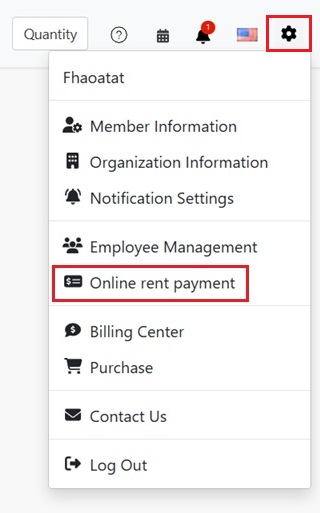
Kliknij 'Płatność czynszu online' w menu ustawień w prawym górnym rogu

W sekcji płatności Stripe kliknij '[ Aktywuj swoje konto odbiorcy Stripe ]'.
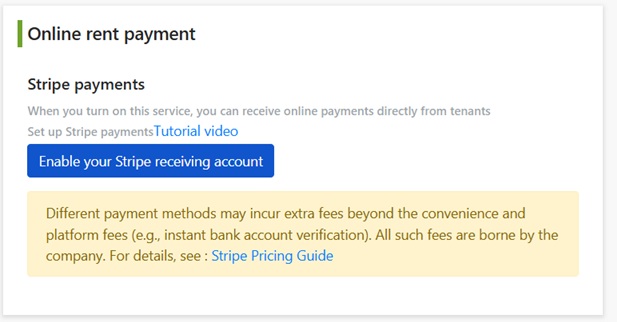
Na stronie ustawień płatności online kliknij aktywuj swoje konto odbiorcy Stripe

System przekieruje cię na stronę Stripe. Zaloguj się do istniejącego konta Stripe lub postępuj zgodnie z instrukcjami, aby zarejestrować nowe konto i zakończyć proces aktywacji Stripe.
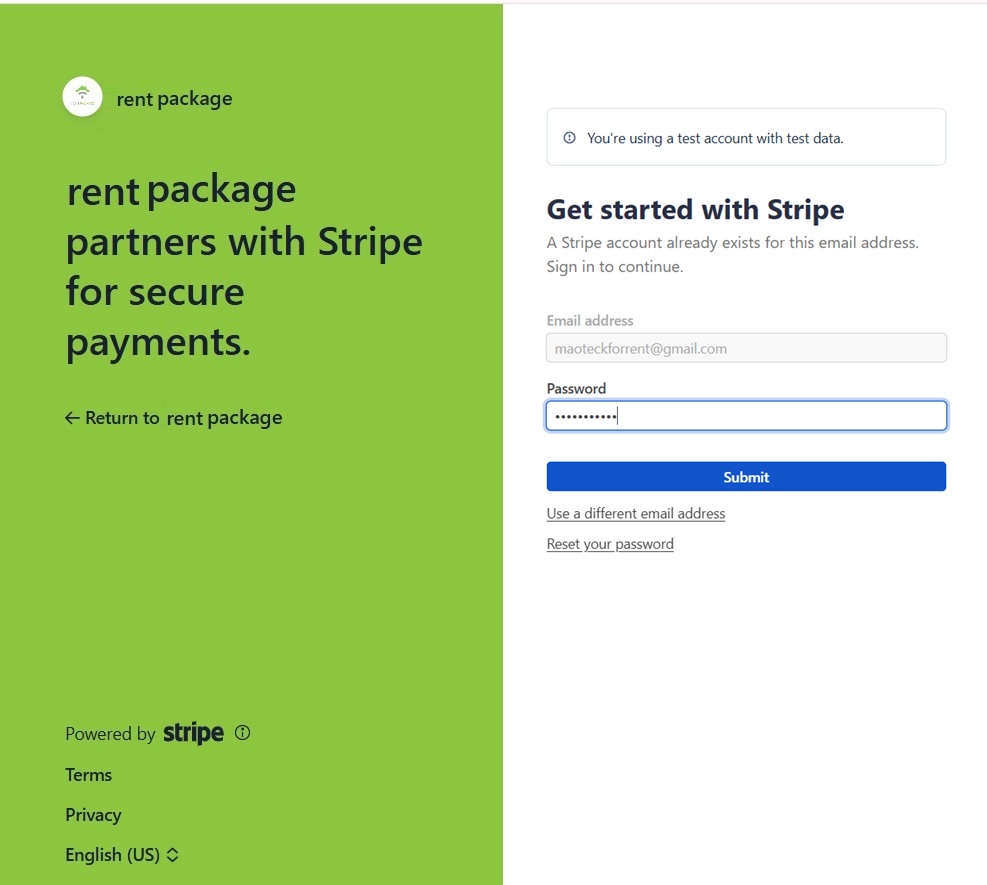
Przekierowanie na stronę Stripe, aby zalogować się lub zarejestrować konto i aktywować konto odbiorcy

Po zakończeniu wróć do systemu. Pojawi się ID Stripe, co oznacza, że połączenie się powiodło. Aby się rozłączyć, kliknij '[ Usuń swoje konto odbiorcy Stripe ]'.


3. Wybór, kto ponosi koszty operacyjne i platformy

Korzystanie z płatności online generuje dwa rodzaje opłat:

  • Opłata transakcyjna: Pobierana przez Stripe według ich stawek.
  • Opłata platformowa RentPackage: [ 0.5% ] kwoty faktury, pobierana za pośrednictwem NewebPay.

Po zakończeniu połączenia wybierz, kto pokrywa te dwie opłaty na tej samej stronie, a następnie kliknij '[ Zapisz ]'.

  • Z pokryciem przez firmę: Po dokonaniu płatności online przez najemcę, system natychmiast pobiera od firmy opłatę transakcyjną Stripe i 0,5% kwoty faktury jako opłatę platformową RentPackage.
  • Z pokryciem przez najemcę: Podczas płatności najemca uiszcza zarówno opłatę transakcyjną, jak i platformową. W tym przypadku najemca może płacić wyłącznie za pomocą [ przelewu bankowego ACH ] (karty kredytowe nie są obsługiwane).
Przypomnienie: Niektóre metody płatności mogą generować dodatkowe koszty poza opłatami transakcyjnymi i platformowymi (na przykład weryfikacja konta bankowego w czasie rzeczywistym); te koszty są zawsze pokrywane przez firmę. Szczegółowe stawki można znaleźć w Przewodnik po cenach Stripe


4. Ekran płatności najemcy: różnice między pokrywanymi przez firmę a najemcę

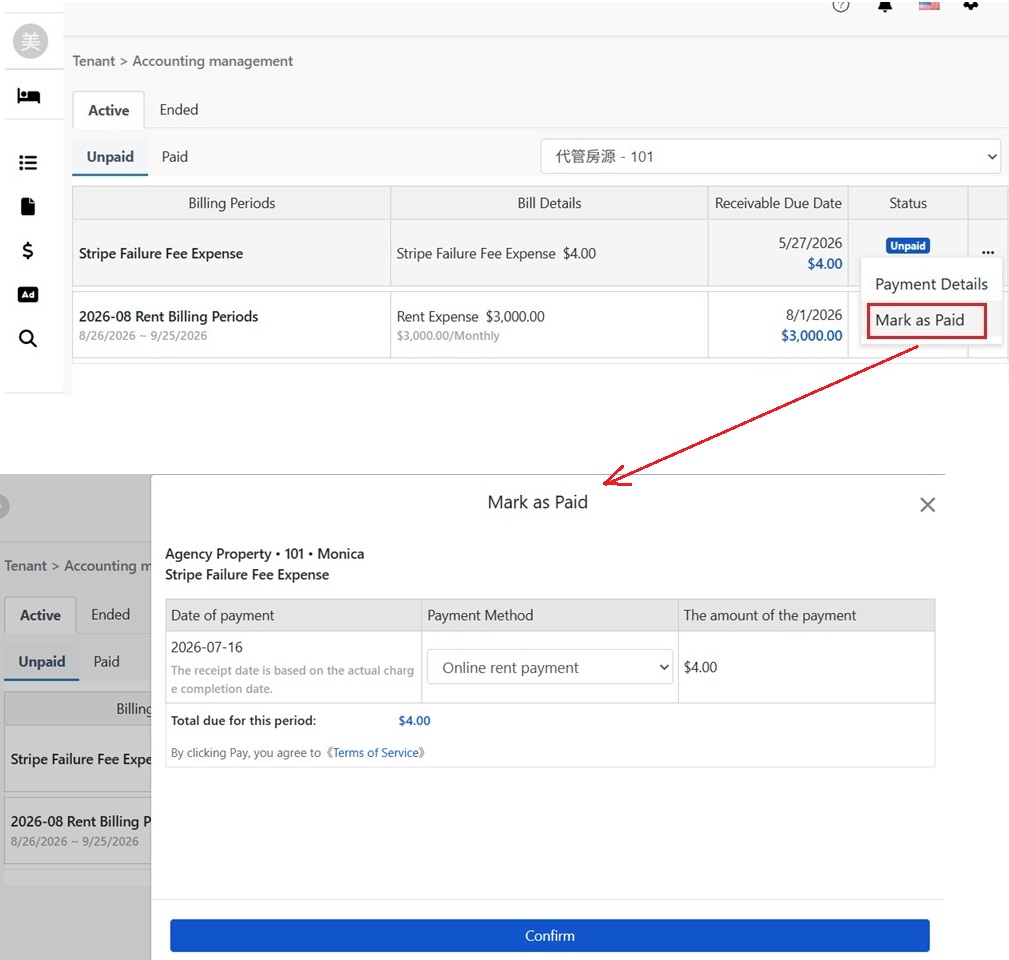
W zależności od ustawień dotyczących podmiotu pokrywającego koszty, kwota widoczna w oknie płatności (Oznacz jako Zapłacone) różni się dla najemcy. Poniżej przedstawiono obie konfiguracje i widoki najemcy.

Ustawienie na pokrycie przez firmę:
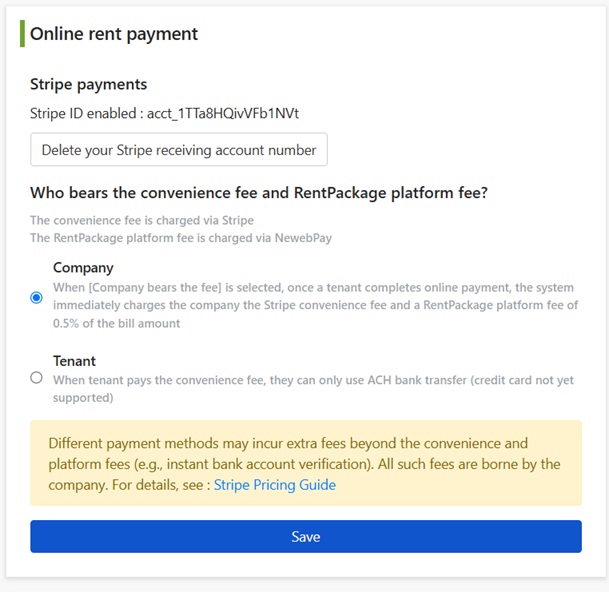
Strona ustawień płatności online, wybór z pokryciem przez firmę

Podczas płatności najemcy, okno pokazuje wyłącznie kwotę faktury, płatność dotyczy tylko tej kwoty. Na przykład, jeśli faktura wynosi $4,00, najemca płaci $4,00; opłaty transakcyjne i platformowe są pobierane od firmy po dokonaniu płatności:
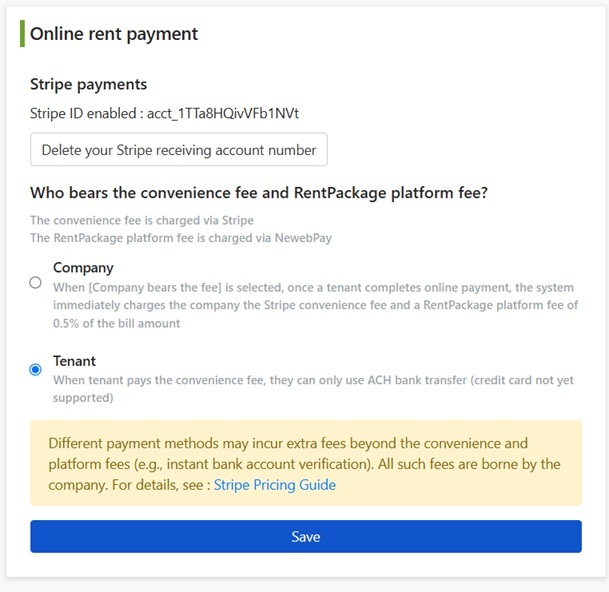
Przy pokryciu przez firmę, okno płatności najemcy pokazuje tylko kwotę faktury

Obciąż najemcę:

Strona ustawień płatności online, wybór z pokryciem przez najemcę

Podczas płatności, okno wyświetli pierwotną kwotę do zapłaty, szacowaną opłatę za przetwarzanie Stripe oraz szacowaną opłatę platformy RentPackage, sumując do całkowitej kwoty bieżącego rachunku. Na przykład, rachunek $4.00, opłata $0.03 i opłata platformy $0.02, najemca płaci $4.05:
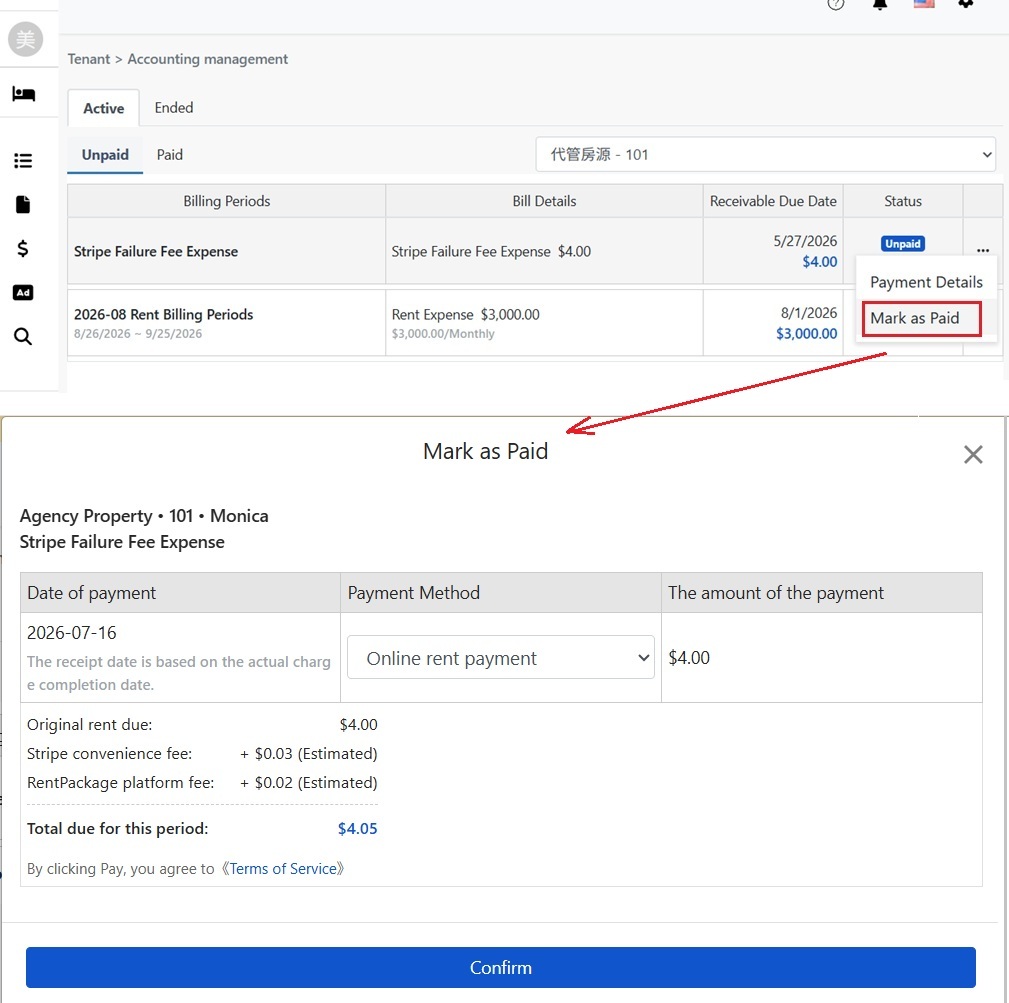
Gdy obciąża najemcę, okno płatności pokazuje sumę czynszu, szacowanych opłat przetwarzania i platformy
Przypomnienie: Opłaty przetwarzania i platformy są wstępne przed zapłatą; rzeczywista kwota zależy od zakończenia pobierania; data otrzymania płatności opiera się na [ rzeczywistej dacie przetwarzania ], nie na dniu płatności dokonanej przez najemcę.


5. Powiadomienia o płatności i zaksięgowaniu

Po zakończeniu płatności online i przetwarzaniu, rachunek automatycznie oznacza się jako otrzymany, a firma otrzyma powiadomienie [ Płatność online oznaczona jako otrzymana ], które zawiera:

  • Numer okresu rozliczeniowego i imię najemcy: Odnoszące się do konkretnego rachunku, najemcy.
  • Kwota netto otrzymana: Rzeczywista kwota po opłatach przetwarzania, np. $3,295.00 ($3,300.00 – opłata $5.00).
  • Opłata platformy: Kwota opłaty platformy to 0.5% od danego rachunku i przeliczenie waluty, np. około $16.50 (rozliczane w TWD około TWD 521).
  • Data płatności: Data ukończenia faktycznego fakturowania.
  • Identyfikator transakcji Stripe: Służy do weryfikacji tej transakcji w panelu Stripe.
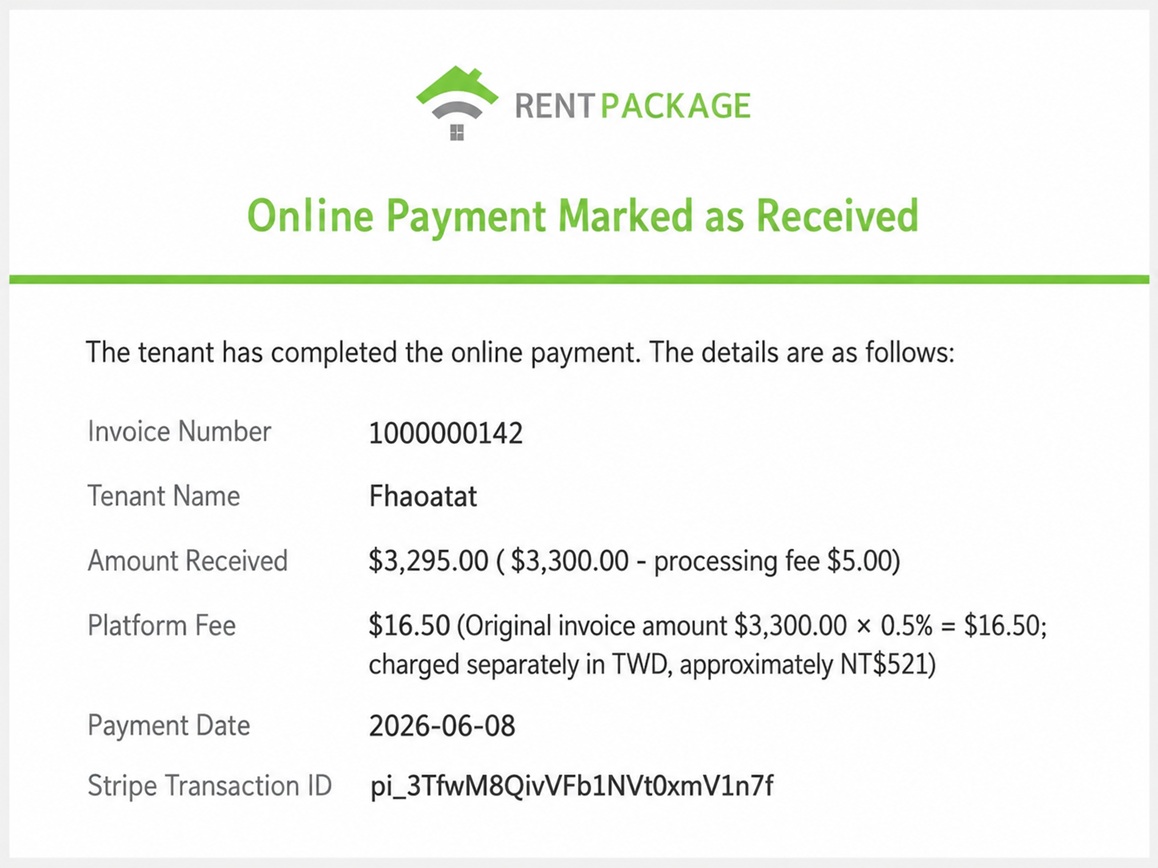
Powiadomienie o otrzymaniu płatności online zawiera numer okresu rozliczeniowego, kwotę netto, opłatę platformową, datę płatności i identyfikator transakcji Stripe.

6. Włączanie lub wyłączanie płatności czynszu online dla pojedynczego najemcy

Płatności online można włączyć dla poszczególnych najemców: otwórz okno '[ Zmień najemcę ]' i przełącz opcję '[ Włącz płatności online ]'. Po wyłączeniu ten najemca nie będzie mógł korzystać z płatności Stripe, inni najemcy nie będą mieć wpływu.
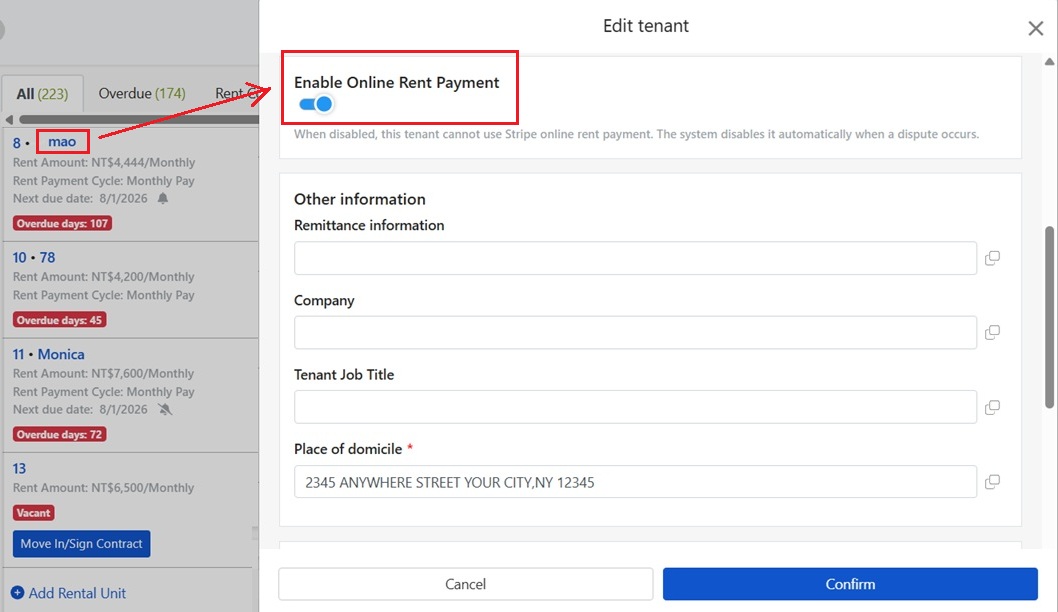
Przełącznik włączania płatności online w oknie zmiany najemcy

7. Obsługa sporów (Dispute)

Jeśli najemca zgłosi spór do banku w związku z dokonanymi płatnościami, system [ automatycznie wyłączy ] funkcję płatności online dla tego najemcy, aby uniknąć nowych płatności online podczas trwania sporu.

Po rozwiązaniu sporu firma może ręcznie ponownie włączyć płatności online dla tego najemcy w oknie 'Zmień najemcę', jak opisano w poprzedniej sekcji.


8. Najemca sprawdza opłaty platformy i pobiera rachunki

Jeśli opłatę platformową ponosi najemca, może on w każdej chwili sprawdzić każdą zapłaconą opłatę platformową: należy przejść do 'Ustawienia' w prawym górnym rogu → 'Centrum płatności' → zakładka 'Opłaty platformowe czynszu'. W sekcji 'Opłacone przez najemcę' będą wyświetlane wszystkie rekordy opłat platformowych według firmy, łącznie z nazwą okresu rozliczeniowego, kwotą czynszu, powiązaną nieruchomością i status płatności.
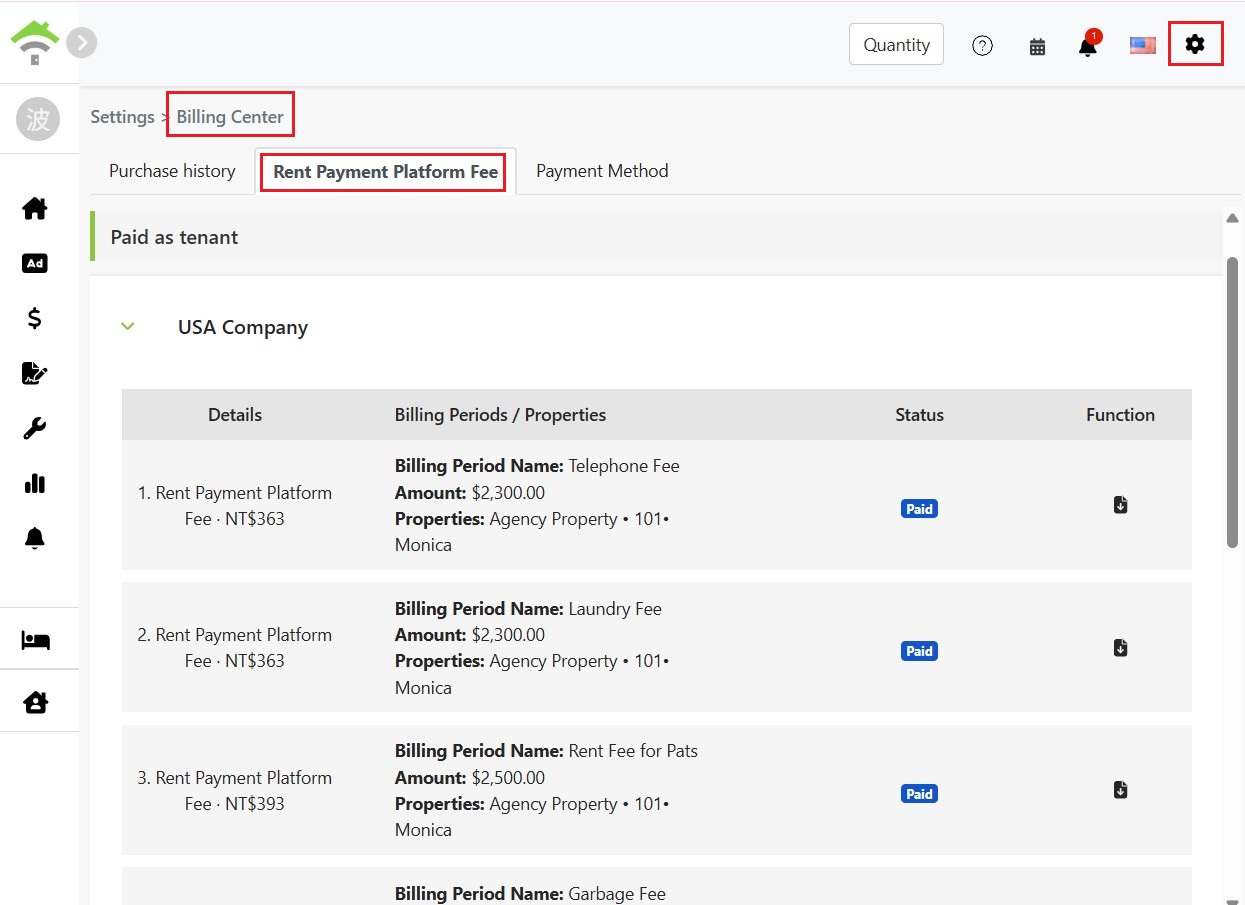
Otwórz zakładkę opłat platformowych czynszu w centrum płatności ustawień. Wyświetli rekord opłat platformowych w sekcji opłaconej przez najemcę.

Kliknij ikonę pobierania po prawej stronie rekordu, aby otworzyć [ paragon ] dla tej opłaty platformowej, zawierający numer zamówienia, nabywcę, kwotę opłaty platformowej oraz wyjaśnienie metody obliczenia i przeliczenia kursu (np. 2 300,00 USD × 0,5% = 11,50 USD, przeliczone na NT$363). Można drukować lub wysłać e-mailem.
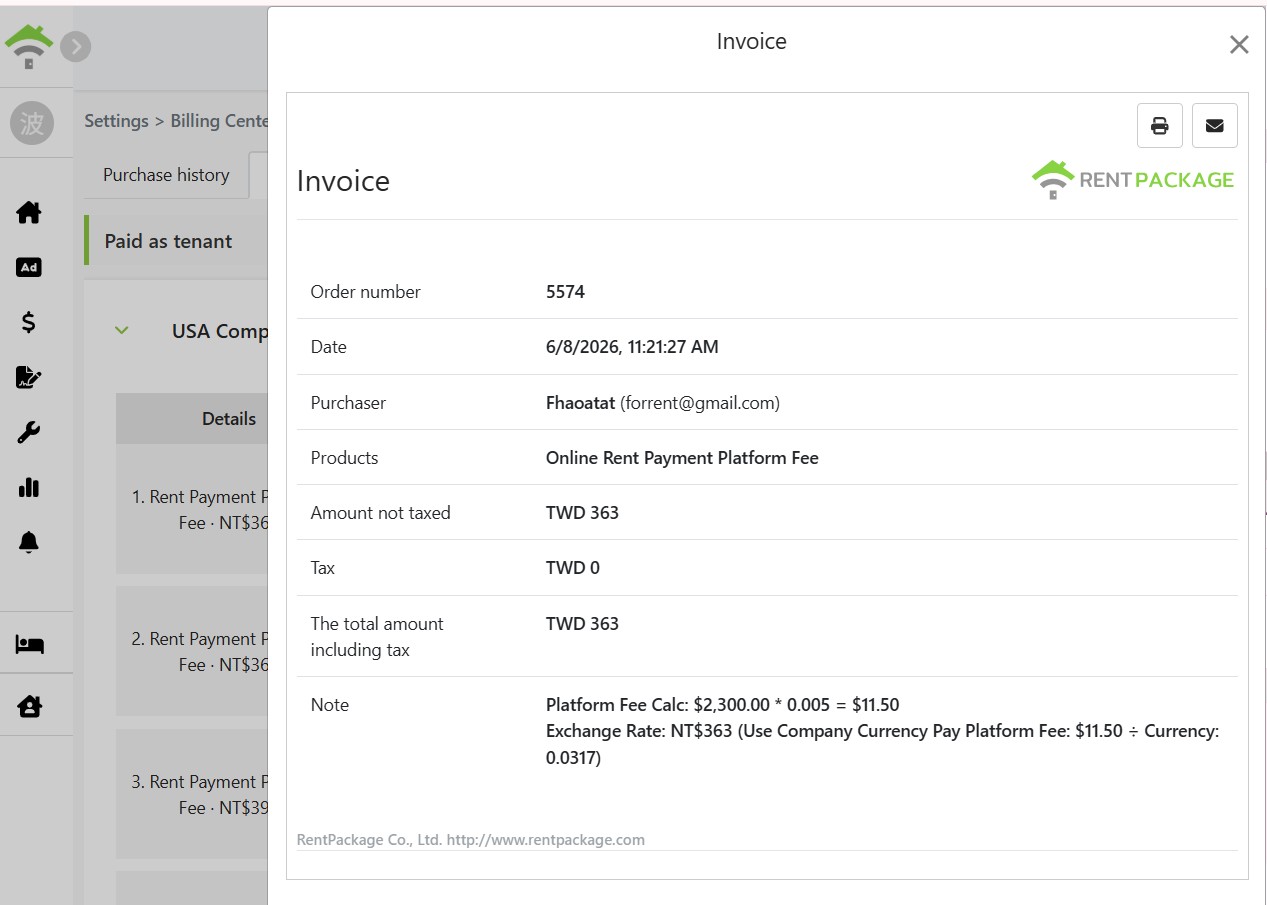
Paragon opłaty platformowej zawiera numer zamówienia, nabywcę, kwotę i metodę obliczenia opłaty platformowej.
✅ Aktywuj Stripe do płatności czynszu online, najemcy płacą online, system automatycznie rozlicza - koniec z czekaniem na zrzuty ekranu przelewów!