
RentPackage zarządzanie pracownikami: współpraca agentów i zarządców nieruchomości
Spis treści
Pracownicy biur nieruchomości i firm zarządzających dużo czasu spędzają w terenie na prezentacjach i naprawach, a dane leżą w Excelu lub w papierach w biurze. Przy każdym pytaniu klienta trzeba dzwonić do biura. Zarządzanie pracownikami w RentPackage pozwala całemu zespołowi pracować w jednym systemie: po dodaniu pracowników w [Ustawienia] > [Zarządzanie pracownikami] każdy pracownik widzi tylko nieruchomości, za które odpowiada, i może korzystać tylko z funkcji dozwolonych przez jego rolę.
Dlaczego warto korzystać z zarządzania pracownikami
- Prostsza praca, wydajniejsi pracownicy
Każdy pracownik widzi tylko swoje nieruchomości, a rola udostępnia tylko potrzebne funkcje. Mniej szukania w danych i mniej pomyłek. - Wirtualne biuro mobilne
Wszystkie dane są w chmurze. Pracownicy logują się w telefonie lub komputerze, aby sprawdzić rozliczenia i umowy, bez wracania do biura po papiery czy Excela. - Mobilny zespół zawsze w kontakcie
Agent na prezentacji i księgowa w biurze pracują na tych samych danych. Gdy zmienia się osoba odpowiedzialna za zgłoszenie naprawy, system powiadamia pracowników obserwujących tę nieruchomość. - Szybka odpowiedź dla klienta buduje zaufanie
Gdy klient wieczorem zgłasza naprawę lub zadaje pytanie, odpowiedzialny pracownik sprawdzi w telefonie nieruchomość, umowę i rozliczenia i od razu odpowie.
1. Do czego służy zarządzanie pracownikami
To, co może robić pracownik, zależy od dwóch ustawień:
- [Obserwuj nieruchomości]: którymi nieruchomościami pracownik może zarządzać.
- [Rola]: z jakich funkcji pracownik może korzystać, np. rozliczeń, umów i raportów.
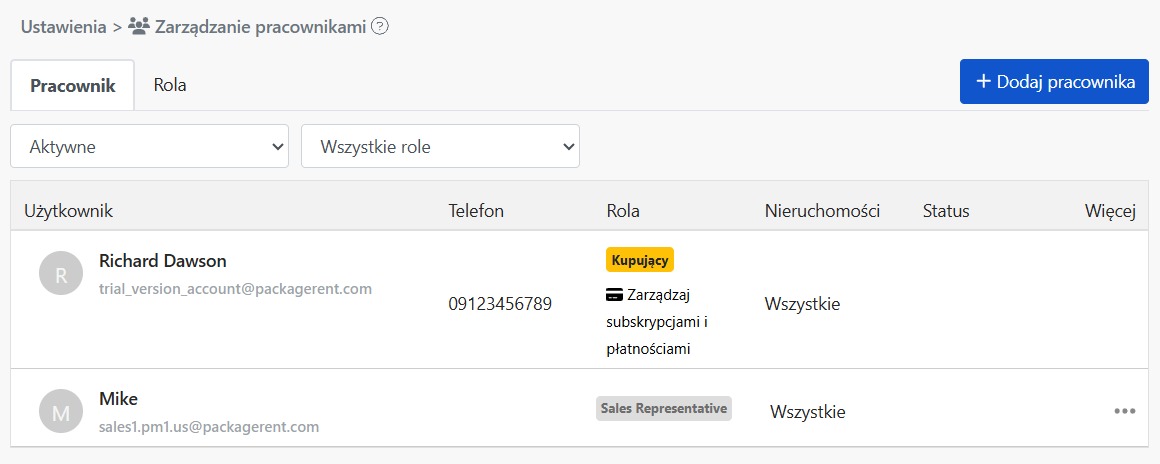
U góry strony są dwie karty: [Pracownik] pokazuje rolę każdego pracownika, liczbę nieruchomości, za które odpowiada, i status; [Rola] pokazuje role utworzone przez firmę i liczbę osób, które z nich korzystają.
2. Dodawanie pracownika
Krok 1: Wpisz e-mail pracownika
Kliknij [Dodaj pracownika] w prawym górnym rogu i wpisz e-mail pracownika. System wyśle zaproszenie na ten adres.
Krok 2: Wybierz obserwowane nieruchomości
Zaznacz nieruchomości, za które będzie odpowiadał ten pracownik. Jeśli zaznaczysz [Wszystkie nieruchomości], obecne i później dodane nieruchomości zostaną uwzględnione automatycznie.
Krok 3: Wybierz rolę
Wybierz rolę pracownika. Poniżej pojawią się funkcje dostępne dla tej roli. Jeśli nie ma jeszcze odpowiedniej roli, kliknij [Zobacz rolę], aby dodać ją na karcie [Rola].

Krok 4: Wyślij zaproszenie
Kliknij [Wyślij zaproszenie]. Pracownik od razu pojawi się na liście pracowników ze statusem [Zaproszenie w toku]. Gdy zaloguje się przez e-mail z zaproszeniem i je zaakceptuje, status zmieni się na [Aktywne].
Przy pierwszym logowaniu system pokazuje pracownikowi filmy instruktażowe dopasowane do wybranej roli, aby szybko poznał system.
3. Obserwowane nieruchomości
Tylko pracownicy z listy obserwujących daną nieruchomość mogą wspólnie nią zarządzać. Pracownicy nie widzą nieruchomości, których nie obserwują.
Jeśli masz wiele nieruchomości, podziel je według rejonu lub zespołu. Pracownicy widzą wtedy w systemie tylko swoje nieruchomości, co pomaga uniknąć pomyłek.
4. Role i uprawnienia
Na karcie [Rola] kliknij [Dodaj rolę], wpisz [Nazwa roli], a następnie zaznacz funkcje, z których ta rola może korzystać. Utwórz na przykład role „Sprzedaż”, „Księgowość” i „Kierownik ds. napraw”, a każdemu pracownikowi przypisz jedną rolę.

Oprócz ról utworzonych przez Ciebie są jeszcze dwie opcje:
- [Administrator]: może korzystać ze wszystkich funkcji.
- [Brak]: bez roli; pracownik może korzystać tylko z podstawowych funkcji, które nie wymagają uprawnień.
Aby zmienić funkcje roli, kliknij przy niej „⋯” > [Edytuj uprawnienia]. Wszyscy pracownicy z tą rolą otrzymają nowe ustawienia.
Roli, z której nadal korzystają pracownicy, nie można usunąć. Najpierw przypisz tym pracownikom inną rolę.
5. Edycja pracownika
Na liście pracowników kliknij przy pracowniku „⋯” > [Edytuj rolę], aby zmienić jego obserwowane nieruchomości i rolę.
Uprawnień [Kupujący] (konta, które kupiło plan) nie można zmienić.
6. Usuwanie pracownika
Na liście pracowników kliknij przy pracowniku „⋯” > [Usuń]. Okno najpierw pokaże skutki usunięcia:
- Pracownik nie będzie już mógł zarządzać nieruchomościami firmy.
- Szablony umów utworzone przez tego pracownika również zostaną usunięte.
- Jeśli pracownik jest też najemcą lub właścicielem, nie ma to wpływu na tę rolę.
- Później możesz zaprosić go ponownie.
Jeśli pracownik odpowiada za ogłoszenia lub zgłoszenia napraw, przed usunięciem wybierz nową osobę odpowiedzialną. Domyślnie jest to [Kupujący]. Po zmianie osoby odpowiedzialnej za zgłoszenie naprawy system wysyła powiadomienie i e-mail do pracowników obserwujących tę nieruchomość.

Pracownika, który ma jeszcze niezakończone umowy w rezerwacji lub w trakcie podpisywania, nie można usunąć. Usuń go po zakończeniu tych umów.
7. Status pracownika
Na liście pracowników są trzy statusy:
- [Zaproszenie w toku]: zaproszenie zostało wysłane, ale pracownik jeszcze się nie zalogował, aby je zaakceptować.
- [Aktywne]: pracownik dołączył i może zacząć zarządzać nieruchomościami.
- [Usunięto]: pracownik został usunięty.
Nad listą możesz filtrować [Aktywne] lub [Usunięto]. Pracownicy ze statusem [Zaproszenie w toku] są wyświetlani w [Aktywne]. Możesz też filtrować według roli.
8. Najczęstsze pytania
Co zrobić, jeśli pracownik nie otrzymał e-maila z zaproszeniem?
Poproś pracownika, aby najpierw sprawdził folder spam. Jeśli go tam nie ma, kliknij na liście przy tym pracowniku „⋯” > [Wyślij ponownie zaproszenie].
Po wpisaniu e-maila pojawia się „Właściciel tego emaila jest już pracownikiem lub został zaproszony”?
Ten e-mail jest już na liście pracowników. Jeśli osoba nie zaakceptowała jeszcze zaproszenia, użyj [Wyślij ponownie zaproszenie], aby wysłać je ponownie.
Czy usuniętego pracownika można dodać ponownie?
Tak. Wystarczy ponownie dodać pracownika z tym samym e-mailem.
Czy ta sama osoba może być jednocześnie pracownikiem i najemcą?
Tak. Usunięcie pracownika nie wpływa na jego rolę najemcy lub właściciela.
Podsumowanie
Jeśli zostaniecie przy obecnym sposobie, w przyszłym miesiącu zespół nadal będzie dzwonić do biura po informacje podczas prezentacji lub napraw, a kto odpowiada za który lokal, nadal będzie ustalane tylko ustnie. Po skonfigurowaniu w RentPackage pracowników, obserwowanych nieruchomości i ról każdy pracownik widzi w telefonie swoje nieruchomości, umowy i okresy rozliczeniowe, a dodanie nowej osoby wymaga tylko jednego zaproszenia.
Zaproś jednego współpracownika i przydziel mu jedną nieruchomość, aby wypróbować.
Wypróbuj RentPackage za darmoPowiązane artykuły
- Podział prowizji w RentPackage: po wynajęciu nieruchomości przez pośrednika prowizja, podatek i premie pracowników rozliczone za jednym razem:Gdy pracownicy dołączą, przy wynajmie możesz ustawić premię prowizyjną dla każdego z nich.
- RentPackage Dodaj nieruchomość w zarządzaniu: od utworzenia nieruchomości i właściciela, przez saldo początkowe, po podpisanie umowy online – wszystko naraz:Najpierw dodaj nieruchomości, aby móc je wybrać podczas dodawania pracownika.
- RentPackage Okres rozliczeniowy najemcy: oznaczanie wpłat jako otrzymanych, płatność częściowa, odczyty liczników i kaucje – codzienna obsługa czynszu na jednej stronie:Pracownicy codziennie pobierają czynsz i uzgadniają płatności na stronie okresów rozliczeniowych.