📄 Saskarnes pārskats: piecās minūtēs saprotiet galveno ekrānu un uzziniet, kur veicama katra darbība 📄 Kā RentPackage sistēmā ar īpašuma pārskatu ātri uzzināt visas ēkas stāvokli 📄 RentPackage Pievienot pārvaldāmu īpašumu: no objekta izveides, īpašnieka pievienošanas un sākuma atlikuma ievades līdz tiešsaistes parakstīšanai – viss vienā reizē 📄 RentPackage Pievienot līgumu: īres termiņš, drošības nauda un komunālie maksājumi iestatīti vienlaikus, norēķinu periodi tiek ģenerēti automātiski 📄 RentPackage Īrnieka norēķinu perioda darbības: maksājumu ieskaitīšana, daļēja samaksa, skaitītāju rādījumi un drošības nauda – ikdienas īres iekasēšana vienā lapā 📄 RentPackage izmaksa īpašniekam: pārvaldnieks atskaita pārvaldīšanas maksu un pārskaita atlikumu īpašniekam, drošības naudu glabājot atsevišķi 📄 Peļņas aprēķins: uzreiz redzat, cik nopelna īpašnieks un cik jūsu uzņēmums 📄 Kā RentPackage sistēmā ar paredzamajiem ieņēmumiem ātri prognozēt nākamā mēneša un gada īres ieņēmumus 📄 Sistēmas darbības joma un atbildības sadalījums 📄 Līguma veidnes funkcijas apraksts 📄 Otrā izīrētāja funkcijas apraksts 📄 Daļējas samaksas funkcijas apraksts 📄 Iepriekš saņemto maksājumu funkcijas apraksts 📄 Īres norēķinu perioda funkcijas apraksts 📄 Sākuma atlikuma funkcijas apraksts 📄 Periodisko norēķinu periodu funkcijas apraksts 📄 Rezervācijas funkcijas ievads 📄 Elektroniskā līguma iestatīšanas pamācība 📄 Pārvaldīšanas maksas iestatīšanas pamācība pārvaldīšanas uzņēmumiem 📄 Kāpēc drošības nauda un iepriekš saņemtie maksājumi grāmatvedībā ir saistības? 📄 RentPackage universālās versijas pārskats 📄 RentPackage komisijas sadale: pēc mājokļa izīrēšanas mākleris uzreiz aprēķina komisiju, nodokļus un darbinieku prēmijas 📄 Kāpēc katram izīrētājam un mākleram ir nepieciešama īrnieku pārvaldības automatizācijas programmatūra? 📄 Kā pareizi rīkoties ar valūtas kursu, ja īres maksa noteikta eiro? 📄 ASV nodokļu deklarēšana - Schedule E nodokļu veidlapas lietošanas instrukcija 📄 Apvienotās Karalistes nodokļu deklarēšana - SA105 nodokļu veidlapas lietošanas instrukcija 📄 Kā RentPackage sistēmā ieslēgt Stripe tiešsaistes īres maksājumus 📄 Kā izmantot kalendāru īrnieku paziņošanai: strāvas pārtraukuma paziņojuma piemērs 📄 Kā iestatīt aģentūras logotipu, lai jūsu zīmols būtu redzams e-pasta paziņojumos un līgumu PDF failos 📄 Kas ir īres apdrošināšana? Aizsardzība pret īres maksājuma kavējumiem, polise tiek pārvaldīta kopā ar īres līgumu 📄 Anlage V Vācijas īres ienākuma nodokļa pārskata lietotāja rokasgrāmata 📄 T776 Kanādas īres ienākuma nodokļa pārskata lietotāja rokasgrāmata 📄 PIT-28 Polijas īres ienākumu nodokļa pārskata ceļvedis 📄 Kā RentPackage sistēmā sagatavot Austrālijas īres nodokļu pārskatu (Rental Schedule), kur ieņēmumi un izdevumi automātiski atbilst ATO deklarēšanas kategorijām 📄 Kā RentPackage sistēmā lietot Rumānijas īres ienākumu nodokļa pārskatu (Declarația Unică 212) 📄 Kā RentPackage sistēmā sagatavot Ungārijas SZJA īres ienākumu deklarācijas datus un ar vienu klikšķi sakārtot eSZJA aizpildīšanai nepieciešamos skaitļus 📄 RentPackage Peļņas un zaudējumu pārskats: katras īpašuma vienības un katra īpašnieka īres ieņēmumi un izdevumi, automātiski aprēķinot peļņu 📄 RentPackage Bilance: cik no bankas atlikuma patiesībā ir īrnieku nauda? Drošības nauda un iepriekš saņemtie maksājumi redzami uzreiz 📄 RentPackage Naudas plūsmas pārskats: cik daudz naudas kontā faktiski ienāca īres iekasēšanas periodā? 📄 Kā RentPackage sistēmā izveidot virsgrāmatu, kas automātiski apkopo īres un īpašumu uzskaiti 📄 RentPackage Manuāla grāmatošana: remonts, apdrošināšana, nolietojums – grāmatojiet arī ieņēmumus un izdevumus ārpus norēķinu periodiem 📄 Pielāgoti īres paziņojumi: īres maksas atgādinājumi, līguma termiņa beigas – sistēma nosūta īstajā laikā īstajai personai 📄 RentPackage Paziņojumi par īres maksājumu, izmantojot LINE: sasaistes ceļvedis īrniekam un automātisko atgādinājumu iestatīšana izīrētājam 📄 RentPackage darbinieku pārvaldība: nekustamo īpašumu aģentu un pārvaldnieku komandas darbs pēc īpašumiem un lomām 📄 Kādēļ īpašumu pārvaldības programmatūra būtiski ietaupa laiku un izmaksas?

Interfeisa vides pārskats: Piecas minūtes, lai saprastu galveno ekrānu un zinātu, kur katra darbība veicama

Šī raksta ātrā saite

Galvenās ekrāna septiņas sadaļas

Pēc pieteikšanās redzamais galvenais ekrāns sastāv no septiņām daļām, kas atzīmētas attēlā: 1. Augšējā statusa josla, 2. Kreiso malu esošais īpašumu un telpu saraksts, 3. Centrālais darba lauks, 4. Funkciju izvēlne kreisajā pusē, 5. Labā augšējā stūra rīku josla, 6. Konta un apakšnodaļas pārslēgšana kreisajā augšējā stūrī un 7. īrnieka/īpašnieka portāls kreisās izvēlnes pašā apakšā. Atcerieties vienu principu, lai nejauktu galvu: statusa josla norāda, kas šodien jādara, kreisais rāmis palīdz atrast, kura telpa tā ir, un darba lauks ir, kur no darboties.
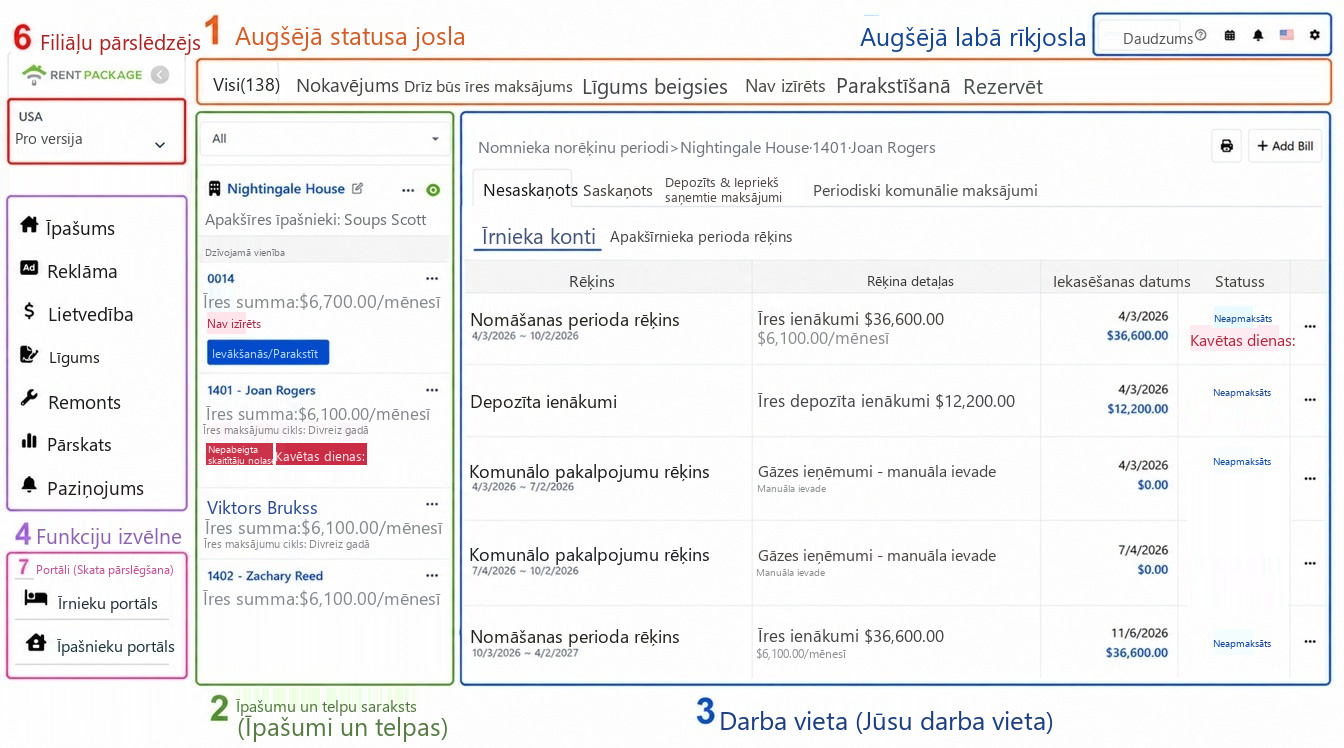
Galvenā ekrāna panorāma ar daļām, kas numurētas no 1 līdz 6: 1. Statusa josla, 2. Īpašumu saraksts, 3. Darba lauks, 4. Funkciju izvēlne, 5. Labā augšējā stūra rīku josla, 6. Konta un apakšnodaļas pārslēgšana
1. Augšējā statusa josla: ko darīt šodien, cipari jums pasaka uzreiz

Ekrāna augšējos cilnes ir sistēmas uzdevumu panelis: Visi, Nokavēts, Drīzumā izīrē, Līguma termiņš drīzumā, Tukšs, Līgums, Rezervēts, Remontā, Neveikta skaitītāju rādījumu nolasīšana. Cipari uz katras cilnes ir tiešsaistes statistika. Šīs cilnes vienlaikus darbojas kā filtrs: noklikšķiniet uz jebkuras un kreisajā panelī būs redzamas tikai atbilstošas telpas.

Ikdienas pieteikšanās laikā pārskatiet šos ciparus: cik līgumu ir nokavēti un jāiekasē, līgumi, kuriem drīz beigsies termiņš un ar kuriem jāsāk pārrunas par pagarinājumu, kādas tukšas telpas jāizīrē. Sistēma jau visu ir saskaitījusi.

2. Kreisas puses telpu un numuru saraksts: pārskatāms skats par katra numura statusu

Kreisais panelis ir divu līmeņu struktūra: ārējā ir īpašumu kartītes (ar objekta nosaukumu un īpašnieku), zem tām ir individuālās telpas. Katrs numurs tieši parāda nomas maksu, maksājumu periodiskumu, nākamo maksājumu datumu un statusa tagus (tukšs, līgums, nokavējuma dienas, neveikta skaitītāju nolasīšana). Tukšiem numuriem ir redzama pārvietošanās/līguma noslēgšanas poga tieši pie anamstēja.

Noklikšķinot uz jebkuras telpas, labajā darba zonā tiek ielādēti šīs telpas dati, un tā ir visbiežāk lietotā darbplūsma sistēmā. Augšējā nolaižamā izvēlne ļauj papildus filtrēt sarakstu.

3. Centrālā darba zona: šeit notiek visas darbības

Centrālā lielākā daļa ir darba zona, kas mainās atkarībā no tā, ko atlasāt: telpa ielādē īrnieku kontu periodus (līdz šī diena, ar bilanci, drošības nauda un avansēti maksājumi, periodiskās maksas utt.), ir piekļuve remontdarbiem ar pieteikumiem vai pārskatiem. Katras funkcijas sīki aprakstīta darbība ir katrā ceļvedī; tikai atcerieties šo: objekta atrašana notiek kreisajā panelī, un jūs darbojaties darba zonā.

Kreisās puses kolonna ir funkciju moduļu ieejas punkti, un to nosaukumi ir tādi paši kā sānu izvēlnē: Īres objekti (ikdienas pārvaldes centrs), Sludinājumi (izīrēšanas publiskošana), Līgums (īrnieku līgumi, īpašnieku līgumi un līgumu veidnes), Grāmatvedība, Pārskats (Finanšu pārskati, Nodokļu pārskats un Manuāls grāmatojums), Remonts, Paziņojums, kā arī īrnieku un īpašnieku pašapkalpošanās portāli. Noklikšķinot uz moduļa, darba zona pārslēdzas uz šo funkcionalitāti.

5. Labējā augšējā rīku josla: Iestatījumi un citi palīgrīki

Labajā augšējā stūrī: Pirkumu skaits, Palīdzība (atver palīdzības dokumentus), Kalendārs, Paziņojumu zvans (sistēmas notikumu atgādinājumi), Valodas mainīšana un vislabējās esošās zobrata ikonas. Zobrats ir visu iestatījumu ieejas punkts: biedra informācija, organizācijas informācija (šeit tiek augšupielādēti uzņēmuma logotipi un zīmogi), paziņojuma iestatījumi, darbinieku pārvaldība, rēķinu centrs un iepirkšanās.

6. Konta un filiāļu pārslēgšana: vairākas produktu vai filiāļu pārvaldība ar vienu klikšķi

Ja jums ir vairāki produkti vai filiāles, noklikšķiniet uz konta bloka kreisajā augšējā stūrī (rādīts pašreizējais uzņēmums, versija un loma), lai atvērtu kontu sarakstu un vienkārši pārslēgtos uz citu filiāli. Katrā filiālē īpašumi, finances un dalībnieki ir neatkarīgi. Pēc pārslēgšanās visa ekrāna datu būs tikai tai filiālei, tādējādi novēršot sajaukšanos.
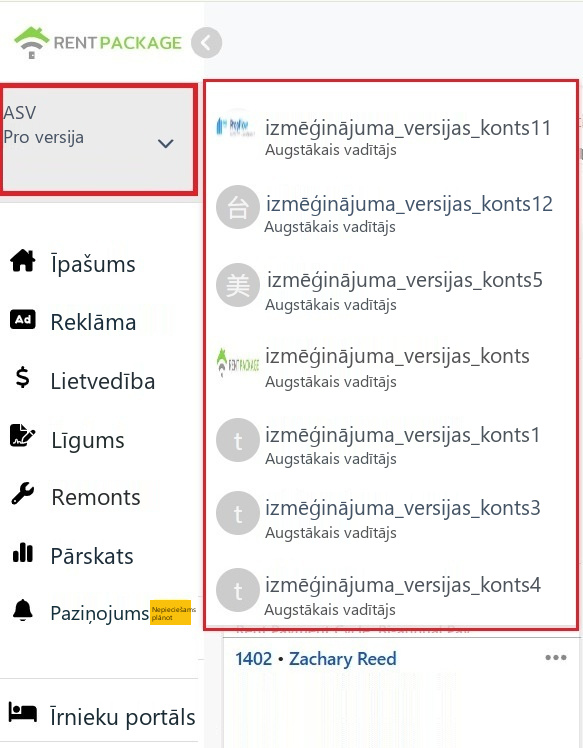
Filiāļu pārslēgšanas saraksts konta blokā kreisajā augšējā stūrī
7. 7. Pārslēgt īrnieka/īpašnieka portālu

Īrnieka un īpašnieka portāli pieejami izvēlnes apakšdaļā. Ja esat gan pārvaldnieks, gan īrnieks vai īpašnieks, varat pārslēgties uz attiecīgo portālu, lai skatītu rēķinus, līgumus un paziņojumus bez atteikšanās vai citiem akreditācijas datiem.

Varat atgriezties pārvaldnieka saskarnē no tās pašas vietas.

Savienot septiņas sadaļas: tipisks darba plūsmas scenārijs

Kā piemēru ņemot ikdienas parādu piedziņu, izskatīsim visu procesu: pieslēdzoties redzat statusa joslā rādītu aizkavējušos rēķinu stāvokli, noklikšķinot uz 'Aizkavētie' cilnes, kreisajā asietā tiek filtrētas telpas ar kavētiem maksājumiem; noklikšķinot uz kādas no tām, darbvietā tiks ielādēti šīs telpas iemītnieka rēķini, ar sarkanu atzīmēti aizkavētie rēķini; pēc maksājuma saņemšanas apzīmējiet rēķinu kā apmaksātu, un statusa joslas aizkave samazināsies. Saprotot šo darbplūsmu, visas citas funkcijas darbojas pēc līdzīga principa: statusa joslā atklāj problēmu, kreisajā sānu panelī lokalizē objektu, darbvietā atrisina problēmu.

Biežākie jautājumi

Vai manas vairāku filiāļu dati tiks sajaukti?

Nē. Katra filiāle ir neatkarīgs konts, īpašumi, finances, dalībnieki un tiesības ir atsevišķas. Izmantojiet konta bloku kreisajā augšējā stūrī, lai pārslēgtos. Pārslēdzoties redzēsiet tikai tai filiālei atbilstošos datus.

Kas ir cipari augšējā statusa joslā? Kas notiek, ja noklikšķinu?

Cipari ir dažādu statusu reāllaika statistika, piemēram, 'Aizkavētais 111' nozīmē, ka ir 111 ar aizkavēto maksājumu saistītas telpas. Noklikšķinot uz cilnes, tiks piemērots filtrs, un kreisajā panelī tiks rādītas tikai attiecīgā statusa telpas. Noklikšķinot 'Visas', tiks atjaunots saraksts.

Kāpēc mana ekrāna izskats atšķiras no ekrānšāviņiem?

Izvēlnes vienumi būs nedaudz atšķirīgi atkarībā no jūsu iegādātās versijas un lomas pie izvēle izveidojot objektus, piemēram, patstāvīgs izīrētājs neizmantos īpašnieka portālu. Tomēr visu sadaļu pozīcijas un darbības loģika ir konsekventa, šis darbplūsmas piemērs attiecas uz visām versijām.

✅ Izej caur sistēmai pēc šīs trajektorijas, pēc piecām minūtēm būsiet kā mājās!