
RentPackage Pievienot pārvaldāmu īpašumu: no objekta izveides, īpašnieka pievienošanas un sākuma atlikuma ievades līdz tiešsaistes parakstīšanai – viss vienā reizē
Šī raksta ātrā saite
- Kāpēc pārvaldāmos īpašumus izveidot RentPackage
- Pirms sākuma: izvēlieties lomu atbilstoši īpašuma stāvoklim.
- 1. solis: aizpildiet īpašuma un dzīvokļu vienības
- 2. solis: Izvēlieties īpašnieku un uzturēšanas periodu
- 3. solis: Konta iestatījumi (Atvēršanas un pārvaldīšanas maksa)
- 4. solis: Fotogrāfijas un pielikumi
- Noslēdz līgumu ar īpašnieku tiešsaistē.
- Ko redzēsiet pēc pabeigšanas?
- Skatīt/Labot īpašnieka līgumu
- Labot pārvaldes maksu: īpašuma noklusējuma likme un robežas
- Biežāk uzdotie jautājumi
Kāpēc pārvaldāmos īpašumus izveidot RentPackage
Ja pārvaldāmos īpašumus uzskaita Excel un papīra līgumos, īpašnieka dati, pilnvarojuma periods un vienošanās par pārvaldīšanas maksu ir izkaisīti dažādos failos. Pārejot no vecas sistēmas, iepriekšējie ieraksti jāievada no jauna pa vienam. Bet, lai parakstītu līgumu ar īpašnieku, tas jāizdrukā un jāvienojas par tikšanos.
- Īpašnieks, pilnvarojuma periods un pārvaldīšanas maksa vienā īpašumā
Veidojot īpašumu, izvēlieties īpašnieku, pilnvarojuma periodu un pārvaldīšanas maksas aprēķina veidu. Kad vēlāk īrnieks parakstīs līgumu, pārvaldīšanas maksas rēķinu periodi tiks izveidoti automātiski pēc šiem iestatījumiem. - Vecie ieraksti nav jāievada pa vienam
Ja pārejat no Excel vai citas sistēmas, ievadiet atvēršanas datumu un īpašnieka uzticības konta atlikumu, un sistēma rēķinās no šīs summas. - Parakstiet līgumu ar īpašnieku, netiekoties
Jau ievadītie dati automātiski tiek ievietoti pārvaldības līgumā. Nosūtiet to īpašniekam pa Email vai ar saiti parakstīšanai tiešsaistē; kad visi parakstījuši, sistēma automātiski izveido līguma PDF.
Pirms sākuma: izvēlieties lomu atbilstoši īpašuma stāvoklim.
Noklikšķiniet uz 'Pievienot jaunu objektu' augšējā labajā stūrī, un sistēma lūgs Jūs izvēlēties no četriem variantiem atkarībā no īpašuma faktiskā stāvokļa:
- Patstāvīgs izīrētājs: Īpašums pieder jums, jūs pats parakstāt līgumu ar īrnieku un pats iekasējat īri.
- Pārvaldīšana (Pakalpojumu pārvaldība): Pārvaldīšanas uzņēmums palīdz īpašniekiem pārvaldīt īpašumu: izīrēšana, īres iekasēšana, remonts, līdzekļu pārnešana īpašniekam, līgumu slēgšana ar īrniekiem īpašnieka vārdā, pārvaldīšanas maksas vai komisijas iekasēšana no īpašnieka. Īpašums joprojām pieder īpašniekam.
- Saimnieks īsaso: Pārvaldības uzņēmums vispirms īrē īpašumu no saimnieka un pēc tam to izīrē īrniekam, vienlaikus darbojoties kā īrnieks un saimnieks.
- Tikai izīrēšanas starpniecība: Izīrēšanas starpniecība palīdz izīrētājam tikai atrast īrnieku un noslēgt īres līgumu; pēc līguma noslēgšanas pakalpojums ir pabeigts un netiek veikta turpmākā īres iekasēšana, remonts vai cita pārvaldīšana. Parasti tiek iekasēta tikai starpniecības vai piesaistes maksa.
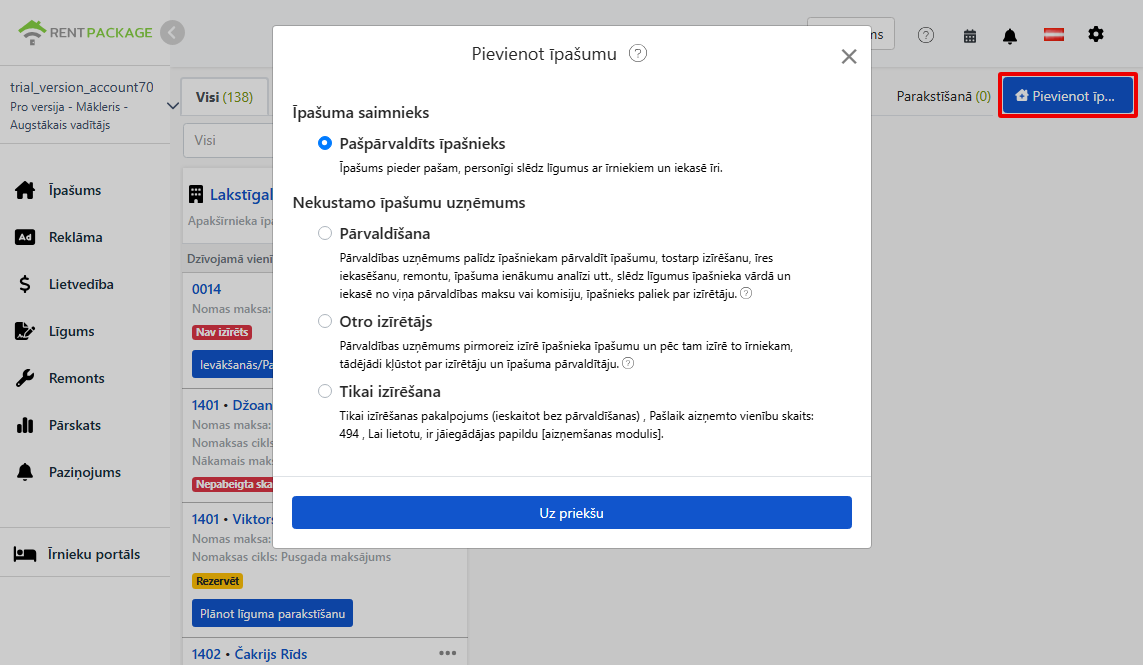
Šajā demonstrācijā parādīts pilnīgs process pēc pārvaldības izvēles: īpašuma un telpu izveide, izīrētāja izvēle, konta un pārvaldīšanas maksas iestatīšana, datu augšupielāde un tiešsaistes līguma parakstīšana ar īpašnieku.
Darbību soļi
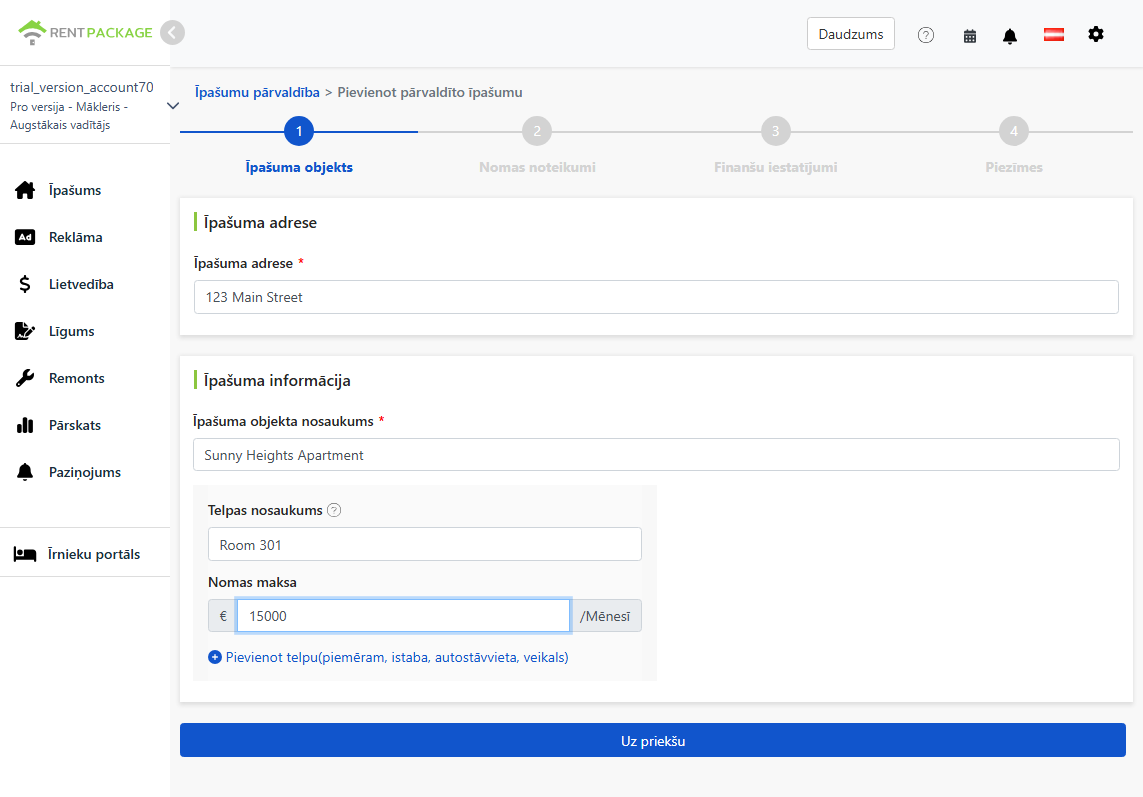
1. solis: aizpildiet īpašuma un dzīvokļu vienības
Aizpildiet šī īpašuma pamatinformāciju:
- Īpašuma adrese: Īpašuma faktiskā adrese, kas vēlāk automātiski tiks ievietota līgumā.
- Īpašuma nosaukums: Viegli atpazīstams nosaukums, piemēram, ēkas vai ielas nosaukums.
- Vienības nosaukums un īres maksa: Katra izīrējamā vienība jaunā rindā: istaba, autostāvvieta, veikals - viss var būt vienība. Ievadiet nosaukumu un īres maksu, un klikšķiniet uz 'Pievienot vienību', lai turpinātu pievienošanu.
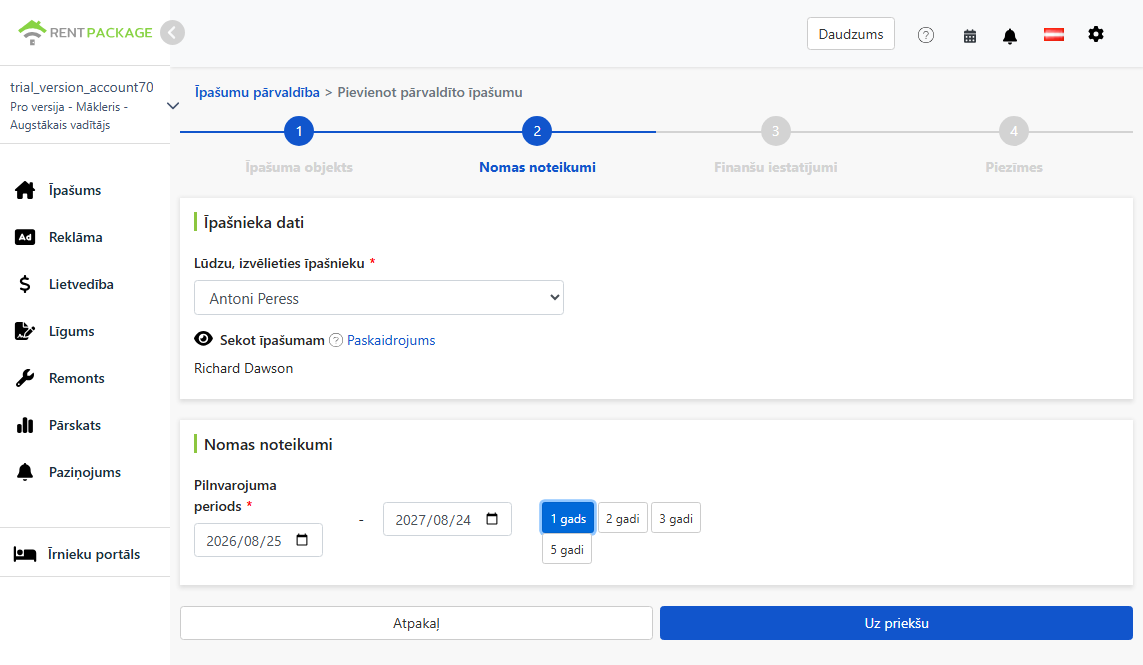
2. solis: Izvēlieties īpašnieku un uzturēšanas periodu
- Izvēlieties īpašnieku: Izvēlieties īpašnieku no nolaižamās izvēlnes. Ja sarakstā vēl nav šī īpašnieka, var pievienot jaunu īpašnieku un aizpildīt bankas konta informāciju, uz kuru vēlāk tiks veikti maksājumi īpašniekam (konts vēlāk arī var tikt rediģēts īpašnieka datos).
- Sekot īpašumam: Īpašuma izveidotāji pēc noklusējuma seko īpašumam, kas nozīmē, ka viņiem ir pārvaldības tiesības uz īpašumu, un vēlāk var pielāgot sekošanas dalībniekus.
- Pilnvarojuma periods: Laiks, par kuru vienojas ar īpašnieku pārvaldībai. Izvēlieties sākuma un beigu datumu vai ātri ievadiet 1 gadu, 2 gadus, 3 gadus, 5 gadus.
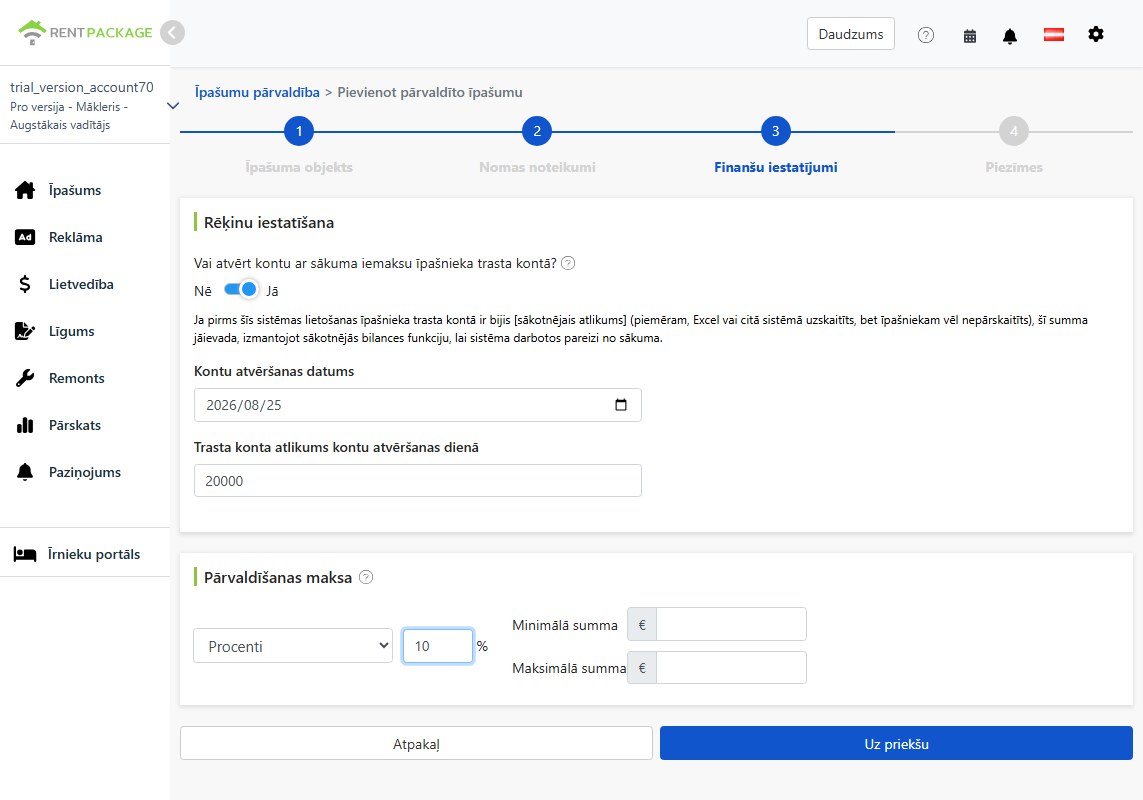
3. solis: Konta iestatījumi (Atvēršanas un pārvaldīšanas maksa)
Sākuma atlikums
Ja jūs migrējat no Excel vai citas sistēmas, īpašnieka uzticības kontā var būt naudas summa, kas vēl nav pārskaitīta īpašniekam. Pārslēdziet uz 'Jā', ievadiet atvēršanas datumu un tā dienas konta atlikumu, un sistēma sāks no pareizās summas. Nav jāatgriežas un jāievada iepriekšējie ieraksti.
Piemēram: Iepriekš uzskaitījāt Excel, un kontā vēl ir 23,000 eiro, kas nav pārskaitīti īpašniekam. Ievadiet šeit 23,000, un turpmākā īpašnieka bilance sāksies no šī atlikuma. Ja sāc pārvaldību no jauna, nav nepieciešams ievadīt.
Pārvaldīšanas maksa
Izvēlieties aprēķināšanas veidu saskaņā ar jūsu un īpašnieka vienošanos, trīs iespējas:
- Fiksētā maksa: Katram periodam noteikta fiksēta summa.
- Procentuālais: Procentu likme no īres, piemēram, 10% īres maksa.
- Procentu likme + fiksēta maksa: Procentu likme un fiksēta summa, aizpildiet procentu un fiksēto summu laukus.
4. solis: Fotogrāfijas un pielikumi
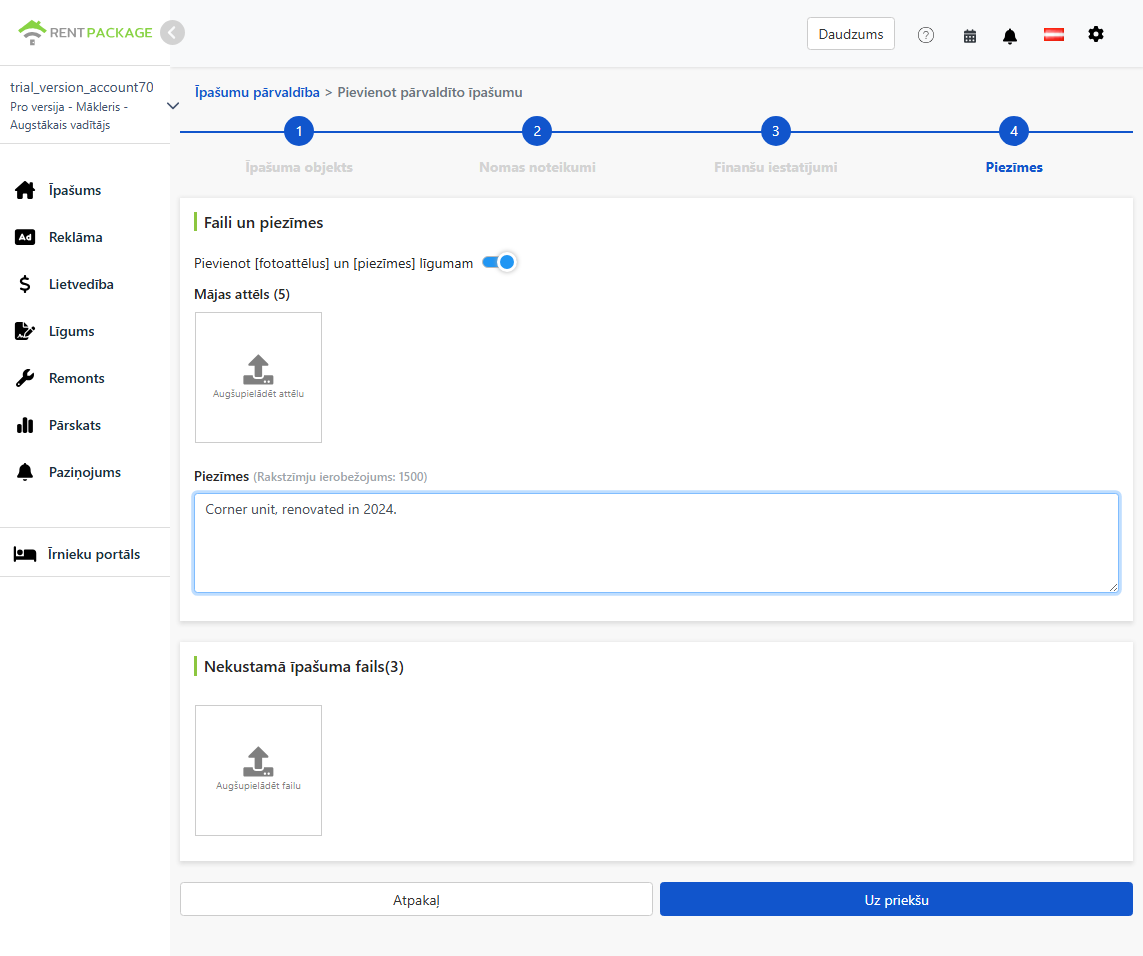
- Īpašuma fotogrāfijas: Augšupielādējiet īpašuma attēlus (līdz 5). Kad ieslēgsiet opciju pievienot fotogrāfijas un piezīmes līgumam, šie attēli tieši pievienosies pārvaldības līgumam kā īpašuma dokumentācija.
- Piezīmes: Papildus komentāri (līdz 1500 rakstiem), var arī pievienot līgumam.
- Īpašuma faila dati: Augšupielādējiet saistītos dokumentus (maksimums 3), piemēram, skenētus iepriekš parakstītu papīra līgumu kopijas ar īpašniekiem. Saglabājiet tos zem īpašuma.
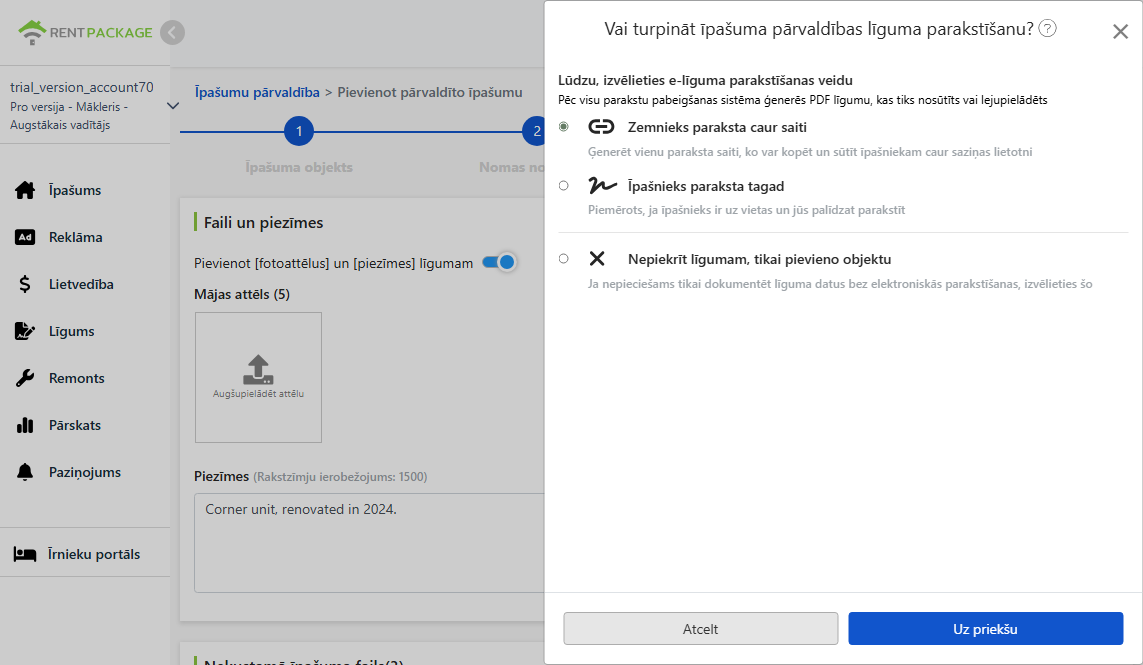
Noslēdz līgumu ar īpašnieku tiešsaistē.
Pēc klikšķināšanas uz 'Nākamais', izvēlieties elektroniskā līguma parakstīšanas veidu. Kad visi ir parakstījuši, sistēma automātiski ģenerē PDF failu līgumam un to nosūta vai padara pieejamu lejupielādei. Četras opcijas:
- Īpašnieks paraksta caur e-pastu.: Sistēma nosūta parakstīšanas paziņojumu uz īpašnieka e-pastu, īpašniekam vienkārši jāatver un jāparaksta tiešsaistē.
- Īpašnieks paraksta caur saiti.: Sistēma ģenerē parakstīšanas saiti, kuru jūs varat nokopēt un nosūtīt īpašniekam, izmantojot LINE vai citu sakaru programmatūru.
- Īpašnieks paraksta uz vietas.: Kad īpašnieks ir klāt, izmantojiet savu ierīci, lai palīdzētu īpašniekam parakstīt uz vietas.
- Neparakstīt līgumu, tikai pievienot īpašumu.: Izvēlieties šo, ja nepieciešams tikai reģistrēt līguma informāciju bez elektroniska paraksta. Iepriekš parakstītus papīra līgumus var augšupielādēt kā pielikumu iepriekšējā solī.
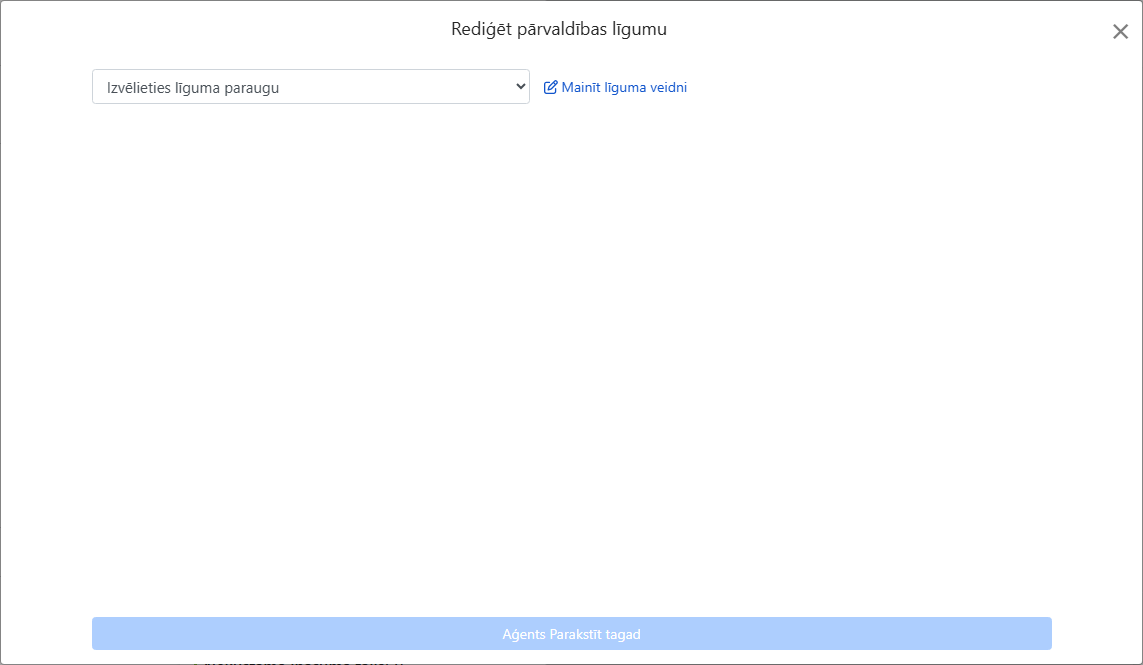
Izvēlieties līguma veidni
Izvēlieties pārvaldības līguma veidni no nolaižamā saraksta vai klikšķiniet, lai rediģētu veidnes noteikumus.
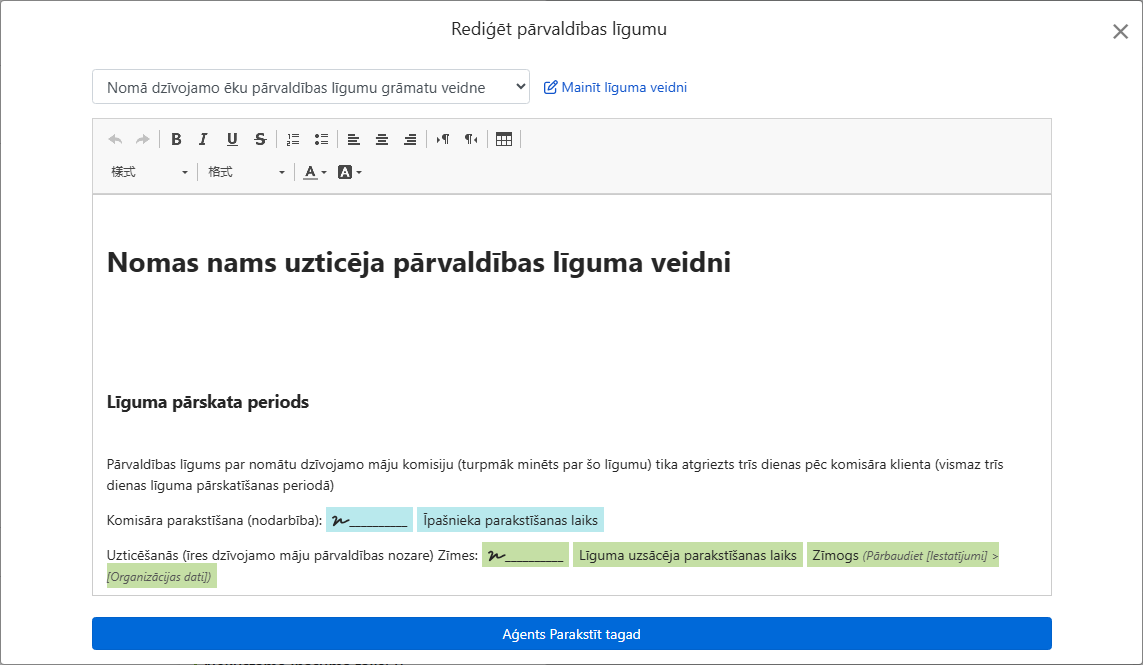
Pēc veidnes izvēles, iepriekšējā solī ievadītās detaļas tiks automātiski ievietotas līguma atbilstošos laukos: īpašnieka vārds, adrese, objekta nosaukums, datums, parakstu lauki un uzņēmuma zīmogs (zīmoga attēls tiks augšupielādēts organizācijas informācijā). Nav nepieciešams to ievadīt vēlreiz.
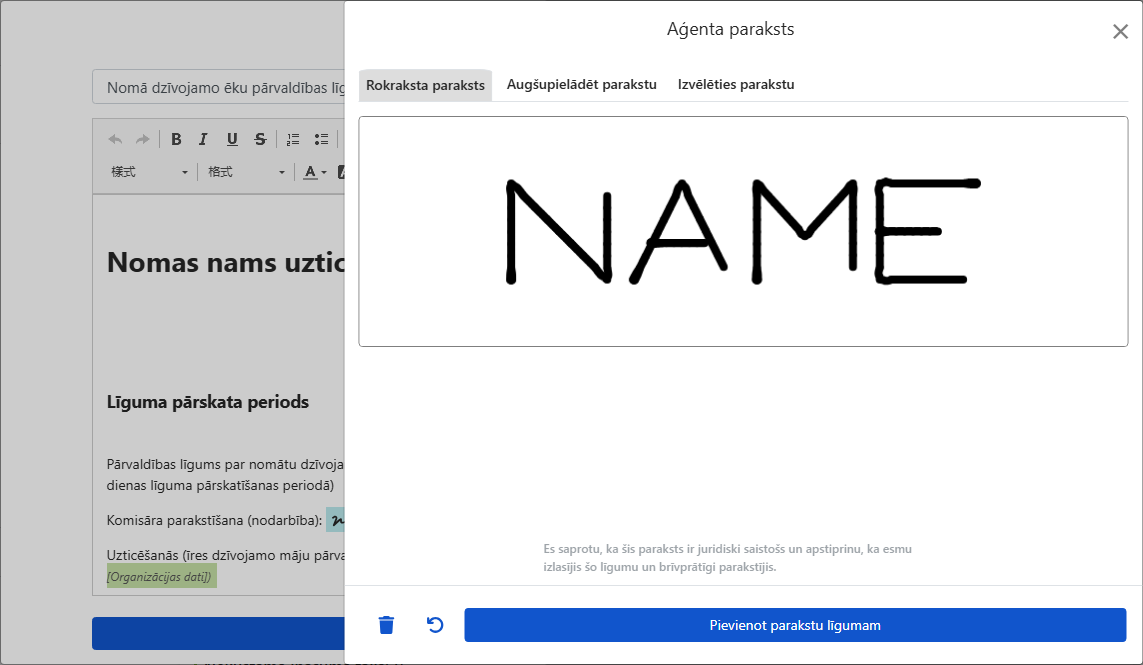
Paraksts
Kad pienāk jūsu kārta parakstīties, varat rakstīt ar roku, augšupielādēt paraksta attēlu vai izvēlēties iepriekš saglabātu parakstu. Pirms parakstīšanas pārliecinieties, ka esat izlasījis līgumu un brīvprātīgi parakstāties. Pabeidzot, noklikšķiniet, lai paraksts tiktu pievienots līgumam.
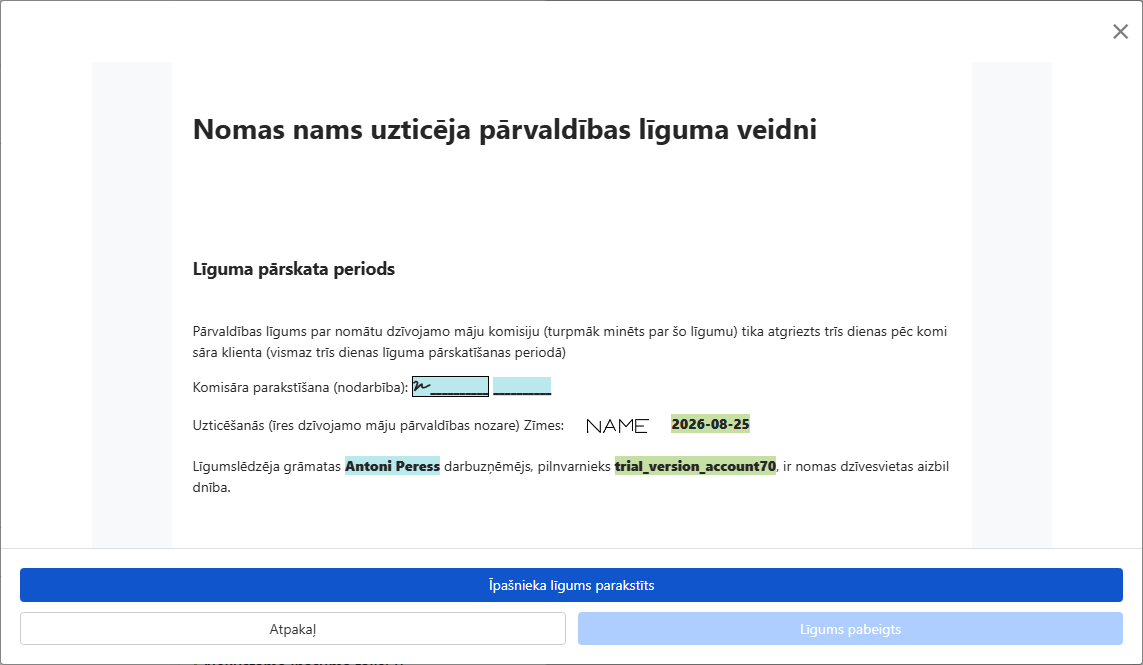
Pārbaudiet līgumu un, ja tas ir pareizs, noklikšķiniet, lai to nosūtītu īpašniekam. Kad īpašnieks ir pabeidzis parakstīšanu, sistēma automātiski ģenerē pilnu līguma PDF kopiju abu pušu uzglabāšanai.
Ko redzēsiet pēc pabeigšanas?
Atgriežoties īpašuma pārvaldības lapā, kreisajā sarakstā parādīsies tikko izveidotais īpašums, kartītē būs norādīts pārvaldītāja īpašnieka vārds, zem tā būs uzskaitīti visi numuri un īre, un statuss būs kā brīvs.
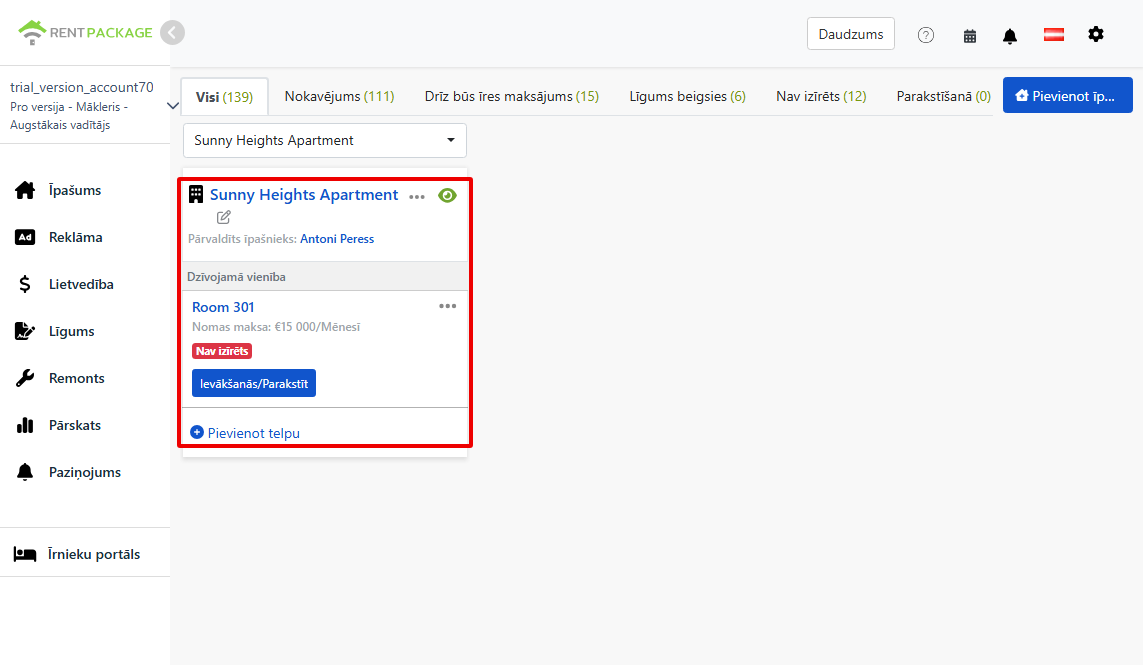
Tālāk var veikt divas lietas: noklikšķināt uz numura 'Ievākties/Parakstīt līgumu', lai sāktu organizēt īrnieka ievākšanos; vai noklikšķināt uz 'Pievienot numura vienību', lai papildinātu vēl neizveidotās istabas.
Skatīt/Labot īpašnieka līgumu
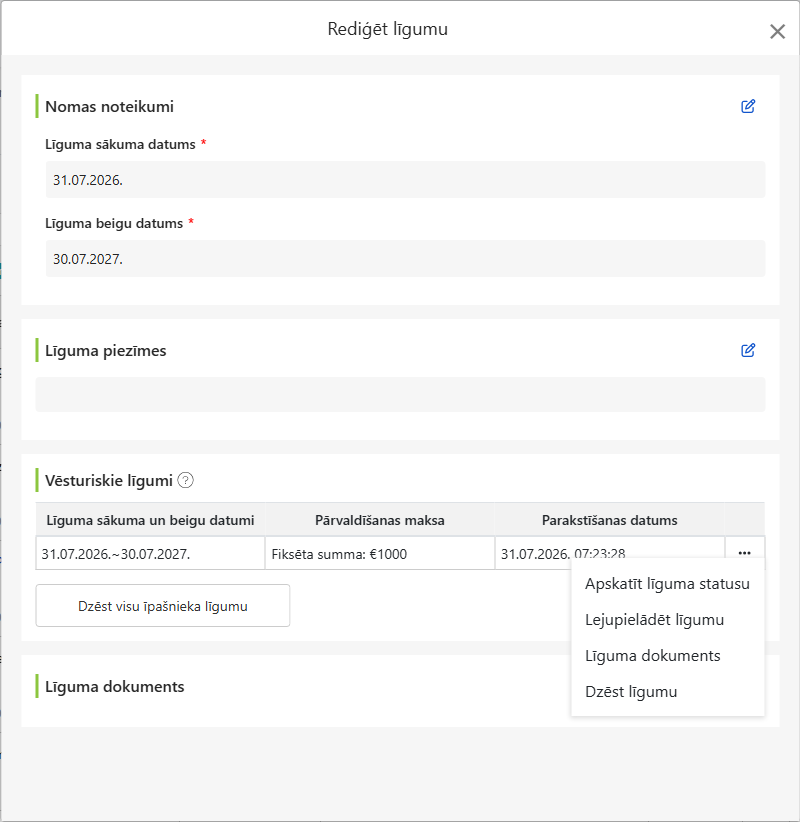
Īpašnieka līgumu, kas parakstīts, pievienojot īpašumu, var jebkurā laikā apskatīt un labot: noklikšķiniet uz 'Līgumi' kreisās puses izvēlnē, izvēlieties 'Īpašnieka līgums', īpašnieka pārvaldīšanas cilnē atrodiet nolīgumu, noklikšķiniet uz vairāk izvēlnes labajā pusē, izvēlieties 'Skatīt īpašnieka līgumu'.
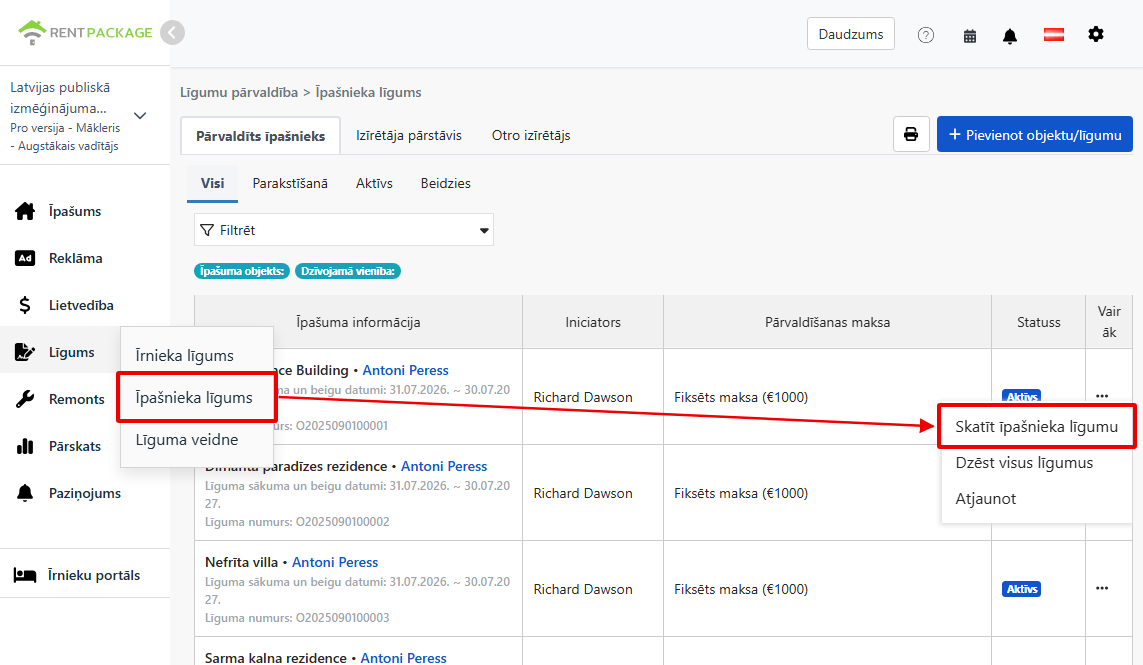
Atverot varat tieši labot uzticības sākuma un beigu datumu, pievienot līguma piezīmes. Īres vēsture parāda šo uzticības periodu, pārvaldes maksu un parakstīšanas datumu. Katra ieraksta labās puses funkciju izvēlnē var apskatīt līguma statusu, atvērt līguma dokumentu vai dzēst šo ierakstu; līgumu dokumentu sadaļā var augšupielādēt saistītos failus, lai tos centralizēti glabātu.
Labot pārvaldes maksu: īpašuma noklusējuma likme un robežas
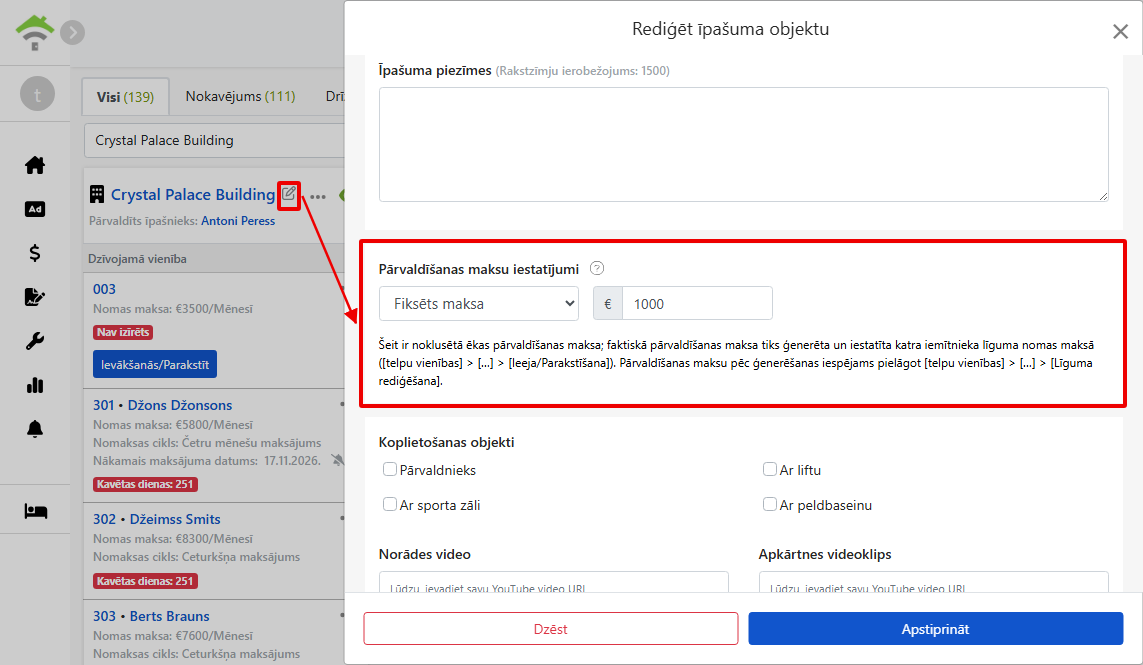
Lai pielāgotu šī īpašuma administrēšanas maksu, noklikšķiniet uz rediģēšanas ikonas blakus īpašuma nosaukumam īpašumu sarakstā, atveriet īpašuma rediģēšanas logu, ritiniet līdz sadaļai 'Administrēšanas maksu iestatījumi': var pārslēgties starp maksu režīmiem (fiksēta maksa, procentuālā daļa, procentuālā daļa plus fiksēta maksa), mainīt procentus vai summu un iestatīt minimālo un maksimālo maksu par katru periodu. Piemēram, jāmaksā 10% no īres, bet vienoties par minimālo 400 un maksimālo 20 000 vienu reizi, aizpildiet robežu lauciņos.
Biežāk uzdotie jautājumi
Vai man nepieciešami divi konti, ja man ir paša mājoklis un pārvaldām citu īpašumu?
Nē. Viens konts vienlaikus var pārvaldīt visu četru lomu īpašumus, katru reizi, pievienojot īpašumu, izvēlieties lomu atbilstoši tā situācijai. Saviem īpašumiem izvēlieties Patstāvīgs izīrētājs, pārvaldītajiem – Pārvaldīšana, apakšīrei – Otrais izīrētājs, bet, ja tikai palīdzat atrast īrniekus – Tikai izīrēšanas starpniecība; viss vienā kontā.
Kas ir 'Atvērt kontu'? Vai tas ir obligāti jāaizpilda?
'Atvērt kontu' ir domāts lietotājiem, kas pāriet no Excel vai citām sistēmām: ja īpašnieka trasta kontā jau ir nesadalīta atlikuma summa, ievadiet 'Atvēršanas datumu' un 'Summu', un sistēma sāks rēķināt no pareizā atlikuma. Ja sākat jaunu pārvaldību bez vēsturiskā atlikuma, atstājiet izslēgtu, tas nav obligāti jāaizpilda.
Vai dzīvojamās vienības jāizveido uzreiz?
Nē. Jūs varat sākt ar daļu no tām, un pēc īpašuma izveides jebkurā laikā uz īpašuma kartes pievienot jaunas dzīvojamās vienības, automašīnu stāvvietas, komerctelpas kā neatkarīgas vienības.
Vai obligāti jāparaksta līgums ar īpašnieku tiešsaistē?
Nē. Parakstīšanas metodes pēdējā opcija ir 'neparakstīt līgumu, tikai pievienot īpašumu', kas piemērota, ja papīra līgums jau ir parakstīts; pēc tam papīra līgumu var ieskenēt un augšupielādēt īpašuma failos, pārvaldības funkcionalitāte nav ietekmēta.
Kāda ir atšķirība izvēloties, kurš paraksta pirmais?
Kad izvēlēsieties, lai īpašnieks paraksta pirms jums, tas nodrošinās papildu drošību: ja pēc parakstīšanas nepieciešams veikt izmaiņas, līgumu var atgriezt īpašniekam, lai to parakstītu no jauna, bez nepieciešamības veidot jaunu. Ja noteikumi vairāk nemainīsies, izvēlieties, lai process sāktos ar manu parakstu, tas būs ātrāk.
Kopsavilkums
Ja turpināsiet kā līdz šim, nākamreiz, saņemot jaunu pārvaldāmu īpašumu, atkal pierakstīsiet īpašnieka datus un maksas vienošanās atsevišķos failos, tad izdrukāsiet līgumu un tiksieties ar īpašnieku parakstīšanai. Kad īpašums ir izveidots RentPackage, īpašnieks, pilnvarojuma periods, pārvaldīšanas maksa un līgums ir vienā īpašumā, un pārvaldīšanas maksas rēķinu periodi tiek izveidoti automātiski, kad īrnieks paraksta līgumu.
Izvēlieties vienu īpašumu, ko pašlaik pārvaldāt, izveidojiet to, izvēlieties īpašnieku un izmēģiniet.
Izmēģiniet RentPackage bez maksasSaistītie raksti
- RentPackage Pievienot līgumu: īres termiņš, drošības nauda un komunālie maksājumi iestatīti vienlaikus, norēķinu periodi tiek ģenerēti automātiski:Kad īpašums izveidots, noklikšķiniet uz vienības pogas „Pievienot līgumu“, lai izmitinātu īrnieku.
- RentPackage izmaksa īpašniekam: pārvaldnieks atskaita pārvaldīšanas maksu un pārskaita atlikumu īpašniekam, drošības naudu glabājot atsevišķi:Uzticības konta atlikums, ko ievadāt kā sākuma atlikumu, ir sākuma summa turpmākajām izmaksām īpašniekam.
- RentPackage darbinieku pārvaldība: nekustamo īpašumu aģentu un pārvaldnieku komandas darbs pēc īpašumiem un lomām:Pievienojot darbiniekus, varat norādīt, par kuriem īpašumiem atbild katrs darbinieks.