📄 Saskarnes pārskats: piecās minūtēs saprotiet galveno ekrānu un uzziniet, kur veicama katra darbība 📄 Kā RentPackage sistēmā ar īpašuma pārskatu ātri uzzināt visas ēkas stāvokli 📄 RentPackage Pievienot pārvaldāmu īpašumu: no objekta izveides, īpašnieka pievienošanas un sākuma atlikuma ievades līdz tiešsaistes parakstīšanai – viss vienā reizē 📄 RentPackage Pievienot līgumu: īres termiņš, drošības nauda un komunālie maksājumi iestatīti vienlaikus, norēķinu periodi tiek ģenerēti automātiski 📄 RentPackage Īrnieka norēķinu perioda darbības: maksājumu ieskaitīšana, daļēja samaksa, skaitītāju rādījumi un drošības nauda – ikdienas īres iekasēšana vienā lapā 📄 RentPackage izmaksa īpašniekam: pārvaldnieks atskaita pārvaldīšanas maksu un pārskaita atlikumu īpašniekam, drošības naudu glabājot atsevišķi 📄 Peļņas aprēķins: uzreiz redzat, cik nopelna īpašnieks un cik jūsu uzņēmums 📄 Kā RentPackage sistēmā ar paredzamajiem ieņēmumiem ātri prognozēt nākamā mēneša un gada īres ieņēmumus 📄 Sistēmas darbības joma un atbildības sadalījums 📄 Līguma veidnes funkcijas apraksts 📄 Otrā izīrētāja funkcijas apraksts 📄 Daļējas samaksas funkcijas apraksts 📄 Iepriekš saņemto maksājumu funkcijas apraksts 📄 Īres norēķinu perioda funkcijas apraksts 📄 Sākuma atlikuma funkcijas apraksts 📄 Periodisko norēķinu periodu funkcijas apraksts 📄 Rezervācijas funkcijas ievads 📄 Elektroniskā līguma iestatīšanas pamācība 📄 Pārvaldīšanas maksas iestatīšanas pamācība pārvaldīšanas uzņēmumiem 📄 Kāpēc drošības nauda un iepriekš saņemtie maksājumi grāmatvedībā ir saistības? 📄 RentPackage universālās versijas pārskats 📄 RentPackage komisijas sadale: pēc mājokļa izīrēšanas mākleris uzreiz aprēķina komisiju, nodokļus un darbinieku prēmijas 📄 Kāpēc katram izīrētājam un mākleram ir nepieciešama īrnieku pārvaldības automatizācijas programmatūra? 📄 Kā pareizi rīkoties ar valūtas kursu, ja īres maksa noteikta eiro? 📄 ASV nodokļu deklarēšana - Schedule E nodokļu veidlapas lietošanas instrukcija 📄 Apvienotās Karalistes nodokļu deklarēšana - SA105 nodokļu veidlapas lietošanas instrukcija 📄 Kā RentPackage sistēmā ieslēgt Stripe tiešsaistes īres maksājumus 📄 Kā izmantot kalendāru īrnieku paziņošanai: strāvas pārtraukuma paziņojuma piemērs 📄 Kā iestatīt aģentūras logotipu, lai jūsu zīmols būtu redzams e-pasta paziņojumos un līgumu PDF failos 📄 Kas ir īres apdrošināšana? Aizsardzība pret īres maksājuma kavējumiem, polise tiek pārvaldīta kopā ar īres līgumu 📄 Anlage V Vācijas īres ienākuma nodokļa pārskata lietotāja rokasgrāmata 📄 T776 Kanādas īres ienākuma nodokļa pārskata lietotāja rokasgrāmata 📄 PIT-28 Polijas īres ienākumu nodokļa pārskata ceļvedis 📄 Kā RentPackage sistēmā sagatavot Austrālijas īres nodokļu pārskatu (Rental Schedule), kur ieņēmumi un izdevumi automātiski atbilst ATO deklarēšanas kategorijām 📄 Kā RentPackage sistēmā lietot Rumānijas īres ienākumu nodokļa pārskatu (Declarația Unică 212) 📄 Kā RentPackage sistēmā sagatavot Ungārijas SZJA īres ienākumu deklarācijas datus un ar vienu klikšķi sakārtot eSZJA aizpildīšanai nepieciešamos skaitļus 📄 RentPackage Peļņas un zaudējumu pārskats: katras īpašuma vienības un katra īpašnieka īres ieņēmumi un izdevumi, automātiski aprēķinot peļņu 📄 RentPackage Bilance: cik no bankas atlikuma patiesībā ir īrnieku nauda? Drošības nauda un iepriekš saņemtie maksājumi redzami uzreiz 📄 RentPackage Naudas plūsmas pārskats: cik daudz naudas kontā faktiski ienāca īres iekasēšanas periodā? 📄 Kā RentPackage sistēmā izveidot virsgrāmatu, kas automātiski apkopo īres un īpašumu uzskaiti 📄 RentPackage Manuāla grāmatošana: remonts, apdrošināšana, nolietojums – grāmatojiet arī ieņēmumus un izdevumus ārpus norēķinu periodiem 📄 Pielāgoti īres paziņojumi: īres maksas atgādinājumi, līguma termiņa beigas – sistēma nosūta īstajā laikā īstajai personai 📄 RentPackage Paziņojumi par īres maksājumu, izmantojot LINE: sasaistes ceļvedis īrniekam un automātisko atgādinājumu iestatīšana izīrētājam 📄 RentPackage darbinieku pārvaldība: nekustamo īpašumu aģentu un pārvaldnieku komandas darbs pēc īpašumiem un lomām 📄 Kādēļ īpašumu pārvaldības programmatūra būtiski ietaupa laiku un izmaksas?

RentPackage Peļņas un zaudējumu pārskats: katras īpašuma vienības un katra īpašnieka īres ieņēmumi un izdevumi, automātiski aprēķinot peļņu

Šī raksta ātrā saite

Kāpēc izmantot RentPackage peļņas un zaudējumu pārskatu

Lai Excel aprēķinātu, cik nopelnīja īpašnieks vai objekts, visa perioda īre, komunālie maksājumi un remonti jāpārraksta tabulā rindu pa rindai un jāsaskaita pa kontiem. Kad īpašnieks jautā par pirmo pusgadu, viss jādara no jauna.

  • Grāmatojiet kā parasti, pārskats ir gatavs
    Īrnieka norēķinu periodu un manuāli ievadīto ierakstu summas automātiski tiek sadalītas un saskaitītas pa kontiem. Perioda beigās nekas nav jākārto.
  • Atsevišķi pa objektu, īpašnieku vai kompāniju
    Izvēlieties vienu objektu, visus viena īpašnieka objektus vai visu kompāniju, ar brīvi izvēlētu sākuma un beigu datumu.
  • Naudas princips un uzkrājuma princips ar vienu klikšķi
    Naudas princips rāda faktiski saņemto un izmaksāto naudu, uzkrājuma princips rāda katra perioda rezultātu. Pārskatu var izdrukāt vai saglabāt kā PDF grāmatvedim vai īpašniekam.

Ko var izdarīt peļņas un zaudējumu pārskats?

Peļņas un zaudējumu pārskats apkopo visus ieņēmumus un izdevumus pārskata periodā un aprēķina tīro peļņu par šo periodu. Sistēma automātiski klasificē un summē katras kategorijas summas, piemēram, īres maksu, komunālos pakalpojumus, maksas par pakalpojumiem, tīrīšanas izdevumus u.c. , pamatojoties uz ikdienas ierakstiem, jums nevajag veidot savas izklājlapas.

Vēlaties zināt cik daudz noteikts īpašnieks nopelnīja pirmajā pusgadā, vai kāds īpašums šajā ceturksnī bija peļņā vai zaudējumā, vai pirms nodokļu deklarāciju iesniegšanas apskatīt gada ienākumus un izdevumus - izvēlieties nosacījumus un ar vienu pogas spiedienu saņemiet atbildes.

Darbības veids

1. solis: Iestatiet pārskata nosacījumus

Ieejiet funkciju saraksta atskaišu lapā (noklikšķiniet uz Pārskats kreisajā izvēlnē, tad uz Finanšu pārskatiem) un secīgi iestatiet šādus nosacījumus:
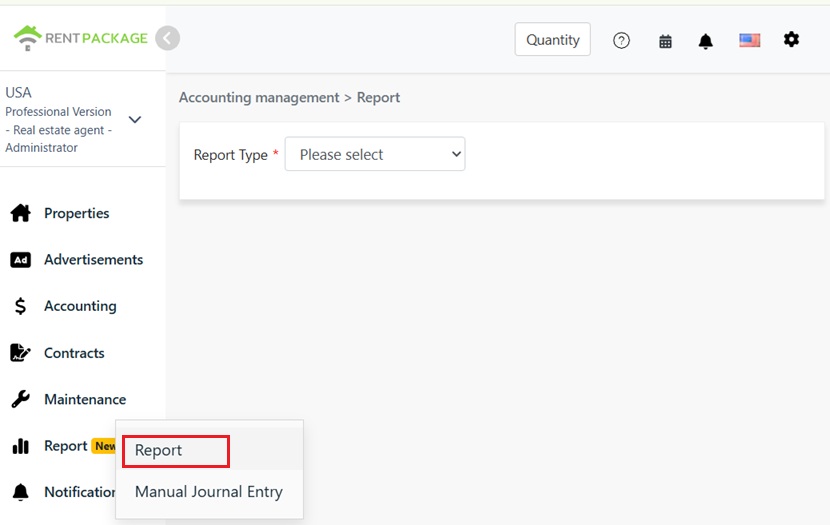
Finanšu pārskatu ieeja sadaļā Pārskats kreisajā izvēlnē
  • Pārskata veids: Izvēlieties peļņas un zaudējumu aprēķinu.
  • Izvēlieties objektu/īpašnieku/kompāniju: Nosakiet pārskata aptvēruma diapazonu: skatiet tikai vienu objektu, visu īpašnieka īpašumu vai visas kompānijas ieņēmumus un izdevumus.
  • Pārskata periods: Brīvi izvēlieties sākuma un beigu datumus, nav jābūt pilnam gadam vai mēnesim. Var skatīt nomas līguma periodu, sezonu vai jebkuru laika posmu.
  • Grāmatvedības pamats: Izvēlieties starp naudas plūsmas vai uzkrājuma principu - par atšķirībām lasiet nākamajā sadaļā.
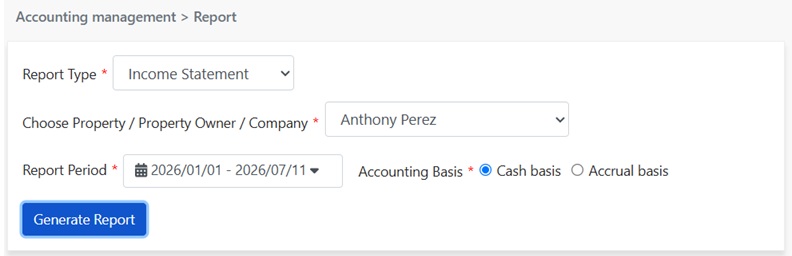
Iestatīt peļņas zaudējumu aprēķina nosacījumus: pārskata veidu, statistikas objektu, periodu, grāmatvedības bāzi
Kā izvēlēties starp naudas plūsmu un uzkrājumu?

Vienai īres maksai ziņojumi no diviem dažādiem pieejas punktiem var radīt periodu atšķirības:

  • Naudas princips: Pamatojoties uz reālajiem maksājumu datumiem. Nauda tiek iekļauta tajā periodā, kad tā faktiski tiek saņemta vai izmaksāta. Lai skatītu reālo naudas plūsmu, izvēlieties naudas principu.
  • Uzkrājuma princips: Pamatojoties uz maksājumu prasību datumiem. Ieņēmumu datumi tiek iekļauti tajā periodā neatkarīgi no faktiskās saņemšanas vai izmaksas dienām. Lai skatītu periodu reālos darbības rezultātus, izvēlieties uzkrājuma principu.
Lūdzu, ņemiet vērā: Piemērs: Īrnieka jūnija īres prasījuma diena ir 1. jūnijs, faktiski samaksāts 10. jūlijā. Uzkrājuma princips ziņo to jūnijā (prasījuma diena); naudas princips jūlijā (reālā maksājuma diena). Kuru pieeju izmantot nodokļu deklarācijā, ir atkarīgs no jūsu valsts nodokļu likumiem un grāmatveža ieteikumiem.
2. solis: Ziņojuma ģenerēšana

Noklikšķiniet uz ģenerēt ziņojumu, un sistēma izdos peļņas un zaudējumu pārskatu, kas ir sadalīts trīs sadaļās:

  • Ieņēmumi: Visi ieņēmumu konti un summas periodā, piemēram, īres ieņēmumi, komunālo pakalpojumu ieņēmumi, pakalpojumu maksa, tīrīšanas maksa, ar galīgo summu kā kopējie ieņēmumi.
  • Izdevumi: Visi izdevumu konti un summas periodā summējot kā kopējie izdevumi. Ja periodā nav izdevumu ierakstu, tiks parādīts, ka uz šo periodu nav ierakstu.
  • Šī perioda neto ienākumi: Kopējie ieņēmumi mīnus kopējie izdevumi ir šī perioda peļņa vai zaudējumi.
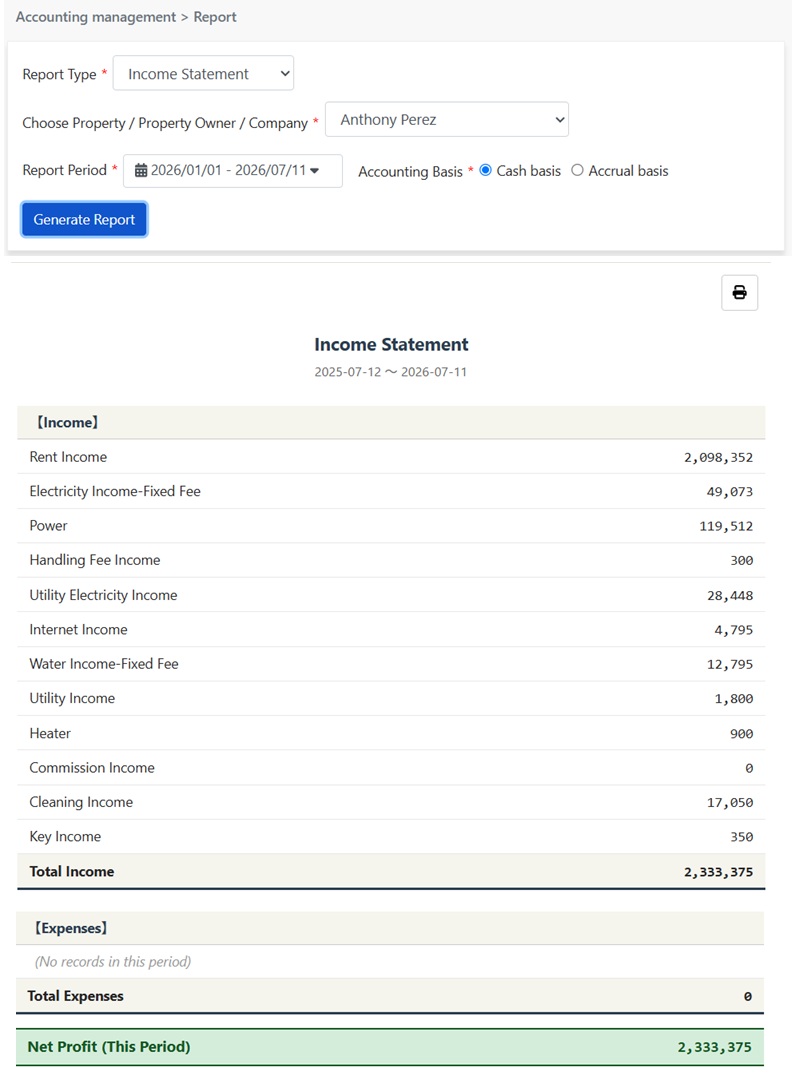
Ģenerētā peļņas vai zaudējumu pārskata: ieņēmumi, izdevumi, šī perioda neto ienākumi.

Lai izdrukātu vai saglabātu kā PDF, noklikšķiniet uz drukāšanas ikonas pārskata augšējā labajā stūrī, un nododiet to grāmatvedim vai īpašniekam glabāšanai.

No kurienes nāk pārskata skaitļi?

Peļņas vai zaudējumu pārskatam nav nepieciešama papildu datu ievade, summas nāk no diviem ikdienas ierakstiem sistēmā:

  • Īrnieka rezerves periods: Nomu perioda īres maksa, komunālie maksājumi, dažādi izdevumi utt., tiek automātiski klasificēti kā ieņēmumi vai izdevumi attiecīgajās rindās pēc posteņiem.
  • Manuālā ierakstu ievade: Ieņēmumi vai izdevumi ārpus nomas perioda (piemēram, remonta izmaksas, apdrošināšanas prēmijas, nolietojums) tiek arī automātiski iekļauti pārskatā pēc manuālas ieraksta ievades.

Tas nozīmē, ka ikdienā veicot ierakstus, peļņas vai zaudējumu pārskats ir jau sagatavots, nav jāveic atkārtota apstrāde perioda beigās.

Biežāk uzdotie jautājumi

Kāpēc naudas plūsmas un uzkrājumu pārskatu summas atšķiras?

Tas ir normāli. Abas metodes attiecas uz atšķirīgiem periodiem katram maksājumam: naudas plūsmas metode skatās uz faktiskajiem maksājumu datumiem, uzkrājumu metode uz attiecīgo periodu. Ja ir starpperiodu maksājumi (piemēram, novēlota īres samaksa vai avansa maksājumi), tad pārskatu par periodu summas atšķirsies, taču ilgākā periodā tās būs vienādas.

Vai var skatīt tikai konkrētu īpašnieku vai īpašumu?

Jā. Statistikas objekta nolaižamajā izvēlnē var izvēlēties atsevišķu īpašumu, īpašnieku vai uzņēmumu. Īpašuma pārvaldnieki, sniedzot pārskatus īpašniekiem, var tieši izvēlēties attiecīgo īpašnieku un izveidot pārskatu.

Kādas ir atšķirības starp peļņas un zaudējumu pārskatu un bilanci?

Laika koncepts atšķiras. Peļņas un zaudējumu pārskats skatās uz darbības rezultātiem noteiktā laika posmā, piemēram, no 1. janvāra līdz 30. jūnijam cik pelnīts, cik iztērēts un cik liels ir tīrais ienākums — kā filmas fragments. Bilance skatās uz finanšu situāciju noteiktā brīdī, piemēram, 30. jūnijā, cik aktīvu ir pieejami, kādi ir parādi pretī īrniekiem — kā fotoattēls. Lai noskaidrotu, vai konkrētajā pusgadā bija peļņa, skatieties peļņas un zaudējumu pārskatu; lai redzētu, cik naudas no īrniekiem saistības ir un kāds ir aktīvu struktūra, skatieties bilanci.

Kāpēc drošības nauda un priekšapmaksas elektrības iemaksas nav peļņas un zaudējumu pārskatā?

Jo šī nauda pieder īrniekam, nevis jums kā ienākums. Drošības nauda ir jāatdod īrniekam, kad izīrēšana beidzas; priekšapmaksas elektrības iemaksas nozīmē, ka īrnieks iemaksā naudu, kas tiek izmantota, lai pakāpeniski segtu faktisko elektrības izmaksu, novēršot automātisku ikmēneša aprēķināšanas vajadzību. Beidzoties īrei, atlikums jāatdod. Tāpēc šie līmeņi grāmatvedībā uzskaita kā parādi un parādās bilances pasīvā, nevis peļņas un zaudējumu pārskatā. Tikai tad, kad faktiski tiek segtas elektrības izmaksas, segtā summa tiek atzīta kā elektrības ienākumi un parādās peļņas un zaudējumu pārskata attiecīgajā periodā.

Kopsavilkums

Ja paliksiet pie Excel, nākamreiz, kad īpašnieks jautās, cik nopelnīts pirmajā pusgadā, atkal būs jāizraksta īre, komunālie maksājumi un remonti pa vienam un jāsaskaita. RentPackage regulāri uzturiet norēķinu periodus un citus izdevumus ievadiet kā manuālus ierakstus. Peļņas un zaudējumu pārskats tiek izveidots ar vienu klikšķi.

Izvēlieties vienu objektu un šo mēnesi kā periodu un izmēģinājumam izveidojiet peļņas un zaudējumu pārskatu.

Izmēģiniet RentPackage bez maksas

Saistītie raksti