
RentPackage komisijas sadale: pēc mājokļa izīrēšanas mākleris uzreiz aprēķina komisiju, nodokļus un darbinieku prēmijas
Saturs
Kad mājoklis ir izīrēts, starpnieks parasti iekasē starpniecības maksu gan no izīrētāja, gan no īrnieka. Šī nauda vēl jāsadala starp darbinieku, kurš atrada objektu, un darbinieku, kurš rādīja mājokli un noslēdza darījumu. Atlikums ir uzņēmuma ieņēmumi.

Kāpēc izmantot komisijas sadali
Daudzi mākleru uzņēmumi pēc darījuma rīkojas tā: Excel aprēķina, cik maksā izīrētājs un īrnieks, pieskaita nodokļus, tad rēķina, kādu daļu saņem objektu piesaistes un pārdošanas darbinieks. Mēneša beigās skaitļi bieži nesakrīt, un, kad darbinieks jautā „Cik liela ir mana prēmija par to darījumu?“, jāmeklē failos.
- Komisija automātiski kļūst par debitoru parādu
Pēc komisijas iestatīšanas sistēma automātiski izveido izīrētāja un īrnieka saņemamo maksājumu norēķinu periodus. Varat uzreiz nosūtīt maksājuma paziņojumus un kvītis, bet, kad nauda saņemta, atzīmēt kā saņemtu. - Summa ar vienu klikšķi, nodokļi aprēķināti automātiski
Nospiediet „1 mēnesis“ vai „0,5 mēneši“, un komisija tiks ievadīta atbilstoši īres maksai. Nodokļiem ievadiet summu vai procentus – otra vērtība tiek aprēķināta automātiski. - Prēmijas nepārsniegs komisiju
Katram darbiniekam ievadiet daļu procentos vai summā – otra vērtība tiek aprēķināta automātiski. Daļu kopsumma nevar pārsniegt komisijas summu pirms nodokļiem, bet atlikums automātiski tiek uzskaitīts kā uzņēmuma komisijas maksas ieņēmumi. - Prēmijas arī tiek uzskaitītas kā rēķini
Darbinieku prēmijas automātiski kļūst par uzņēmuma apmaksājamiem izdevumiem; tiklīdz prēmija izmaksāta, to var atzīmēt kā apmaksātu. - Darbinieki paši redz savas prēmijas
Katrs darbinieks var apskatīt savas prēmijas grāmatvedībā – vairs nav jāatbild katram atsevišķi.
1. solis: iestatiet komisiju
- Atveriet komisijas logu un nospiediet [Pievienot komisijas maksu]:
- Pārvaldīšanā esoši objekti: atveriet [Līgums], pie līguma nospiediet „⋯“ > [Iestatīt komisijas]
- Izīrēšanas starpniecības sludinājumi: atveriet [Sludinājumi], pie sludinājuma nospiediet „⋯“ > [Iestatīt komisijas prēmiju]
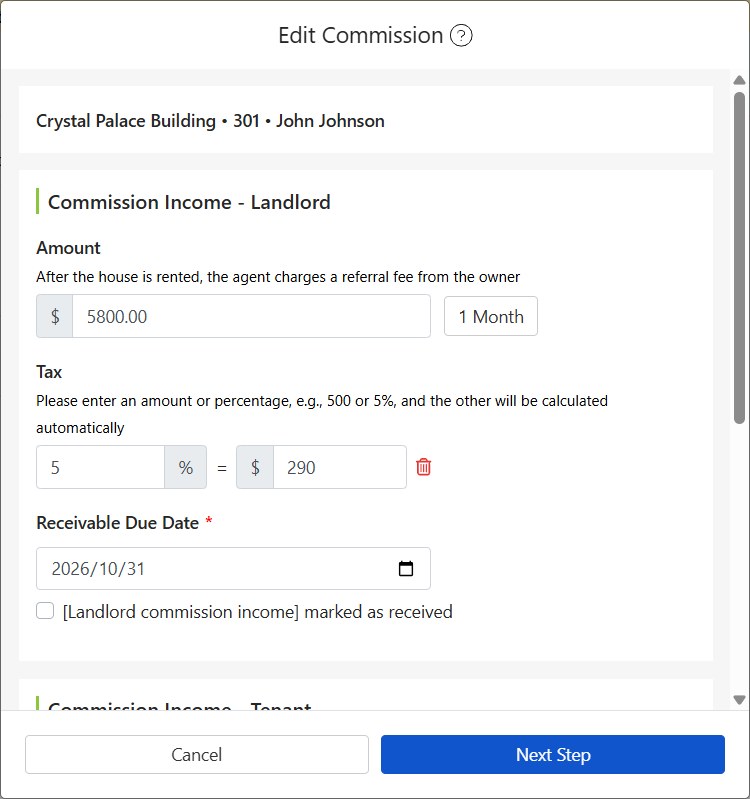
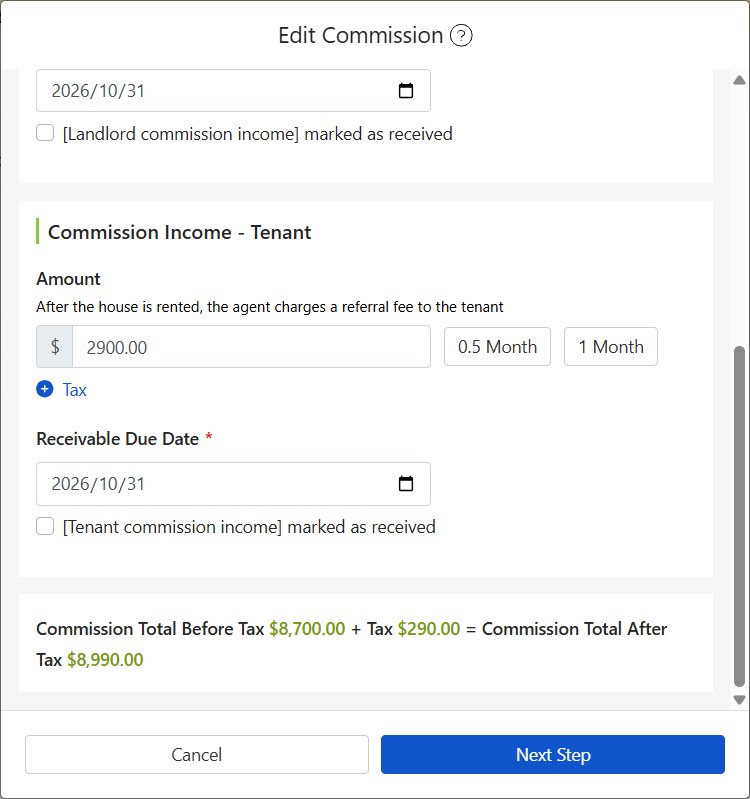
- Ievadiet summas laukos [Starpnieka komisijas maksas ieņēmumi - Izīrētājs] un [Starpnieka komisijas maksas ieņēmumi - Īrnieks] vai nospiediet „1 mēnesis“ / „0,5 mēneši“, lai tās ievadītu uzreiz.
- Ja jāiekasē nodokļi, noklikšķiniet uz „⊕ Nodokļi“ un ievadiet summu vai procentus – otra vērtība tiek aprēķināta automātiski.
- Izvēlieties maksājuma saņemšanas termiņu. Ja nauda jau saņemta, atzīmējiet „atzīmēti kā saņemti“.
Loga apakšā tiek aprēķināts: Komisijas summa pirms nodokļiem + Nodokļi = Komisijas summa pēc nodokļiem.
2. solis: iestatiet komisijas prēmiju
- Nospiediet [Tālāk], lai atvērtu [Iestatīt komisijas prēmiju]. Lai mainītu vēlāk, pie komisijas nospiediet „⋯“ > [Iestatīt komisijas prēmiju].
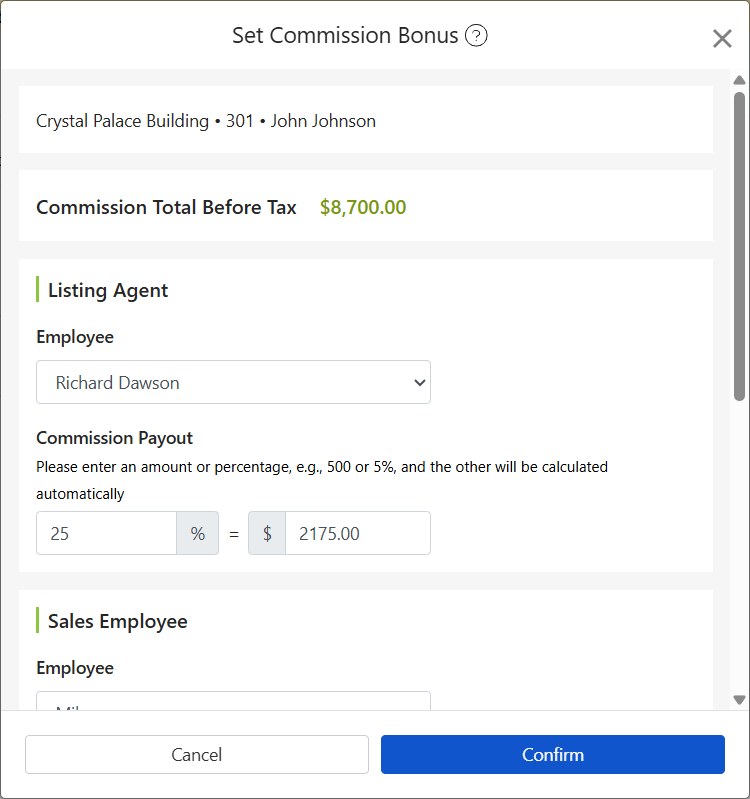
- Izvēlieties [Objektu piesaistes darbinieks] un [Pārdošanas darbinieki].
- Laukā [Komisijas maksas izdevumi] ievadiet katra daļu procentos vai summā – otra vērtība tiek aprēķināta automātiski.
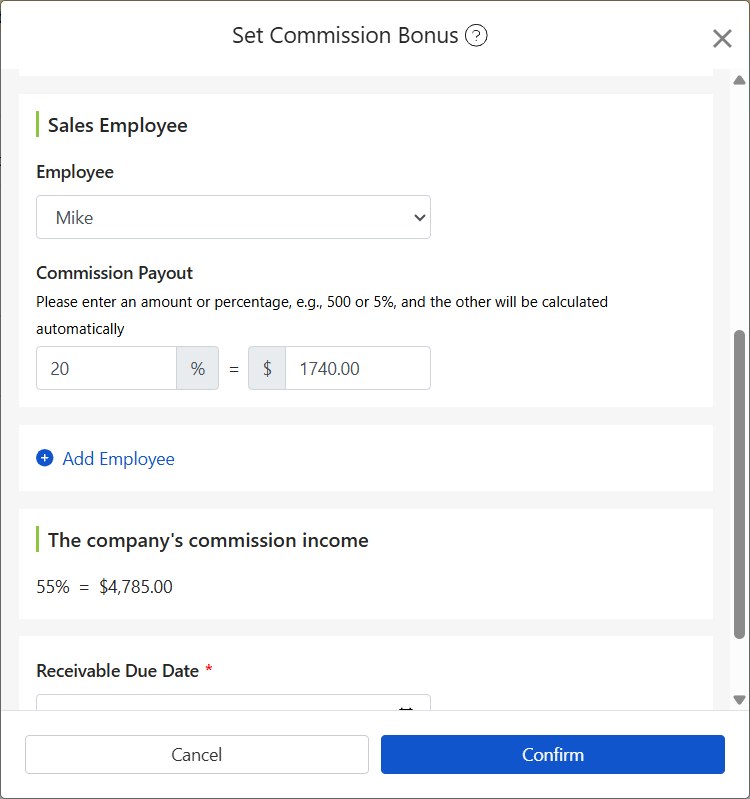
- Ja komisiju dala arī citi darbinieki, noklikšķiniet uz „⊕ Pievienot darbinieku“ (kopā līdz 4).
- [Uzņēmuma komisijas maksas ieņēmumi] tiek aprēķināti automātiski: komisijas summa pirms nodokļiem mīnus darbinieku daļas. Ja prēmija jau izmaksāta, atzīmējiet „Iestatīt [komisiju un prēmiju izdevumus] kā apmaksātus“.
3. solis: skatiet komisijas un prēmiju rēķinus
- Komisijas ieņēmumi:Sadaļā [Grāmatvedība] > [Aģentūras konti] redzams katrs starpnieka komisijas maksas ieņēmumu ieraksts.
- Darbinieku prēmijas:Prēmijas redzamas sadaļā [Grāmatvedība] > [Aģentūras konti] > [Komisijas prēmija]. Darbinieki ar tiesībām „Skatīt visas komisijas prēmijas“ redz visu prēmijas, pārējie – tikai savas.
Biežāk uzdotie jautājumi
Vai nodokļi obligāti jāievada?
Nē. Ja nodokļi nav jāiekasē, vienkārši nenospiediet „⊕ Nodokļi“ – nodoklis būs 0.
Cik cilvēkiem var sadalīt prēmiju?
Līdz 4: objektu piesaistes darbinieks, pārdošanas darbinieks un vēl 2 papildus pievienoti darbinieki.
Kopsavilkums
Ja turpināsiet strādāt ar Excel, nākamajā mēnesī pēc katra darījuma atkal būs jāpārrēķina komisija, nodokļi un prēmijas, bet mēneša beigās atkal jāsaskaņo konti. Kad viss iestatīts RentPackage, katram darījumam pietiek ievadīt komisiju un katra darbinieka daļu – debitoru parādi, prēmiju izdevumi un uzņēmuma ieņēmumi tiek uzskaitīti automātiski.
Izvēlieties vienu šomēnes izīrētu mājokli un izmēģiniet tam iestatīt komisiju.
Izmēģiniet RentPackage bez maksasSaistītie raksti
- RentPackage darbinieku pārvaldība: nekustamo īpašumu aģentu un pārvaldnieku komandas darbs pēc īpašumiem un lomām:Vispirms pievienojiet darbiniekus – tad tos varēs izvēlēties, iestatot komisijas prēmiju.
- RentPackage Peļņas un zaudējumu pārskats: katras īpašuma vienības un katra īpašnieka īres ieņēmumi un izdevumi, automātiski aprēķinot peļņu:Komisijas ieņēmumi un prēmiju izdevumi automātiski tiek iekļauti uzņēmuma peļņas vai zaudējumu aprēķinā.
- RentPackage Īrnieka norēķinu perioda darbības: maksājumu ieskaitīšana, daļēja samaksa, skaitītāju rādījumi un drošības nauda – ikdienas īres iekasēšana vienā lapā:Uzziniet, kā darbojas maksājuma saņemšanas termiņš un atzīmēšana kā saņemts.