📄 Saskarnes pārskats: piecās minūtēs saprotiet galveno ekrānu un uzziniet, kur veicama katra darbība 📄 Kā RentPackage sistēmā ar īpašuma pārskatu ātri uzzināt visas ēkas stāvokli 📄 RentPackage Pievienot pārvaldāmu īpašumu: no objekta izveides, īpašnieka pievienošanas un sākuma atlikuma ievades līdz tiešsaistes parakstīšanai – viss vienā reizē 📄 RentPackage Pievienot līgumu: īres termiņš, drošības nauda un komunālie maksājumi iestatīti vienlaikus, norēķinu periodi tiek ģenerēti automātiski 📄 RentPackage Īrnieka norēķinu perioda darbības: maksājumu ieskaitīšana, daļēja samaksa, skaitītāju rādījumi un drošības nauda – ikdienas īres iekasēšana vienā lapā 📄 RentPackage izmaksa īpašniekam: pārvaldnieks atskaita pārvaldīšanas maksu un pārskaita atlikumu īpašniekam, drošības naudu glabājot atsevišķi 📄 Peļņas aprēķins: uzreiz redzat, cik nopelna īpašnieks un cik jūsu uzņēmums 📄 Kā RentPackage sistēmā ar paredzamajiem ieņēmumiem ātri prognozēt nākamā mēneša un gada īres ieņēmumus 📄 Sistēmas darbības joma un atbildības sadalījums 📄 Līguma veidnes funkcijas apraksts 📄 Otrā izīrētāja funkcijas apraksts 📄 Daļējas samaksas funkcijas apraksts 📄 Iepriekš saņemto maksājumu funkcijas apraksts 📄 Īres norēķinu perioda funkcijas apraksts 📄 Sākuma atlikuma funkcijas apraksts 📄 Periodisko norēķinu periodu funkcijas apraksts 📄 Rezervācijas funkcijas ievads 📄 Elektroniskā līguma iestatīšanas pamācība 📄 Pārvaldīšanas maksas iestatīšanas pamācība pārvaldīšanas uzņēmumiem 📄 Kāpēc drošības nauda un iepriekš saņemtie maksājumi grāmatvedībā ir saistības? 📄 RentPackage universālās versijas pārskats 📄 RentPackage komisijas sadale: pēc mājokļa izīrēšanas mākleris uzreiz aprēķina komisiju, nodokļus un darbinieku prēmijas 📄 Kāpēc katram izīrētājam un mākleram ir nepieciešama īrnieku pārvaldības automatizācijas programmatūra? 📄 Kā pareizi rīkoties ar valūtas kursu, ja īres maksa noteikta eiro? 📄 ASV nodokļu deklarēšana - Schedule E nodokļu veidlapas lietošanas instrukcija 📄 Apvienotās Karalistes nodokļu deklarēšana - SA105 nodokļu veidlapas lietošanas instrukcija 📄 Kā RentPackage sistēmā ieslēgt Stripe tiešsaistes īres maksājumus 📄 Kā izmantot kalendāru īrnieku paziņošanai: strāvas pārtraukuma paziņojuma piemērs 📄 Kā iestatīt aģentūras logotipu, lai jūsu zīmols būtu redzams e-pasta paziņojumos un līgumu PDF failos 📄 Kas ir īres apdrošināšana? Aizsardzība pret īres maksājuma kavējumiem, polise tiek pārvaldīta kopā ar īres līgumu 📄 Anlage V Vācijas īres ienākuma nodokļa pārskata lietotāja rokasgrāmata 📄 T776 Kanādas īres ienākuma nodokļa pārskata lietotāja rokasgrāmata 📄 PIT-28 Polijas īres ienākumu nodokļa pārskata ceļvedis 📄 Kā RentPackage sistēmā sagatavot Austrālijas īres nodokļu pārskatu (Rental Schedule), kur ieņēmumi un izdevumi automātiski atbilst ATO deklarēšanas kategorijām 📄 Kā RentPackage sistēmā lietot Rumānijas īres ienākumu nodokļa pārskatu (Declarația Unică 212) 📄 Kā RentPackage sistēmā sagatavot Ungārijas SZJA īres ienākumu deklarācijas datus un ar vienu klikšķi sakārtot eSZJA aizpildīšanai nepieciešamos skaitļus 📄 RentPackage Peļņas un zaudējumu pārskats: katras īpašuma vienības un katra īpašnieka īres ieņēmumi un izdevumi, automātiski aprēķinot peļņu 📄 RentPackage Bilance: cik no bankas atlikuma patiesībā ir īrnieku nauda? Drošības nauda un iepriekš saņemtie maksājumi redzami uzreiz 📄 RentPackage Naudas plūsmas pārskats: cik daudz naudas kontā faktiski ienāca īres iekasēšanas periodā? 📄 Kā RentPackage sistēmā izveidot virsgrāmatu, kas automātiski apkopo īres un īpašumu uzskaiti 📄 RentPackage Manuāla grāmatošana: remonts, apdrošināšana, nolietojums – grāmatojiet arī ieņēmumus un izdevumus ārpus norēķinu periodiem 📄 Pielāgoti īres paziņojumi: īres maksas atgādinājumi, līguma termiņa beigas – sistēma nosūta īstajā laikā īstajai personai 📄 RentPackage Paziņojumi par īres maksājumu, izmantojot LINE: sasaistes ceļvedis īrniekam un automātisko atgādinājumu iestatīšana izīrētājam 📄 RentPackage darbinieku pārvaldība: nekustamo īpašumu aģentu un pārvaldnieku komandas darbs pēc īpašumiem un lomām 📄 Kādēļ īpašumu pārvaldības programmatūra būtiski ietaupa laiku un izmaksas?

Kas ir īres apdrošināšana? Aizsardzība pret īres maksājuma kavējumiem, polise tiek pārvaldīta kopā ar īres līgumu

Šī raksta ātrā saite

Kas ir īres apdrošināšana?

Īres apdrošināšana ir aizsardzības mehānisms, kas izstrādāts, lai risinātu īrnieku kavētas maksājumu, īres parāda vai līguma laušanas gadījumus īres laikā. Ja īrnieks nemaksā saskaņā ar līgumu, īres apdrošināšana nodrošina kompensāciju noteiktajā apmērā, palīdzot saimniekam samazināt zaudējumu risku un nodrošinot drošāku īres pārvaldību.

Šobrīd šādu reprezentatīvu īres apdrošināšanas sistēmu valstis ir:

Valsts Biežākie produktu nosaukumi Apdrošināšanas uzsvars
Spānija Seguro de impago de alquiler Galvenokārt nodrošina aizsardzību pret īrnieku īres zaudējumiem, bieži ietver arī juridisko atbalstu vai tiesvedības segumu, dažas polises ietver mājokļa bojājumu vai nodarījumu vāku.
Francija GLI (Garantie des loyers impayés) Nodrošina kompensāciju saimniekam, kad īrnieks nav laikā samaksājis īri vai nav nomaksājis saistītus izdevumus; dažas polises iekļauj arī mājokļa bojājumus vai juridiskās izdevumu segumu.
Apvienotā Karaliste Rent Guarantee Insurance Kad īrnieks ir parādā īri, katru mēnesi kompensē saimnieka īres ienākumus.
Austrālija Landlord Insurance Parasti ietver zaudējumus no īres, īrnieka līguma pārkāpumiem un dažu īres risku segšanu.

Kāpēc pārvaldīt īres apdrošināšanu sistēmā?

Īrnieka kavēšanās maksājot, nemaksāšana vai līguma pārkāpums tieši ietekmē naudas plūsmu un vēlākās parādu piedziņas prasīs laiku un izmaksas. Īres apdrošināšana var kompensēt šos zaudējumus, bet, ja polises dati ir izkaisīti uz papīra, e-pastos un dažādos failos, ar vairākiem īres līgumiem, būs grūti pārbaudīt, vai kāds īres līgums ir segts, kad polise beigsies, un nevienam nebūs zināms, ja atjaunošana tiks izlaista.

Sistēma piesaista polises datus tieši īres līgumam: gaidīšanas laiks, polises sākuma un beigu datumi, seguma summa un polises pielikumi tiek glabāti kopā ar īres līgumu, viss tiek reģistrēts parakstot līgumu, un skati, labojumi un atjaunošana tiek veikti vienā ekrānā. Īres maksām ir ar apdrošināšanu aizsardzība, un to statusu var viegli pārbaudīt, nepaļaujoties uz manuāliem ierakstiem.

Kā izmantot īres apdrošināšanas funkciju sistēmā?

1. solis: Iet uz apdrošināšanas kompānijas informācijas bloku
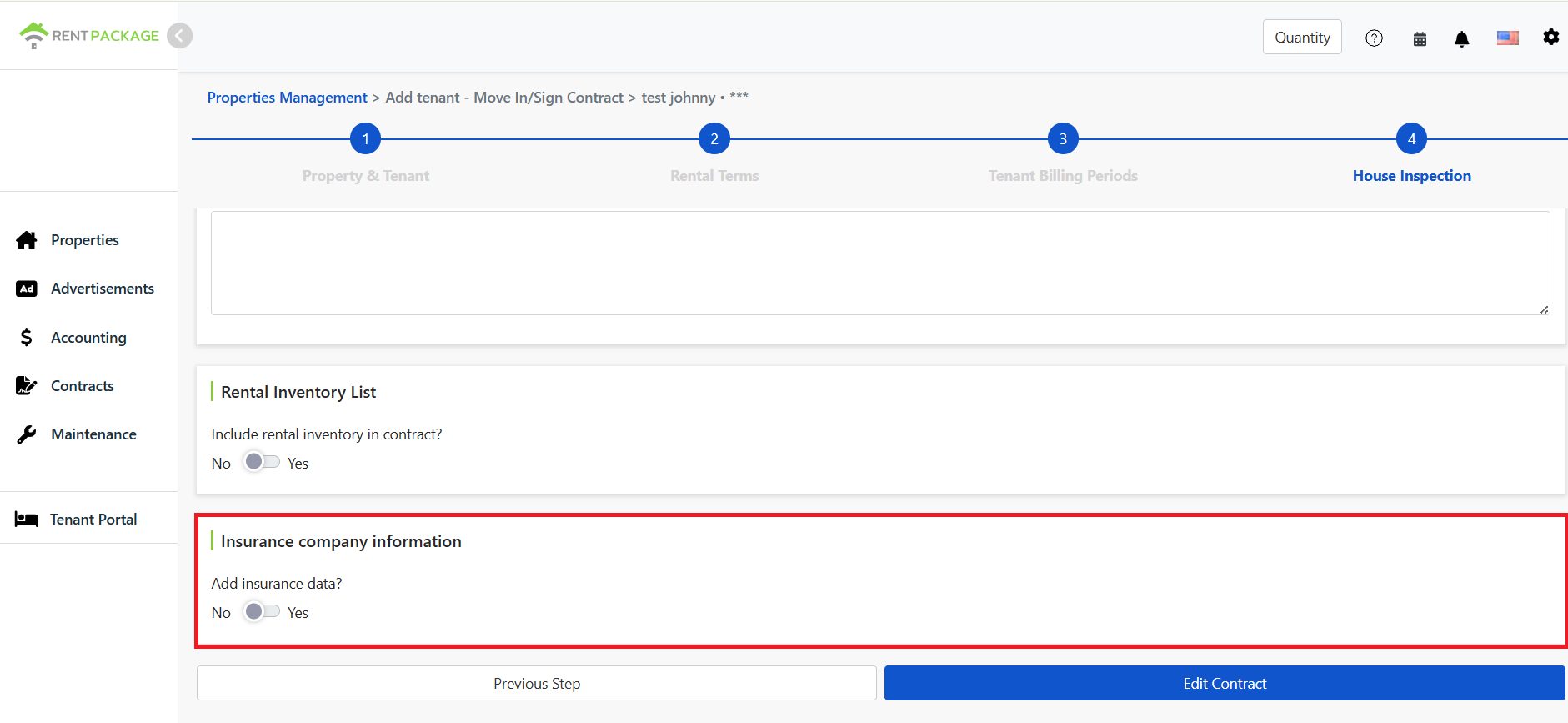
Apdrošināšanas kompānijas informācijas bloks un slēdzis īpašuma stāvokļa pārbaudes lapā

Mājas apskates/īres līguma parakstīšanas procesa laikā, 4. solī pēc īpašuma apskates lapas, rullējiet uz leju, lai redzētu apdrošināšanas kompānijas informācijas bloku. Tas pēc noklusējuma ir aizvērts; ja nepieciešams, pārvērtiet slēdzi no 'nē' uz 'jā', lai to atvērtu.

2. solis: Aizpildiet apdrošināšanas datus
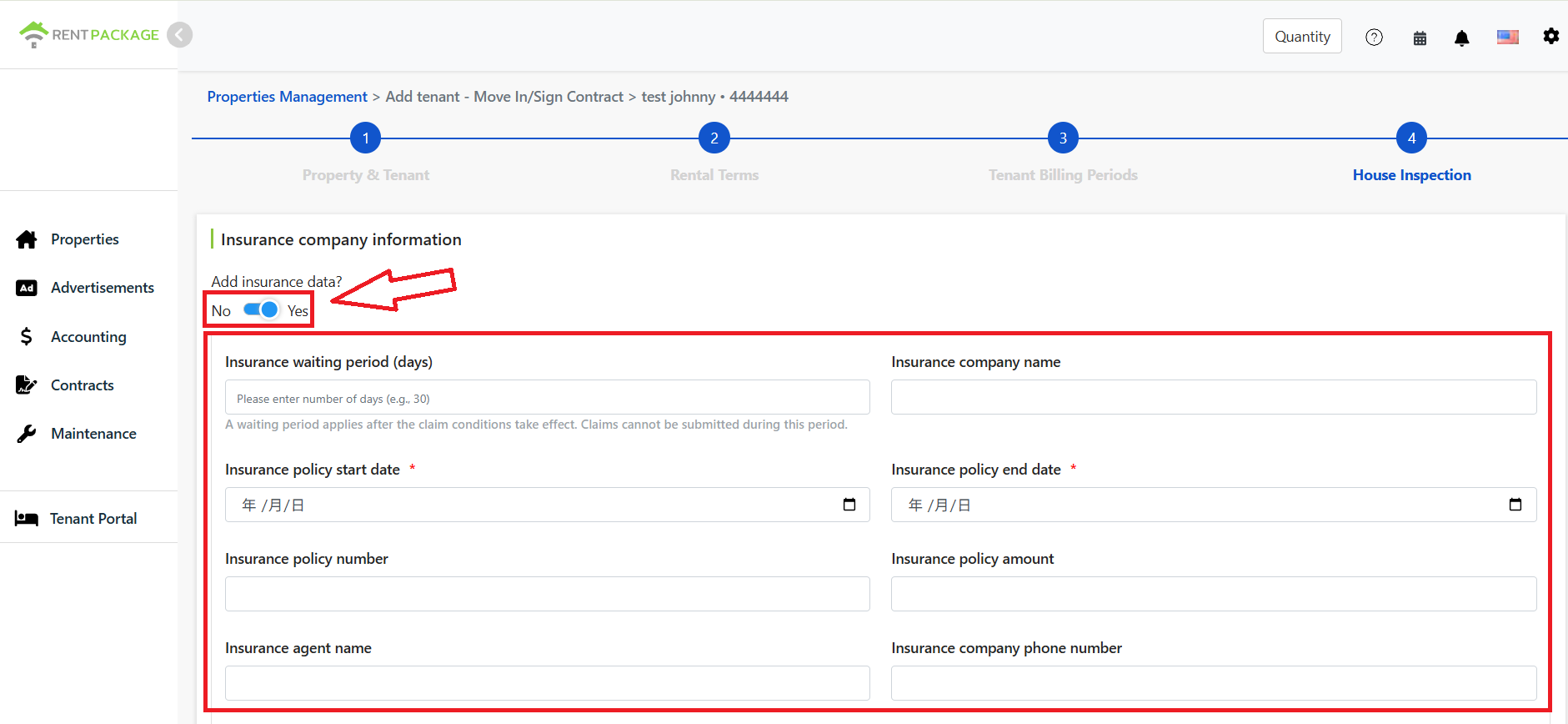
Apdrošināšanas informācijas lauki: gaidīšanas laiks, uzņēmuma nosaukums, polises sākuma un beigu datums, polises numurs, polises summa

Pēc atvēršanas, aizpildiet apdrošināšanas saistīto saturu šādā secībā, iekļaujot laukus:

  • Apdrošināšanas gaidīšanas periods (dienas): Attiecas uz dienu skaitu, kas jāgaida pirms apdrošināšanas prasības iesniegšanas īrnieka īres maksājuma kavēšanās vai nemaksāšanas gadījumā. Gaidīšanas laikā īpašnieks nevar iesniegt prasību; procedūru var sākt tikai pēc gaidīšanas perioda beigām, ja īrnieks joprojām nav samaksājis sīri.
    Piemērs: īrniekam bija jāmaksā īre 3/1, bet viņš nav samaksājis. Ja apdrošināšanas gaidīšanas periods ir 30 dienas, tad atlīdzību var pieprasīt pēc perioda beigām, ja īrnieks joprojām nav samaksājis.
  • Apdrošināšanas kompānijas nosaukums: Ievadiet apdrošinātāju nosaukumu.
  • Polises sākuma datums: Norādiet polises spēkā stāšanās datumu.
  • Polises beigu datums: Norādiet polises izbeigšanās datumu.
  • Polises numurs: Ievadiet polises numuru ērtākai meklēšanai un pārvaldībai.
  • Polises summa: Norāda apdrošināšanas summu vai segumu. Faktiskā seguma informācija ir norādīta polises noteikumos.
  • Atbildīgās personas vārds: Ievadiet koordinatora vai kontaktpersonas vārdu.
  • Apdrošināšanas kompānijas tālrunis: Ievadiet apdrošināšanas kompānijas vai kontaktpersonas tālruni.
Apdrošināšanas informācijas lauki: vadītājs, telefons, piezīmes
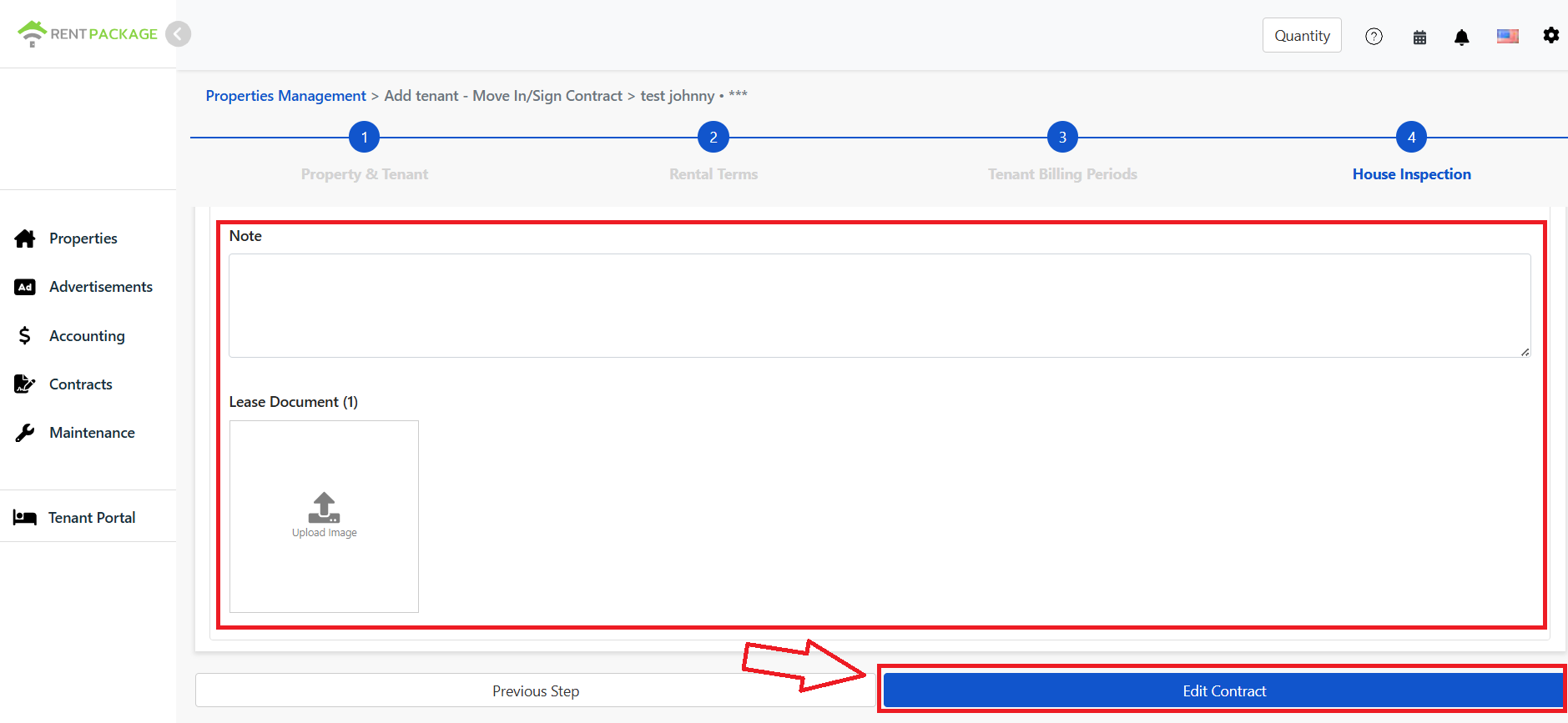
  • Piezīmes: Ja ir papildu informācija, lūdzu, aprakstiet šajā laukā. Piemēram: īpaši atlīdzības nosacījumi, polises papildu noteikumi, citas iekšējās pārvaldības piezīmes.
  • Līguma dokumentu augšupielāde: Šajā sadaļā var augšupielādēt saistītus PDF līgumus vai attēlus kā apdrošināšanas datu pielikumus.
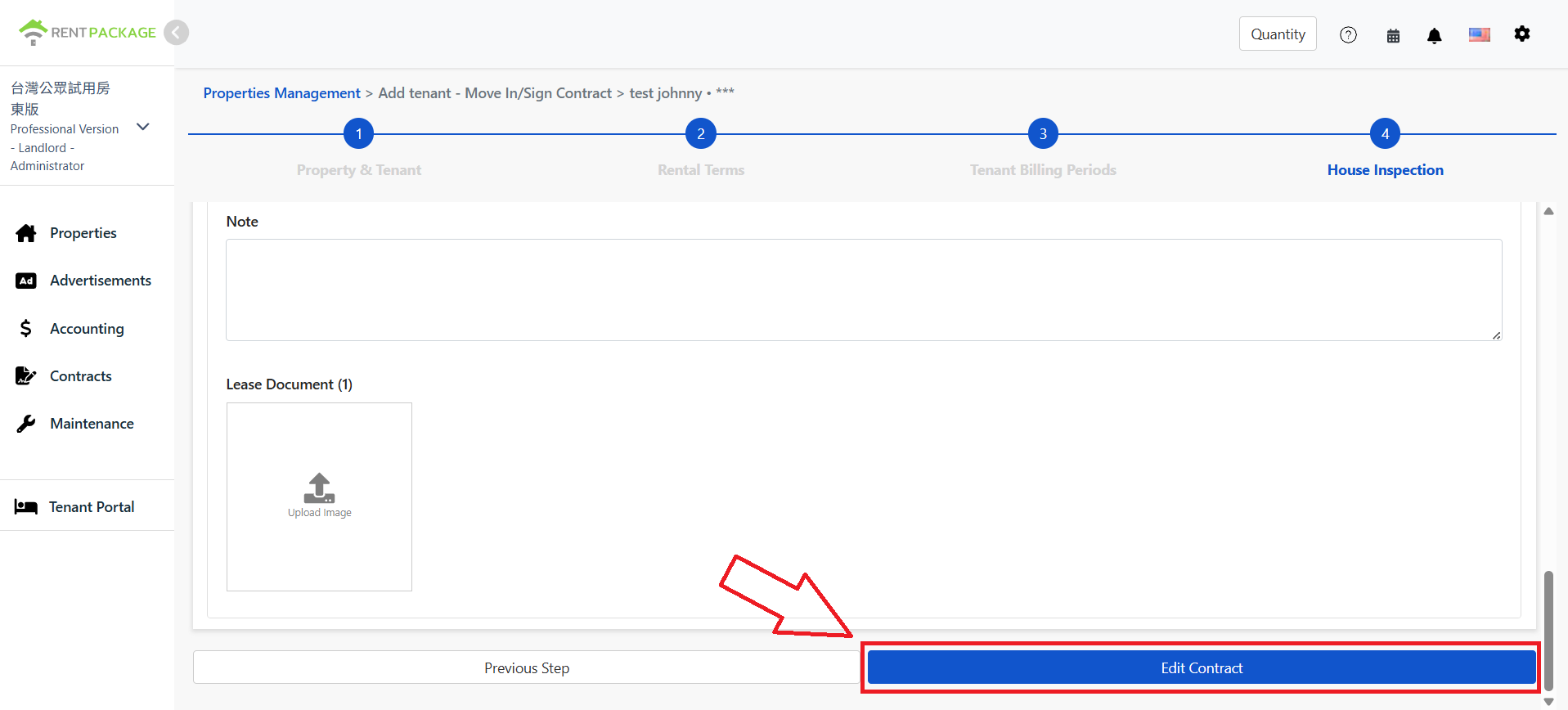
Piezīmju un līguma dokumentu augšupielādes bloks, pēc tam noklikšķiniet uz saglabāt līguma rediģēšanu

Pēc visu apdrošināšanas datu un īpašuma pārbaudes citu datu aizpildīšanas nospiediet lapas apakšā pogu Mainīt līgumu, lai saglabātu iestatījumus. Pēc saglabāšanas sistēma saglabās attiecīgā nomas līguma apdrošināšanas datus, kas ir ērti turpmākai pārbaudei, pārvaldībai un izsekošanai.

Kā apskatīt, mainīt, pievienot vai dzēst nomas apdrošināšanu pēc līguma parakstīšanas?

1. solis: Atrodiet nomas apdrošināšanas funkcijas vietu
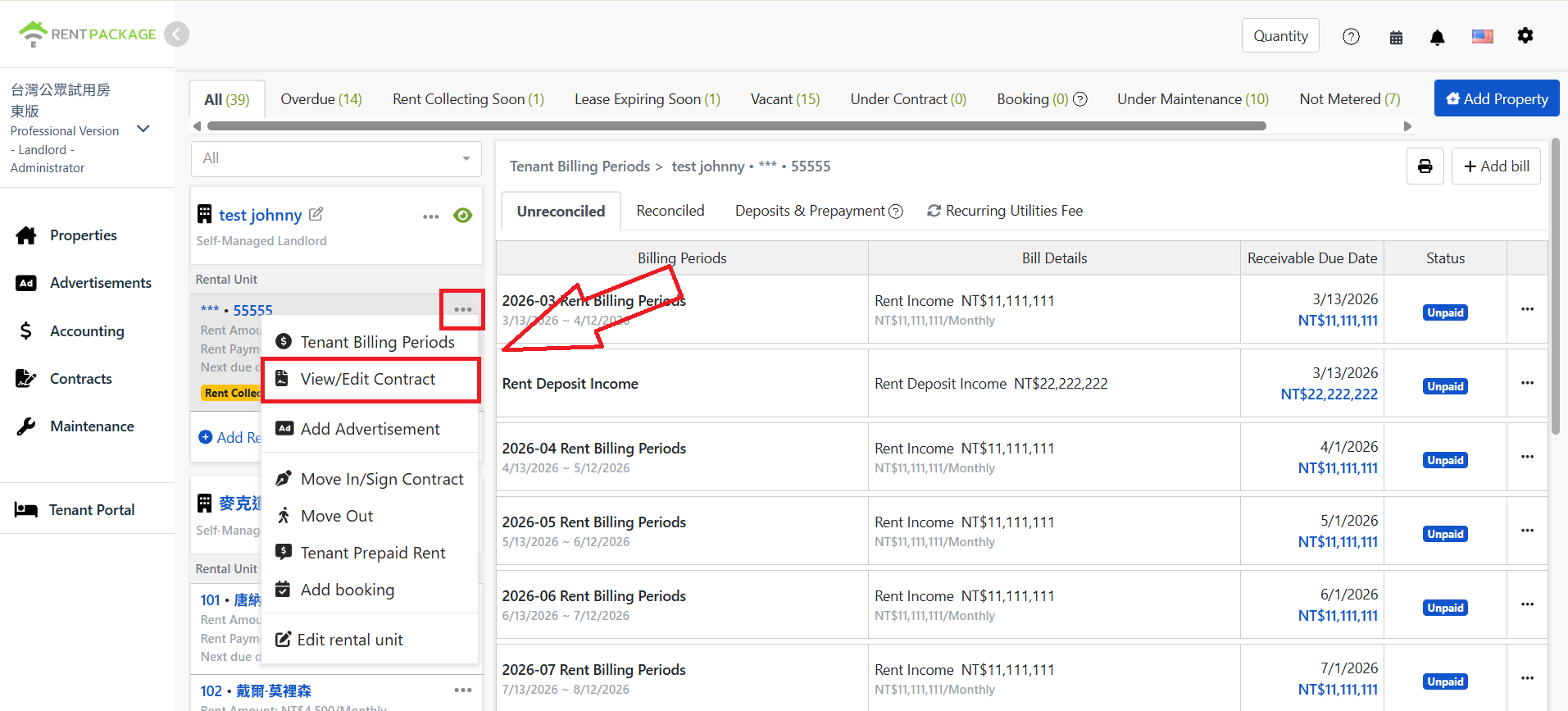
Īpašumu saraksta izvēlnē vairāk skats/rediģēt līguma saite

Ienāciet īpašuma pārvaldības lapā un kreisajā pusē esošajā īpašumu/istabu vienību sarakstā atrodiet istabu, kuru vēlaties apskatīt. Noklikšķiniet uz opcijas Vairāk (ikona ar trim punktiem) un izvēlnē noklikšķiniet uz Skatīt/Mainīt līgumu.

2. solis: Pārbaudiet esošo apdrošināšanas datu statusu

Ieiet līguma skatīšanas/labojumu lapā, pēc tam ritiniet lejup līdz apdrošināšanas dokumentu blokam. Atkarībā no tā, vai pašreiz ir apdrošināšanas dati, parādīsies dažādi darbības veidi.

Lūdzu, ņemiet vērā: Vienam līgumam var izveidot vairākas polises. Ja ir vairākas polises, sistēma nosaka apdrošināšanas statusu pēc jaunākā polises beigu datuma. Atjaunojot apdrošināšanu, nepieciešams pievienot tikai jaunu polisi, status tiks automātiski atjaunināts, nevajag dzēst vecos datus, vēsturiskās polises tiek pilnībā saglabātas.
Situācija 1: Jau ir apdrošināšanas dati
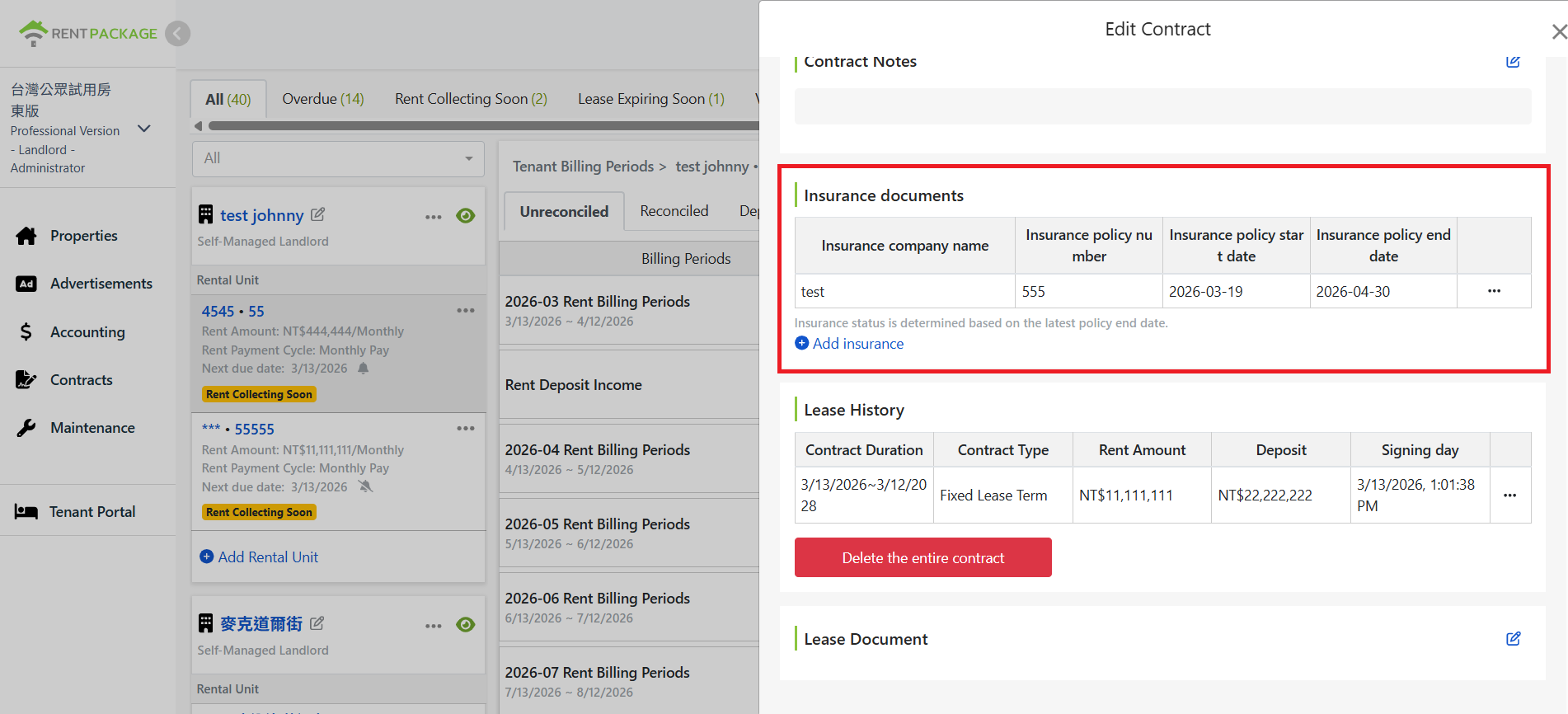
Apdrošināšanas dokumentu bloks līguma rediģēšanas lapā, tiek rādīta esošā apdrošināšanas informācija

Apdrošināšanas dokumentu blokā tiek rādīti esošie apdrošināšanas dati. Šajā situācijā lietotājs var skatīt, labot (3. solis), dzēst (4. solis) un pievienot (5. solis) apdrošināšanas datus.

Situācija 2: Apdrošināšanas dati vēl nav izveidoti

Apdrošināšanas dokumentu blokā netiek rādīti apdrošināšanas dati, kas nozīmē, ka šim līgumam vēl nav izveidota apdrošināšanas informācija. Šajā gadījumā lietotājs var tikai pievienot apdrošināšanas datus (5. solis).

3. solis: Skatīt un labot īres apdrošināšanu

Šī funkcija ir pieejama tikai gadījumos, kad jau ir apdrošināšanas dati.
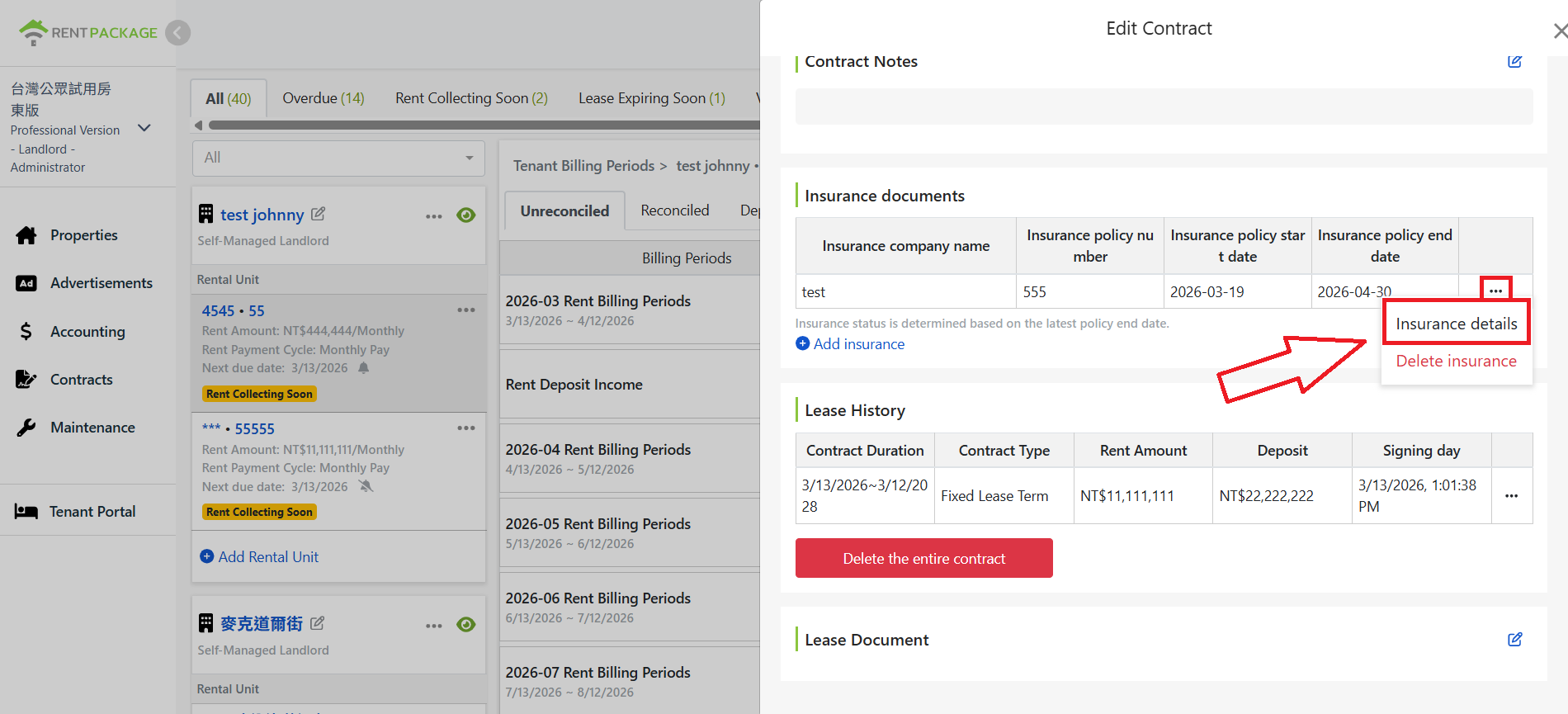
Noklikšķiniet uz apdrošināšanas informācijas izvēlnes labajā pusē apdrošināšanas saturu

Apdrošināšanas dokumentu blokā atrodiet vajadzīgos apdrošināšanas datus skatīšanai vai labojumiem, noklikšķiniet uz šī datu elementa labajā pusē esošās izvēlnes (trīs punktu ikonas), pēc tam uz apdrošināšanas satura opcijas, un sistēma atvērs apdrošināšanas detalizēto informāciju.
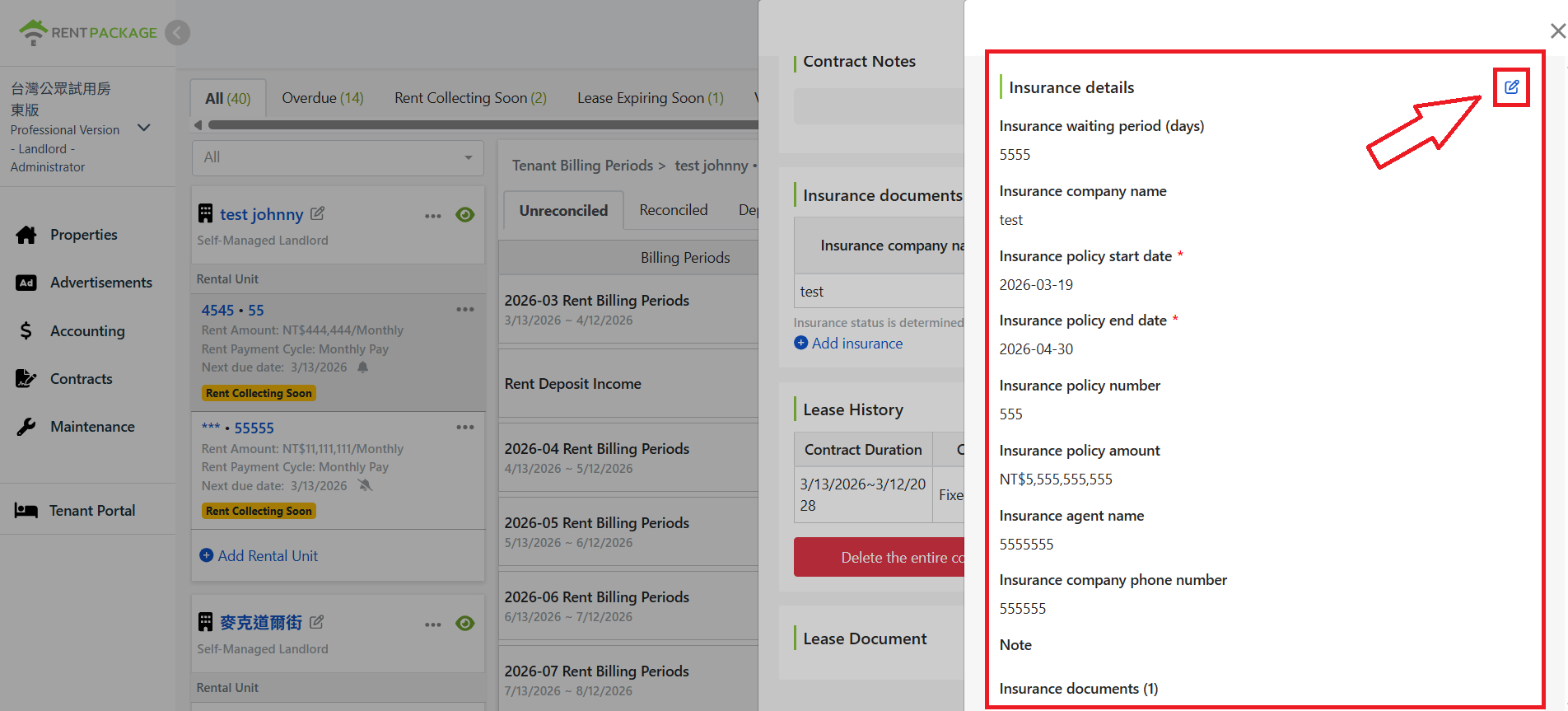
Apdrošināšanas detaļu logs un rediģēšanas ikona augšējā labajā stūrī

Šajā skatā lietotājs var skatīt visus šobrīd izveidotos apdrošināšanas datus. Ja nepieciešams pielāgot esošos apdrošināšanas datus, noklikšķiniet uz ekrāna labajā augšējā stūrī esošās rediģēšanas ikonas.
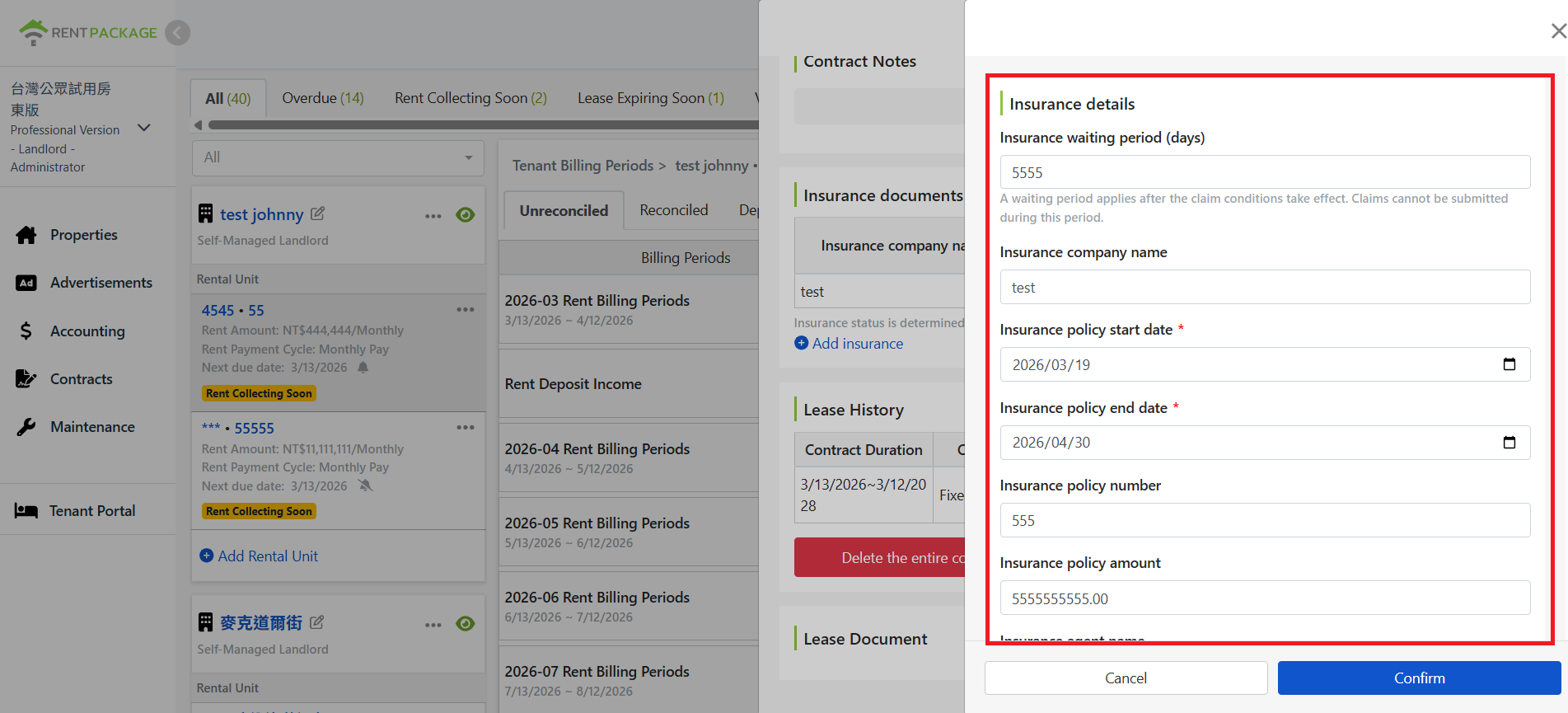
Rediģēšanas režīmā var mainīt visu apdrošināšanas informācijas saturu

Pēc noklikšķināšanas sistēma pārslēgsies uz rediģēšanas režīmu, un lietotājs varēs mainīt visus apdrošināšanas datu elementus.
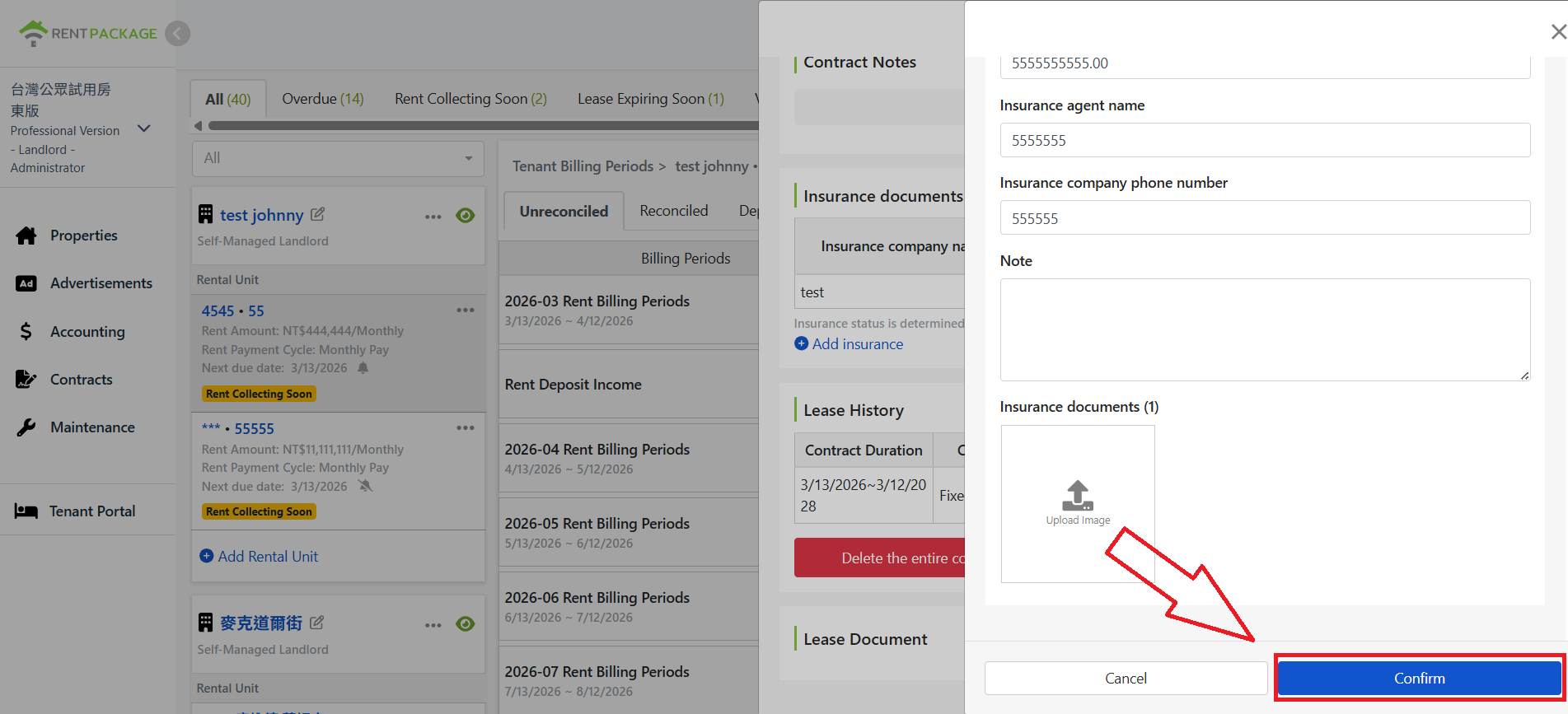
Pēc rediģēšanas pabeigšanas noklikšķiniet uz apstiprināt un saglabāt

Kad labojumi pabeigti, ritiniet uz leju līdz loga apakšai un noklikšķiniet uz apstiprinājuma, lai saglabātu, vai uz atcelšanas, lai atteiktos no šiem labojumiem.

4. solis: Dzēst īres apdrošināšanu

Šī funkcija ir pieejama tikai gadījumos, kad jau ir apdrošināšanas dati.
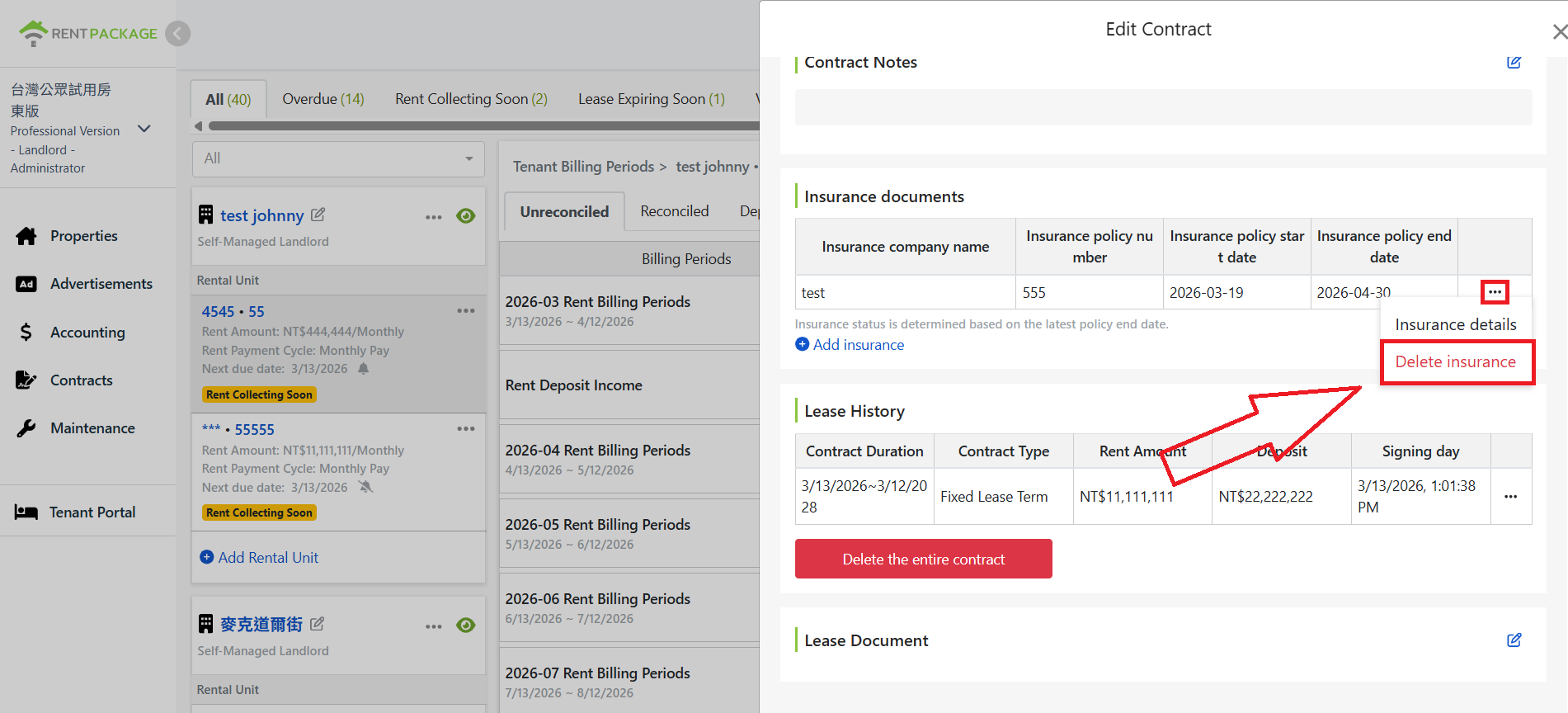
Noklikšķiniet uz apdrošināšanas informācijas izvēlnes labajā pusē dzēst apdrošināšanu

Ja vairs nav nepieciešama apdrošināšanas informācija, apdrošināšanas dokumentu sadaļā atrodiet apdrošināšanas ierakstu, kuru vēlaties dzēst. Noklikšķiniet uz funkciju izvēlnes (trīs punkti) blakus vēlamajam ierakstam un pēc tam izvēlieties dzēst apdrošināšanu.
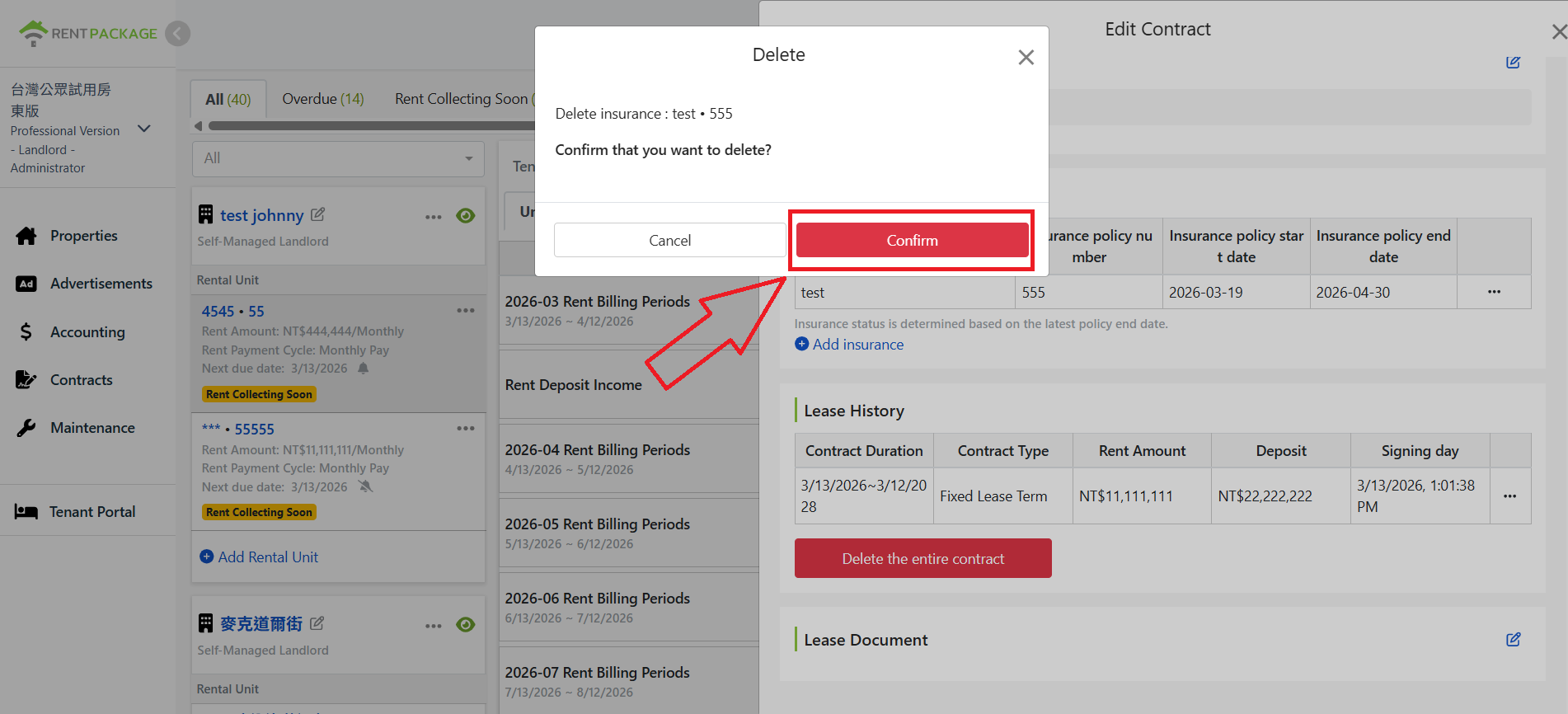
Dzēšanas apstiprinājuma logs, klikšķiniet apstiprināt, lai pabeigtu dzēšanu

Sistēma parādīs dzēšanas apstiprināšanas logu ar apdrošināšanas nosaukumu, lai vēlreiz pārbaudītu dzēšanu. Noklikšķiniet uz apstiprināt, lai pabeigtu dzēšanu.

5. solis: Pievienot īres apdrošināšanu
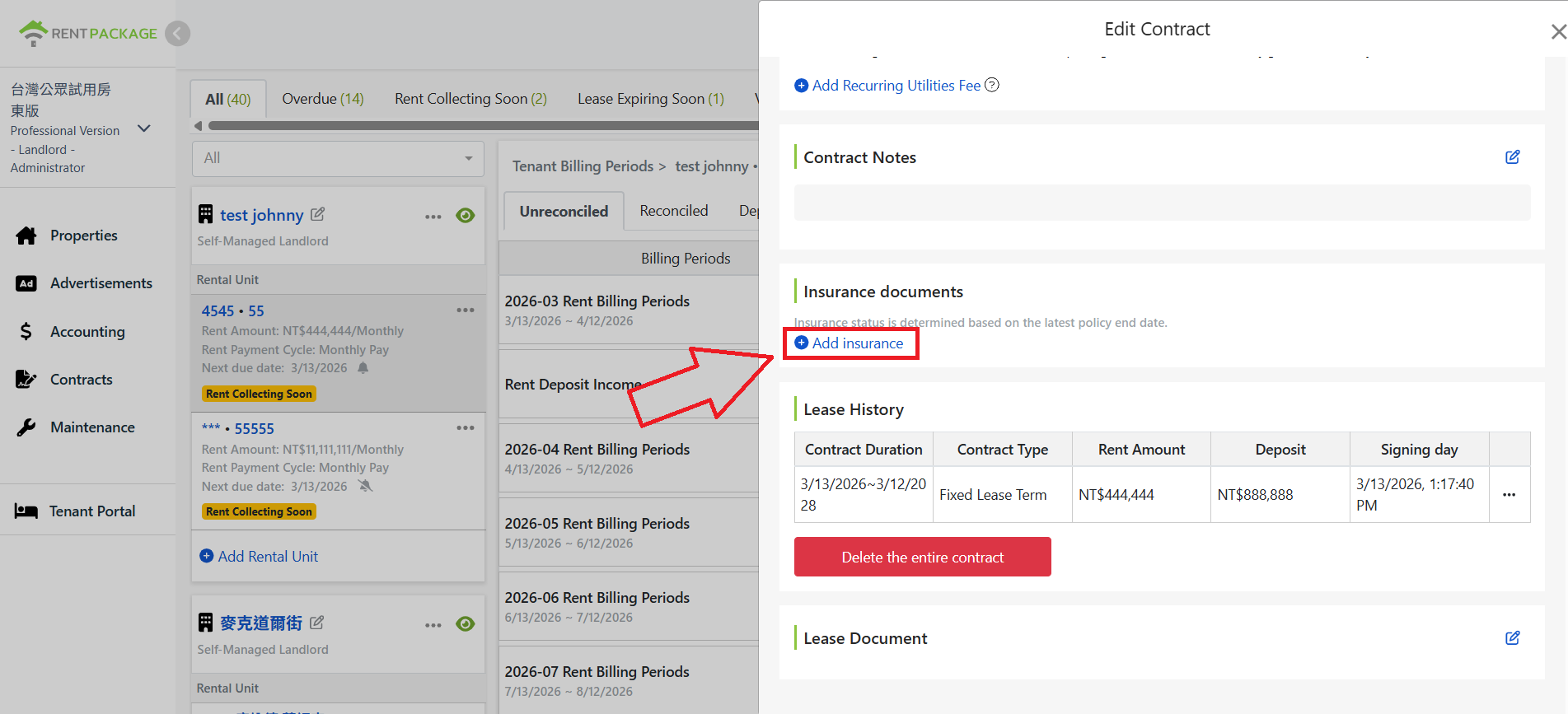
Pievienot apdrošināšanu poga apdrošināšanas dokumentu sadaļā

Ja īres līgumam vēl nav pievienota apdrošināšanas informācija vai nepieciešams pievienot citas apdrošināšanas, apdrošināšanas dokumentu sadaļā varat noklikšķināt uz + pievienot apdrošināšanu, lai pievienotu jaunu īres apdrošināšanas ierakstu.
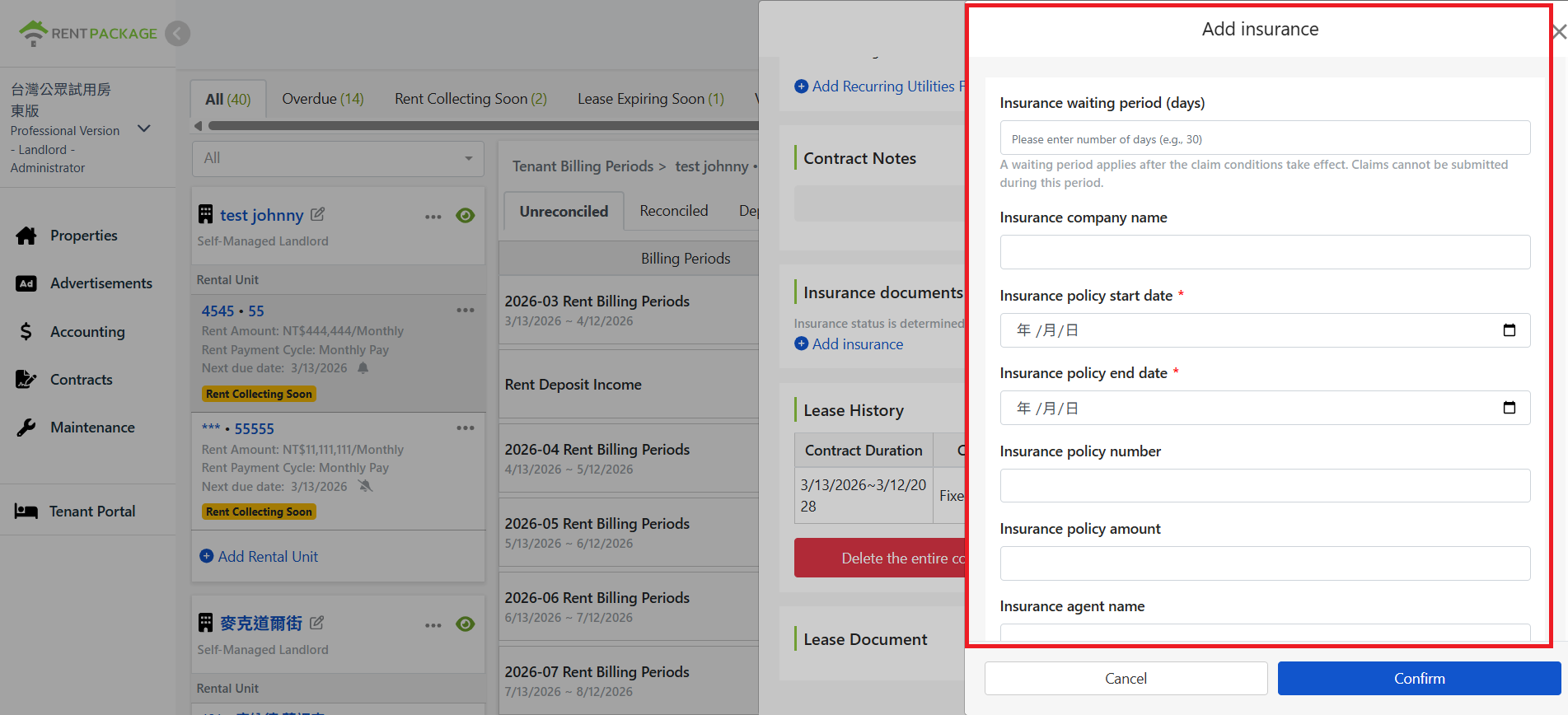
Pievienot apdrošināšanu logs un aizpildīšanas lauki

Noklikšķinot, sistēma atvērs logu, kurā varēsit ievadīt apdrošināšanas informāciju.
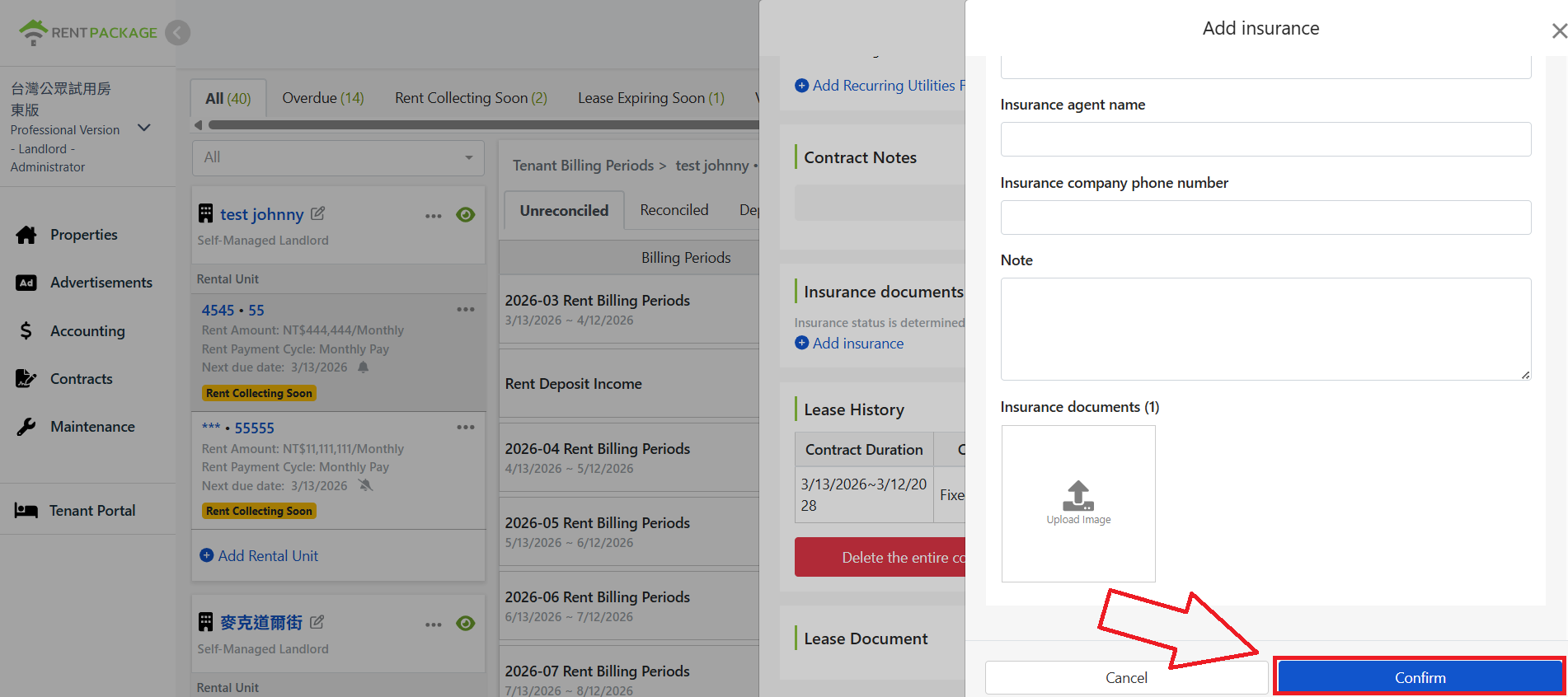
Pēc aizpildīšanas klikšķiniet apstiprināt, lai izveidotu apdrošināšanas datus

Kad datu aizpildīšana ir pabeigta, ritiniet līdz loga apakšdaļai un noklikšķiniet uz apstiprināt, lai izveidotu īres apdrošināšanas ierakstu.

Īres apdrošināšanas funkciju kopsavilkums

  • Polises dati tieši pievienoti līgumam: gaidīšanas laiks, polises sākuma/beigu datumi, apdrošinājuma summa, kontaktpersona un polises pielikumi ir koncentrēti vienā skatā, bez papīra vai e-pasta meklēšanas.
  • Vienam līgumam var pievienot vairākas polises, apdrošināšanas statuss tiek automātiski noteikts pēc jaunākā polises beigu datuma. Atjaunojot apdrošināšanu, vienkārši pievienojiet jaunu polisi, un statuss tiks automātiski atjaunināts.
  • Dokumentu var izveidot jau līguma parakstīšanas laikā, pēc tam tiek piedāvāts jebkurā brīdī apskatīt, rediģēt, pievienot vai dzēst polises, neatstājot līgumlapu.
  • Polises PDF un attēli var tikt saglabāti kā pielikumi līgumā, kas ļauj viegli piekļūt oriģināliem dokumentiem gan prasību iesniedzot, gan īpašnieka pieprasījumu gadījumā.
✅ Tagad pievienojiet nomas apdrošināšanas informāciju līguma procesā, lai nodrošinātu drošāku īres ieņēmumu!