📄 Въведение в потребителския интерфейс: Пет минути, за да разберете основния екран и къде да извършвате всяка операция. 📄 Как да използвате общия преглед на имота в RentPackage за бързо разбиране на статуса на цялата сграда 📄 RentPackage Добавяне на имот в управление: от създаването на имота, собственика и началното салдо до онлайн подписването – всичко наведнъж 📄 RentPackage Добавяне на договор: срокът на наема, депозитът и комуналните разходи се задават наведнъж, а периодите на фактуриране се създават автоматично 📄 RentPackage Период на фактуриране на наемателя: съгласуване на плащания, частични плащания, отчитане на уредите и депозити – ежедневното събиране на наема е на тази страница 📄 RentPackage прехвърляне към собственика: управляващата фирма удържа таксата за управление и превежда остатъка на собственика, а депозитът се пази отделно 📄 Изчисляване на печалбата: веднага виждате колко печелят собственикът и вашата фирма 📄 Как бързо да се изчислят очаквани приходи от наеми за следващия месец и годината в RentPackage чрез прогнозирани постъпления 📄 Помощ в съответствие и обяснение на отговорностите 📄 Обяснение на функцията за шаблони на договори 📄 Описание на функциите за пренаемодатели 📄 Обяснение на функцията за частично плащане 📄 Обяснение на функцията за авансови плащания 📄 Обяснение на функцията за период на фактуриране на наема 📄 Обяснение на функцията за начално салдо 📄 Обяснение на функцията за повтарящ се период на фактуриране 📄 Въведение във функцията за резервации 📄 Ръководство за настройка на електронен договор 📄 Наръчник за настройка на управленската такса на управляваща компания 📄 Защо депозитите и авансовите плащания са пасиви в счетоводството? 📄 Представяне на универсалната версия на RentPackage 📄 Разпределяне на комисионната в RentPackage: след отдаване на имот под наем от агенцията комисионната, данъкът и бонусите на служителите се изчисляват наведнъж 📄 Защо всеки наемодател и агент се нуждае от автоматизирана софтуерна система за управление на наемателите? 📄 Как да се обработват правилно курсовете при ценообразуване в евро? 📄 Подаване на данъци в САЩ - Инструкции за ползване на Schedule E 📄 Подаване на данъци в Обединеното кралство - Инструкции за ползване на SA105 📄 Как да активирате Stripe за онлайн плащане на наем в RentPackage 📄 Как да използвате календара за планиране да уведомите наемателите: пример с известие за спиране на електрозахранването 📄 Как да настроите логото на агенцията, за да се показва в имейл известия и PDF договори 📄 Какво е наемна застраховка? Покритие при забавен наем, полицата се управлява заедно с договора 📄 Потребителско ръководство за доклад на немски данък върху доход от наем Anlage V 📄 Потребителско ръководство за канадски данък върху доход от наем T776 📄 Ръководство за използване на PIT-28 Полски доклад за данък върху доходите от наем 📄 Как да генерирам австралийски данъчен отчет за наеми (Rental Schedule) в RentPackage, автоматично съответстващ на категориите на ATO 📄 Как да използвате румънската данъчна декларация за доходи от наем (Declarația Unică 212) в RentPackage 📄 Как да генерирате данни за доход от наем за SZJA в RentPackage и автоматично да попълните eSZJA декларацията. 📄 RentPackage Отчет за приходите и разходите: приходите и разходите от наем за всеки имот и всеки собственик, с автоматично изчислена печалба 📄 RentPackage Баланс: Колко от банковото салдо всъщност е на наемателите? Депозитите и авансовите плащания с един поглед 📄 RentPackage Отчет за паричния поток: Колко наистина се увеличи наличният кеш по време на този период на събиране на наем? 📄 Как да генерирате основна счетоводна книга в RentPackage, автоматично събирайки наемите и имотните сметки 📄 RentPackage Ръчно въвеждане на счетоводни записи: ремонти, застраховки, амортизация – приходите и разходите извън периодите на фактуриране също могат да се осчетоводят 📄 Персонализирани известия за наем: напомняния за плащане и за изтичане на договора за наем; системата ги изпраща на правилните хора в точното време 📄 RentPackage Известия за плащане на наем през LINE: ръководство за свързване за наемателя и настройка на автоматични напомняния за наемодателя 📄 RentPackage управление на служители: екипна работа за брокери и управители на имоти по имоти и роли 📄 Защо софтуерът за управление на имоти може значително да спести време и разходи?

Въведение в потребителския интерфейс: Пет минути, за да разберете основния екран и къде да извършвате всяка операция.

Бързи връзки на тази страница

Седем секции на главния екран

Основният екран след влизане се състои от седем зони, отбелязани на картинката по-долу: 1 Горен статус бар, 2 Лява рамка за имоти и помещения, 3 Работна зона в средата, 4 Ляво меню за функции, 5 Десен горен инструментариум, 6 Ляв горен ъгъл за сметки и смяна на филиали и 7 Вход за наемател/собственик най-долу в лявото меню. Запомнете едно правило, за да не се изгубите: статус барът ви казва какво трябва да правите днес, лявата рамка ви помага да намерите правилното помещение, а работната зона е мястото за действие.
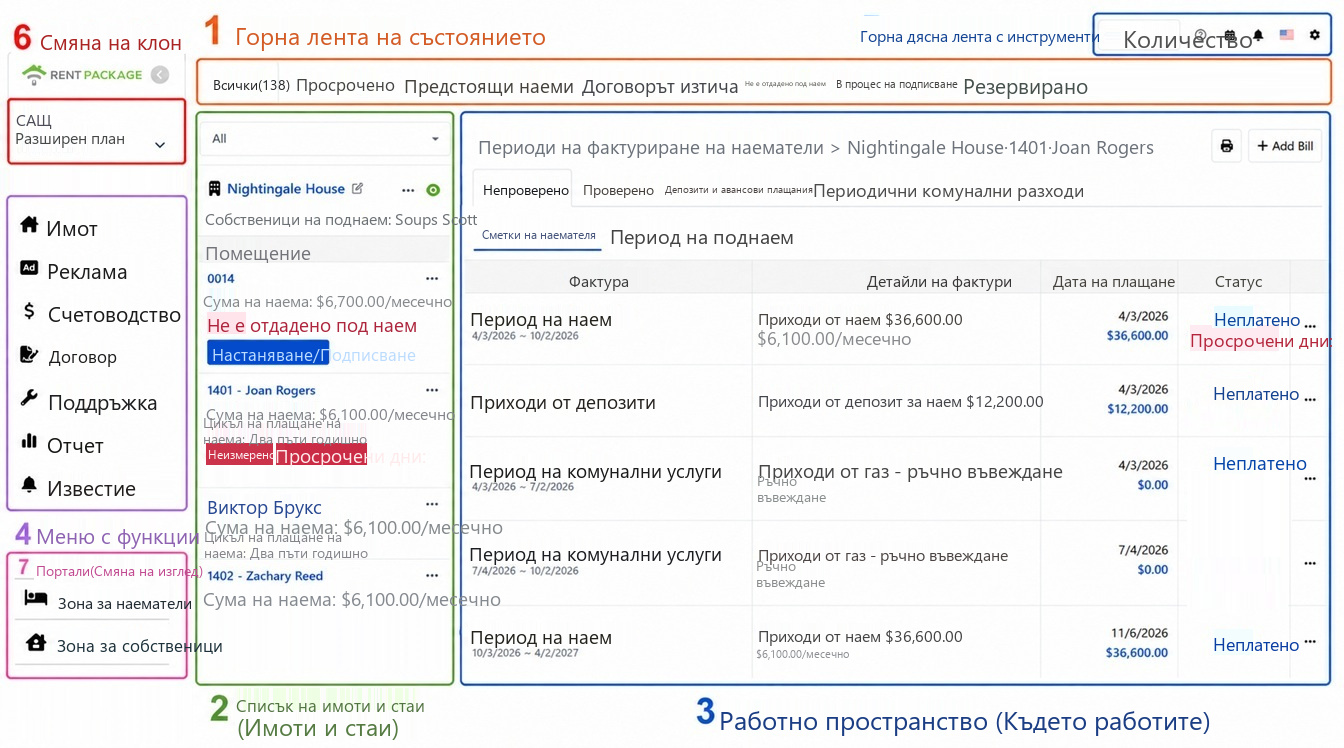
Панорама на основния екран, зоните са номерирани от 1 до 6: 1 Статус бар, 2 Списък с имоти, 3 Работна зона, 4 Меню за функции, 5 Десен горен инструментариум, 6 Сметки и смяна на филиали.
1. Горен статус бар: Какво да направите днес, числата ви казват директно

Най-горе на екрана има ред с табове, който е дашборд за задачите на системата: Всички, Просрочени, Настъпваща наемна такса, Настъпващ изтичащ договор, Празни, В процес на подписване, Резервирани, В ремонт, Непроверени. Числата на всеки таб показват статистика в реално време. Тези табове също действат като филтър: Кликнете върху който и да е таб, и списъкът с имотите от ляво ще покаже само стаите в съответното състояние.

Влизайте всеки ден и преглеждайте тези числа: Колко просрочени случая трябва да се съберат, кои договори изтичат скоро и трябва да се подновят, колко празни стаи трябва да се наемат, няма нужда да търсите сами, системата вече е изчислила всичко.

2. Лев панел със списък на имотите и стаите: Преглед на състоянието на всяка стая

Левият панел има двустепенна структура: Външният слой са карти на имотите (с имената на имотите и собственика), под които висят отделните стаи. Всяка стая показва директно наема, периодичност на плащането, следващият ден наем и статус тагове (празна, в процес на подписване, просрочени дни, непроверени), без да е необходимо да влизате вътре, за да прегледате. Празните стаи имат бутони за настаняване/подписване, които позволяват директно да се организира настаняването.

Кликнете върху която и да е стая и работната зона отдясно ще зареди данните за тази стая. Това е най-използваната работна линия в цялата система. На върха е падащо меню, което ви позволява да филтрирате обхвата на списъка.

3. Централна работна зона: Всички практически операции се случват тук

Централната най-голяма зона е работната зона, чието съдържание се променя според избрания обект: Изборът на стая зарежда потребителския акаунт (непроверени, проверени, депозити и предплащания, периодични такси и т.н.), което позволява управлението на събирането да се извършва тук. Възможността за минаване в ремонт показва ремонтни заявки, а функцията за доклади показва отчети. Всеки функционален модул има свое инструктивно съдържание, но запомнете едно нещо: Намерете обекта от ляво, извършвайте действията в работната зона.

Лявата вертикална колона е входът за функционалните модули, с имена като в страничното меню: Имот (основната сцена за ежедневното управление), Обяви (публикуване на обяви за наем), Договор (договори с наематели, договори със собственици и шаблони на договори), Финанси, Отчет (финансови отчети, данъчни отчети и ръчен счетоводен запис), Поддръжка, Известие, както и портали за самообслужване за наематели и собственици. Кликнете на модул и работната зона преминава към тази функция.

5. Инструментален бар в горния десен ъгъл: Настройки и спомагателни функции

В горния десен ъгъл слеdват: Брой покупки, Помощни документи (отворете обучителни статии), Календар, Известия (известия за системни събития), Превключване на език и най-дясно е иконата на зъбното колело. Зъбното колело е входът за всички настройки: информация за члена, информация за организацията (загрузка на фирмено лого и печат тук), настройки на известията, управление на служители, център за фактури и покупки.

6. Смяна на акаунт и клон: множество продукти или клонове с един клик

Ако сте закупили няколко продукта или управлявате няколко клона, кликнете върху блока акаунт в горния ляв ъгъл (показващ текущата компания, версия и роля), за да отворите списъка с акаунти и да превключите към друг клон с един клик. Всяка имот, финанси и членове на клон са независими и при превключване ще виждате данните само за този клон, без объркване.
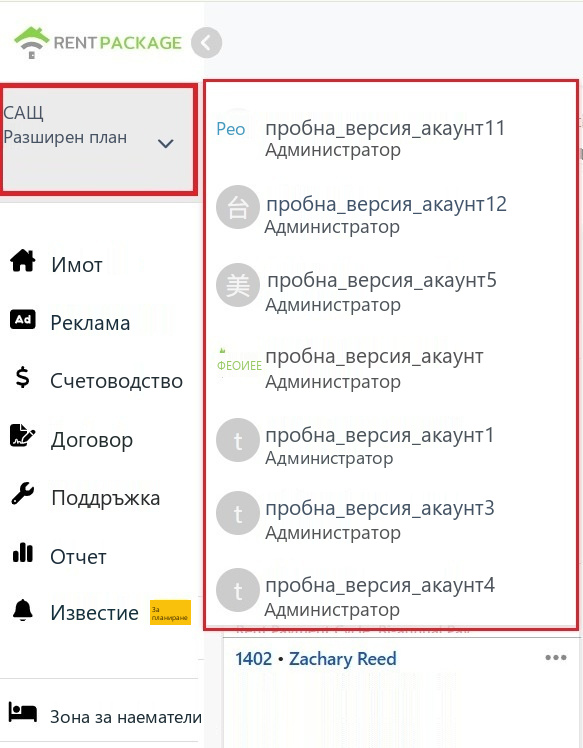
Разгънат списък за превключване на клонове във вашия акаунт в горния ляв ъгъл
7. 7. Превключване на вход за наемател/собственик

Входовете за наемател и собственик са предоставени в долната част на менюто отляво. Ако освен като администратор сте и наемател (наемате имот) или собственик (упълномощавате управление на имот), просто изберете съответния вход, за да превключите директно към страницата за тази роля и да видите своите фактури, договори и уведомления, без да излизате или използвате друг акаунт.

След превключване, можете да се върнете към административния интерфейс от същото място.

Свържете седемте секции: типичен поток

Вземете пример с ежедневното събиране на вземания. След влизане вижте статус лентата, която показва забавени плащания, кликнете върху таба за забавени плащания и лявата панелна листа автоматично ще филтрира стаите с забавени плащания; кликнете върху една стая, работната област зарежда данните за плащанията на съответния наемател, като закъснелите сметки са маркирани с червено. След потвърждение на получено плащане, отбележете сметката като уредена и числото в статус лентата ще намалее. Разберете този поток на работа и всички други функции следват същата логика: откриване на проблем в статус лента, локализиране на обекта в левия панел и решаване на проблема в работната област.

Често задавани въпроси

Имам няколко клона, ще се смесят ли данните?

Не. Всеки клон е независим акаунт, с отделни имоти, финанси, членове и права, превключва се чрез блока акаунт в горния ляв ъгъл. След превключване, виждате само данните на съответния клон.

Какви са цифрите в горната статус лента? Какво се случва, когато ги натисна?

Цифрите представляват текуща статистика на състоянията, например забавени 111 означава, че има 111 стаи, свързани със забавени плащания. Кликнете върху таба, за да се приложи филтър: в лявата панелна листа се показват само стаи със съответното състояние; кликнете върху всичко, за да възстановите.

Защо моят екран не е същият като на скрийншотовете?

Елементите в менюто могат да се различават в зависимост от версията, която сте закупили, и ролята, която сте избрали при създаването на обекта, например, самоуправляващите наемодатели няма да използват портала за собственици. Местоположението на зоните и логиката на работа са последователни и потокът на работа, описан тук, е валиден за всички версии.

✅ Разгледайте маршрута в системата сега и след пет минути ще сте експерт!