📄 Въведение в потребителския интерфейс: Пет минути, за да разберете основния екран и къде да извършвате всяка операция. 📄 Как да използвате общия преглед на имота в RentPackage за бързо разбиране на статуса на цялата сграда 📄 Добавяне на обект за управление: от създаване на обект, собственик, отваряне на сметка до онлайн подписване, всичко в едно действие 📄 Наемател настаняване и подписване: Период на наем, депозит и комунални разходи се задават наведнъж, фактурен цикъл се генерира автоматично. 📄 Управление на сметки на наематели: отписване на плащания, частични плащания, отчитане на електромери и депозити, ежедневното събиране на наемите е на тази страница. 📄 Описание на функцията за прехвърляне към собственика 📄 Изчисляване на печалбата: веднага виждате колко печелят наемодателят и вашата фирма 📄 Как бързо да се изчислят очаквани приходи от наеми за следващия месец и годината в RentPackage чрез прогнозирани постъпления 📄 Помощ в съответствие и обяснение на отговорностите 📄 Обяснение на функцията за шаблони на договори 📄 Описание на поднаемодателските функции 📄 Обяснение за частично плащане 📄 Обяснение на функцията за авансово плащане 📄 Обяснение за период на наем 📄 Обяснение на функцията за фактуриране 📄 Обяснение на функцията за периодичен фактурен период 📄 Въведение в функцията за резервации 📄 Ръководство за настройка на електронен договор 📄 Наръчник за настройка на управленската такса на управляваща компания 📄 Защо депозитите и авансовите плащания са пасиви в счетоводството? 📄 Представяне на RentPackage Standard 📄 Ръководство за настройка на комисионни сплита 📄 Защо всеки наемодател и агент се нуждае от автоматизирана софтуерна система за управление на наемателите? 📄 Как да се обработват правилно курсовете при ценообразуване в евро? 📄 Подаване на данъци в САЩ - Инструкции за ползване на Schedule E 📄 Подаване на данъци в Обединеното кралство - Инструкции за ползване на SA105 📄 Как да активирате Stripe за онлайн плащане на наем в RentPackage 📄 Как да използвате календара за планиране да уведомите наемателите: пример с известие за спиране на електрозахранването 📄 Как да настроите логото на агенцията, за да се показва в имейл известия и PDF договори 📄 Какво е наемна застраховка? Покритие при забавен наем, полицата се управлява заедно с договора 📄 Потребителско ръководство за доклад на немски данък върху доход от наем Anlage V 📄 Потребителско ръководство за канадски данък върху доход от наем T776 📄 Ръководство за използване на PIT-28 Полски доклад за данък върху доходите от наем 📄 Как да генерирам австралийски данъчен отчет за наеми (Rental Schedule) в RentPackage, автоматично съответстващ на категориите на ATO 📄 Как да използвате румънската данъчна декларация за доходи от наем (Declarația Unică 212) в RentPackage 📄 Как да генерирате данни за доход от наем за SZJA в RentPackage и автоматично да попълните eSZJA декларацията. 📄 Отчет за печалба и загуба: приходи и разходи от наем за всеки собственик на имот, автоматично изчислява печалбата 📄 Баланс: Колко от банковия баланс всъщност е на наемателите? Погледнете депозити и предварително платени суми на един поглед 📄 Отчет за паричния поток: Колко наистина се увеличи наличният кеш по време на този период на събиране на наем? 📄 Как да генерирате основна счетоводна книга в RentPackage, автоматично събирайки наемите и имотните сметки 📄 Ръчно въвеждане на записи: ремонти, застраховки, амортизации, влизания и излизания извън отчетния период също могат да бъдат отразени. 📄 Персонализирани известия за наем: напомняния за плащане, изтичане на лизинг; системата ги изпраща на правилните хора в точното време 📄 Известия за плащане на наем през LINE: ръководство за свързване за наемателя и настройка на автоматични напомняния за наемодателя 📄 Защо софтуерът за управление на имоти може значително да спести време и разходи?

Как да активирате Stripe за онлайн плащане на наем в RentPackage


Бързи връзки на тази страница


1. Какво е Stripe за онлайн плащане на наем?

След активиране на Stripe за онлайн плащане на наеми, наемателите могат директно да плащат наема онлайн. След като сумата е получена, статусът автоматично се променя на „получено“, без нужда от ръчно съгласуване. За списък на поддържаните от Stripe държави и региони, моля, консултирайте се с:https://stripe.com/global


2. Свържете се с Stripe платежна сметка

Моля, кликнете върху иконката [ Настройки ] в горния десен ъгъл и изберете [ Онлайн плащане на наем ].
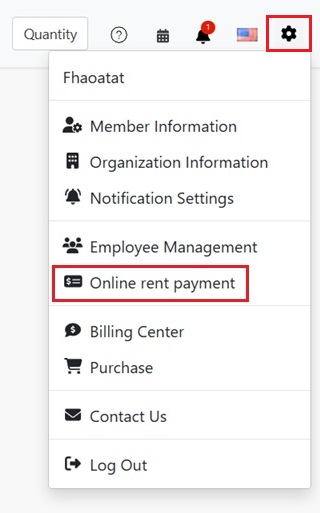
От менюто с настройки в горния десен ъгъл изберете онлайн плащане на наем

В блок Stripe payments, кликнете върху [ Активирайте Stripe акаунта си за плащания ].
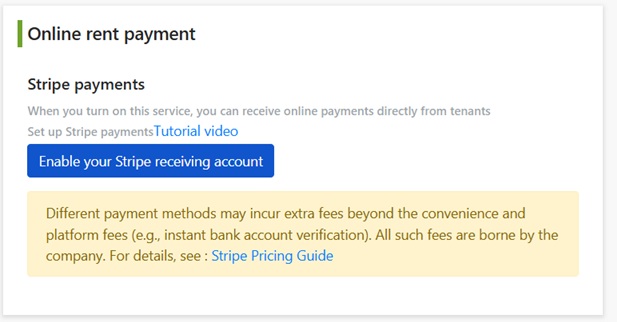
На страницата за онлайн плащане на наем, изберете активиране на Stripe акаунта си за плащания

Системата ще ви пренасочи към страницата на Stripe, където може да влезете в съществуващ Stripe акаунт или да се регистрирате за нов, следвайки инструкциите на екрана, за да завършите процеса на активиране.
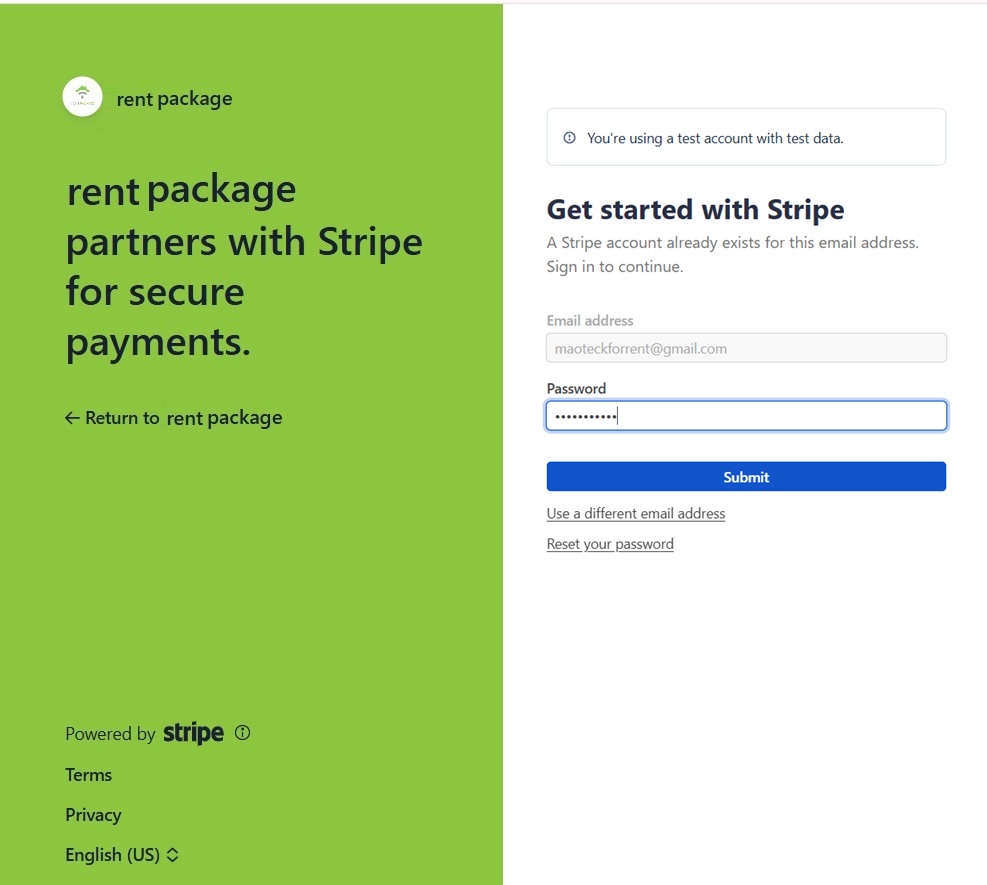
Пренасочете се към Stripe страницата, за да влезете или да създадете акаунт, завършете активирането на акаунта за плащания

След завършване, ще бъдете върнати в системата, където ще се покаже активираният Stripe ID, означаващ успешна връзка. Ако искате да премахнете връзката в бъдеще, кликнете [ Изтрийте Stripe акаунта си за плащания ].


3. Изберете кой ще поеме таксите за транзакции и платформени такси

Използването на онлайн плащане на наем генерира два вида такси:

  • Такси за финансови транзакции: Такса, начислена от Stripe според техните тарифи.
  • Такса за платформата RentPackage: 0.5% от сумата на фактурата, начислена чрез NewebPay.

След успешна свързаност, изберете кой ще поеме тези такси на същата страница и натиснете [ Запазване ]:

  • За сметка на компанията: След като наемателят завърши онлайн плащането, системата автоматично начислява на компанията таксата за Stripe и 0.5% такса за платформата RentPackage.
  • За сметка на наемателя: Настоящите такси и платформените такси се плащат от наемателя при плащане. Плащането може да бъде направено само чрез [ ACH банков превод ] (кредитни карти не се поддържат).
Напомняне: Някои методи на плащане може да доведат до допълнителни такси извън таксите за обработка и платформени такси (като например верификация на банкови сметки в реално време), които винаги се поемат от компанията. За подробни цени вижтеStripe Pricing Guide


4. Плащане от наемател: Различия между покрити от компанията и наемателите такси

Когато разходите са различно разпределени, сумите, които наемателят вижда в прозореца за плащане (Маркирай като платено), също се различават. По-долу се обясняват двата типа настройки и какво наемателят реално вижда.

Настройка като отговорност на компанията:
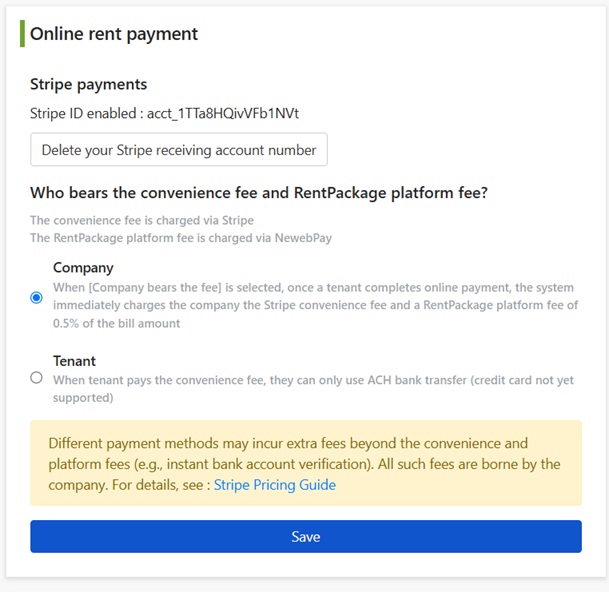
Страница за настройка на онлайн наем, с такси и платформени такси за сметка на компанията

Когато наемателят плаща, прозорецът ще показва само сумата на фактурата, която е дължима. Например, за фактура от $4.00, наемателят заплаща $4.00. Таксите за транзакция и платформата се начисляват на компанията след завършване на плащането:
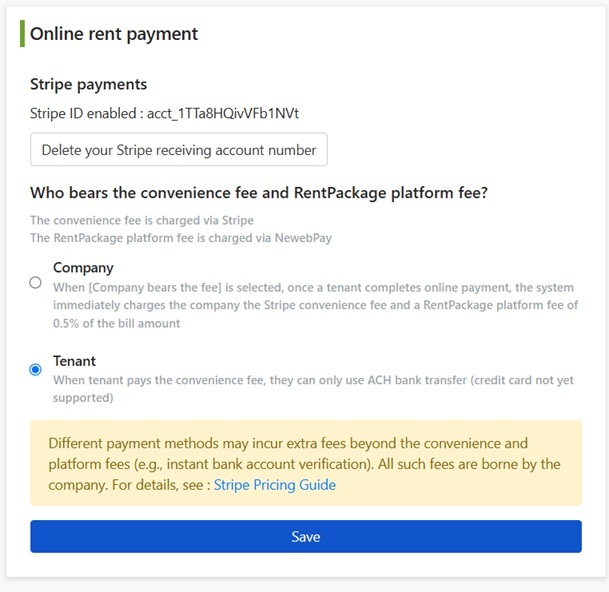
При отговорност на компанията, прозорецът за плащане показва само сумата на фактурата

Настройка като отговорност на наемателя:
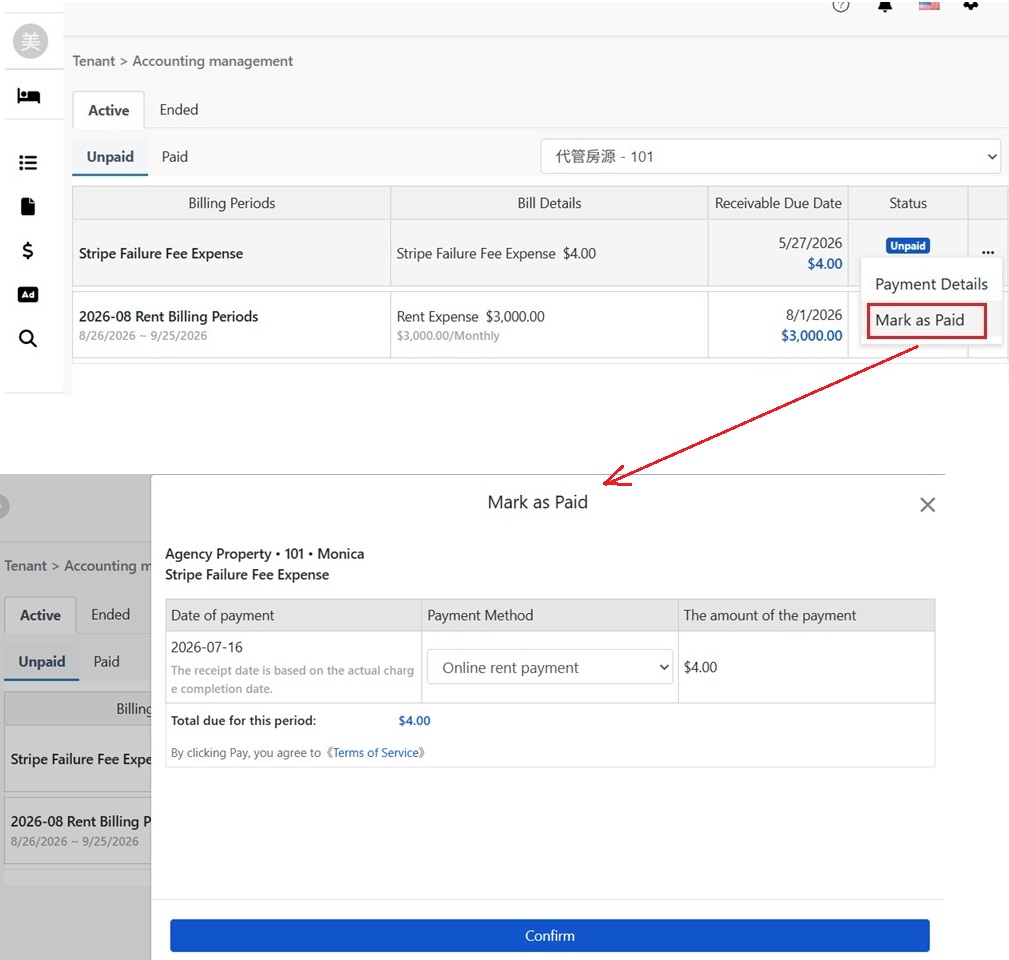
Страница за настройка на онлайн наем, с такси и платформени такси за сметка на наемателя

Когато наемателят плаща, прозорецът ще изброява отделните суми за първоначалното задължение, изчислена такса за Stripe и изчислена такса за платформата RentPackage, които се сумират като обща дължима сума за периода. Например, за фактура от $4.00, добавяйки такса от $0.03 и платформа такса от $0.02, наемателят плаща $4.05:
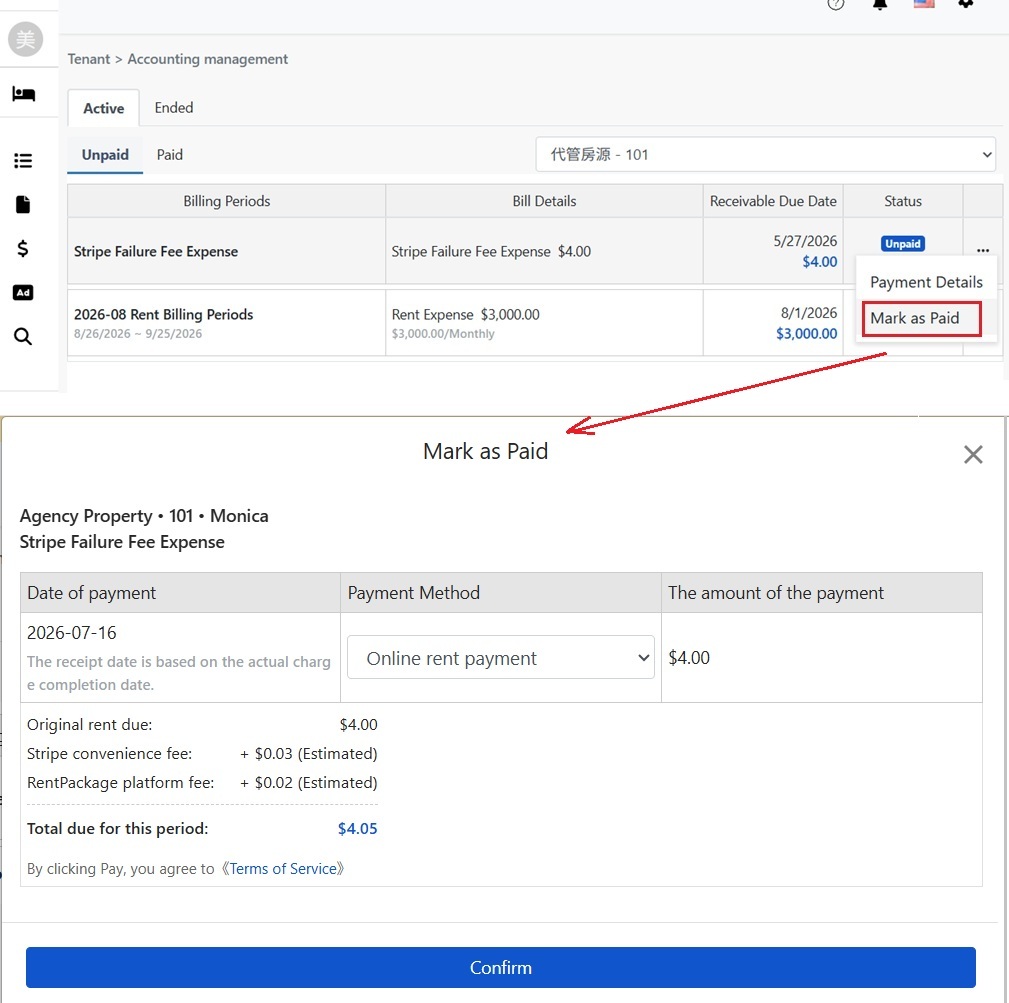
При отговорност на наемателя, прозорецът за плащане изброява отделно наемната сума, изчислените такси и таксите за платформата в сумарния сбор
Напомняне: Таксите за транзакция и платформата се показват като изчислени преди плащане, действителните суми се определят при завършване на транзакцията; датата на получаване на плащането също е спрямо [ действителната дата на завършване на транзакцията ], а не датата на натискане на бутон за плащане от наемателя.


5. Известия за плащане и депозити

След като наемателят завърши онлайн плащането и транзакцията, сумата автоматично ще бъде означена като платена и компанията ще получи уведомление [ онлайн плащането е означено като платено ], което включва:

  • Номер на фактурата и име на наемателя: Коя фактура и кой наемател съответства на тях.
  • Действителна платена сума: Сума, действително получена след приспадане на таксата за обработка, напр. $3,295.00 ($3,300.00 − такса $5.00).
  • Такса за платформата: Сума на таксата за платформата от 0.5% за това плащане с валутна конверсия, напр. около $16.50 (ще бъде удържана в TWD около 521).
  • Дата на плащане: Датата, на която действително е завършена транзакцията.
  • Идентификатор на транзакцията в Stripe: Използва се за проверка на тази транзакция в Stripe.
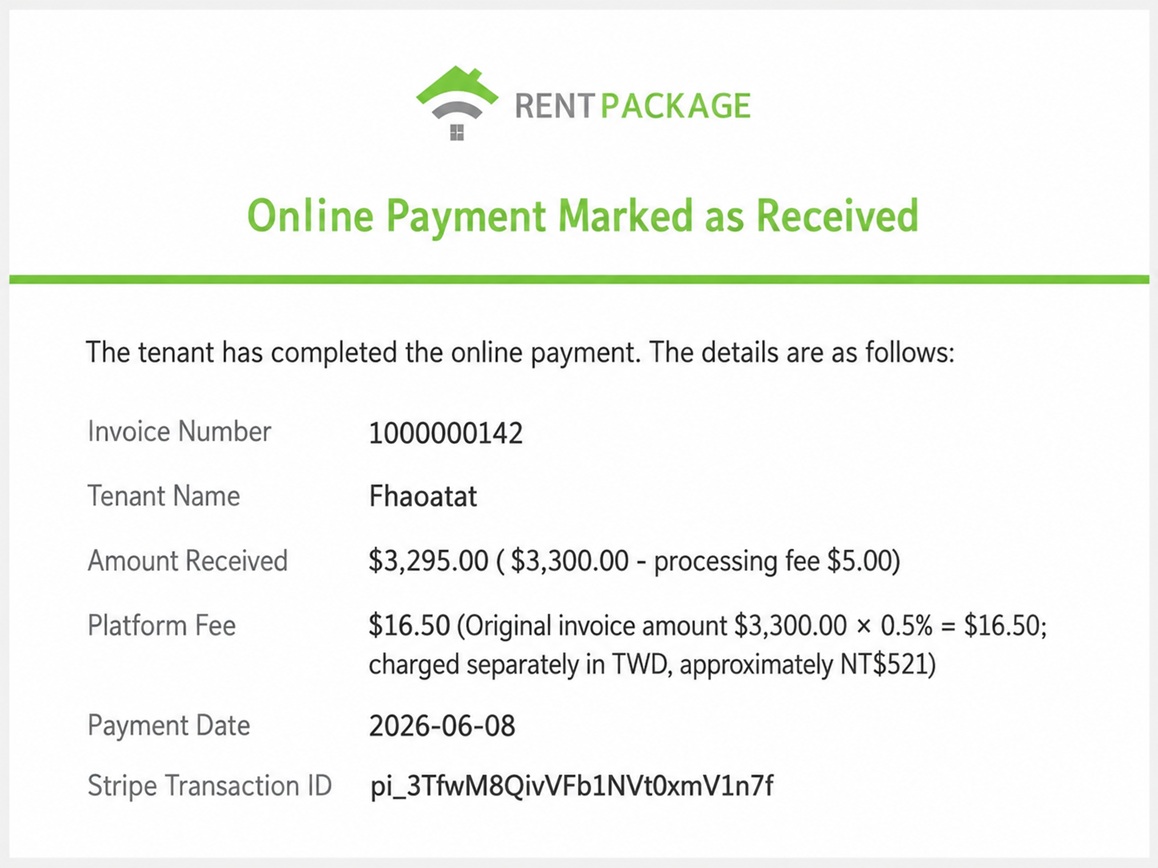
Онлайн плащането е маркирано като получено уведомление, включващо номер на фактура, нетна сума, такса за платформата, дата на плащане и идентификатор на транзакцията в Stripe.

6. Активирайте или деактивирайте онлайн наем наемател по наемател

Онлайн плащането на наем може да се включва/изключва за конкретни наематели: отворете прозореца [ Редактиране на наемател ], за да превключите на опцията [ Активиране на онлайн плащане на наем ]. Когато е изключено, този наемател няма да може да използва Stripe за онлайн плащане на наем, други наематели няма да бъдат засегнати.
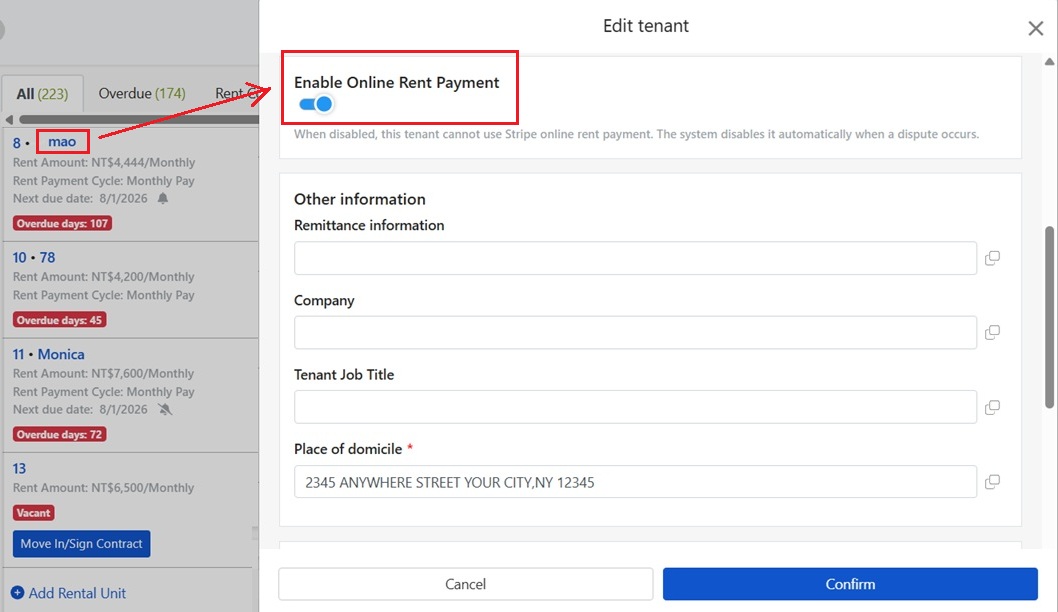
Превключвател за активиране на онлайн плащане на наем в прозореца за редактиране на наемател

Седмо, Обработка на спорове

Ако наемател предяви спор за вече направено плащане чрез банка, системата ще [ деактивира автоматично ] функцията за онлайн плащане на наем за този наемател, за да избегне нови онлайн плащания по време на спора.

След като спорът бъде разрешен, компанията може ръчно да активира отново онлайн плащането на наем за този наемател чрез прозореца "Редактиране на наемател", следвайки предишния раздел.


Осмо, Преглед на такси и изтегляне на разписка от наемателите

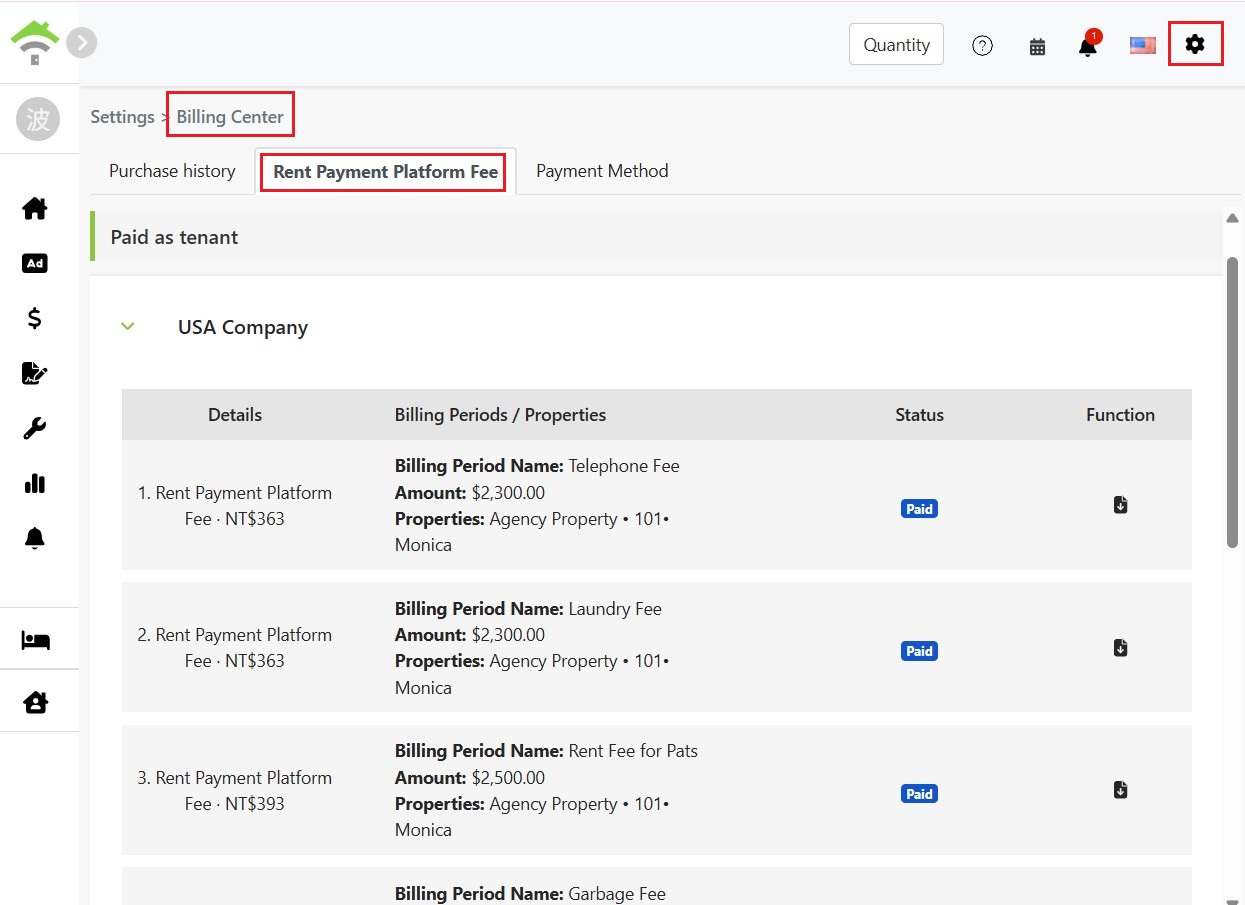
Ако таксата за платформата е определена да бъде поета от наемателя, той може да прегледа всички такси, които е платил: отидете на [ Настройки ] → [ Финансов център ] → [ Такса платформа за наем ], секция [ Платена от наемател ], където всяка такса ще бъде изброена по име на период, сума на наема, обект и статус на плащане.

В отворения финансов център в настройките изберете таб „Такса платформа за наем“, секция „Платена от наемател“, за да видите всички такси.

Кликнете върху иконата за изтегляне вдясно от записа, за да отворите [ разписката ] за таксата, съдържаща номер на поръчка, купувач, сума за платформа, както и начина на изчисление и обменен курс (например $2,300.00 × 0.5% = $11.50, преобразувано в NT$363), и да я отпечатате или изпратите по имейл.
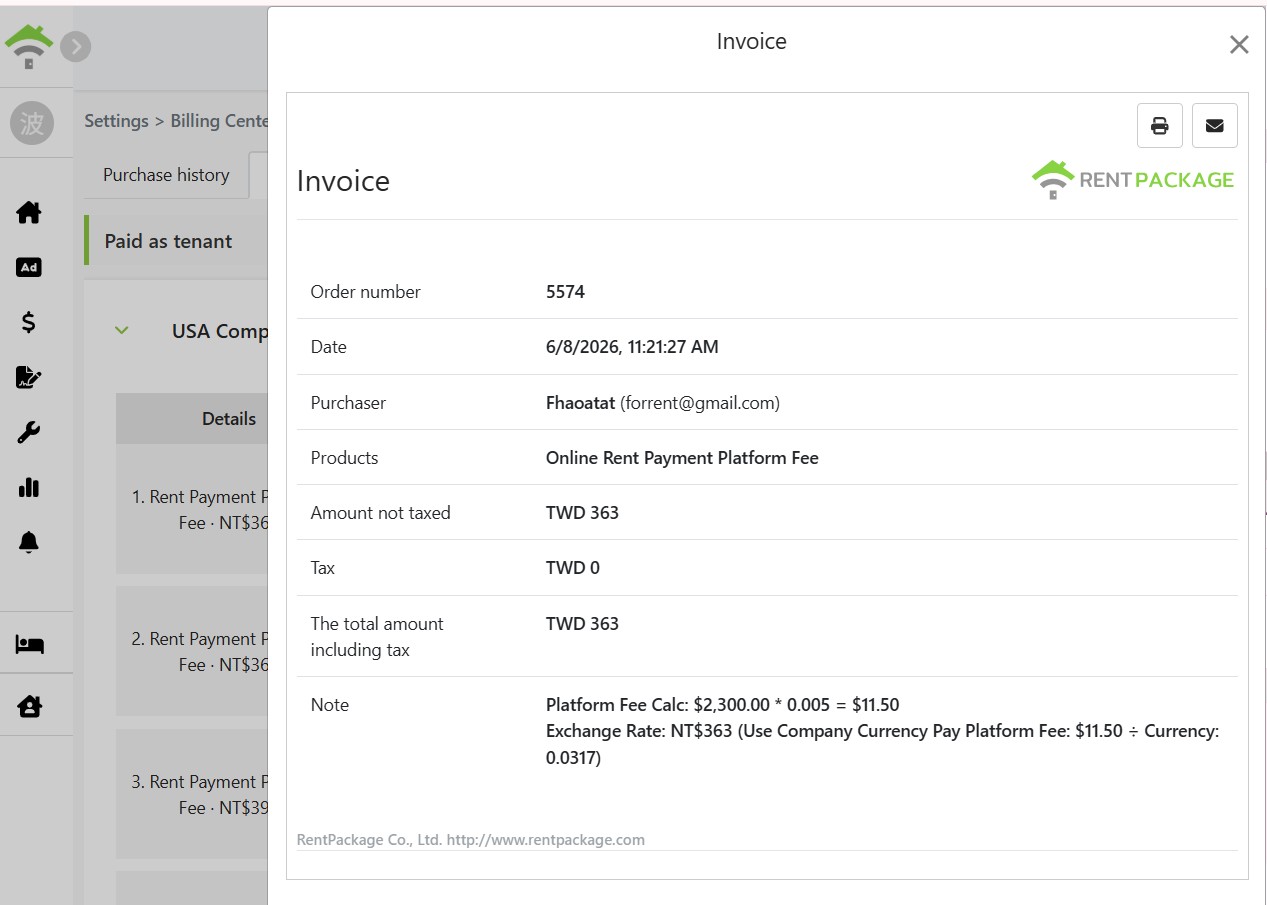
Разписка за платформената такса, включваща номер на поръчка, купувач, сума и начин на изчисление.
✅ Активирайте Stripe за онлайн събиране на наем веднага, наемателите плащат онлайн и системата автоматично урежда плащанията, без повече изчакване за потвърждение чрез снимка на трансфер!