
RentPackage управление на служители: екипна работа за брокери и управители на имоти по имоти и роли
Съдържание
Служителите на агенции и фирми за управление на имоти прекарват голяма част от деня навън на огледи и ремонти, а данните са в Excel или на хартия в офиса, затова всеки въпрос на клиент означава обаждане до офиса. Управлението на служители в RentPackage събира целия екип в една система: след като добавите служители в [Настройки] > [Управление на персонала], всеки служител вижда само имотите, за които отговаря, и използва само функциите, които ролята му позволява.
Защо да използвате управление на служители
- По-прост работен процес, по-продуктивни служители
Всеки служител вижда само своите имоти, а ролята му отваря само нужните функции, така че търси по-малко из данните и греши по-рядко. - Виртуален мобилен офис
Всичко е в облака. Служителите влизат от телефон или компютър и проверяват сметки и договори, без да се връщат в офиса за хартиени папки или Excel. - Свържете екипа, който е постоянно в движение
Брокерите на оглед и счетоводителите в офиса работят с едни и същи данни. Когато се смени отговорникът за заявка за ремонт, системата уведомява служителите, които наблюдават този имот. - Отговаряйте на клиентите по всяко време и печелете доверие
Когато клиент съобщи за повреда или зададе въпрос вечерта, отговорният служител може да провери имота, договора и сметките от телефона си и да отговори веднага.
1. Какво позволява управлението на служители
Какво може да прави служителят, се определя от две настройки:
- [Проследяване на имот]: кои имоти може да управлява служителят.
- [Роля]: кои функции може да използва служителят, например сметки, договори и отчети.
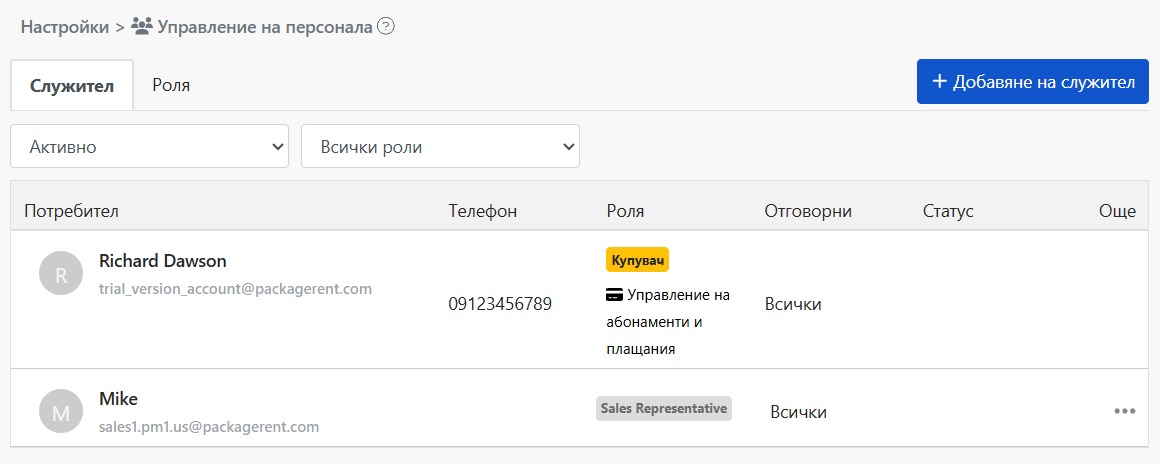
В горната част на страницата има два раздела: [Служител] показва ролята на всеки служител, броя имоти, за които отговаря, и статуса му; [Роля] показва ролите, създадени от компанията, и колко души използват всяка от тях.
2. Добавяне на служител
Стъпка 1: Въведете имейла на служителя
Щракнете върху [Добавяне на служител] горе вдясно и въведете имейла на служителя. Системата ще изпрати покана на този адрес.
Стъпка 2: Изберете следени имоти
Отметнете имотите, за които ще отговаря този служител. Ако отметнете [Всички имоти], сегашните имоти и добавените по-късно се включват автоматично.
Стъпка 3: Изберете роля
Изберете ролята на служителя. Отдолу се показват функциите, достъпни за тази роля. Ако все още няма подходяща роля, щракнете върху [Преглед на роля], за да добавите такава в раздела [Роля].

Стъпка 4: Изпратете поканата
Щракнете върху [Изпрати покана]. Служителят веднага се появява в списъка със статус [Поканата е в процес]. След като влезе от поканата и я приеме, статусът става [Активно].
При първото влизане на служителя системата показва обучителни видеа според избраната роля, за да му помогне бързо да свикне с работата.
3. Наблюдавани имоти
Само служителите в списъка за наблюдение на даден имот могат да го управляват съвместно. Служителите не виждат имоти, които не наблюдават.
Ако имате много имоти, можете да ги разпределите по район или по задачи. Така всеки служител вижда само своите имоти и грешките са по-малко.
4. Роли и права
В раздела [Роля] щракнете върху [Добавяне на роля], въведете [Име на роля] и отметнете функциите, които тази роля може да използва. Например създайте роли като „Продажби“, „Счетоводство“ и „Ръководител поддръжка“ и дайте на всеки служител по една роля.

Освен ролите, които създавате, има още две възможности:
- [Администратор]: може да използва всички функции.
- [Няма]: не се прилага роля; служителят може да използва само основни функции, които не изискват права.
За да промените функциите на дадена роля, щракнете върху „⋯“ > [Промяна на права] за тази роля. Всички служители с тази роля получават новите настройки.
Роля, която все още се използва от служители, не може да бъде изтрита. Първо преместете тези служители в друга роля.
5. Редактиране на служител
В списъка със служители щракнете върху „⋯“ > [Редактиране на роля] за служителя, за да промените следените му имоти и ролята му.
Правата на [Купувач] (акаунтът, закупил плана) не могат да се променят.
6. Изтриване на служител
В списъка със служители щракнете върху „⋯“ > [Изтриване] за служителя. Прозорецът първо показва какво ще стане след изтриването:
- Служителят вече няма да може да управлява имотите на компанията.
- Шаблоните за договори, създадени от този служител, също се изтриват.
- Ако служителят е също наемател или собственик, тази му роля не се засяга.
- Можете да го поканите отново по-късно.
Ако служителят отговаря за обяви или заявки за поддръжка, преди изтриването трябва да изберете нов отговорник. По подразбиране това е [Купувач]. След смяна на отговорника за заявка за поддръжка системата изпраща известие и имейл до служителите, които наблюдават този имот.

Служител, който все още има резервирани или подписвани договори, които не са приключили, не може да бъде изтрит. Изтрийте го, след като тези договори приключат.
7. Статус на служителя
Служителите в списъка имат един от три статуса:
- [Поканата е в процес]: поканата е изпратена, но служителят още не е влязъл, за да я приеме.
- [Активно]: служителят се е присъединил и може да започне да управлява имоти.
- [Изтрито]: служителят е изтрит.
Над списъка можете да филтрирате по [Активно] или [Изтрито]. Служителите със статус [Поканата е в процес] се показват в [Активно]. Можете да филтрирате и по роля.
8. Често задавани въпроси
Какво да направя, ако служителят не е получил поканата?
Помолете служителя първо да провери папката за спам. Ако я няма и там, щракнете върху „⋯“ > [Повторно изпращане на покана] за този служител в списъка.
След въвеждане на имейла се появява „Притежателят на този имейл вече е служител или е поканен“?
Този имейл вече е в списъка със служители. Ако човекът още не е приел поканата, използвайте [Повторно изпращане на покана], за да я изпратите отново.
Може ли изтрит служител да бъде добавен отново?
Да. Просто добавете служителя отново със същия имейл.
Може ли един и същ човек да бъде едновременно служител и наемател?
Да. Изтриването на служителя не засяга ролята му на наемател или собственик.
Обобщение
Ако продължите по сегашния начин, следващия месец екипът ви пак ще трябва да звъни в офиса за справки по време на огледи или ремонти, а кой за кой имот отговаря ще се предава само устно. След като настроите служителите, следените имоти и ролите в RentPackage, всеки служител вижда своите имоти, договори и периоди на фактуриране от телефона си, а добавянето на нов колега изисква само една покана.
Поканете един колега и му възложете един имот, за да опитате.
Изпробвайте RentPackage безплатноСвързани статии
- Разпределяне на комисионната в RentPackage: след отдаване на имот под наем от агенцията комисионната, данъкът и бонусите на служителите се изчисляват наведнъж:След като служителите се присъединят, можете да зададете бонус от комисионна за всеки при отдаване на имот.
- RentPackage Добавяне на имот в управление: от създаването на имота, собственика и началното салдо до онлайн подписването – всичко наведнъж:Първо добавете имотите си, за да можете да ги изберете при добавяне на служител.
- RentPackage Период на фактуриране на наемателя: съгласуване на плащания, частични плащания, отчитане на уредите и депозити – ежедневното събиране на наема е на тази страница:Служителите събират наеми и съгласуват плащания всеки ден от страницата с периоди на фактуриране.