📄 Prezentarea interfeței: în cinci minute înțelegeți ecranul principal și unde se face fiecare operațiune 📄 Cum folosiți Prezentarea generală a proprietății în RentPackage pentru a vedea rapid starea întregii clădiri 📄 RentPackage Adăugați o proprietate în administrare: de la crearea proprietății și a proprietarului la soldul inițial și semnarea online, totul dintr-o dată 📄 RentPackage Adăugați contract: durata, garanția și utilitățile se setează o singură dată, iar perioadele de facturare se generează automat 📄 RentPackage Perioada de facturare a chiriașului: reconcilierea plăților, plăți parțiale, citirea contoarelor și garanția – toate operațiunile zilnice de încasare într-o singură pagină 📄 RentPackage Transfer către proprietar: firma de administrare reține taxa de administrare și transferă restul proprietarului, iar garanția rămâne separată 📄 Calculul profitului: vedeți dintr-o dată cât câștigă proprietarul și cât firma dumneavoastră 📄 Cum estimați rapid în RentPackage veniturile din chirii pentru luna viitoare și pentru întregul an cu Încasări estimate 📄 Asistență pentru conformitate și limitele răspunderii 📄 Descrierea funcției de șabloane de contract 📄 Descrierea funcției pentru sublocatori 📄 Descrierea funcției de plată parțială 📄 Descrierea funcției de încasări în avans 📄 Descrierea funcției de perioadă de facturare chirie 📄 Descrierea funcției de sold inițial 📄 Descrierea funcției de facturare periodică 📄 Prezentarea funcției de rezervare 📄 Tutorial de configurare a contractului electronic 📄 Ghid pentru setarea taxei de administrare pentru companiile de administrare imobile 📄 De ce sunt garanțiile și încasările în avans conturi de pasiv în contabilitate? 📄 Prezentarea versiunii RentPackage pentru proprietari și agenți imobiliari 📄 Împărțirea comisionului în RentPackage: după ce agenția imobiliară închiriază o proprietate, comisionul, taxele și bonusurile angajaților se calculează dintr-odată 📄 De ce are nevoie orice proprietar și agent imobiliar de un software de automatizare a administrării închirierilor? 📄 Cum gestionați corect cursul de schimb când chiria este stabilită în euro? 📄 Declarație fiscală SUA – ghid de utilizare a raportului Schedule E 📄 Declarație fiscală Regatul Unit – ghid de utilizare a raportului SA105 📄 Cum activați plata online a chiriei cu Stripe în RentPackage 📄 Cum folosiți calendarul pentru a programa notificări către chiriași: exemplul unei întreruperi de curent 📄 Cum setați sigla agenției pentru ca notificările prin e-mail și contractele PDF să afișeze marca dumneavoastră 📄 Ce este asigurarea de chirie? Compensații pentru neplata chiriei, polița gestionată împreună cu contractul de închiriere 📄 Ghid de utilizare a raportului de impozit pe veniturile din chirii Anlage V (Germania) 📄 Ghid de utilizare a raportului de impozit pe veniturile din chirii T776 (Canada) 📄 Ghid de utilizare a raportului de impozit pe veniturile din chirii PIT-28 (Polonia) 📄 Cum generați în RentPackage declarația fiscală pentru veniturile din chirii din Australia (Rental Schedule), cu veniturile și cheltuielile încadrate automat în categoriile ATO 📄 Cum folosiți în RentPackage raportul de impozit pe veniturile din chirii din România (Declarația Unică 212) 📄 Cum generați în RentPackage datele declarației SZJA pentru veniturile din chirii din Ungaria și pregătiți cu un singur clic cifrele pentru eSZJA 📄 RentPackage Cont de profit și pierdere: Venituri și cheltuieli din chirii pentru fiecare proprietate și proprietar, calcul automat al profitului 📄 RentPackage Bilanț: cât din soldul bancar aparține de fapt chiriașilor? Garanțiile și încasările în avans dintr-o privire 📄 RentPackage Situația fluxurilor de trezorerie: cu cât a crescut efectiv numerarul în perioada de încasare a chiriilor? 📄 Cum generați Registrul general în RentPackage, cu chiriile și contabilitatea fiecărei proprietăți centralizate automat 📄 RentPackage Înregistrare manuală în jurnal: reparații, asigurări, amortizare – înregistrați atât veniturile, cât și cheltuielile din afara perioadelor de facturare 📄 Notificări personalizate pentru închirieri: memento de plată a chiriei, expirarea contractului – sistemul trimite mesajul potrivit persoanei potrivite, la momentul potrivit 📄 RentPackage Notificări de plată a chiriei prin LINE: ghid de asociere pentru chiriaș și setarea mementourilor automate pentru proprietar 📄 RentPackage gestionarea angajaților: colaborare pentru agenți imobiliari și administratori de proprietăți 📄 De ce reduce atât de mult timpul și costurile un software de administrare imobiliară?

Cum să folosești calendarul pentru a programa notificări către chiriași: exemplu de notificare întrerupere electricitate

Linkuri rapide

Ce este calendarul?

Să presupunem că furnizorul de electricitate vă anunță că va avea loc o întrerupere de curent în 15 zile din cauza unor lucrări de mentenanță. În momentul primirii notificării, sunteți ocupat și este posibil să uitați să anunțați chiriașii peste 15 zile. Utilizând calendarul, trebuie doar să creați un eveniment la primirea notificării și să setați data, iar sistemul va notifica automat chiriașii la momentul potrivit, fără a fi nevoie să vă amintiți sau să contactați fiecare chiriaș în parte. Aceeași procedură se aplică și pentru întreruperi de apă, inspecții de siguranță la incendiu, verificări de final de închiriere etc.

Cum se deschide calendarul

Faceți clic pe pictograma calendarului din colțul din dreapta sus al ecranului (în zona roșie din imaginea de mai jos) pentru a accesa pagina calendarului.
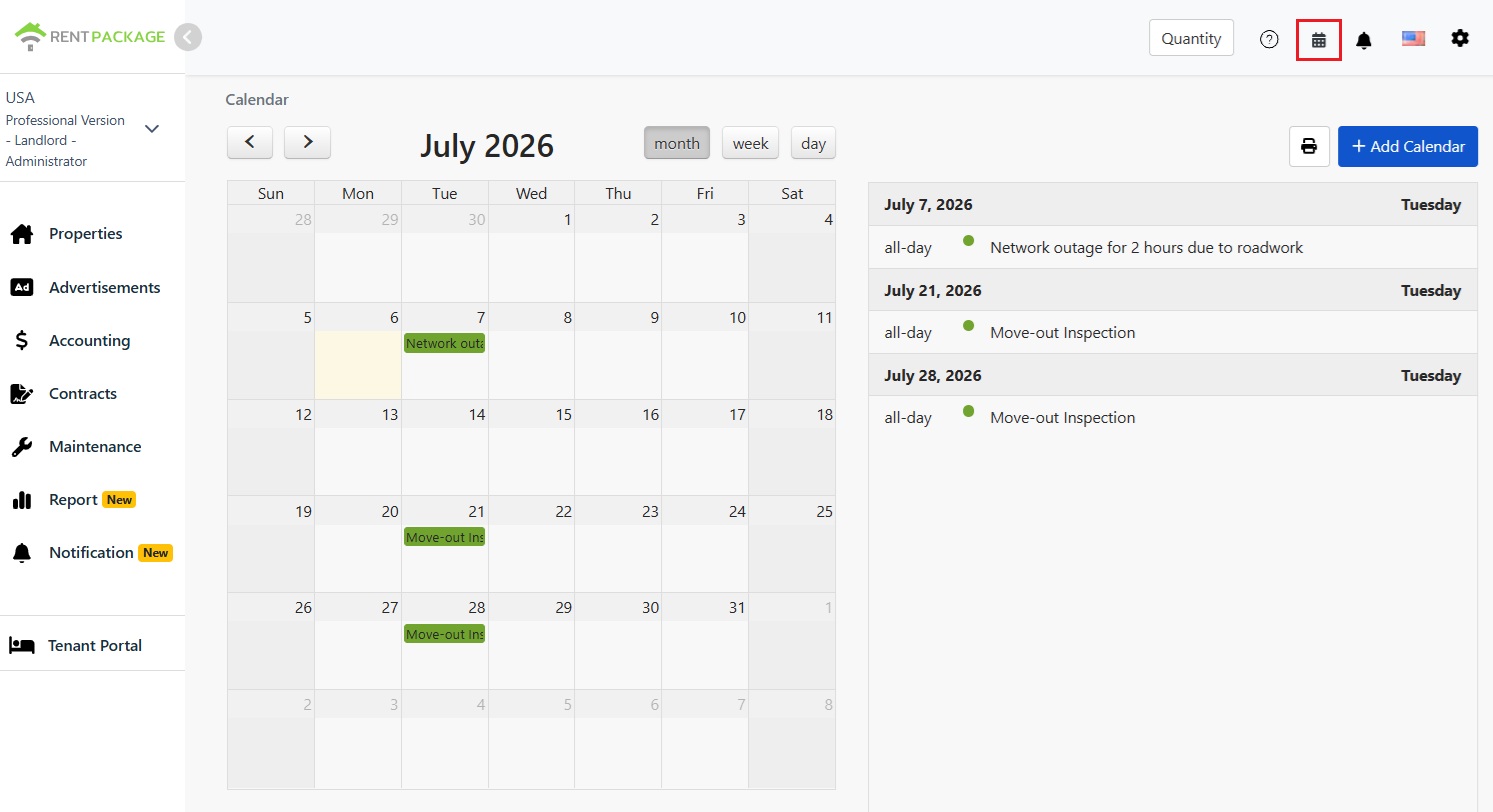
Ecranul principal al calendarului, cu pictograma calendarului evidențiată în colțul din dreapta sus, arată programările lunii curente în partea dreaptă a ecranului, ordonate după dată.

Calendarul poate fi comutat între vizualizarea lunară, săptămânală sau zilnică și pot fi utilizate săgețile stânga/dreapta pentru a schimba lunile. În partea dreaptă a ecranului sunt afișate toate evenimentele lunii, oferindu-vă o imagine de ansamblu asupra activităților viitoare.

Cum se adaugă un eveniment

Faceți clic pe butonul de adăugare calendar situat în colțul din dreapta sus sau faceți clic pe o dată din calendar pentru a deschide fereastra de adăugare (vezi imaginea de mai jos).
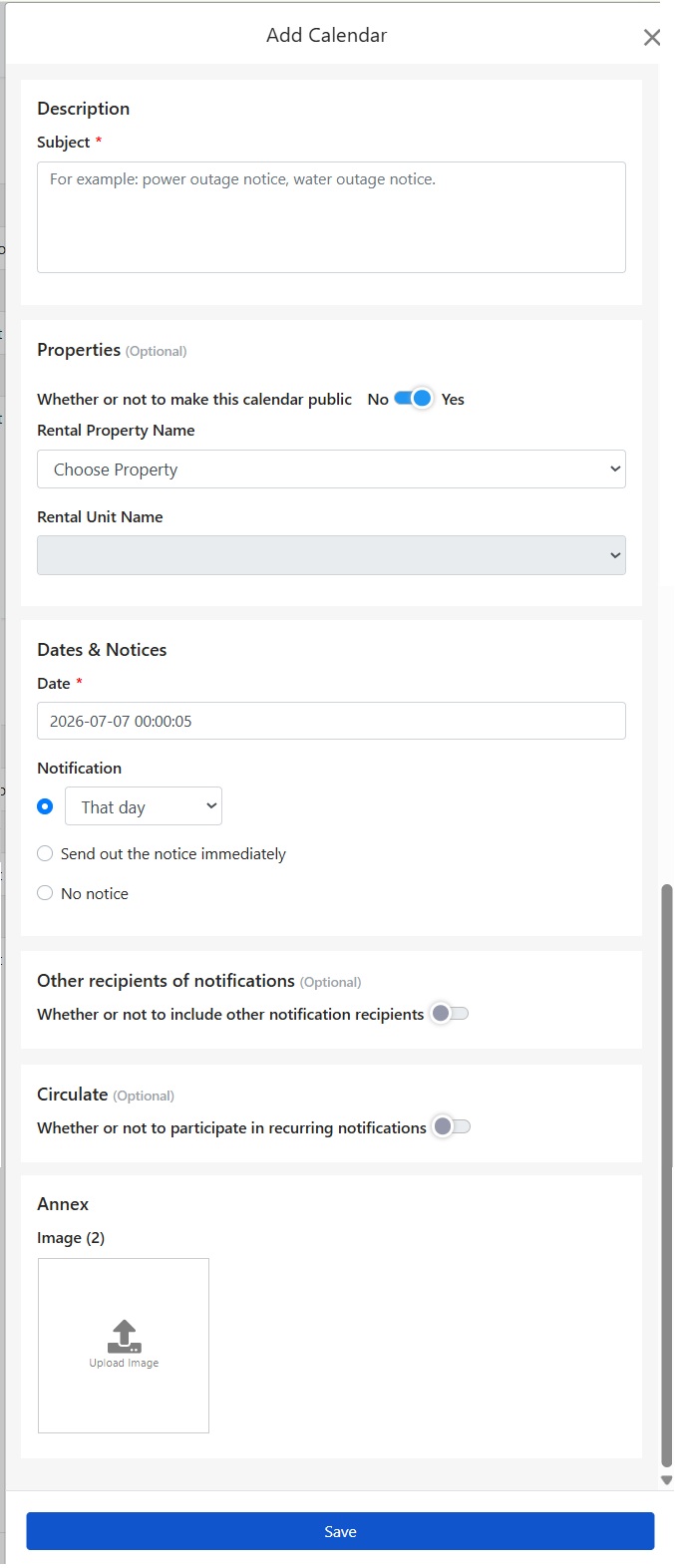
Fereastra de adăugare calendar include câmpuri precum subiect, proprietate, dată și notificare, alți destinatari ai notificării, notificare recurentă și atașamente.

Subiectul este obligatoriu. Introduceți conținutul acestei intrări, de exemplu: Pe 22/7 de la 9 AM la 12 PM va fi o întrerupere a curentului din cauza lucrărilor de întreținere. Subiectul va fi afișat în calendar și va fi trimis ca o notificare către chiriași, așa că se recomandă să menționați clar ora și motivul, astfel încât chiriașii să înțeleagă fără a mai întreba.

Publicați această intrare chiriașilor

În secțiunea Proprietate, puteți decide dacă să publicați această intrare:

  • Publicat: Chiriașii din proprietățile (sau camerele) selectate pot vedea această intrare și vor primi o notificare. Pentru lucruri importante, cum ar fi notificările de întrerupere a curentului, alegeți să fie publicate pentru ca sistemul să notifice toți chiriașii afectați.
  • Privat: Vizibil doar pentru administratori, adecvat pentru operațiuni interne, cum ar fi planificarea reparațiilor sau auditurile interne.

Apoi alegeți numele proprietății și al camerei din această intrare. În cazul unei întreruperi de curent, de obicei întreaga clădire este afectată, deci doar selectați proprietatea; dacă afectează doar anumite camere (de exemplu, reparații la conducta de apă dintr-o cameră), selectați camera respectivă și notificările vor fi trimise chiriașilor acelei camere.

Setați data și metoda de notificare

Data este un câmp obligatoriu. Selectați data și ora evenimentului. De exemplu, pentru o notificare de întrerupere a curentului, completați cu data de întrerupere la 15 zile în viitor.

Metodele de notificare sunt trei, și sistemul le va trimite automat în funcție de alegerea dumneavoastră, așa că nu mai trebuie să vă reamintiți de această sarcină:

  • Notificare la timp specificat: Puteți selecta momentul notificării din meniul derulant (de exemplu, în ziua evenimentului), iar sistemul va trimite automat notificarea. De exemplu, pentru o întrerupere de curent, selectați trimiterea în ziua respectivă, astfel încât chiriașul să își amintească mai ușor și să nu uite dacă primește notificarea prea devreme.
  • Trimite notificarea acum: Sistemul va trimite notificarea imediat după salvare, potrivit pentru situații în care chiriașii trebuie să fie informați din timp, ca de exemplu informarea despre o întrerupere de curent cu 15 zile înainte.
  • Nu notifica: Înregistrează doar în calendar, fără a trimite notificări.
Atenție: Destinatarii notificărilor depind de setările de vizibilitate; evenimentele publice vor notifica chiriașii obiectului sau camerei respective, în timp ce cele private vor notifica doar membrii echipei de management.

Notifică alți destinatari

Dacă acest eveniment necesită notificarea altor persoane decât chiriașii și membrii echipei de management (ex. proprietar, furnizor reparații), puteți activa notificarea altor destinatari și adăugați persoanele respective pe lista de notificare, permițându-le să primească mesajul simultan, fără retransmitere.

Notificare periodică

Dacă acest eveniment se repetă regulat (ex. verificarea lunară la incendiu, curățarea trimestrială a rezervoarelor de apă), puteți activa notificarea periodică, iar sistemul va relua automat informarea la intervale stabilite, fără a reconfigura evenimentul de fiecare dată.

Încarcă imagine atașată

Puteți încărca imagini (maximum 2) în secțiunea de atașamente. De exemplu, pentru o notificare de întrerupere a curentului, puteți încărca o fotografie a notificării originale de la compania de electricitate. Chiriașii vor vedea anunțul original și aveți astfel informații complete fără a necesita redactare suplimentară. După configurare, faceți clic pe salvare pentru a finaliza adăugarea.

Vizualizare și imprimare calendar

Evenimentele adăugate vor apărea în calendar și în lista de evenimente din dreapta. Faceți clic pentru a vedea sau edita. Dacă aveți nevoie să afișați un anunț în format fizic (de exemplu, pe un panou de la intrarea în clădire), faceți clic pe butonul de imprimare pentru a imprima imaginea curentă a calendarului.

✅ Creați primul dvs. eveniment acum, iar sistemul va notifica automat chiriașii la momentul potrivit, astfel nu mai trebuie să vă amintiți!