📄 Prezentarea interfeței: în cinci minute înțelegeți ecranul principal și unde se face fiecare operațiune 📄 Cum folosiți Prezentarea generală a proprietății în RentPackage pentru a vedea rapid starea întregii clădiri 📄 RentPackage Adăugați o proprietate în administrare: de la crearea proprietății și a proprietarului la soldul inițial și semnarea online, totul dintr-o dată 📄 RentPackage Adăugați contract: durata, garanția și utilitățile se setează o singură dată, iar perioadele de facturare se generează automat 📄 RentPackage Perioada de facturare a chiriașului: reconcilierea plăților, plăți parțiale, citirea contoarelor și garanția – toate operațiunile zilnice de încasare într-o singură pagină 📄 RentPackage Transfer către proprietar: firma de administrare reține taxa de administrare și transferă restul proprietarului, iar garanția rămâne separată 📄 Calculul profitului: vedeți dintr-o dată cât câștigă proprietarul și cât firma dumneavoastră 📄 Cum estimați rapid în RentPackage veniturile din chirii pentru luna viitoare și pentru întregul an cu Încasări estimate 📄 Asistență pentru conformitate și limitele răspunderii 📄 Descrierea funcției de șabloane de contract 📄 Descrierea funcției pentru sublocatori 📄 Descrierea funcției de plată parțială 📄 Descrierea funcției de încasări în avans 📄 Descrierea funcției de perioadă de facturare chirie 📄 Descrierea funcției de sold inițial 📄 Descrierea funcției de facturare periodică 📄 Prezentarea funcției de rezervare 📄 Tutorial de configurare a contractului electronic 📄 Ghid pentru setarea taxei de administrare pentru companiile de administrare imobile 📄 De ce sunt garanțiile și încasările în avans conturi de pasiv în contabilitate? 📄 Prezentarea versiunii RentPackage pentru proprietari și agenți imobiliari 📄 Împărțirea comisionului în RentPackage: după ce agenția imobiliară închiriază o proprietate, comisionul, taxele și bonusurile angajaților se calculează dintr-odată 📄 De ce are nevoie orice proprietar și agent imobiliar de un software de automatizare a administrării închirierilor? 📄 Cum gestionați corect cursul de schimb când chiria este stabilită în euro? 📄 Declarație fiscală SUA – ghid de utilizare a raportului Schedule E 📄 Declarație fiscală Regatul Unit – ghid de utilizare a raportului SA105 📄 Cum activați plata online a chiriei cu Stripe în RentPackage 📄 Cum folosiți calendarul pentru a programa notificări către chiriași: exemplul unei întreruperi de curent 📄 Cum setați sigla agenției pentru ca notificările prin e-mail și contractele PDF să afișeze marca dumneavoastră 📄 Ce este asigurarea de chirie? Compensații pentru neplata chiriei, polița gestionată împreună cu contractul de închiriere 📄 Ghid de utilizare a raportului de impozit pe veniturile din chirii Anlage V (Germania) 📄 Ghid de utilizare a raportului de impozit pe veniturile din chirii T776 (Canada) 📄 Ghid de utilizare a raportului de impozit pe veniturile din chirii PIT-28 (Polonia) 📄 Cum generați în RentPackage declarația fiscală pentru veniturile din chirii din Australia (Rental Schedule), cu veniturile și cheltuielile încadrate automat în categoriile ATO 📄 Cum folosiți în RentPackage raportul de impozit pe veniturile din chirii din România (Declarația Unică 212) 📄 Cum generați în RentPackage datele declarației SZJA pentru veniturile din chirii din Ungaria și pregătiți cu un singur clic cifrele pentru eSZJA 📄 RentPackage Cont de profit și pierdere: Venituri și cheltuieli din chirii pentru fiecare proprietate și proprietar, calcul automat al profitului 📄 RentPackage Bilanț: cât din soldul bancar aparține de fapt chiriașilor? Garanțiile și încasările în avans dintr-o privire 📄 RentPackage Situația fluxurilor de trezorerie: cu cât a crescut efectiv numerarul în perioada de încasare a chiriilor? 📄 Cum generați Registrul general în RentPackage, cu chiriile și contabilitatea fiecărei proprietăți centralizate automat 📄 RentPackage Înregistrare manuală în jurnal: reparații, asigurări, amortizare – înregistrați atât veniturile, cât și cheltuielile din afara perioadelor de facturare 📄 Notificări personalizate pentru închirieri: memento de plată a chiriei, expirarea contractului – sistemul trimite mesajul potrivit persoanei potrivite, la momentul potrivit 📄 RentPackage Notificări de plată a chiriei prin LINE: ghid de asociere pentru chiriaș și setarea mementourilor automate pentru proprietar 📄 RentPackage gestionarea angajaților: colaborare pentru agenți imobiliari și administratori de proprietăți 📄 De ce reduce atât de mult timpul și costurile un software de administrare imobiliară?

Împărțirea comisionului în RentPackage: după ce agenția imobiliară închiriază o proprietate, comisionul, taxele și bonusurile angajaților se calculează dintr-odată

După închirierea unei proprietăți, agenția încasează de obicei un comision de intermediere atât de la proprietar, cât și de la chiriaș. O parte din acești bani trebuie împărțită între angajatul care a adus proprietatea și angajatul de vânzări care a prezentat-o și a încheiat tranzacția. Abia ce rămâne este venitul companiei.

Exemplu de împărțire a comisionului: angajatul de achiziție proprietăți, angajatul de vânzări și compania își împart comisionul pe cote

De ce să folosiți împărțirea comisionului

Multe agenții imobiliare procedează astfel după o tranzacție: calculează mai întâi în Excel cât plătește proprietarul și cât chiriașul, adaugă taxele, apoi calculează ce cotă primește angajatul de achiziție și ce cotă angajatul de vânzări. La sfârșitul lunii cifrele adesea nu se potrivesc, iar când un angajat întreabă „Cât e bonusul meu pentru tranzacția aceea?”, trebuie căutat prin fișiere.

  • Comisionul devine automat creanță
    După ce setați comisionul, sistemul adaugă automat perioade de facturare de încasat pentru proprietar și chiriaș. Puteți trimite imediat notificarea de plată și chitanța, iar când primiți banii, le marcați ca încasate.
  • Sume completate cu un clic, taxele calculate automat
    Apăsați „1 lună” sau „0,5 luni” și comisionul se completează pe baza chiriei. Pentru taxe introduceți doar suma sau procentul – cealaltă valoare o calculează sistemul.
  • Bonusurile nu pot depăși comisionul
    Pentru fiecare angajat introduceți procentul sau suma cotei, iar cealaltă valoare se calculează automat. Totalul cotelor nu poate depăși totalul comisionului înainte de taxe, iar restul se înregistrează automat ca venituri din comisionul companiei.
  • Și bonusurile se înregistrează ca plăți
    Bonusurile angajaților devin automat cheltuieli de plată ale companiei. Când plătiți bonusul, îl puteți marca imediat ca plătit.
  • Angajații își văd singuri bonusurile
    Fiecare angajat își poate verifica bonusurile în Contabilitate, așa că nu mai trebuie să răspundeți fiecăruia în parte.

Pasul 1: Setați comisionul

  1. Deschideți fereastra de comision și apăsați [Adăugați comision]:
    • Proprietăți administrate: mergeți la [Contracte], la contractul respectiv apăsați „⋯” > [Setați comisionul]
    • Anunțuri de intermediere închirieri: mergeți la [Anunțuri], la anunțul respectiv apăsați „⋯” > [Setați bonusul de comision]
  2. La [Venituri din comision de intermediere-proprietar] și [Venituri din comision de intermediere-chiriaș] introduceți sumele sau apăsați „1 lună” ori „0,5 luni” pentru a le completa direct.
  3. Dacă percepeți taxe, apăsați „⊕ Taxe” și introduceți suma sau procentul – cealaltă valoare se calculează automat.
  4. Alegeți data scadenței de încasare. Dacă banii au fost deja primiți, puteți bifa „marcat ca încasat”.
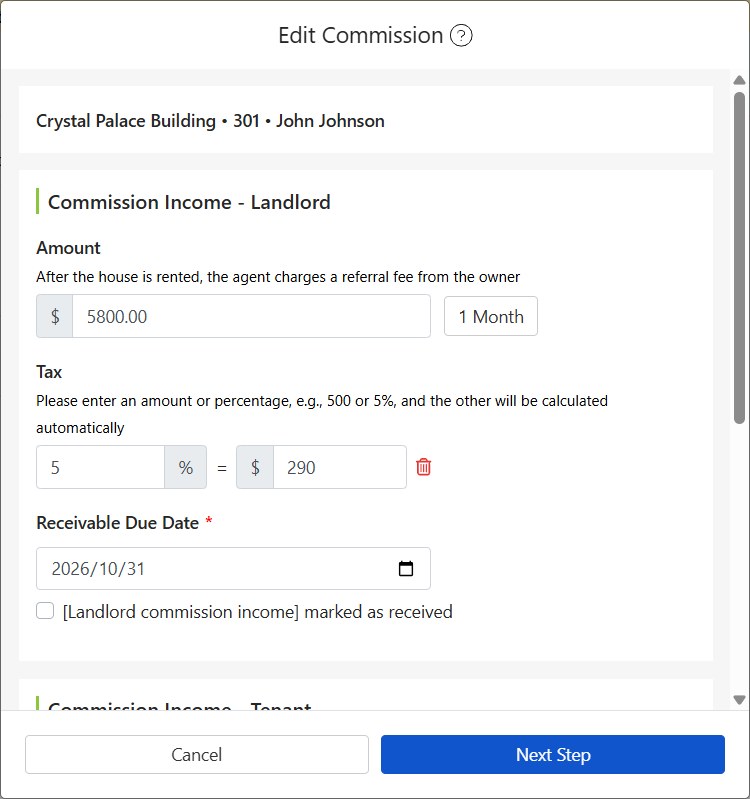
Ecranul de setare a comisionului în RentPackage: suma comisionului de la proprietar introdusă, taxe de 5% și suma calculată automat

În partea de jos a ferestrei se calculează: Total comision înainte de taxe + Taxe = Total comision după taxe.
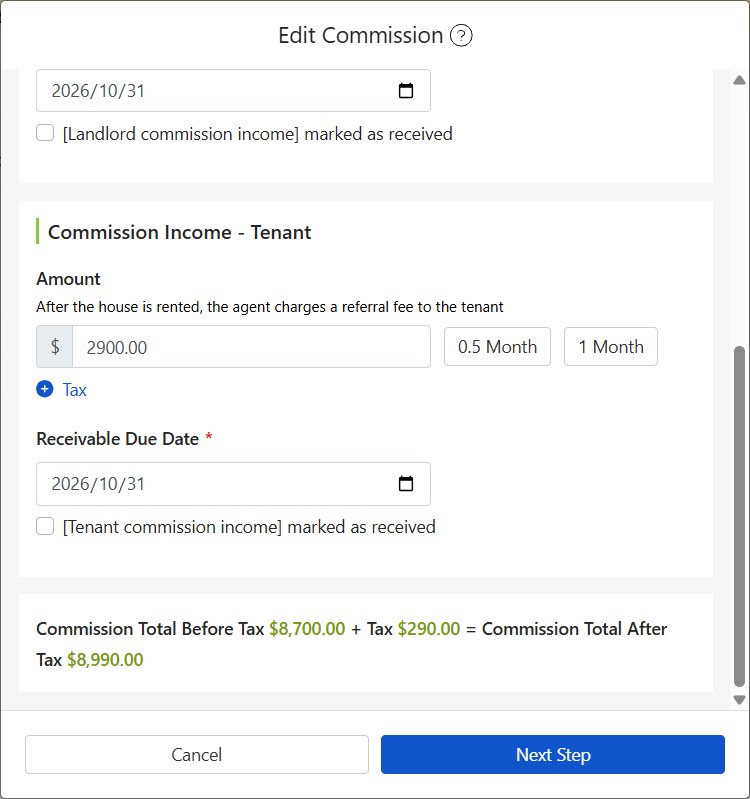
Totalul comisionului înainte de taxe, taxele și totalul comisionului după taxe în partea de jos a ecranului de setare a comisionului în RentPackage

Pasul 2: Setați bonusul de comision

  1. Apăsați [Pasul următor] pentru a deschide [Setați bonusul de comision]. Ulterior îl puteți modifica și din „⋯” al comisionului > [Setați bonusul de comision].
  2. Alegeți [Angajat achiziție proprietăți] și [Angajat vânzări].
  3. La [Cheltuieli cu comisionul] introduceți cota fiecărei persoane – în procent sau sumă, cealaltă valoare se calculează automat.
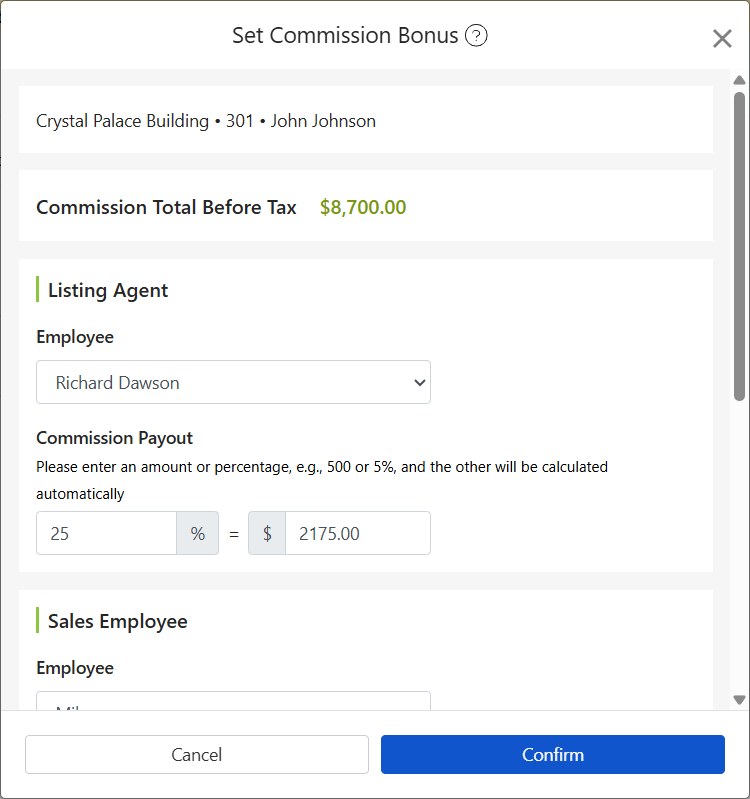
Ecranul de setare a bonusului de comision în RentPackage: angajatul de achiziție proprietăți ales, procentul introdus și suma calculată automat
  1. Dacă și alți angajați împart comisionul, apăsați „⊕ Adăugați angajat” – maximum 4 persoane.
  2. [Venituri din comisionul companiei] se calculează automat: totalul comisionului înainte de taxe minus cotele angajaților. Dacă bonusul a fost deja plătit, puteți bifa „Marcați [Cheltuieli bonus comision] ca plătită”.
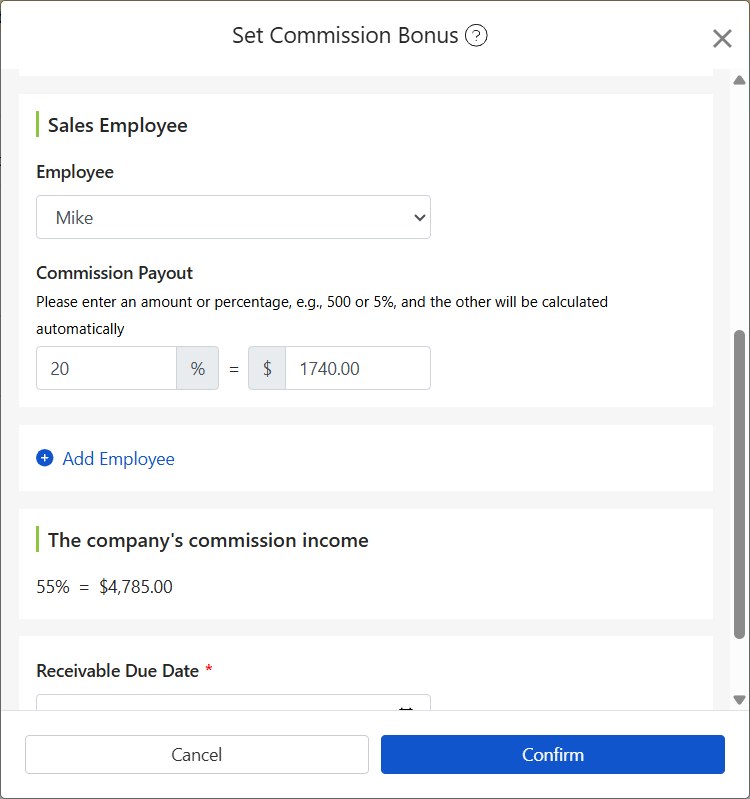
Ecranul de setare a bonusului de comision în RentPackage: cota angajatului de vânzări, adăugarea unui angajat și veniturile din comisionul companiei calculate automat

Pasul 3: Vedeți plățile de comisioane și bonusuri

  • Venituri din comisioane:În [Contabilitate] > [Contabilitate agenție] vedeți fiecare venit din comision de intermediere.
  • Bonusurile angajaților:Bonusurile se văd în [Contabilitate] > [Contabilitate agenție] > [Bonus de comision]. Angajații cu permisiunea „Vizualizați toate comisioanele și bonusurile” văd bonusurile tuturor, ceilalți doar pe ale lor.

Întrebări frecvente

Trebuie neapărat să completez taxele?

Nu. Dacă nu percepeți taxe, pur și simplu nu apăsați „⊕ Taxe”, iar taxele vor fi 0.

Între câte persoane se poate împărți bonusul?

Maximum 4: angajatul de achiziție proprietăți, angajatul de vânzări și încă 2 angajați adăugați.


Rezumat

Dacă rămâneți la Excel, la tranzacțiile de luna viitoare va trebui din nou să recalculați comisionul, taxele și bonusurile, iar la sfârșitul lunii să verificați iar cifrele. După ce configurați RentPackage, la fiecare tranzacție completați doar comisionul și cota fiecărei persoane – creanțele, cheltuielile cu bonusurile și venitul companiei se înregistrează automat.

Începeți cu o singură proprietate închiriată luna aceasta și încercați să setați un comision pentru ea.

Încercați RentPackage gratuit

Articole conexe