
RentPackage gestionarea angajaților: colaborare pentru agenți imobiliari și administratori de proprietăți
Cuprins
Angajații agențiilor imobiliare și ai firmelor de administrare sunt des pe teren, la vizionări și reparații, în timp ce datele stau în Excel sau pe hârtie la birou. La fiecare întrebare a unui client trebuie să sune la birou. Cu gestionarea angajaților din RentPackage, toată echipa lucrează într-un singur sistem: după ce adăugați angajați în [Setări] > [Gestionare angajați], fiecare angajat vede doar proprietățile de care răspunde și poate folosi doar funcțiile permise de rolul său.
De ce să folosiți gestionarea angajaților
- Flux de lucru mai simplu, angajați mai productivi
Fiecare angajat vede doar proprietățile sale, iar rolul deschide doar funcțiile de care are nevoie. Caută mai puțin prin date și greșește mai rar. - Un birou mobil virtual
Totul este în cloud. Angajații se conectează de pe telefon sau calculator pentru a verifica facturile și contractele, fără să se întoarcă la birou după hârtii sau Excel. - O echipă mobilă mereu conectată
Agentul aflat la o vizionare și contabilul de la birou lucrează cu aceleași date. Când se schimbă responsabilul unei cereri de mentenanță, sistemul îi anunță pe angajații care urmăresc acea proprietate. - Răspundeți clienților oricând și câștigați încrederea lor
Când un client anunță seara o reparație sau pune o întrebare, angajatul responsabil găsește pe telefon proprietatea, contractul și facturile și răspunde imediat.
1. Ce face gestionarea angajaților
Ce poate face un angajat depinde de două setări:
- [Proprietăți urmărite]: stabilește ce proprietăți poate administra angajatul.
- [Rol]: stabilește ce funcții poate folosi angajatul, de exemplu facturare, contracte și rapoarte.
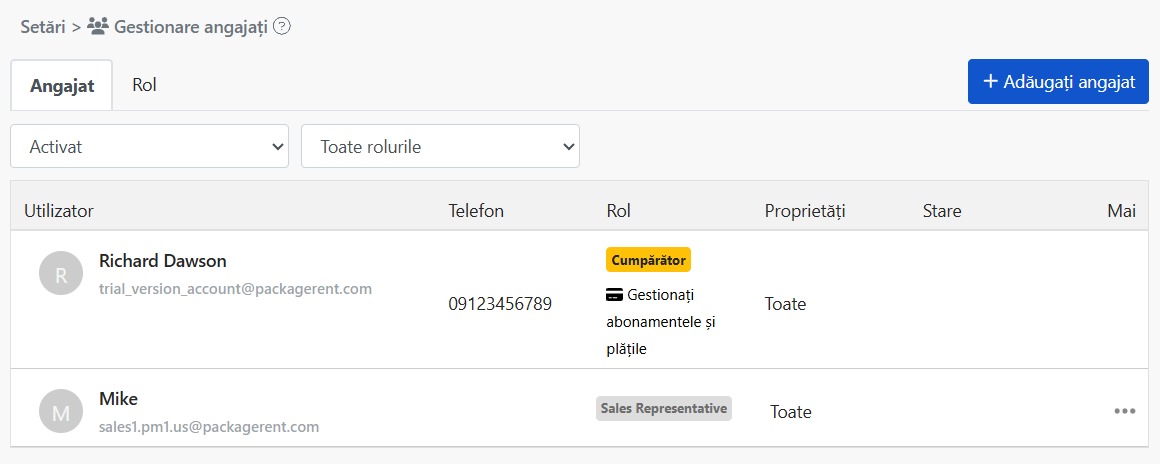
În partea de sus a paginii există două file, [Angajat] și [Rol]: [Angajat] afișează rolul, numărul de proprietăți în grijă și starea fiecărui angajat; [Rol] afișează rolurile create de companie și câte persoane folosesc fiecare rol.
2. Adăugarea unui angajat
Pasul 1: introduceți adresa de e-mail a angajatului
Faceți clic pe [Adăugați angajat] în colțul din dreapta sus și introduceți adresa de e-mail a angajatului. Sistemul va trimite o invitație la această adresă.
Pasul 2: alegeți proprietățile urmărite
Bifați proprietățile de care va răspunde acest angajat. Dacă bifați [Toate proprietățile], proprietățile existente și cele adăugate ulterior sunt incluse automat.
Pasul 3: alegeți rolul
Alegeți rolul angajatului. Dedesubt apar funcțiile pe care le poate folosi acest rol. Dacă nu există încă un rol potrivit, faceți clic pe [Vizualizați rolul] pentru a crea unul în fila [Rol].

Pasul 4: trimiteți invitația
Faceți clic pe [Trimite invitația]. Angajatul apare imediat în lista angajaților cu starea [Invitație în așteptare]. După ce se autentifică din e-mailul de invitație și acceptă, starea devine [Activat].
La prima autentificare a angajatului, sistemul afișează videoclipuri de instruire potrivite rolului ales, ca să se obișnuiască rapid cu sistemul.
3. Proprietăți urmărite
Doar angajații aflați în lista de urmărire a unei proprietăți o pot administra împreună. Angajatul nu vede proprietățile pe care nu le urmărește.
Dacă aveți multe proprietăți, împărțiți-le pe zone sau pe echipe. Astfel, fiecare angajat vede doar proprietățile de care răspunde și greșește mai greu.
4. Roluri și permisiuni
În fila [Rol], faceți clic pe [Adăugați rol], introduceți [Numele rolului], apoi bifați funcțiile pe care le poate folosi acest rol. De exemplu, creați roluri precum „Vânzări”, „Contabilitate” și „Responsabil întreținere” și atribuiți fiecărui angajat un singur rol.

Pe lângă rolurile create de dumneavoastră, mai există două opțiuni:
- [Administrator Principal]: poate folosi toate funcțiile.
- [Niciunul]: nu se aplică niciun rol; angajatul poate folosi doar funcțiile de bază care nu necesită permisiuni.
Pentru a schimba funcțiile unui rol, faceți clic pe „⋯” > [Modificați permisiuni] la acel rol. Toți angajații cu acest rol primesc noile setări.
Un rol care este încă atribuit unor angajați nu poate fi șters. Mutați mai întâi acești angajați pe alt rol.
5. Modificarea unui angajat
În lista angajaților, faceți clic pe „⋯” > [Modificați rolul] la angajatul respectiv pentru a-i modifica proprietățile urmărite și rolul.
Permisiunile pentru [Cumpărător] (contul care a cumpărat planul) nu pot fi modificate.
6. Ștergerea unui angajat
În lista angajaților, faceți clic pe „⋯” > [Ștergeți] la angajatul respectiv. Fereastra afișează mai întâi ce se întâmplă după ștergere:
- Angajatul nu mai poate administra proprietățile companiei.
- Modelele de contract create de acest angajat sunt șterse și ele.
- Dacă acest angajat este și chiriaș sau proprietar, acel rol nu este afectat.
- Îl puteți invita din nou mai târziu.
Dacă angajatul este responsabil de anunțuri sau de cereri de întreținere, alegeți un nou responsabil înainte de ștergere. Implicit, acesta este [Cumpărător]. După schimbarea responsabilului cererii de întreținere, sistemul trimite o notificare și un e-mail angajaților care urmăresc acea proprietate.

Un angajat care are încă contracte rezervate sau în curs de semnare, neîncheiate, nu poate fi șters. Ștergeți-l după ce aceste contracte sunt finalizate.
7. Starea angajatului
În listă, un angajat poate avea una dintre trei stări:
- [Invitație în așteptare]: invitația a fost trimisă, dar angajatul nu s-a autentificat încă pentru a o accepta.
- [Activat]: angajatul s-a alăturat și poate începe să administreze proprietăți.
- [Șters]: angajatul a fost șters.
Deasupra listei puteți filtra după [Activat] sau [Șters]. Angajații cu starea [Invitație în așteptare] apar la [Activat]. Puteți filtra și după rol.
8. Întrebări frecvente
Ce fac dacă angajatul nu a primit e-mailul de invitație?
Rugați angajatul să verifice mai întâi dosarul de spam. Dacă nu este acolo, faceți clic pe „⋯” > [Retrimiteți invitația] la angajatul respectiv din listă.
Apare „Proprietarul acestui e-mail este deja angajat sau a fost invitat” după introducerea adresei de e-mail?
Această adresă de e-mail este deja în lista angajaților. Dacă persoana nu a acceptat încă invitația, folosiți [Retrimiteți invitația] pentru a o trimite din nou.
Un angajat șters poate fi adăugat din nou?
Da. Adăugați din nou angajatul cu aceeași adresă de e-mail.
Aceeași persoană poate fi în același timp angajat și chiriaș?
Da. Ștergerea angajatului nu afectează rolul de chiriaș sau proprietar al acestei persoane.
Rezumat
Dacă continuați ca acum, și luna viitoare echipa va trebui să sune la birou pentru informații în timpul vizionărilor sau reparațiilor, iar cine se ocupă de fiecare proprietate se va stabili tot doar verbal. După ce configurați în RentPackage angajații, proprietățile urmărite și rolurile, fiecare angajat își vede pe telefon proprietățile, contractele și perioadele de facturare, iar adăugarea unui coleg nou necesită o singură invitație.
Invitați un coleg și atribuiți-i o proprietate pentru a încerca.
Încercați RentPackage gratuitArticole conexe
- Împărțirea comisionului în RentPackage: după ce agenția imobiliară închiriază o proprietate, comisionul, taxele și bonusurile angajaților se calculează dintr-odată:După ce angajații se alătură, puteți stabili bonusul de comision al fiecăruia la închirierea unei proprietăți.
- RentPackage Adăugați o proprietate în administrare: de la crearea proprietății și a proprietarului la soldul inițial și semnarea online, totul dintr-o dată:Adăugați mai întâi proprietățile, ca să le puteți alege când adăugați un angajat.
- RentPackage Perioada de facturare a chiriașului: reconcilierea plăților, plăți parțiale, citirea contoarelor și garanția – toate operațiunile zilnice de încasare într-o singură pagină:Angajații încasează chiria și reconciliază plățile zilnic din pagina perioadelor de facturare.