📄 Introdução à interface: entenda a tela principal em cinco minutos e saiba onde fazer cada tarefa 📄 Como usar a Visão geral dos imóveis no RentPackage para acompanhar rapidamente a situação de um prédio inteiro 📄 RentPackage Adicionar imóvel sob administração: crie o imóvel, vincule o proprietário, registre o saldo inicial e assine o contrato online em um único fluxo 📄 RentPackage Adicionar contrato: defina prazo do contrato, caução e contas de consumo de uma vez, com os ciclos de cobrança gerados automaticamente 📄 RentPackage Ciclo de cobrança do inquilino: conciliação de recebimentos, pagamento parcial, leitura de medidores e caução – a rotina diária de cobrança em uma só página 📄 RentPackage Repasse ao proprietário: a imobiliária desconta a taxa de administração, repassa o restante e mantém a caução separada 📄 Cálculo de lucro: veja de uma vez quanto o proprietário e a sua empresa ganham 📄 Como estimar rapidamente a receita de aluguel do próximo mês e do ano inteiro no RentPackage usando a previsão de recebimentos 📄 Assistência de Conformidade e Limitação de Responsabilidade 📄 Descrição da funcionalidade de modelo de contrato 📄 Descrição da funcionalidade de sublocação 📄 Descrição da funcionalidade de pagamento parcial 📄 Descrição da funcionalidade de adiantamentos 📄 Descrição da funcionalidade de ciclo de cobrança de aluguel 📄 Descrição da funcionalidade de saldo inicial 📄 Descrição da funcionalidade de ciclo de cobrança recorrente 📄 Introdução à Função de Reserva 📄 Tutorial de configuração de contrato eletrônico 📄 Guia de configuração da taxa de administração para administradoras 📄 Por que a caução e os adiantamentos são passivos na contabilidade? 📄 Introdução à versão do RentPackage para proprietários e imobiliárias 📄 Divisão de comissão no RentPackage: depois de fechar uma locação, a imobiliária calcula comissão, impostos e bônus dos funcionários de uma só vez 📄 Por que todo proprietário e corretor precisa de um software de automação de gestão de inquilinos? 📄 Como lidar corretamente com a taxa de câmbio ao precificar em euros? 📄 Declaração de Imposto nos EUA - Instruções para o formulário Schedule E 📄 Declaração de Imposto no Reino Unido - Instruções para o formulário SA105 📄 Como habilitar cobrança online via Stripe no RentPackage 📄 Como usar o calendário para agendar notificações para inquilinos: exemplo de notificação de queda de energia 📄 Como configurar a logomarca da imobiliária para exibi-la nas notificações por e-mail e nos PDFs de contrato 📄 O que é seguro de aluguel? Cobertura por inadimplência, com a apólice vinculada ao contrato de locação 📄 Guia do Usuário para Relatório de Renda de Aluguel Anlage V (Alemanha) 📄 Guia do Usuário para Relatório de Renda de Aluguel T776 (Canadá) 📄 Guia de uso do relatório de Imposto sobre a Renda de Aluguéis da Polônia PIT-28 📄 Como gerar o Rental Schedule da Austrália no RentPackage, com receitas e despesas classificadas automaticamente nas categorias do ATO 📄 Como usar a Declarația Unică 212 no RentPackage 📄 Como gerar dados de declaração de renda de aluguel SZJA da Hungria no RentPackage, organizando números para eSZJA em um clique 📄 RentPackage DRE: Receita e despesa de aluguel por imóvel e proprietário, calculando automaticamente o lucro 📄 RentPackage Balanço patrimonial: quanto do saldo bancário pertence, na verdade, aos inquilinos? Veja cauções e adiantamentos separadamente 📄 RentPackage Demonstração de fluxo de caixa: no período de recebimento dos aluguéis, quanto o saldo realmente aumentou? 📄 Como gerar um razão geral no RentPackage para resumir automaticamente aluguéis e contabilidade de propriedades 📄 RentPackage Lançamentos manuais: reparos, seguros, depreciação, e receitas e despesas fora dos ciclos de cobrança também podem ser registrados 📄 Notificações personalizadas: lembretes de aluguel, vencimento de contrato, enviados automaticamente para a pessoa certa no momento certo 📄 RentPackage Notificações de pagamento de aluguel pelo LINE: guia de vinculação para o inquilino e lembretes automáticos para o locador 📄 RentPackage gestão de funcionários: equipes de corretores e administradoras de imóveis trabalhando juntas 📄 Por que o software de gestão imobiliária economiza tanto tempo e custo?

RentPackage gestão de funcionários: equipes de corretores e administradoras de imóveis trabalhando juntas

A equipe de imobiliárias e administradoras passa boa parte do dia fora, em visitas e reparos, enquanto os dados ficam em planilhas Excel ou papéis no escritório. A cada pergunta do cliente, é preciso ligar para o escritório. Com a gestão de funcionários do RentPackage, toda a equipe trabalha em um só sistema: depois de adicionar os funcionários em [Configurações] > [Gestão de funcionários], cada funcionário vê apenas os imóveis pelos quais é responsável e só pode usar os recursos liberados pelo seu papel.

Por que usar a gestão de funcionários

  • Fluxo de trabalho simples, equipe mais produtiva
    Cada funcionário vê só os seus imóveis, e o papel libera só os recursos de que ele precisa. Menos tempo procurando dados e menos erros.
  • Um escritório móvel virtual
    Tudo fica na nuvem. Os funcionários entram pelo celular ou computador para consultar cobranças e contratos, sem voltar ao escritório para procurar papéis ou planilhas.
  • Equipe externa sempre conectada
    O corretor na visita e o financeiro no escritório usam os mesmos dados. Quando o responsável por uma ordem de serviço muda, o sistema avisa os funcionários que acompanham aquele imóvel.
  • Responda o cliente a qualquer hora e ganhe confiança
    Quando um cliente pede um reparo ou faz uma pergunta à noite, o funcionário responsável consulta o imóvel, o contrato e as cobranças pelo celular e responde na hora.

1. O que a gestão de funcionários faz

O que um funcionário pode fazer é definido por duas configurações:

  • [Imóveis acompanhados]: define quais imóveis o funcionário pode administrar.
  • [Papel]: define quais recursos o funcionário pode usar, como cobranças, contratos e relatórios.

No topo da página há duas abas, [Funcionário] e [Papel]: [Funcionário] lista o papel, a quantidade de imóveis sob responsabilidade e o status de cada funcionário; [Papel] lista os papéis criados pela empresa e quantas pessoas usam cada um.
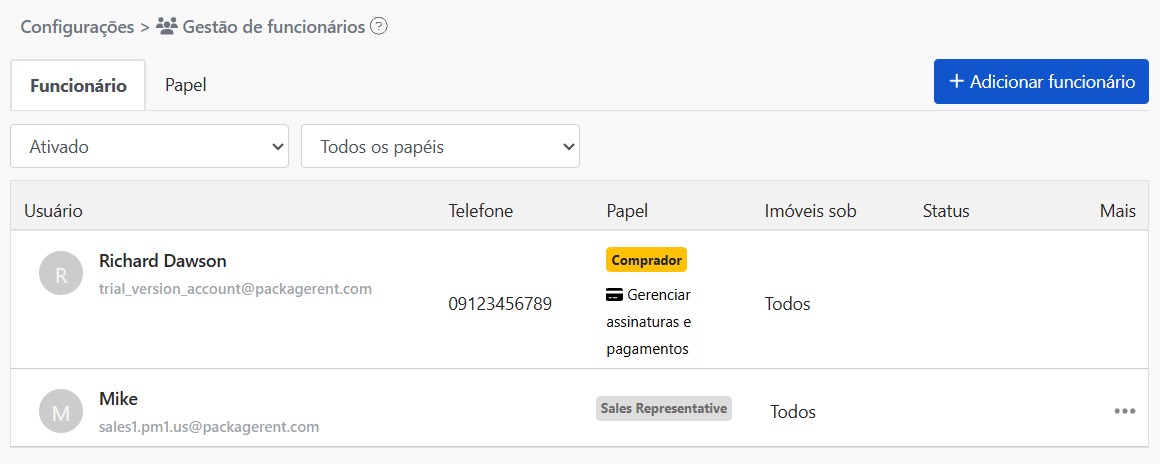
Lista de funcionários na gestão de funcionários

2. Adicionar um funcionário

Passo 1: informe o e-mail do funcionário

Clique em [Adicionar funcionário] no canto superior direito e digite o e-mail do funcionário. O sistema enviará um convite para esse endereço.

Passo 2: escolha os imóveis acompanhados

Marque os imóveis pelos quais este funcionário será responsável. Ao marcar [Todos os imóveis], os imóveis atuais e os adicionados depois entram automaticamente.

Passo 3: escolha o papel

Escolha o papel do funcionário. Logo abaixo aparecem os recursos que esse papel pode usar. Se ainda não houver um papel adequado, clique em [Ver papéis] para criar um na aba [Papel].

Janela de adicionar funcionário

Passo 4: envie o convite

Clique em [Enviar convite]. O funcionário aparece na hora na lista de funcionários com o status [Convite pendente]. Depois que ele entrar pelo e-mail de convite e aceitar, o status muda para [Ativado].

No primeiro acesso do funcionário, o sistema mostra vídeos tutoriais de acordo com o papel escolhido, para que ele aprenda a usar o sistema rapidamente.

3. Imóveis acompanhados

Somente os funcionários que estão na lista de acompanhamento de um imóvel podem administrá-lo em conjunto. O funcionário não vê os imóveis que não acompanha.

Se você tem muitos imóveis, divida-os por região ou por equipe. Assim, cada funcionário vê só os imóveis pelos quais é responsável, e fica mais difícil errar.

4. Papéis e permissões

Na aba [Papel], clique em [Adicionar papel], digite o [Nome do papel] e marque os recursos que esse papel pode usar. Por exemplo, crie papéis como “Corretor”, “Contabilidade” e “Supervisor de manutenção” e atribua um papel a cada funcionário.

Janela Adicionar papel

Além dos papéis que você cria, há mais duas opções:

  • [Administrador principal]: pode usar todos os recursos.
  • [Nenhum]: nenhum papel é aplicado; o funcionário só pode usar recursos básicos que não exigem permissão.

Para alterar os recursos de um papel, clique em “⋯” > [Alterar permissões] nesse papel. Todos os funcionários com esse papel passam a usar as novas configurações.

Um papel que ainda está sendo usado por funcionários não pode ser excluído. Primeiro mude esses funcionários para outro papel.

5. Editar um funcionário

Na lista de funcionários, clique em “⋯” > [Editar papel] no funcionário para alterar os imóveis acompanhados e o papel dele.

As permissões do [Comprador] (a conta que comprou o plano) não podem ser alteradas.

6. Excluir um funcionário

Na lista de funcionários, clique em “⋯” > [Excluir] no funcionário. A janela mostra primeiro o que acontece após a exclusão:

  • O funcionário não poderá mais administrar os imóveis da empresa.
  • Os modelos de contrato criados por esse funcionário também são excluídos.
  • Se esse funcionário também for inquilino ou proprietário, esse perfil não é afetado.
  • Você pode convidá-lo novamente depois.

Se o funcionário for responsável por anúncios ou ordens de serviço, escolha um novo responsável antes de excluir. O padrão é o [Comprador]. Ao trocar o responsável pela ordem de serviço, o sistema envia uma notificação e um e-mail aos funcionários que acompanham esse imóvel.

Janela de excluir funcionário

Não é possível excluir um funcionário que ainda tem contratos em reserva ou em assinatura não concluídos. Exclua-o depois que esses contratos forem finalizados.

7. Status do funcionário

Na lista, o funcionário pode ter três status:

  • [Convite pendente]: o convite foi enviado, mas o funcionário ainda não entrou para aceitá-lo.
  • [Ativado]: o funcionário já entrou e pode começar a administrar os imóveis.
  • [Excluído]: o funcionário foi excluído.

Acima da lista, você pode filtrar por [Ativado] ou [Excluído]. Os funcionários com status [Convite pendente] aparecem em [Ativado]. Também é possível filtrar por papel.


8. Perguntas frequentes

O que fazer se o funcionário não recebeu o e-mail de convite?

Peça ao funcionário que verifique primeiro a pasta de spam. Se não estiver lá, clique em “⋯” > [Reenviar convite] nesse funcionário na lista.

Apareceu “O proprietário deste email já é funcionário ou já foi convidado” depois de digitar o e-mail?

Esse e-mail já está na lista de funcionários. Se a pessoa ainda não aceitou o convite, use [Reenviar convite] para enviá-lo de novo.

Um funcionário excluído pode ser adicionado de novo?

Sim. Basta adicionar o funcionário novamente com o mesmo e-mail.

A mesma pessoa pode ser funcionário e inquilino ao mesmo tempo?

Sim. Excluir o funcionário não afeta o perfil de inquilino ou proprietário dessa pessoa.

Resumo

Se continuar do jeito atual, no próximo mês sua equipe ainda vai precisar ligar para o escritório para consultar dados durante visitas ou reparos, e quem cuida de cada imóvel continuará sendo combinado só de boca. Depois de configurar funcionários, imóveis acompanhados e papéis no RentPackage, cada funcionário consulta pelo celular seus imóveis, contratos e ciclos de cobrança, e incluir um novo colega exige apenas um convite.

Convide um colega e atribua a ele um imóvel para experimentar.

Teste o RentPackage grátis

Artigos relacionados