
RentPackage Adicionar imóvel em administração: uma só etapa para criar imóveis, proprietários, definir o saldo inicial e assinar contratos online.
Links rápidos deste artigo
- Por que cadastrar propriedades gerenciadas no RentPackage
- Antes de começar: escolha o papel de acordo com o estado do imóvel
- Passo 1: Preencher a propriedade e unidades
- Etapa Dois: Selecionar Proprietário e Período de Gestão
- Etapa Três: Configuração do Livro Caixa (Abertura e Taxa de Administração)
- Passo Quatro: Fotos e Anexos
- Assinatura digital com o proprietário
- O que você verá ao concluir?
- Ver/Modificar Contrato do Proprietário
- Alterar taxa de administração: taxa padrão do imóvel e limites
- FAQ
Por que cadastrar propriedades gerenciadas no RentPackage
Quando os imóveis em administração ficam no Excel e em contratos de papel, os dados do proprietário, o período de gestão e os acordos de taxa de administração se espalham em arquivos diferentes. Ao migrar de outro sistema, é preciso lançar os registros antigos um a um. E para assinar com o proprietário, é preciso imprimir o contrato e marcar um encontro.
- Proprietário, período de gestão e taxa de administração na mesma propriedade
Escolha o proprietário, o período de gestão e a forma de cobrança da taxa de administração ao criar a propriedade. Quando um inquilino assinar depois, os períodos de cobrança da taxa de administração são gerados automaticamente com base nessas configurações. - Sem relançar registros antigos
Vindo do Excel ou de outro sistema? Informe a data de abertura e o saldo da conta de custódia do proprietário, e o sistema começa a partir desse valor. - Assine com o proprietário sem encontro presencial
Os dados já preenchidos entram automaticamente no contrato de gestão. Envie ao proprietário por Email ou link para assinar online. Quando todos assinarem, o sistema gera o PDF do contrato automaticamente.
Antes de começar: escolha o papel de acordo com o estado do imóvel
Clique em 'Adicionar Imóvel' no canto superior direito e escolha uma das quatro opções que melhor descrevem a situação real deste imóvel:
- Proprietário: O imóvel é próprio, assina contratos e cobra aluguel diretamente do inquilino.
- Gestão de Imóveis: Empresa de gestão ajuda o proprietário com: aluguel, cobrança, manutenção, repasse para o proprietário, assina contratos com inquilinos em nome do proprietário e cobra taxa de gestão ou comissão. O imóvel ainda pertence ao proprietário.
- Sublocador: A empresa de gestão aluga o imóvel do proprietário e o subloca para inquilinos, atuando como inquilino e proprietário.
- Apenas intermediação: Apenas auxílio na busca de inquilinos e assinatura de contrato, serviço finalizado após contrato, não responsável por cobranças, manutenções ou outras gestões, geralmente cobrando apenas comissão de intermediação
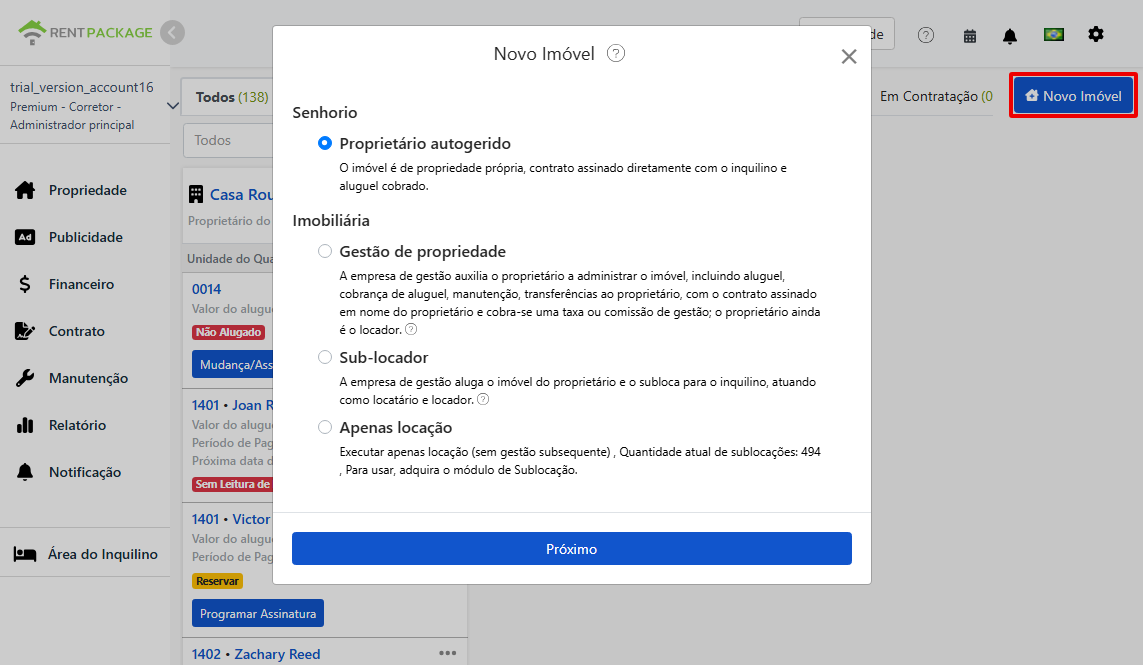
Este tutorial demonstra o fluxo completo após selecionar a administração: criar propriedade e unidades, selecionar o proprietário, abrir conta e configurar taxas de administração, fazer upload de dados, e concluir o contrato online com o proprietário.
Passos Operacionais
Passo 1: Preencher a propriedade e unidades
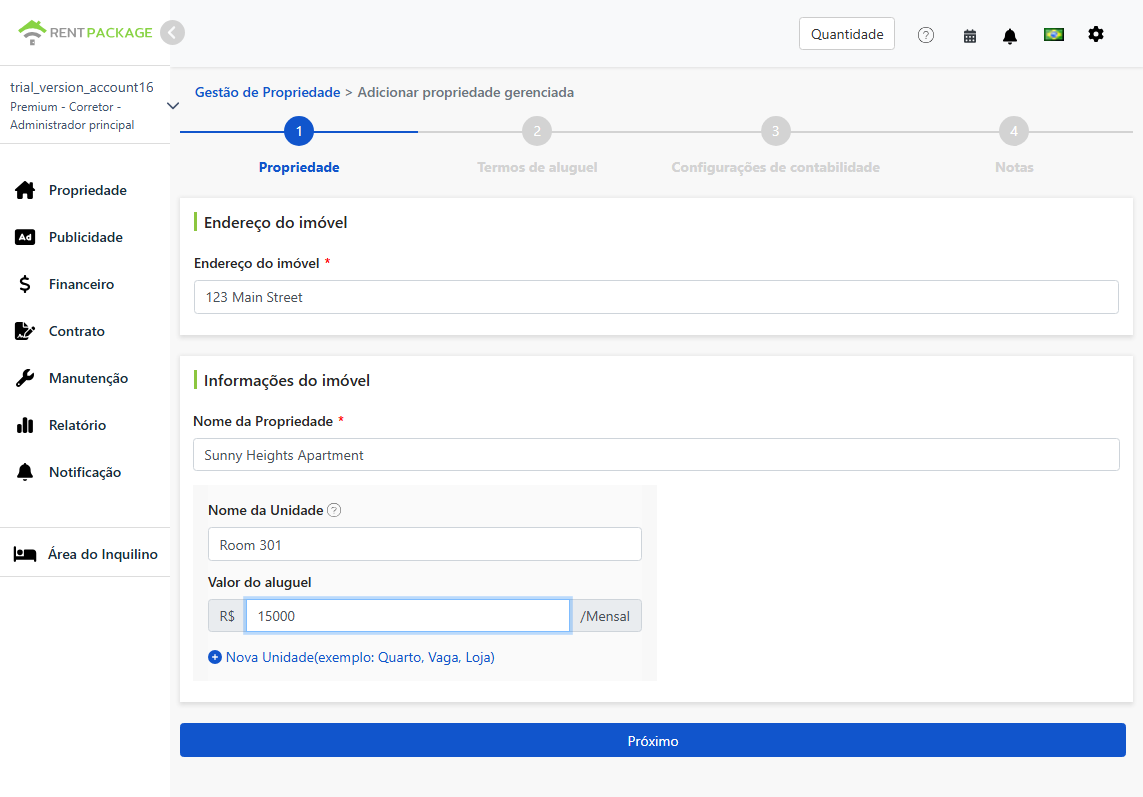
Preencher as informações básicas desta propriedade:
- Endereço do imóvel: Endereço real da propriedade, será automaticamente inserido no contrato.
- Nome do imóvel: Um nome fácil de identificar, como o nome do edifício ou da rua.
- Nome das Unidades e Aluguel: Uma unidade por linha: quartos, vagas de garagem, lojas podem ser unidades. Informe o nome e o valor do aluguel, clique em adicionar unidade para continuar adicionando.
Etapa Dois: Selecionar Proprietário e Período de Gestão
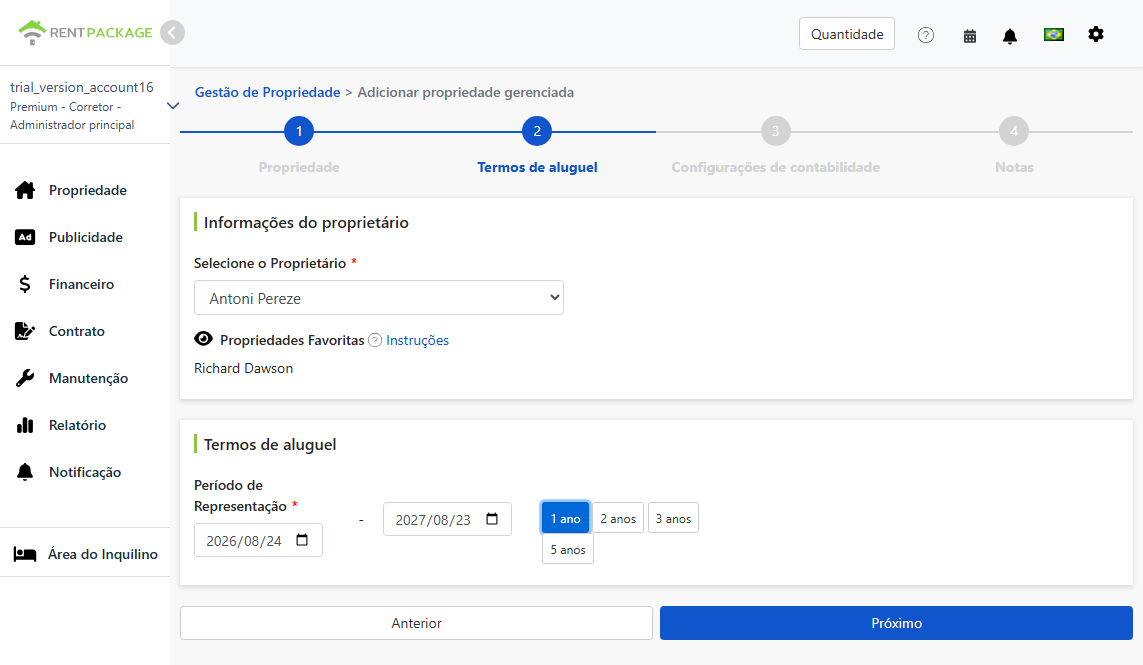
- Selecionar Proprietário: Escolha o proprietário deste imóvel no menu suspenso. Se o proprietário não estiver na lista, adicione os dados dele e insira a conta bancária para transferências futuras (pode ser editada posteriormente nos dados do proprietário).
- Objeto de Interesse: Os membros que criam o objeto automaticamente se tornam seguidores desse objeto, indicando que possuem permissão de gerenciamento. Os membros seguidores podem ser ajustados posteriormente.
- Período de Gestão: Período de gestão acordado com o proprietário. Selecione as datas de início e término ou clique diretamente em 1 ano, 2 anos, 3 anos ou 5 anos para preencher rapidamente.
Etapa Três: Configuração do Livro Caixa (Abertura e Taxa de Administração)
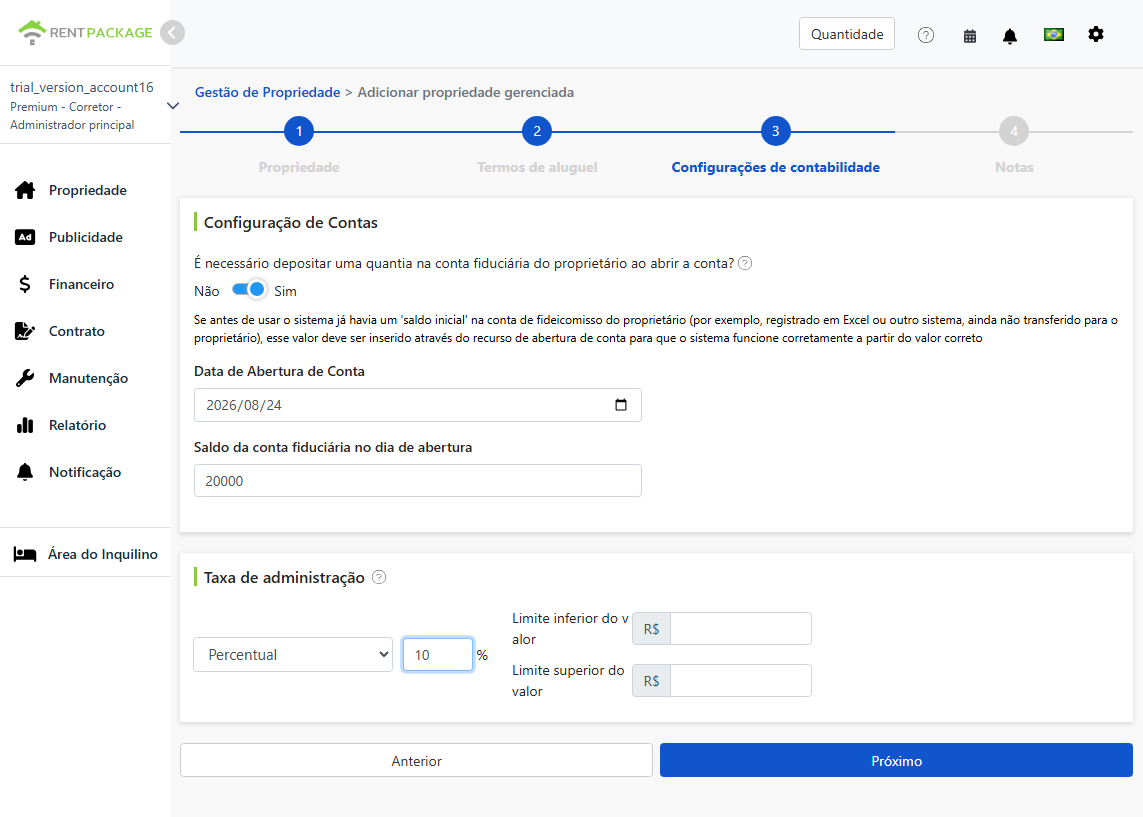
Valor de Abertura
Se você está migrando do Excel ou outro sistema, a conta fiduciária do proprietário pode já ter um valor não transferido. Ative a opção e insira a data de abertura e o saldo da conta fiduciária naquele dia. O sistema começará a partir do valor correto, conectando contas antigas e novas sem precisar registrar cada transação passada.
Exemplo: Se anteriormente registrou no Excel e havia um saldo de 23.000 ainda não transferido ao proprietário, insira 23.000 aqui. Todas as transferências futuras considerarão este saldo inicial. Se estiver começando uma nova gestão, sem contas antigas, mantenha desativado.
Taxa de Administração
Escolha o método de cobrança conforme acordado com o proprietário, são três tipos:
- Taxa Fixa: Cobrança de valor fixo por período.
- Porcentagem: Cobrança com base em porcentagem do aluguel, por exemplo, 10% do valor do aluguel.
- Porcentagem + Taxa Fixa: Usar porcentagem junto com valor fixo, preencha os campos de porcentagem e valor fixo.
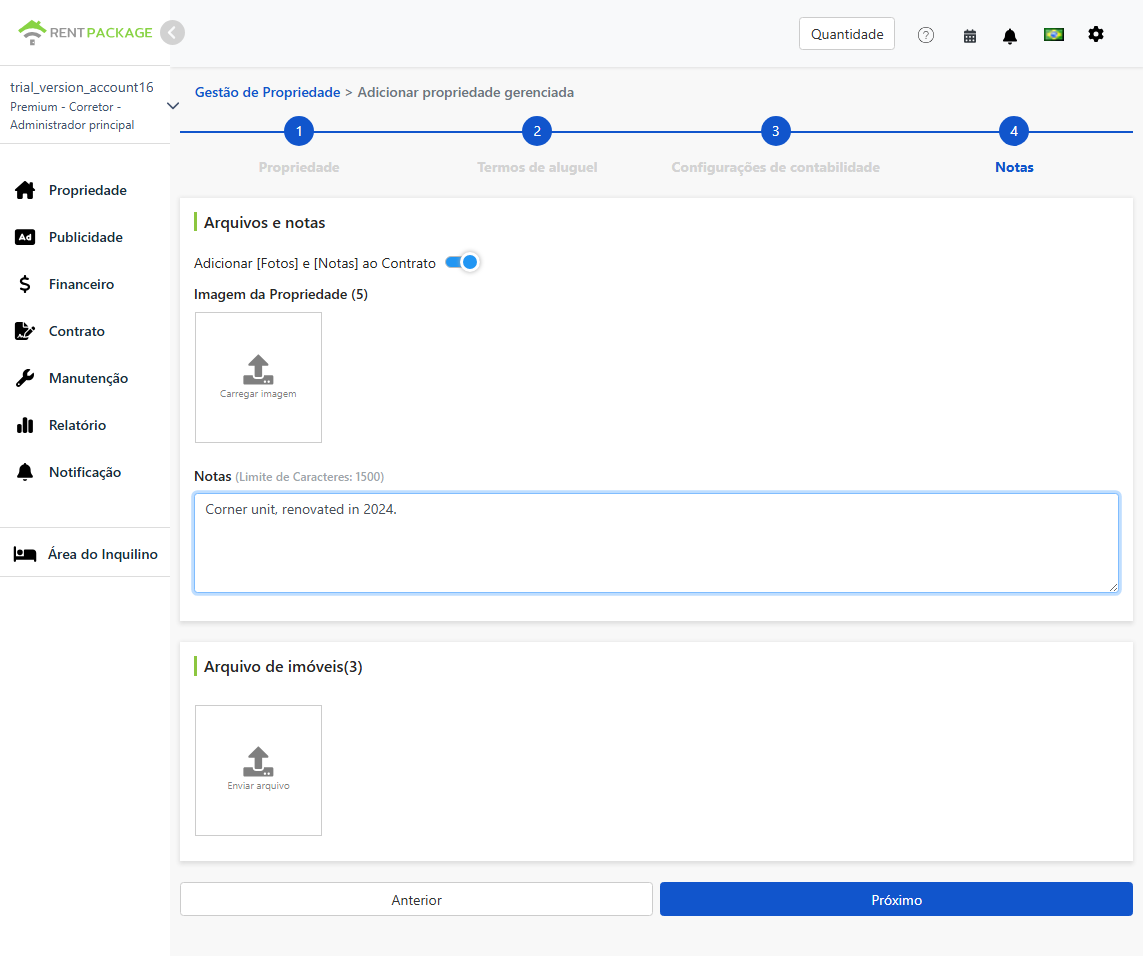
Passo Quatro: Fotos e Anexos
- Fotos do Imóvel: Faça upload de fotos do imóvel (máximo de 5). Ative para adicionar as fotos e observações no contrato, elas serão anexadas diretamente ao contrato de gestão para registrar o estado do imóvel.
- Observações: Detalhes adicionais (máx. 1500 caracteres), podem ser anexados ao contrato.
- Arquivo do Imóvel: Envie documentos relacionados (máx. 3), como a digitalização de um contrato anterior assinado com o proprietário, centralizados no arquivo do imóvel.
Assinatura digital com o proprietário
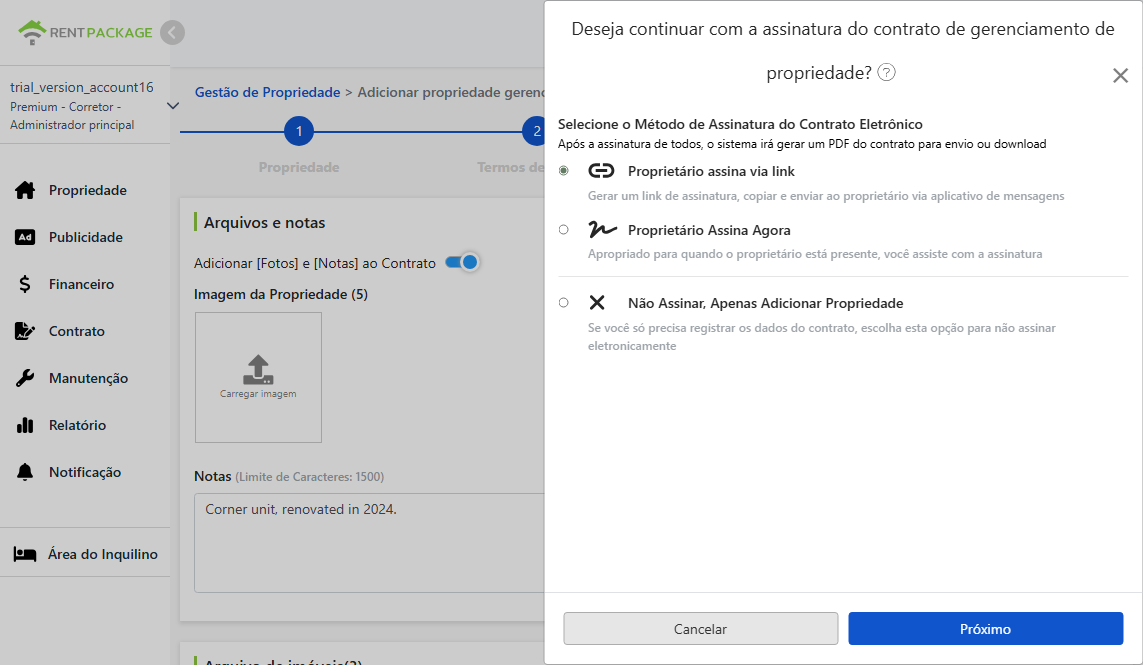
Após clicar em próximo, escolha o método de assinatura do contrato eletrônico. Uma vez que todos assinem, o sistema gera automaticamente o PDF do contrato para envio ou download. Quatro opções:
- Proprietário assina por email: O sistema envia uma notificação de assinatura para o email do proprietário, que pode então clicar para assinar online.
- Proprietário assina por link: O sistema gera um link de assinatura que você pode copiar e enviar ao proprietário via LINE ou outro app de mensagens.
- Proprietário assina presencialmente: Use quando o proprietário estiver no local para auxiliá-lo a assinar diretamente no seu dispositivo.
- Adicionar propriedade sem assinar contrato: Escolha esta opção se só precisar registrar as informações do contrato sem assinatura eletrônica. Contratos impressos já assinados podem ser anexados na etapa anterior.
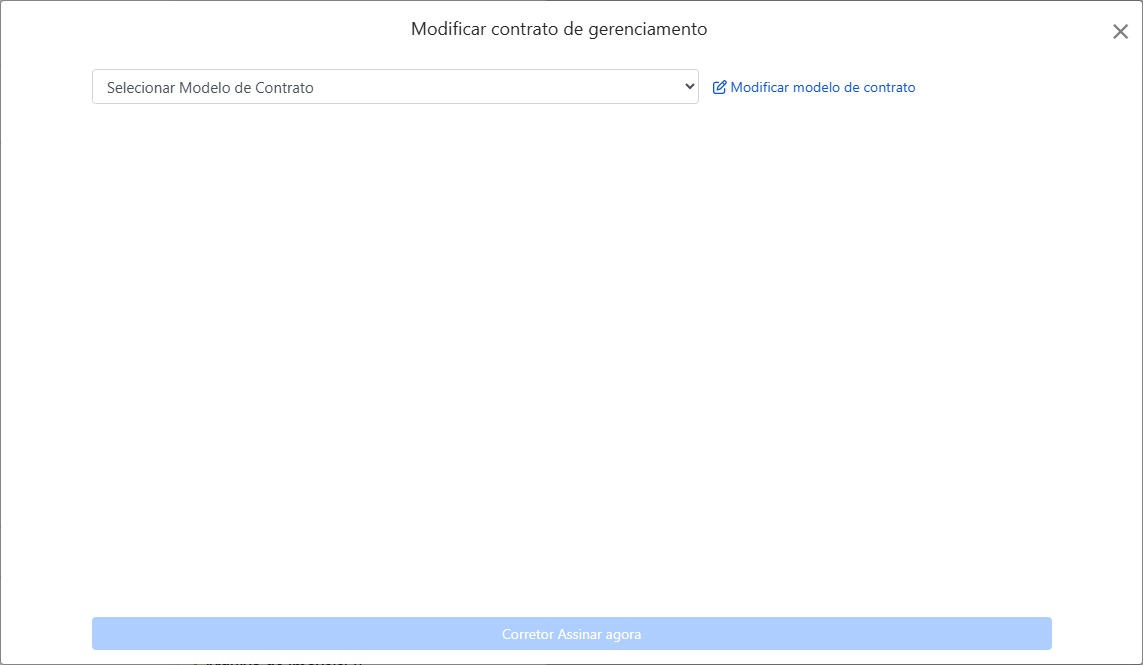
Escolha modelo de contrato
Selecione um modelo de contrato de gestão no menu suspenso ou clique para editar os termos.
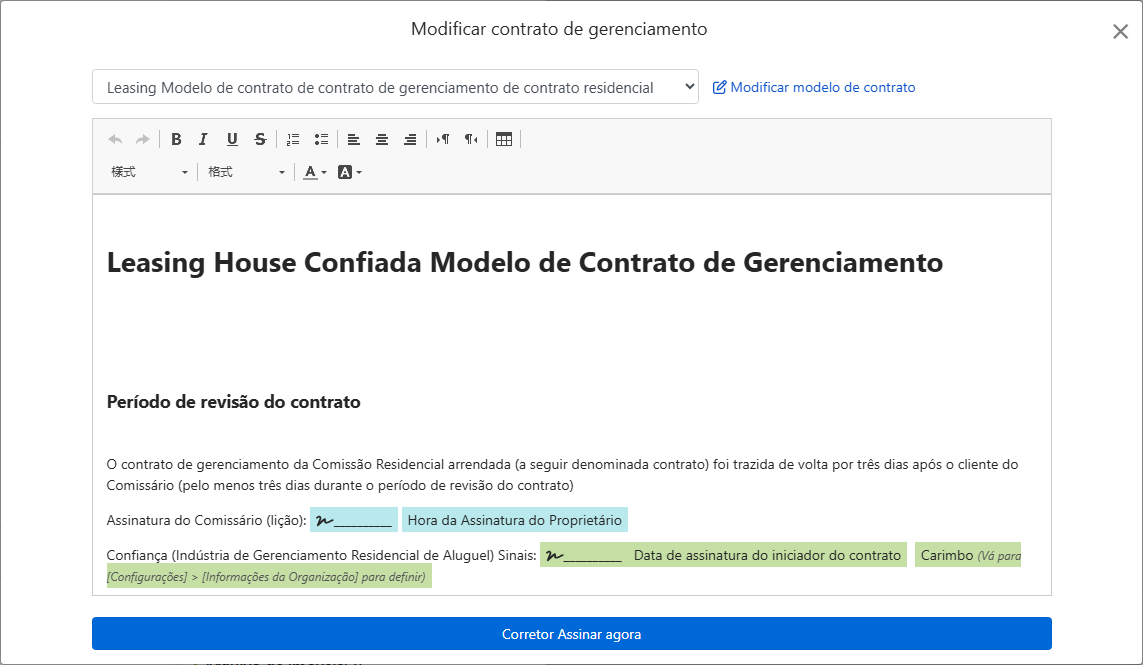
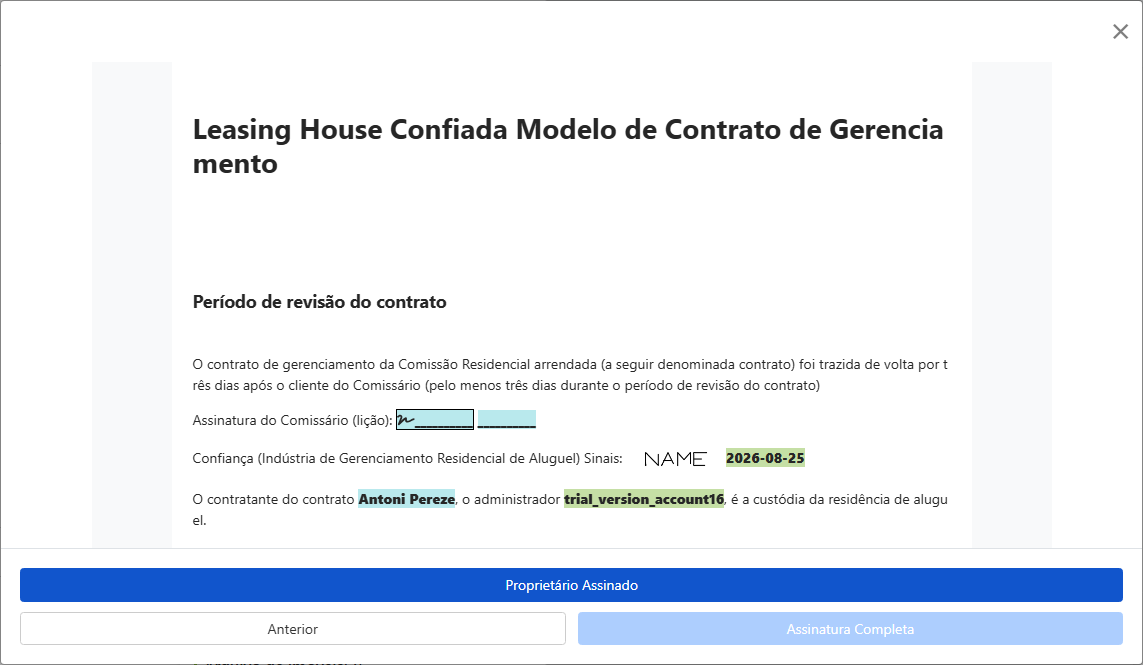
Após escolher o modelo, os dados preenchidos nas etapas anteriores serão inseridos automaticamente nos campos correspondentes: nome do proprietário, endereço, nome da propriedade, data, campos de assinatura e carimbo da empresa (o arquivo do carimbo pode ser carregado em informações organizacionais nas configurações). Não é necessário redigitar.
Assinatura
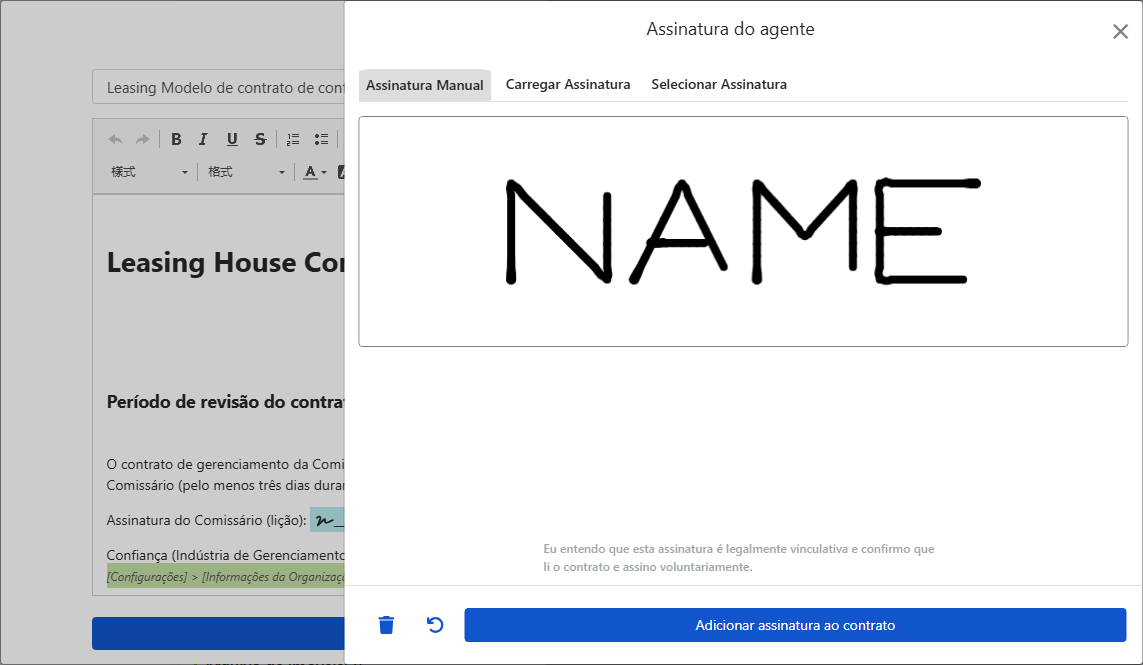
Quando for sua vez de assinar, você pode desenhar à mão, fazer upload do arquivo de assinatura ou usar uma assinatura salva previamente. Antes de assinar, confirme que leu o contrato e está assinando voluntariamente. Conclua clicando para adicionar a assinatura ao contrato.
Após verificar o contrato, clique para enviá-lo ao proprietário. Depois que o proprietário assinar, o sistema gera automaticamente um PDF completo do contrato para ambas as partes.
O que você verá ao concluir?
Retorne à página de administração de imóveis, a lista à esquerda mostrará o imóvel recém-criado, com o nome do proprietário indicado no cartão. Abaixo, os quartos e aluguéis são listados, com status como Vago.
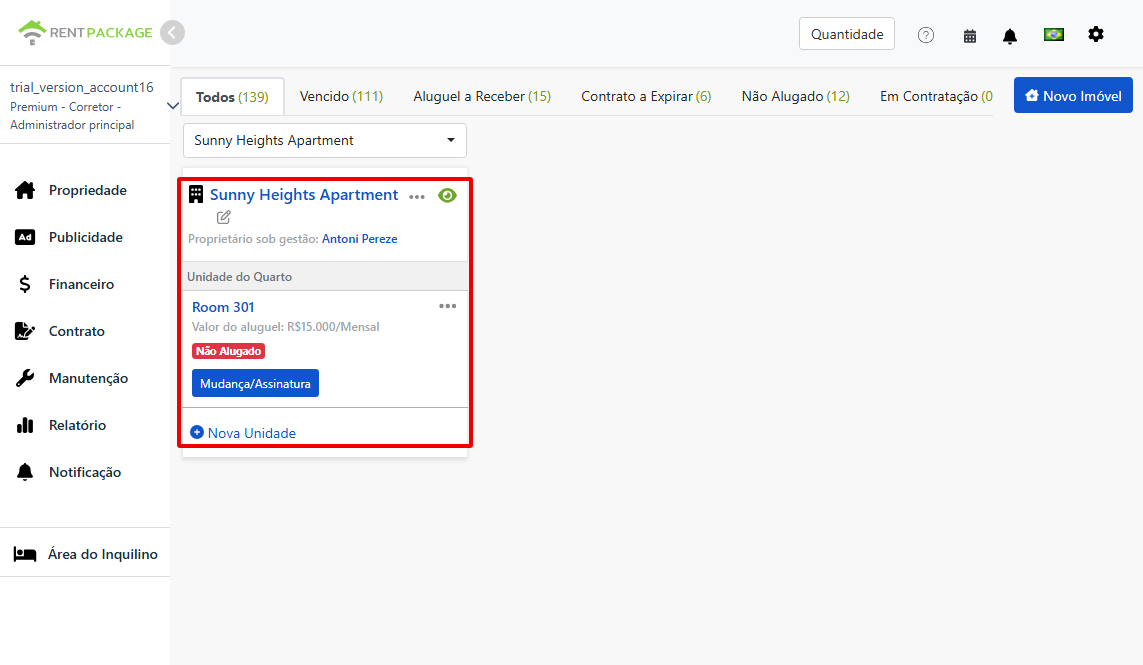
Você tem duas opções: clicar em Mover/Assinar Unidade para organizar a entrada de inquilinos; ou clicar em Adicionar Unidade para completar os quartos faltantes.
Ver/Modificar Contrato do Proprietário
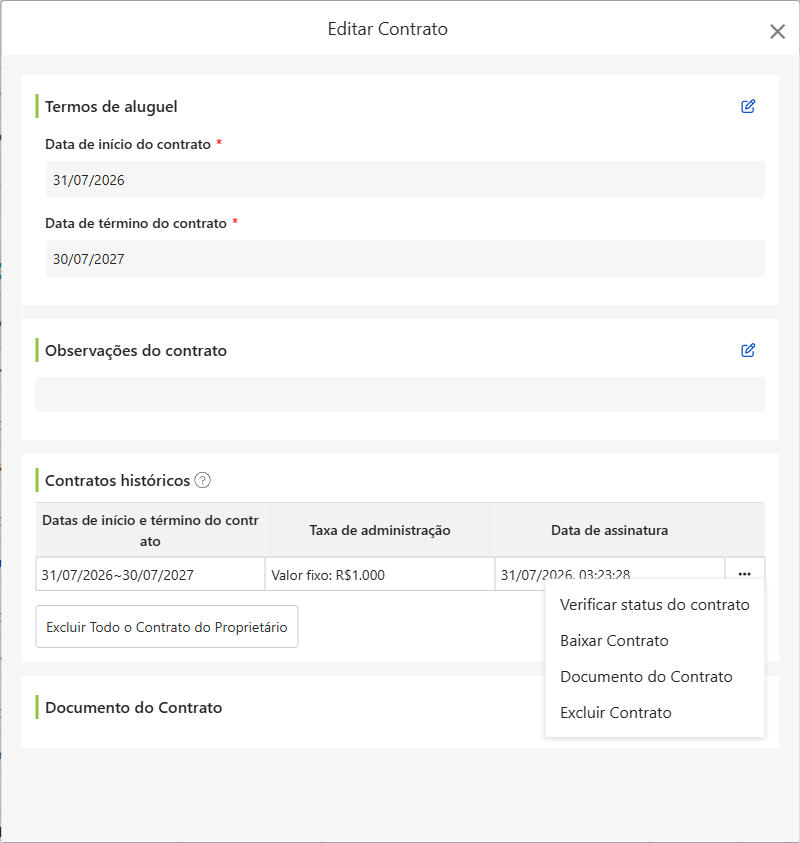
O contrato do proprietário assinado ao adicionar um imóvel pode ser visualizado e modificado a qualquer momento: clique em Contratos no menu à esquerda, escolha Contrato do Proprietário, encontre o contrato na aba do proprietário, clique em mais opções à direita e selecione Ver Contrato do Proprietário.
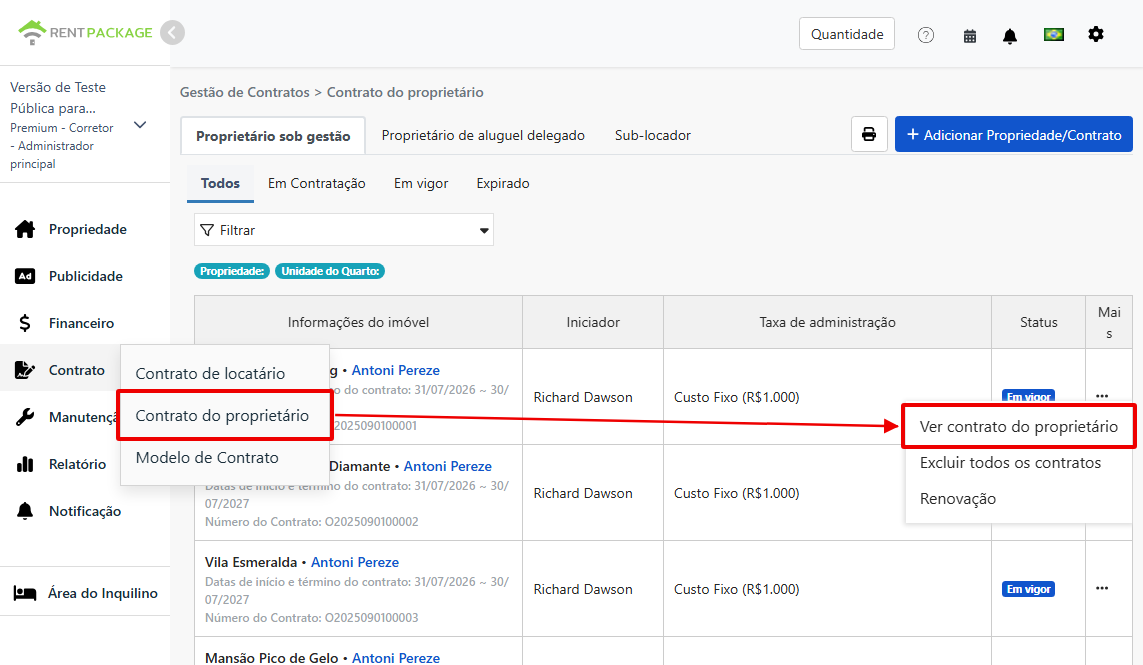
Após abrir, você pode modificar as datas de início e término do mandato e adicionar observações ao contrato. O histórico do aluguel lista o período do mandato, taxa de administração e data de assinatura. O menu de funções à direita permite verificar o status, abrir ou excluir o contrato; a seção de documentos do contrato permite o upload de arquivos relacionados, mantidos juntos a esse mandato.
Alterar taxa de administração: taxa padrão do imóvel e limites
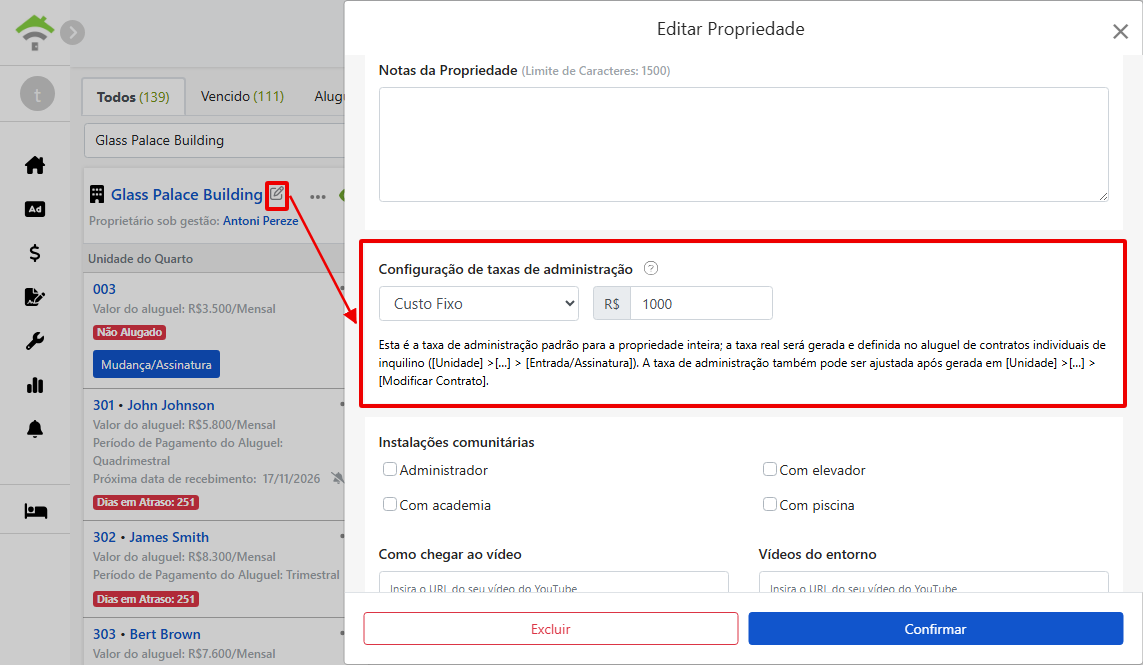
Para ajustar a taxa de administração deste imóvel, clique no ícone de edição ao lado do nome do imóvel na lista de imóveis para abrir a janela de edição do imóvel, role até o bloco de configuração de taxa: é possível alternar o modelo de cobrança (taxa fixa, percentual, percentual mais taxa fixa), ajustar percentual ou valor, e definir mínimo e máximo por período. Exemplo: cobrar 10% do aluguel, mas com mínimo de R$ 400,00 e máximo de R$ 20.000,00 por período, basta preencher nos campos de limite.
FAQ
Eu tenho imóveis próprios e administro imóveis de terceiros. Preciso abrir duas contas?
Não. Uma conta pode ter imóveis de quatro tipos de papel, basta escolher o papel ao adicionar um imóvel com base na situação: para próprios escolha Proprietário autogestor, para administração escolha Administração, para sublocação escolha Sublocador e, quando só ajuda a encontrar inquilinos, escolha Apenas intermediação. Uma única conta gerencia todos.
O que é iniciar saldo? Preciso preencher?
O saldo inicial é para quem migra de Excel ou outros sistemas: se a conta de custódia do proprietário já tinha um saldo não distribuído, insira data e valor de início para o sistema calcular a partir do saldo correto. Se começando administração do zero sem saldo histórico, mantenha desligado, não é obrigatório.
É necessário criar todas as unidades de uma vez?
Não. Pode criar parte agora, depois clicar no cartão do imóvel para adicionar mais unidades a qualquer momento. Quartos, vagas e lojas podem ser unidades independentes.
É necessário assinar online com o proprietário?
Não. A última opção de assinatura é não assinar e apenas adicionar o imóvel, ideal para contratos em papel já assinados; você pode fazer upload da versão escaneada ao perfil do imóvel, sem afetar a gestão.
Qual é a diferença em escolher quem assina primeiro?
Escolher que o proprietário assine antes oferece uma segurança extra: se após a assinatura for necessário ajustar o contrato, pode-se devolver para o proprietário assinar novamente, sem recriar o documento. Se as cláusulas estão definidas, assinar primeiro agiliza o fluxo.
Resumo
Se continuar do jeito atual, na próxima propriedade gerenciada você vai anotar de novo os dados do proprietário e os acordos de taxa em arquivos separados, imprimir o contrato e marcar com o proprietário para assinar. Com a propriedade criada no RentPackage, proprietário, período de gestão, taxa de administração e contrato ficam na mesma propriedade, e os períodos de cobrança da taxa de administração são gerados automaticamente quando um inquilino assina.
Escolha um imóvel que você gerencia hoje, crie a propriedade e selecione o proprietário para testar.
Teste o RentPackage grátisArtigos relacionados
- RentPackage Adicionar contrato: defina prazo do contrato, caução e contas de consumo de uma vez, com os ciclos de cobrança gerados automaticamente:Depois de criar a propriedade, clique em Adicionar contrato em uma unidade para dar entrada a um inquilino.
- RentPackage Repasse ao proprietário: a imobiliária desconta a taxa de administração, repassa o restante e mantém a caução separada:O saldo da conta de custódia informado no valor de abertura é o ponto de partida para os repasses ao proprietário.
- RentPackage gestão de funcionários: equipes de corretores e administradoras de imóveis trabalhando juntas:Ao adicionar funcionários, você pode definir quais propriedades cada um atende.