
 Support
RentPackage bankafschrift importeren: verhuurders en beheerders koppelen de huurbetalingen van de maand in één keer
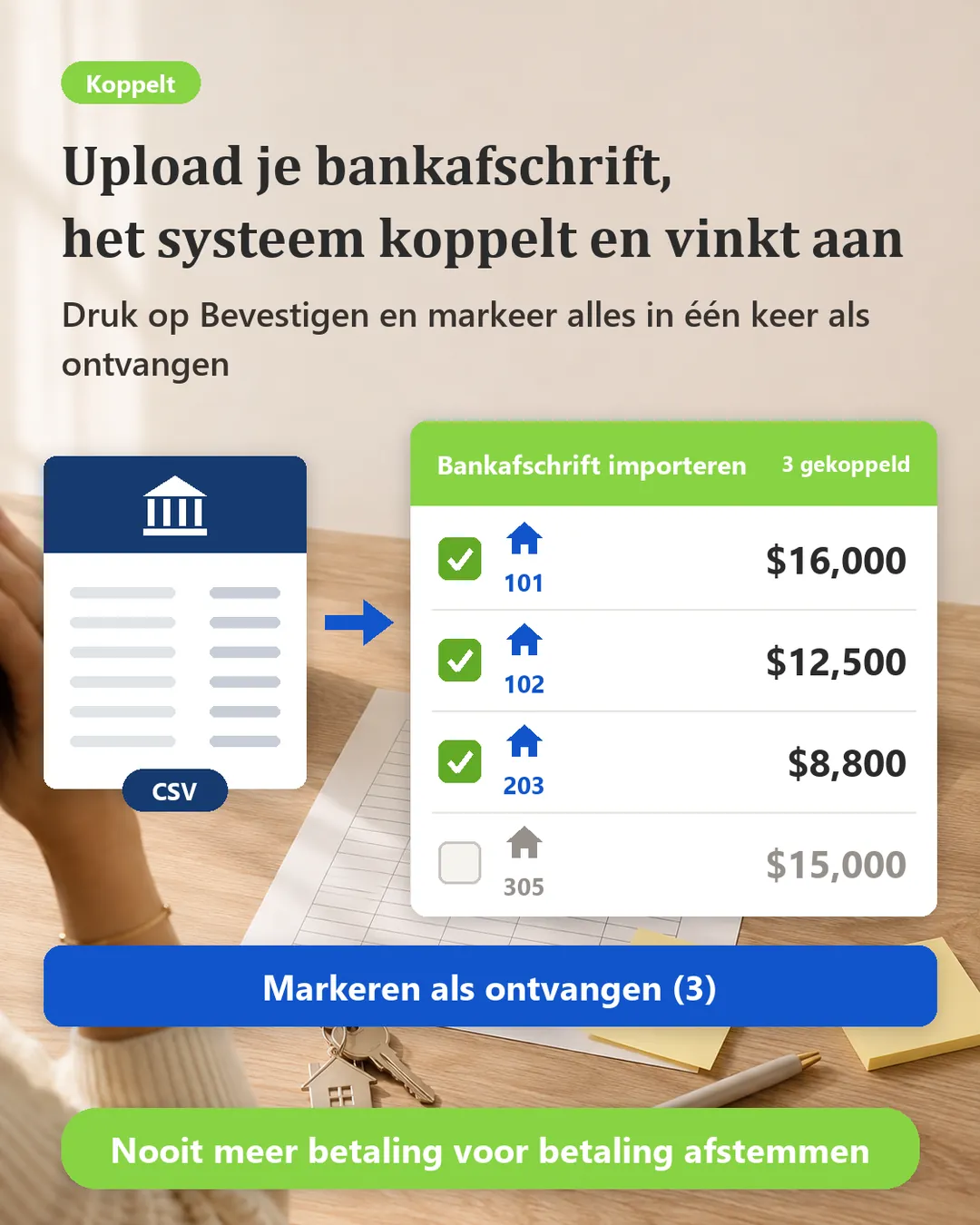
Download het afschrift uit internetbankieren en upload het: RentPackage zoekt bij elke overboeking de bijbehorende factureringsperiode. Is duidelijk welke huurder heeft betaald, dan staat het vinkje er al. U kijkt het even na, klikt één keer en alles is gemarkeerd als ontvangen.
Inhoud
Waarom een bankafschrift importeren
Elk begin van de maand komen er tientallen overboekingen binnen en moet u ze een voor een nalopen: wie heeft deze 18.000 betaald? In de omschrijving staat alleen „302”, maar 302 in welk pand? Meerdere huurders betalen dezelfde huur, wie was het? Daarna moet u in het systeem nog per betaling op [Markeren als ontvangen] klikken, en zo is een betaling bij de verkeerde huurder geboekt.
- Het systeem zoekt het voor u uit
Bij elke overboeking zoekt het systeem openstaande factureringsperiodes met hetzelfde bedrag en herkent het de huurder aan de naam en het kamernummer in de omschrijving en aan de rekening van de betaler. - Hoe vaker u het gebruikt, hoe beter
Hebt u een koppeling één keer bevestigd, dan onthoudt het systeem bij welke huurder die rekening hoort. De volgende keer staat het vinkje er meteen. - Alles in één keer markeren als ontvangen
Als betaaldatum geldt de datum van de overboeking op het afschrift. De beheerkosten worden meteen meegenomen, en de status van de factureringsperiodes, taken en rapporten worden bijgewerkt. - Geen koppeling met de bank nodig
U downloadt het afschrift zelf uit internetbankieren en uploadt het; dat werkt met banken in elk land. Het bestand wordt alleen in uw browser gelezen en niet naar de server geüpload.
Welke afschriften worden ondersteund
- CSV en Excel uit internetbankieren in elk land (op de pagina met transacties staat meestal een knop „Exporteren” of „Downloaden”)
- CAMT.053 en MT940 van Europese banken
- OFX en QFX uit internetbankieren in de VS, het VK en Australië
Bij CSV en Excel heeft elke bank een eigen indeling. De eerste keer bevestigt u in welke kolom de datum, het bedrag en de omschrijving staan (het systeem heeft ze al voorgeselecteerd). Opgeslagen als sjabloon wordt het bij volgende afschriften van dezelfde bank automatisch toegepast. CAMT.053, MT940 en OFX zijn standaardformaten, daar hoeft u geen kolommen te koppelen.
Zo werkt het
- Download in internetbankieren bij de transacties het afschrift (CSV, Excel, of CAMT.053, MT940, OFX).
- Klik in RentPackage op [Financiën] > [Objectadministratie] en rechtsboven op [Bankafschrift importeren]. Dezelfde knop staat ook bij [Objectadministratie] rechts op de objectpagina.
- Kies het bestand. Bij CSV en Excel verschijnt „Kolommen koppelen”: controleer in welke kolom de transactiedatum, het gestorte bedrag, de omschrijving en de rekening van de betaler staan, en vink [Opslaan als sjabloon] aan.
- Klik op [Koppelen starten].
- Controleer het resultaat: aangevinkt zijn de factureringsperiodes die het systeem heeft herkend, met daaronder bijvoorbeeld „Komt overeen: Bedrag ✓ Naam ✓ …”. Waar geen vinkje staat, kiest u zelf in de keuzelijst; wat niet klopt, vinkt u uit.
- Klik op [Markeren als ontvangen]: alle aangevinkte factureringsperiodes worden in één keer gemarkeerd als ontvangen.
Hoe het systeem bepaalt bij welke factureringsperiode een betaling hoort
- Een al geboekte betaling wordt niet dubbel ontvangen
Heeft dezelfde huurder al een ontvangen betaling met hetzelfde bedrag en hooguit 3 dagen verschil, dan staat de overboeking als „al verwerkt met ‚Markeren als ontvangen’” en kunt u hem niet aanvinken. Ook als u hetzelfde afschrift twee keer uploadt, wordt niets dubbel geboekt. - Het bedrag moet gelijk zijn
Het overgemaakte bedrag moet gelijk zijn aan het te ontvangen bedrag van de factureringsperiode. - Het is duidelijk welke huurder het is
De huurder wordt herkend aan de onthouden rekening van de betaler, aan de laatste 4 cijfers van het rekeningnummer (vul daarvoor de betaalgegevens in bij de huurder) of aan de naam in de omschrijving. Het systeem koppelt de oudste nog openstaande factureringsperiode van die huurder en vinkt die aan als de vervaldatum binnen deze marges valt:- Maandelijks: tot 25 dagen te laat of 30 dagen te vroeg
- Tweewekelijks: tot 7 dagen te laat of 5 dagen te vroeg
- Wekelijks: tot 3 dagen ervoor of erna
- Meerdere overboekingen van dezelfde huurder
Bijvoorbeeld bij huur per week: elke overboeking wordt op volgorde van datum aan een periode gekoppeld. - Het kamernummer is alleen een aanwijzing
Staat er „302” in de omschrijving, dan zoekt het systeem de huurder van kamer 302, maar verschillende objecten hebben vaak dezelfde nummers. Alleen als precies één huurder past bij bedrag en datum, wordt het aangevinkt; passen er meerdere, dan kiest u zelf. - Niet duidelijk wie het is
Er wordt alleen aangevinkt als de vervaldatum hooguit 10 dagen afwijkt en er maar één factureringsperiode met dat bedrag is. Hebben meerdere huurders hetzelfde bedrag, kies dan zelf in de keuzelijst. - Bij elke regel staat waarom
Bijvoorbeeld „Komt overeen: Bedrag ✓ Naam ✓ Kamernummer ✓ Vervaldatum 2 dagen geleden ✓”, zodat u meteen ziet waarom het systeem deze koppeling maakt.
Alleen openstaande factureringsperiodes van objecten die u volgt, worden vergeleken.
Veelgestelde vragen
Wat als de huurder te weinig, te veel of twee periodes tegelijk betaalt?
Hier worden alleen factureringsperiodes met hetzelfde bedrag in één keer verwerkt. Wijkt het bedrag af, dan toont het systeem de factureringsperiodes van die huurder en wijst u erop: verwerk de deelbetaling dan in de factureringsperiode via [Markeren als ontvangen].
Kan ik een afschrift in PDF gebruiken?
Nu nog niet. Bij de meeste banken kunt u de transacties exporteren als CSV of Excel; gebruik een van die twee.
Krijgt de huurder een ontvangstbewijs?
Nee. Bij factureringsperiodes waarvoor de huurder zelf een betaling heeft gemeld, gaat zoals gewoonlijk de e-mail met de ontvangstbevestiging uit.
Wordt het afschrift naar de server geüpload?
Nee. Het bestand wordt in uw browser gelezen en alleen de datum, het bedrag, de omschrijving en de rekening van de betaler die nodig zijn voor het koppelen worden verstuurd; de rekening van de betaler wordt alleen opgeslagen als een code die niet terug te rekenen is.
Is er een maximale bestandsgrootte?
Maximaal 20 MB en tot 3.000 stortingen per keer.
Wat als ik de eerste keer de verkeerde kolom heb gekozen?
Kies opnieuw en sla het sjabloon op onder dezelfde naam; dan wordt het bijgewerkt.
In welke abonnementen zit deze functie?
In de betaalde abonnementen. Tijdens de gratis proefperiode kunt u het ook al uitproberen.
Samengevat: aan het begin van de maand niet meer elke betaling los nalopen
Als u blijft werken zoals nu, opent u volgende maand weer internetbankieren, zoekt u per betaling uit wie heeft betaald en markeert u ze een voor een als ontvangen. Met het importeren van het afschrift is het: downloaden, uploaden, even nakijken en één keer klikken. U bespaart de tijd van het nalopen en geen betaling komt bij de verkeerde huurder terecht.
Eerste stap: probeer het de volgende keer met het afschrift van één maand en kijk hoeveel regels het systeem al voor u aanvinkt.
RentPackage gratis proberenGerelateerde artikelen
- RentPackage Factureringsperiodes huurder: betalingen afletteren, deelbetaling, meteropname en waarborgsom – de dagelijkse huurinning op één pagina:Hoe factureringsperiodes automatisch worden aangemaakt en wat de status betekent
- RentPackage Deelbetaling: betaalt de huurder maar een deel van de huur, dan houden verhuurders en vastgoedbeheerders het restant automatisch bij:Hoe u een te lage betaling van een huurder verwerkt en hoe de periode voor het restbedrag wordt aangemaakt
- RentPackage Uitbetaling aan eigenaar: het beheerkantoor houdt de beheerkosten in, betaalt de rest uit aan de eigenaar en houdt waarborgsommen apart:Als de huur van beheerde objecten binnen is: het bedrag berekenen dat naar de eigenaar kan