
RentPackage medewerkersbeheer: samenwerken voor makelaars en vastgoedbeheerders
Inhoud
Medewerkers van makelaars en vastgoedbeheerders zijn vaak onderweg voor bezichtigingen en reparaties, terwijl de gegevens in Excel of op papier op kantoor staan. Bij elke vraag van een klant moeten ze dus naar kantoor bellen. Met medewerkersbeheer van RentPackage werkt het hele team in één systeem: nadat u medewerkers hebt toegevoegd via [Instellingen] > [Medewerkersbeheer], ziet elke medewerker alleen de panden waarvoor hij verantwoordelijk is en kan hij alleen de functies gebruiken die zijn rol toestaat.
Waarom medewerkersbeheer gebruiken
- Eenvoudiger werken, productievere medewerkers
Elke medewerker ziet alleen zijn eigen panden en zijn rol opent alleen de functies die hij nodig heeft. Zo hoeft hij minder te zoeken en maakt hij minder fouten. - Een virtueel mobiel kantoor
Alle gegevens staan in de cloud. Medewerkers loggen in op hun telefoon of computer om facturen en contracten te bekijken, zonder terug te gaan naar kantoor voor papieren dossiers of Excel. - Een mobiel team blijft verbonden
De makelaar bij een bezichtiging en de boekhouder op kantoor werken met dezelfde gegevens. Verandert de verantwoordelijke van een onderhoudsverzoek, dan stuurt het systeem een melding naar de medewerkers die dat pand volgen. - Klanten altijd snel antwoorden, meer vertrouwen
Meldt een klant 's avonds een reparatie of stelt hij een vraag, dan kan de verantwoordelijke medewerker het pand, het contract en de facturen op zijn telefoon opzoeken en meteen antwoorden.
1. Wat kunt u met medewerkersbeheer
Wat een medewerker kan doen, wordt bepaald door twee instellingen:
- [Object volgen]: welke panden de medewerker kan beheren.
- [Rol]: welke functies de medewerker kan gebruiken, zoals facturatie, contracten en rapporten.
Bovenaan de pagina staan twee tabbladen: [Medewerker] toont per medewerker de rol, het aantal panden onder zijn verantwoordelijkheid en de status; [Rol] toont de rollen die uw bedrijf heeft aangemaakt en hoeveel mensen elke rol gebruiken.
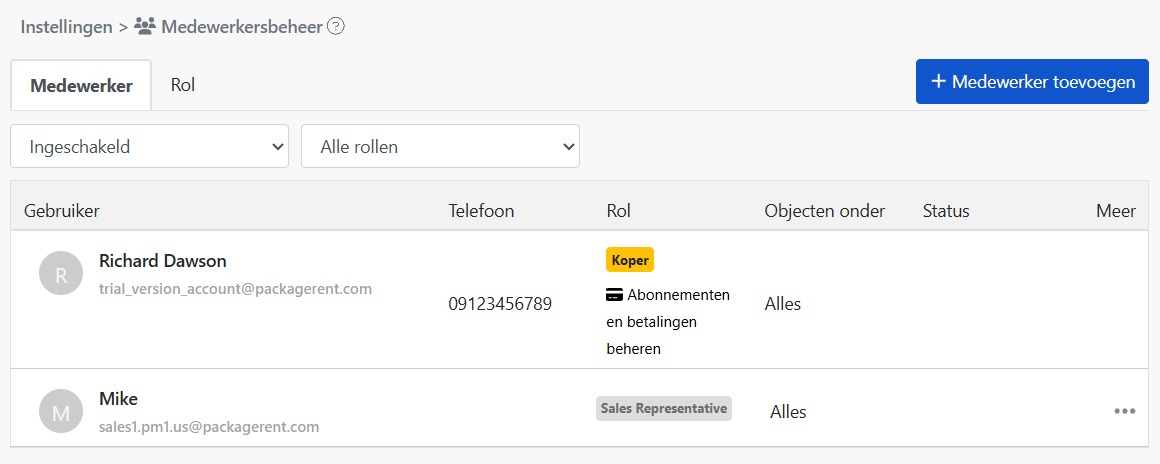
2. Medewerker toevoegen
Stap 1: Vul het e-mailadres van de medewerker in
Klik rechtsboven op [Medewerker toevoegen] en vul het e-mailadres van de medewerker in. Het systeem stuurt een uitnodiging naar dit adres.
Stap 2: Kies gevolgde panden
Vink de panden aan waarvoor deze medewerker verantwoordelijk wordt. Vinkt u [Alle objecten] aan, dan worden bestaande en later toegevoegde panden automatisch meegenomen.
Stap 3: Kies een rol
Kies de rol van de medewerker. Daaronder ziet u welke functies deze rol kan gebruiken. Is er nog geen geschikte rol, klik dan op [Rol bekijken] om er een toe te voegen op het tabblad [Rol].

Stap 4: Verstuur de uitnodiging
Klik op [Uitnodiging versturen]. De medewerker verschijnt direct in de medewerkerslijst met de status [Uitnodiging verstuurd]. Zodra de medewerker via de uitnodigingsmail inlogt en de uitnodiging accepteert, wordt de status [Ingeschakeld].
Bij de eerste keer inloggen toont het systeem instructievideo's die bij de gekozen rol passen, zodat de medewerker snel aan de slag kan.
3. Gevolgde panden
Alleen medewerkers op de volglijst van een pand kunnen dat pand samen beheren. Medewerkers zien geen panden die ze niet volgen.
Heeft u veel panden, verdeel ze dan per regio of team. Medewerkers zien in het systeem dan alleen hun eigen panden, wat fouten helpt voorkomen.
4. Rollen en rechten
Klik op het tabblad [Rol] op [Rol toevoegen], vul de [Rolnaam] in en vink de functies aan die deze rol mag gebruiken. Maak bijvoorbeeld rollen als "Verkoop", "Boekhouding" en "Hoofd onderhoud" aan en geef elke medewerker één rol.

Naast de rollen die u zelf aanmaakt, zijn er nog twee opties:
- [Hoofdbeheerder]: kan alle functies gebruiken.
- [Geen]: er wordt geen rol toegepast; de medewerker kan alleen basisfuncties gebruiken waarvoor geen rechten nodig zijn.
Om de functies van een rol te wijzigen, klikt u bij die rol op "⋯" > [Rechten wijzigen]. Alle medewerkers met deze rol krijgen meteen de nieuwe instellingen.
Een rol die nog door medewerkers wordt gebruikt, kan niet worden verwijderd. Geef die medewerkers eerst een andere rol.
5. Medewerker wijzigen
Klik in de medewerkerslijst bij de medewerker op "⋯" > [Rol wijzigen] om zijn gevolgde panden en rol te wijzigen.
De rechten van de [Koper] (het account dat het abonnement heeft gekocht) kunnen niet worden gewijzigd.
6. Medewerker verwijderen
Klik in de medewerkerslijst bij de medewerker op "⋯" > [Verwijderen]. Het venster toont eerst wat er na het verwijderen gebeurt:
- De medewerker kan de panden van het bedrijf niet meer beheren.
- Contractsjablonen die deze medewerker heeft gemaakt, worden ook verwijderd.
- Is deze medewerker ook huurder of eigenaar, dan heeft dat geen invloed op die rol.
- U kunt de medewerker later opnieuw uitnodigen.
Is de medewerker verantwoordelijk voor advertenties of onderhoudsverzoeken, kies dan vóór het verwijderen een nieuwe verantwoordelijke. Standaard is dat de [Koper]. Na het wijzigen van de verantwoordelijke voor een onderhoudsverzoek stuurt het systeem een melding en een e-mail naar de medewerkers die dat pand volgen.

Een medewerker met nog lopende gereserveerde contracten of contracten in ondertekening kan niet worden verwijderd. Verwijder de medewerker nadat die contracten zijn afgerond.
7. Status van medewerkers
Medewerkers in de lijst hebben een van drie statussen:
- [Uitnodiging verstuurd]: de uitnodiging is verstuurd, maar de medewerker heeft nog niet ingelogd om die te accepteren.
- [Ingeschakeld]: de medewerker doet mee en kan panden gaan beheren.
- [Verwijderd]: de medewerker is verwijderd.
Boven de lijst kunt u filteren op [Ingeschakeld] of [Verwijderd]. Medewerkers met de status [Uitnodiging verstuurd] staan onder [Ingeschakeld]. U kunt ook op rol filteren.
8. Veelgestelde vragen
Wat als de medewerker de uitnodigingsmail niet heeft ontvangen?
Vraag de medewerker eerst de spammap te controleren. Staat de mail daar niet, klik dan in de lijst bij die medewerker op "⋯" > [Uitnodiging opnieuw verzenden].
Na het invullen van het e-mailadres verschijnt "De eigenaar van dit e-mail is al medewerker of uitgenodigd"?
Dit e-mailadres staat al in de medewerkerslijst. Heeft de persoon de uitnodiging nog niet geaccepteerd, gebruik dan [Uitnodiging opnieuw verzenden] om die opnieuw te versturen.
Kan een verwijderde medewerker weer worden toegevoegd?
Ja. Voeg de medewerker opnieuw toe met hetzelfde e-mailadres.
Kan dezelfde persoon tegelijk medewerker en huurder zijn?
Ja. Het verwijderen van de medewerker heeft geen invloed op zijn rol als huurder of eigenaar.
Samenvatting
Als u zo doorgaat, moet uw team ook volgende maand het kantoor bellen om gegevens op te zoeken tijdens bezichtigingen of reparaties, en wie welk pand beheert, wordt nog steeds alleen mondeling afgesproken. Zodra medewerkers, gevolgde panden en rollen in RentPackage zijn ingesteld, ziet elke medewerker zijn panden, contracten en factuurperiodes op de telefoon, en een nieuwe collega voegt u toe met één uitnodiging.
Nodig één collega uit en wijs die één pand toe om het te proberen.
Probeer RentPackage gratisGerelateerde artikelen
- RentPackage courtageverdeling: na elke verhuring door de makelaar courtage, belasting en medewerkersbonussen in één keer berekend:Zodra medewerkers zijn toegevoegd, kunt u bij een verhuring per persoon de commissiebonus instellen.
- RentPackage Object in beheer toevoegen: van object, eigenaar en beginsaldo tot online ondertekening, alles in één keer:Voeg eerst uw panden toe, zodat u ze kunt kiezen bij het toevoegen van een medewerker.
- RentPackage Factureringsperiodes huurder: betalingen afletteren, deelbetaling, meteropname en waarborgsom – de dagelijkse huurinning op één pagina:Medewerkers innen dagelijks huur en stemmen betalingen af op de pagina met factuurperiodes.