📄 Introductie van de gebruikersinterface: begrijp het hoofdscherm in vijf minuten en weet waar alles te doen is. 📄 Het objectoverzicht in RentPackage gebruiken om snel de status van het hele gebouw te zien 📄 RentPackage Object in beheer toevoegen: van object, eigenaar en beginsaldo tot online ondertekening, alles in één keer 📄 RentPackage Contract toevoegen: huurperiode, waarborgsom en nutskosten in één keer instellen, factureringsperiodes worden automatisch aangemaakt 📄 RentPackage Factureringsperiodes huurder: betalingen afletteren, deelbetaling, meteropname en waarborgsom – de dagelijkse huurinning op één pagina 📄 RentPackage Uitbetaling aan eigenaar: het beheerkantoor houdt de beheerkosten in, betaalt de rest uit aan de eigenaar en houdt waarborgsommen apart 📄 Winstberekening: zie in één keer hoeveel de eigenaar en uw bedrijf verdienen 📄 Met Verwachte ontvangsten in RentPackage snel de huurinkomsten voor volgende maand en het hele jaar schatten 📄 Compliance-ondersteuning en verantwoordelijkheden 📄 Uitleg functie contractsjabloon 📄 Uitleg functie onderverhuurder 📄 Uitleg deelbetaling 📄 Uitleg functie vooruitontvangen bedragen 📄 Uitleg functie huurfactureringsperiode 📄 Uitleg functie beginsaldo 📄 Uitleg functie periodieke factureringsperiode 📄 Inleiding reserveringsfunctie 📄 Instructies voor het instellen van elektronische contracten 📄 Handleiding beheerkosten instellen voor vastgoedbeheerders 📄 Waarom zijn waarborgsommen en vooruitontvangen bedragen in de boekhouding passiva? 📄 Introductie RentPackage universele versie 📄 RentPackage courtageverdeling: na elke verhuring door de makelaar courtage, belasting en medewerkersbonussen in één keer berekend 📄 Waarom heeft elke verhuurder en makelaar software nodig om huurdersbeheer te automatiseren? 📄 Hoe om te gaan met de wisselkoers als de huur in euro's is geprijsd? 📄 Amerikaanse belastingaangifte - Handleiding Schedule E-belastingrapport 📄 Britse belastingaangifte - Handleiding SA105-belastingrapport 📄 Hoe Stripe online huurbetaling activeren in RentPackage 📄 Huurders informeren met een geplande melding in de agenda: voorbeeld van een stroomonderbreking 📄 Hoe het makelaarslogo in te stellen zodat e-mailmeldingen en PDF-contracten uw merk weergeven 📄 Wat is een huurverzekering? Vergoeding bij huurachterstand, polis samen met de huurovereenkomst beheerd 📄 Anlage V: handleiding Duits belastingrapport huurinkomsten 📄 T776: handleiding Canadees belastingrapport huurinkomsten 📄 PIT-28: handleiding Pools belastingrapport huurinkomsten 📄 Hoe u een Australische huurbelastingverklaring (Rental Schedule) genereert in RentPackage, met automatische toewijzing van inkomsten en uitgaven aan ATO-categorieën 📄 Hoe de Roemeense huurinkomstenbelastingaangifte (Declarația Unică 212) te gebruiken in RentPackage 📄 Hongaarse SZJA-aangiftegegevens voor huurinkomsten aanmaken in RentPackage en de eSZJA-bedragen met één klik ordenen 📄 RentPackage Winst-en-verliesrekening: huurinkomsten en -uitgaven per object en per eigenaar, automatisch berekend 📄 RentPackage Balans: Hoeveel van het banksaldo is eigenlijk van huurders? Borgsommen en voorschotten in één oogopslag. 📄 RentPackage Kasstroomoverzicht: hoeveel is het kassaldo in de huurperiode werkelijk gestegen? 📄 Hoe een grootboek te genereren in RentPackage, automatisch opbrengsten en uitgaven samenvatten 📄 RentPackage Handmatige journaalpost: reparaties, verzekering en afschrijving – ook inkomsten en uitgaven buiten de factureringsperiode boeken 📄 Aangepaste meldingen bij verhuur: betalingsherinneringen en aflopende huurcontracten, op het juiste moment naar de juiste persoon 📄 RentPackage Huurbetalingsmeldingen via LINE: koppelingshandleiding voor huurders en automatische herinneringen voor verhuurders 📄 RentPackage medewerkersbeheer: samenwerken voor makelaars en vastgoedbeheerders 📄 Waarom bespaart vastgoedbeheersoftware veel tijd en kosten?

Hoe u de kalender gebruikt om huurders te informeren: een voorbeeld van stroomuitvalmelding

Snelle koppelingen

Wat is een kalender?

Stel dat het elektriciteitsbedrijf u informeert dat er over 15 dagen een stroomuitval zal zijn voor lijnonderhoud. U bent op dat moment bezig en kunt vergeten de huurders te informeren. Met de kalender kunt u bij het ontvangen van de melding een afspraak maken en een datum instellen. Het systeem informeert de huurders automatisch wanneer het tijd is, zodat u het niet hoeft te onthouden of individueel bellen of berichten hoeft te sturen. Dit geldt ook voor zaken zoals wateronderbreking, brandinspectie, of uitcheck-inspecties.

Hoe de kalender te openen

Klik op het kalendersymbool in de rechterbovenhoek van het scherm (aangegeven in het rode kader hieronder) om naar de kalenderpagina te gaan.
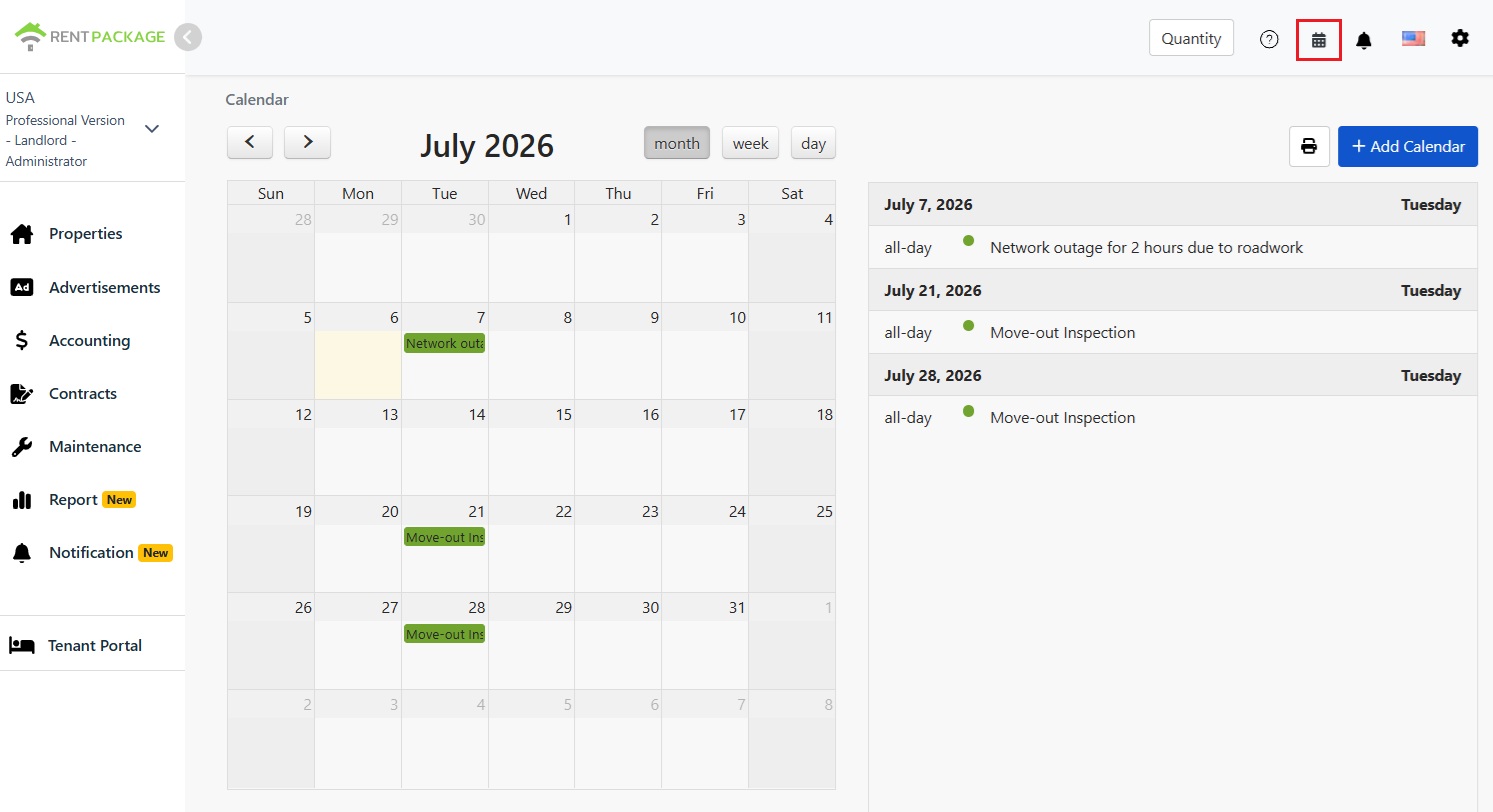
In het hoofdscherm van de kalender is het kalendersymbool in de rechterbovenhoek gemarkeerd in een rood kader, en de agenda van de maand wordt aan de rechterkant van het scherm per datum weergegeven.

De kalender kan worden bekeken in maand-, week- of dagmodus en de maanden kunnen met de linkse en rechtse pijlen worden geswitcht. Aan de rechterkant van het scherm worden alle afspraken van de maand per datum weergegeven, zodat u in één oogopslag ziet wat er binnenkort moet worden afgehandeld.

Hoe een afspraak toe te voegen

Klik op de knop 'Nieuwe kalender toevoegen' in de rechterbovenhoek, of klik op een datum in de kalender om een nieuw venster te openen (zoals hieronder weergegeven).
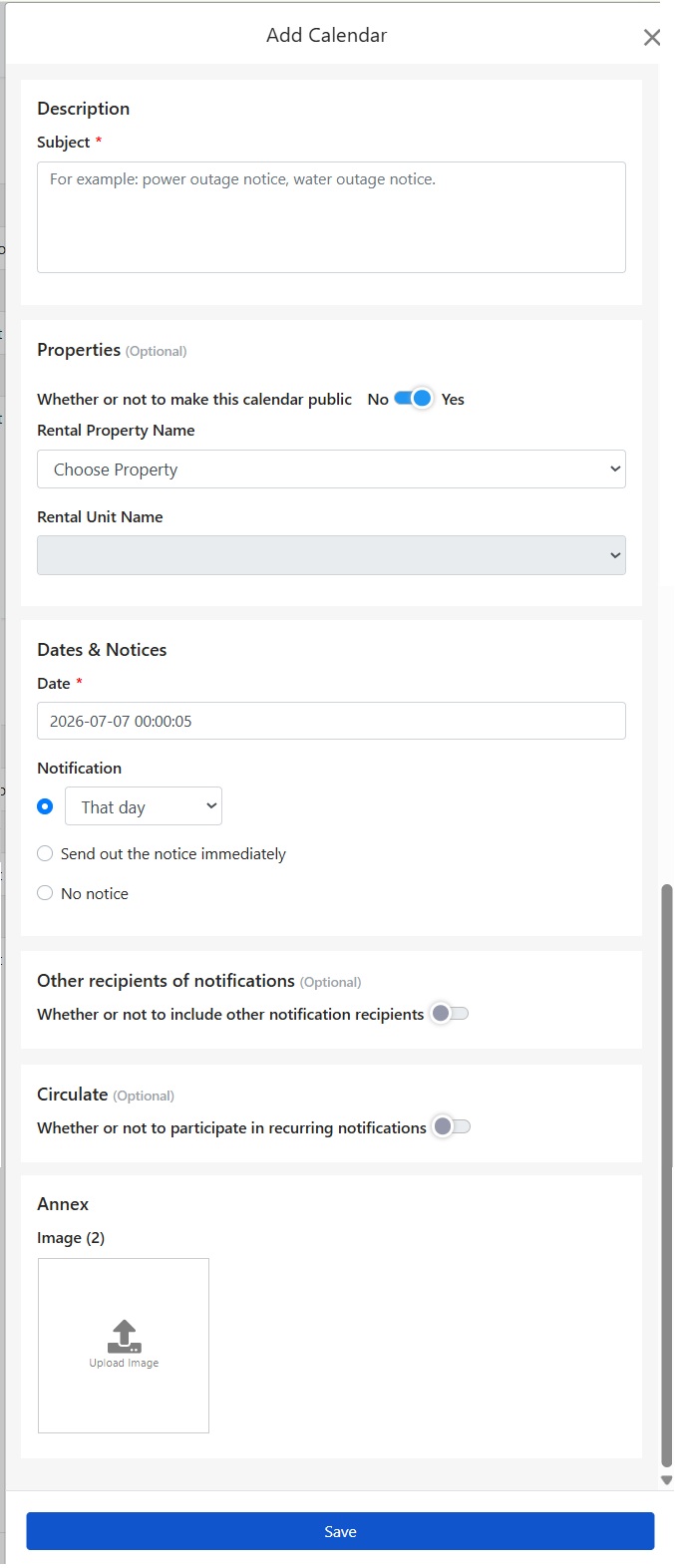
Het venster 'Nieuwe kalender' bevat velden voor onderwerp, object, datum en meldingen, andere ontvangers, periodieke meldingen en bijlagen.

Onderwerp is verplicht, voer de details van het schema in, bijvoorbeeld: 22/7 van 9:00 tot 12:00 stroomuitval wegens onderhoud. Het onderwerp verschijnt in de agenda en wordt ook als bericht naar huurders gestuurd. Vermeld tijdstip en reden duidelijk zodat huurders het begrijpen zonder navraag.

Stel in of dit schema openbaar is voor huurders

In het eigenschap-blok kunt u bepalen of het schema openbaar is:

  • Openbaar: Huurders van de geselecteerde eigenschap (of kamer) kunnen het schema zien en krijgen notificaties. Voor gevallen zoals stroomuitval, kies openbaar zodat het systeem alle getroffen huurders informeert.
  • Niet openbaar: Alleen zichtbaar voor management, geschikt voor interne activiteiten zoals planning van reparaties of interne audits.

Kies vervolgens de eigenschapsnaam en kamernaam waarop het schema betrekking heeft. Bijvoorbeeld bij stroomuitval is meestal het hele gebouw getroffen, selecteer alleen de eigenschap; treft het een specifieke kamer (zoals waterleidingsonderhoud in één kamer), selecteer dan die kamer en alleen die huurders worden geïnformeerd.

Stel datum en notificatiemethode in

Datum is verplicht, selecteer de datum en tijd voor het evenement. Bijvoorbeeld bij een stroomuitvalmelding, voer de datum 15 dagen later in.

Er zijn drie notificatiemethoden, het systeem verstuurt automatisch op basis van uw keuze. Na instellen hoeft u er niet meer aan te denken:

  • Op specifiek tijdstip notificeren: U kunt uit het dropdown-menu het tijdstip voor de melding selecteren (bijv. op de dag zelf). Het systeem verstuurt dan automatisch de melding. Bij stroomuitval kunt u de melding op de dag zelf versturen voor maximale effectiviteit, zodat huurders het niet vergeten.
  • Stuur melding direct: Nadat u opslaat, verstuurt het systeem direct een melding. Geschikt voor zaken die huurders tijdig moeten weten, zoals een geplande stroomuitval 15 dagen van tevoren.
  • Geen melding: Alleen in de agenda noteren, geen melding versturen.
Let op: Het verzenden van meldingen hangt af van de openbare instellingen; openbare afspraken melden aan huurders van het object of de kamer, niet-openbare afspraken alleen aan beheerders.

Meld andere ontvangers

Als deze afspraak anderen dan huurders en beheerders moet melden (zoals eigenaren, onderhoudsmedewerkers), open dan de optie voor andere ontvangers en voeg ze toe aan de lijst, zodat iedereen het bericht synchroon ontvangt zonder dat u moet doorsturen.

Periodieke melding

Als deze afspraak zich periodiek herhaalt (zoals maandelijkse brandveiligheidscontrole, kwartaalwaterreservoirreiniging), activeer dan periodieke meldingen om automatisch te herhalen zonder steeds opnieuw in te voeren.

Upload bijlage afbeelding

U kunt afbeeldingen uploaden in het bijlagengedeelte (maximaal 2). Voor een stroomuitvalmelding kunt u bijvoorbeeld direct een foto van de stroomuitvalmelding van het nutsbedrijf uploaden, zodat huurders de originele aankondiging zien wanneer ze de melding ontvangen. Zodra u klaar bent met instellen, klikt u op opslaan om toe te voegen.

Kalender bekijken en afdrukken

Voltooide afspraken worden weergegeven in de kalender en de lijst met afspraken aan de rechterkant. Klik om te bekijken of bewerken. Als u een papieren aankondiging wilt plaatsen (bijv. in het gebouwpublicatiebord), klikt u op de afdrukknop om het huidige kalenderscherm direct af te drukken.

✅ Maak nu uw eerste afspraak aan. Het systeem stuurt automatisch een melding naar de huurders op tijd, zodat u het niet hoeft te onthouden!