
 Support
RentPackage eindafrekening en eindoplevering: als de huurder vertrekt, berekent het systeem huur, nutsvoorzieningen, waarborgsom en beheerkosten van de eigenaar voor verhuurders en vastgoedbeheerders, oplevering online ondertekend
Snel naar
- Waarom de eindafrekening gebruiken
- Vertrek in slechts drie stappen
- Stap 1: Opleverdatum instellen
- Stap 2: Concept afrekenperiode genereren
- Beheerde panden: afrekenperiode eigenaar
- Stap 3: Afrekening bevestigen
- Fout ontdekt na bevestigen: Terug naar afrekeningsconcept
- Betaling ontvangen, afrekening voltooid
- Eindoplevering: online ondertekenen op de verhuisdag
- Veelgestelde vragen
Waarom de eindafrekening gebruiken
De huurder zegt “ik vertrek de 15e van volgende maand”, en meteen moet u nadenken: tot welke dag loopt de huur? Zijn de meters opgenomen? Welke perioden zijn nog niet betaald? Hoeveel van de waarborgsom gaat terug? Bij een beheerd pand moet u bovendien de beheerkosten nog eens met de eigenaar afstemmen. Alles post voor post op de rekenmachine, en één fout kan tot onenigheid met de huurder leiden.
- Het systeem rekent de bedragen uit
Stel de vertrekdatum in en het systeem zet onbetaalde perioden, de boete voor vroegtijdige beëindiging, de terugbetaling per dag van vooruitbetaalde huur en de verrekening met de waarborgsom in één afrekenperiode, met de berekening erbij. Zo heeft u een duidelijk antwoord als de huurder vragen stelt. - Hetzelfde bedrag wordt nooit twee keer geïnd
Zodra het concept is gemaakt, worden de overige perioden van dit huurcontract vergrendeld; na het bevestigen van de afrekening krijgt een huurder die al vertrokken is geen betalingsherinneringen meer voor de huur na de vertrekdatum. - De afrekening met de eigenaar van beheerde panden gaat mee
Beheerkosten die de eigenaar nog niet heeft betaald, worden per dag tot de vertrekdatum berekend; voor vooruit ontvangen beheerkosten berekent het systeem hoeveel te veel is ontvangen en hoeveel naar de eigenaar teruggaat, in een aparte afrekenperiode eigenaar. - De kamer staat meteen weer te huur
Na het bevestigen van de afrekening wordt de advertentie van de kamer automatisch aangezet; de pandkaart toont “Opgeleverd en afgerekend”, zodat uw team in één oogopslag ziet hoe ver het vertrek is. - Oplevering met foto’s en handtekeningen
Op de verhuisdag gebeurt de oplevering online: de inventarislijst, foto’s en de handtekeningen van beide partijen worden een pdf die naar beiden wordt gemaild. Bij een latere discussie heeft u bewijs.
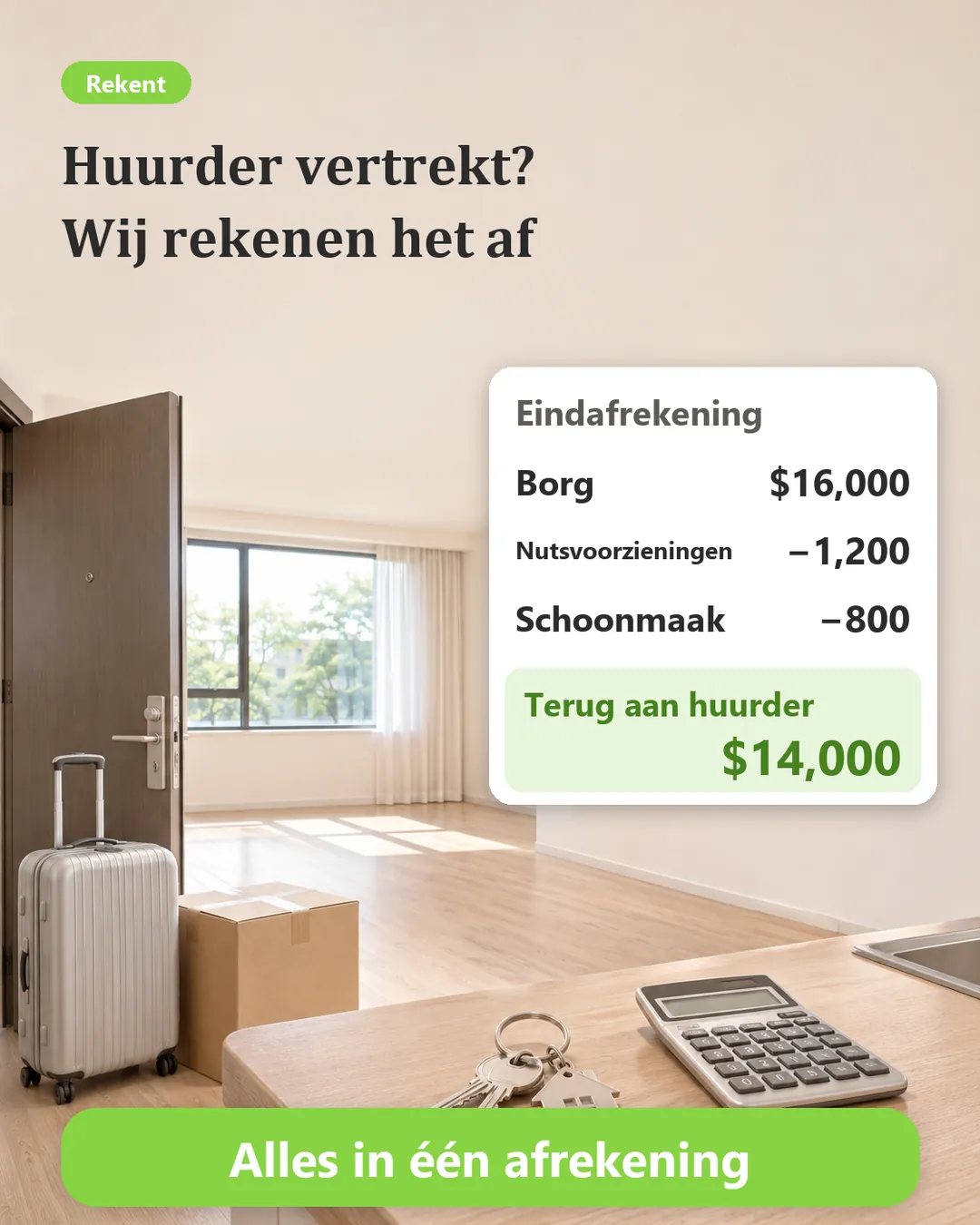
Vertrek in slechts drie stappen
De eindafrekening bestaat uit drie stappen en is klaar zodra de betaling binnen is:
- Opleverdatum instellen
- Concept afrekenperiode genereren: het systeem berekent alles wat geïnd en terugbetaald moet worden
- Afrekening bevestigen: de afrekenperiode wordt onbetaald en u kunt beginnen met innen of terugbetalen
Stap 1: Opleverdatum instellen
Bij het openen staan looptijd, huur en waarborgsom van dit huurcontract bovenaan, u hoeft het contract niet op te zoeken.
- Vertrek aan het einde van het contract: kies [Oplevering op einddatum huur].
- Eerder vertrek: kies [Opleverdatum opgeven] en vul de dag in waarop de huurder vertrekt.
U hoeft vertrekdata niet zelf te onthouden: met de “Herinnering vertrek huurder” in Aangepaste meldingsregel stuurt het systeem vóór de vertrekdatum een e-mail naar de medewerkers die verantwoordelijk zijn voor dit pand, als herinnering om de oplevering in te plannen en de meters op te nemen.
Klik op [Opleverdatum instellen] en stap 1 is klaar.
Stap 2: Concept afrekenperiode genereren
Klik op [Concept afrekenperiode genereren] en het systeem maakt een afrekenperiode huurder. Alles wat de huurder moet betalen en alles wat u moet terugbetalen staat erin:
- Onbetaalde perioden vóór de vertrekdatum, zoals huur en nutsvoorzieningen, worden samengevoegd.
- Vertrekt de huurder eerder, dan wordt de boete voor vroegtijdige beëindiging uit het contract automatisch toegevoegd.
- Is de huur vooruitbetaald tot na de vertrekdatum, dan wordt het terug te betalen bedrag per dag berekend, met de berekening erbij.
- Zijn de meters nog niet opgenomen, klik dan op [Factureringsperiode wijzigen] en vul de standen van de vertrekdag in; schoonmaak- en reparatiekosten voegt u hier ook toe.
- Waarborgsom: houdt u de waarborgsom zelf, dan wordt die direct verrekend in de afrekenperiode huurder; houdt de eigenaar de waarborgsom of staat die op een derdenrekening, dan maakt het systeem een aparte afrekenperiode waarborgsom, zodat de rekeningen niet door elkaar lopen.
Het totaal onderaan laat zien hoeveel de huurder nog moet bijbetalen, of hoeveel u aan de huurder moet terugbetalen.
Beheerde panden: afrekenperiode eigenaar
Bij een beheerd pand rekent u bij vertrek niet alleen af met de huurder, maar ook met de eigenaar. Het systeem maakt daarom nog een afrekenperiode eigenaar:
- Beheerkosten die de eigenaar u nog niet heeft betaald, worden per dag tot de vertrekdatum berekend en bij de eigenaar geïnd.
- Zijn beheerkosten vooruit ontvangen tot na de vertrekdatum, dan berekent het systeem het te veel ontvangen bedrag en zet het als terugbetaling aan de eigenaar klaar, met de toelichting erbij.
Stap 3: Afrekening bevestigen
Klopt alles, klik dan op [Afrekening bevestigen]; het systeem vraagt nog één keer om bevestiging. Daarna doet het systeem automatisch drie dingen:
- De afrekenperiode wordt onbetaald, u kunt beginnen met innen of terugbetalen, en hij verschijnt in Huurdersfactureringsperiode.
- Huurperioden na de vertrekdatum worden vervallen verklaard, zodat de vertrokken huurder geen betalingsherinneringen meer krijgt.
- De advertentie van deze kamer wordt automatisch aangezet, zodat u meteen een nieuwe huurder kunt zoeken.
De pandkaart toont “Opgeleverd en afgerekend”. U kunt de afrekening ook vóór de vertrekdatum bevestigen, bijvoorbeeld als de huurder plotseling door zijn werkgever is overgeplaatst en al weg is.
Fout ontdekt na bevestigen: Terug naar afrekeningsconcept
Merkt u na het bevestigen dat er iets ontbreekt, en is er op de afrekenperiode nog niets ontvangen, klik dan in Huurdersfactureringsperiode bij de afrekenperiode op [Meer functies] en kies [Terug naar afrekeningsconcept]. De afrekenperiode wordt weer een concept en al uw wijzigingen blijven bewaard; vul aan wat ontbreekt en klik opnieuw op [Afrekening bevestigen].
Betaling ontvangen, afrekening voltooid
Moet de huurder bijbetalen, gebruik dan na ontvangst [Markeren als ontvangen] op de afrekenperiode; moet u de huurder iets terugbetalen, gebruik dan na de terugbetaling [Markeren als betaald]. U kunt de afrekenperiode eigenaar tegelijk aanvinken en alles in één keer afronden.
Is alles betaald, dan is de afrekening voltooid: de kamer staat weer op “Niet verhuurd” en u kunt direct het volgende contract toevoegen; perioden na de vertrekdatum die niet meer nodig zijn, ruimt het systeem automatisch op. Na het voltooien van de afrekening kunt u niet meer terug naar het afrekeningsconcept.
Eindoplevering: online ondertekenen op de verhuisdag
Op de dag dat de huurder vertrekt, doet u ook samen de oplevering: zijn de sleutels ingeleverd, staan koelkast en airco er nog, zitten er gaten in de muren? Op papier afgevinkt weet bij een latere discussie vaak niemand meer wie wat heeft getekend.
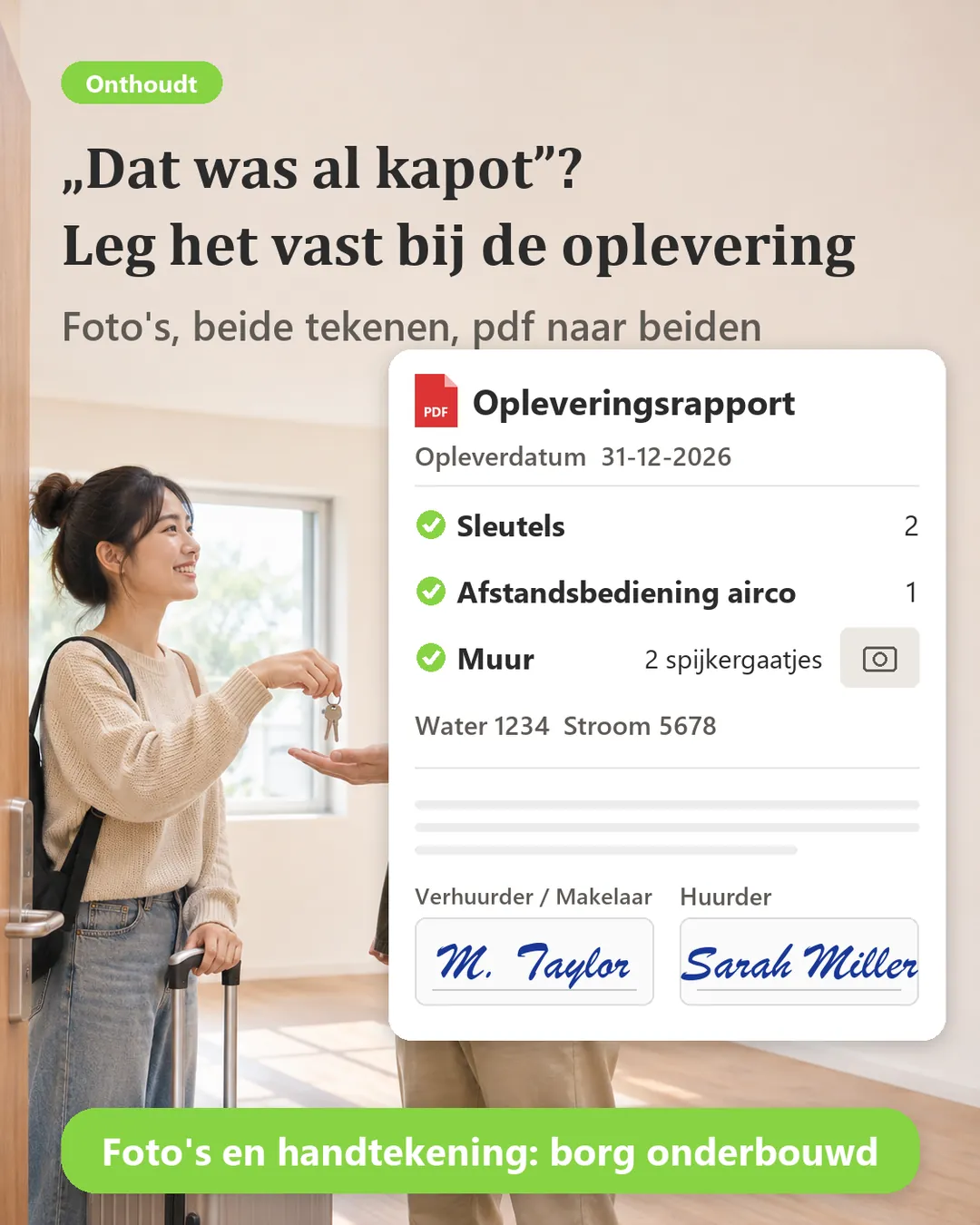
Vanaf het moment dat de huurder erin trekt, kunt u altijd de oplevering doen: klik in Contractbeheer op [Meer functies] en kies [Eindoplevering]; u vindt het ook onder [Meer functies] op de kamerkaart.
- Vul de opleverdatum in.
- De inventaris die bij het aanmaken van het contract is ingevuld, wordt als volledige lijst overgenomen, u hoeft niets opnieuw in te typen; met plus en min stelt u de aantallen in. Kies bij items met een probleem Reparatie nodig, Beschadigd of Ontbreekt en beschrijf de staat; wat niet op de lijst staat, voegt u toe onder “Overige”.
- Maak ter plekke foto’s en upload ze; gegevens zoals meterstanden zet u in de opmerkingen.
- Klik op [Verstuur ter ondertekening] en kies wie eerst tekent. Na het versturen ligt de inhoud vast en tekenen beide partijen hetzelfde document. Versturen ter ondertekening gebruikt één e-contract.
- De huurder opent de link in de e-mail, maakt eerst een foto van zichzelf en tekent dan. Niet printen, geen app installeren.
- Namens het bedrijf tekent de medewerker die op [Verstuur ter ondertekening] heeft geklikt persoonlijk.
- Als beide partijen hebben getekend, maakt het systeem een pdf en mailt die naar beiden: inhoud van de oplevering, foto’s en handtekeningen staan erin.
Moet er na het versturen iets worden gewijzigd, dan klikt de medewerker die het heeft verstuurd op [Inhoud wijzigen]; de handtekeningen van beide partijen worden gewist en na de correctie wordt het opnieuw verstuurd. Is de medewerker die het verstuurde uit dienst of kan hij niet tekenen, verwijder dan dit opleveringsrapport en laat een andere medewerker een nieuw aanmaken en versturen.
Veelgestelde vragen
Wat als de huurder zich bedenkt en toch niet vertrekt?
Is de afrekening nog niet bevestigd, gebruik dan [Oplevering annuleren] en de vergrendelde perioden worden hersteld. Is ze al bevestigd, gebruik dan eerst [Terug naar afrekeningsconcept] en annuleer daarna de oplevering.
Als ik de vertrekdatum wijzig, ben ik dan de bedragen kwijt die ik in het concept heb aangepast?
Ja. Wijzigt de vertrekdatum, dan moet het systeem het concept opnieuw maken en worden aangepaste bedragen, meterstanden en toegevoegde posten gewist. Het systeem vraagt u eerst om bevestiging.
Moet ik met de oplevering wachten tot de afrekening voltooid is?
Nee. Oplevering en afrekening staan los van elkaar: van het moment dat de huurder erin trekt tot de afrekening voltooid is, kunt u altijd de oplevering doen.
Samenvatting
Werkt u door zoals nu, dan rekent u bij de volgende vertrekkende huurder weer post voor post op de rekenmachine, stemt u de cijfers apart af met huurder en eigenaar, en weet na het tekenen niemand meer waar het opleveringsformulier is gebleven. In RentPackage worden zodra u de vertrekdatum instelt huur, openstaande kosten, vooruitbetalingen, waarborgsom en de beheerkosten van de eigenaar automatisch berekend, en staat de kamer meteen weer te huur; op de opleverdag tekenen beide partijen online en gaat de pdf naar beider mailbox.
Begin met één huurder: de volgende keer dat iemand zegt te vertrekken, opent u zijn pandkaart en klikt u op [Oplevering] om het te proberen.
Probeer RentPackage gratisGerelateerde artikelen
- RentPackage Contract toevoegen: huurperiode, waarborgsom en nutskosten in één keer instellen, factureringsperiodes worden automatisch aangemaakt:Vul de inventaris in bij het aanmaken van het contract, dan neemt het systeem de volledige lijst over bij de eindoplevering.
- RentPackage Uitbetaling aan eigenaar: het beheerkantoor houdt de beheerkosten in, betaalt de rest uit aan de eigenaar en houdt waarborgsommen apart:Hoe het geld van de eigenaar na de afrekening van een beheerd pand naar zijn privérekening wordt overgemaakt.
- RentPackage aangepaste meldingen: automatische herinneringen voor contractverlenging, huurverhoging en afloop van de verzekering voor verhuurders en vastgoedbeheerders:Stel de “Herinnering vertrek huurder” in om vóór de vertrekdatum automatisch een e-mail te sturen naar de verantwoordelijke medewerkers.