📄 Introductie van de gebruikersinterface: begrijp het hoofdscherm in vijf minuten en weet waar alles te doen is. 📄 Het objectoverzicht in RentPackage gebruiken om snel de status van het hele gebouw te zien 📄 RentPackage Object in beheer toevoegen: van object, eigenaar en beginsaldo tot online ondertekening, alles in één keer 📄 RentPackage Contract toevoegen: huurperiode, waarborgsom en nutskosten in één keer instellen, factureringsperiodes worden automatisch aangemaakt 📄 RentPackage Factureringsperiodes huurder: betalingen afletteren, deelbetaling, meteropname en waarborgsom – de dagelijkse huurinning op één pagina 📄 RentPackage Uitbetaling aan eigenaar: het beheerkantoor houdt de beheerkosten in, betaalt de rest uit aan de eigenaar en houdt waarborgsommen apart 📄 Winstberekening: zie in één keer hoeveel de eigenaar en uw bedrijf verdienen 📄 Met Verwachte ontvangsten in RentPackage snel de huurinkomsten voor volgende maand en het hele jaar schatten 📄 Compliance-ondersteuning en verantwoordelijkheden 📄 Uitleg functie contractsjabloon 📄 Uitleg functie onderverhuurder 📄 Uitleg deelbetaling 📄 Uitleg functie vooruitontvangen bedragen 📄 Uitleg functie huurfactureringsperiode 📄 Uitleg functie beginsaldo 📄 Uitleg functie periodieke factureringsperiode 📄 Inleiding reserveringsfunctie 📄 Instructies voor het instellen van elektronische contracten 📄 Handleiding beheerkosten instellen voor vastgoedbeheerders 📄 Waarom zijn waarborgsommen en vooruitontvangen bedragen in de boekhouding passiva? 📄 Introductie RentPackage universele versie 📄 RentPackage courtageverdeling: na elke verhuring door de makelaar courtage, belasting en medewerkersbonussen in één keer berekend 📄 Waarom heeft elke verhuurder en makelaar software nodig om huurdersbeheer te automatiseren? 📄 Hoe om te gaan met de wisselkoers als de huur in euro's is geprijsd? 📄 Amerikaanse belastingaangifte - Handleiding Schedule E-belastingrapport 📄 Britse belastingaangifte - Handleiding SA105-belastingrapport 📄 Hoe Stripe online huurbetaling activeren in RentPackage 📄 Huurders informeren met een geplande melding in de agenda: voorbeeld van een stroomonderbreking 📄 Hoe het makelaarslogo in te stellen zodat e-mailmeldingen en PDF-contracten uw merk weergeven 📄 Wat is een huurverzekering? Vergoeding bij huurachterstand, polis samen met de huurovereenkomst beheerd 📄 Anlage V: handleiding Duits belastingrapport huurinkomsten 📄 T776: handleiding Canadees belastingrapport huurinkomsten 📄 PIT-28: handleiding Pools belastingrapport huurinkomsten 📄 Hoe u een Australische huurbelastingverklaring (Rental Schedule) genereert in RentPackage, met automatische toewijzing van inkomsten en uitgaven aan ATO-categorieën 📄 Hoe de Roemeense huurinkomstenbelastingaangifte (Declarația Unică 212) te gebruiken in RentPackage 📄 Hongaarse SZJA-aangiftegegevens voor huurinkomsten aanmaken in RentPackage en de eSZJA-bedragen met één klik ordenen 📄 RentPackage Winst-en-verliesrekening: huurinkomsten en -uitgaven per object en per eigenaar, automatisch berekend 📄 RentPackage Balans: Hoeveel van het banksaldo is eigenlijk van huurders? Borgsommen en voorschotten in één oogopslag. 📄 RentPackage Kasstroomoverzicht: hoeveel is het kassaldo in de huurperiode werkelijk gestegen? 📄 Hoe een grootboek te genereren in RentPackage, automatisch opbrengsten en uitgaven samenvatten 📄 RentPackage Handmatige journaalpost: reparaties, verzekering en afschrijving – ook inkomsten en uitgaven buiten de factureringsperiode boeken 📄 Aangepaste meldingen bij verhuur: betalingsherinneringen en aflopende huurcontracten, op het juiste moment naar de juiste persoon 📄 RentPackage Huurbetalingsmeldingen via LINE: koppelingshandleiding voor huurders en automatische herinneringen voor verhuurders 📄 RentPackage medewerkersbeheer: samenwerken voor makelaars en vastgoedbeheerders 📄 Waarom bespaart vastgoedbeheersoftware veel tijd en kosten?

Introductie van de gebruikersinterface: begrijp het hoofdscherm in vijf minuten en weet waar alles te doen is.

Snelle links in dit artikel

De zeven gebieden van het startscherm

Het hoofdscherm dat u na inloggen ziet bestaat uit zeven gebieden, zoals aangegeven in onderstaande afbeelding: 1 De bovenste statusbalk, 2 De lijst met panden en kamers aan de linkerkant, 3 Het centrale werkgebied, 4 Het functiemenu aan de linkerkant, 5 De werkbalk rechtsboven, 6 De account- en filiaalwissel linksboven, en 7 Het Huurder/Eigenaar Portaal onderaan het linkermenu. Onthoud één principe om niet in de war te raken: de statusbalk vertelt u wat u vandaag moet doen, de linkerlijst helpt u bij het vinden van welke unit het is, en het werkgebied is waar u daadwerkelijk aan de slag gaat.
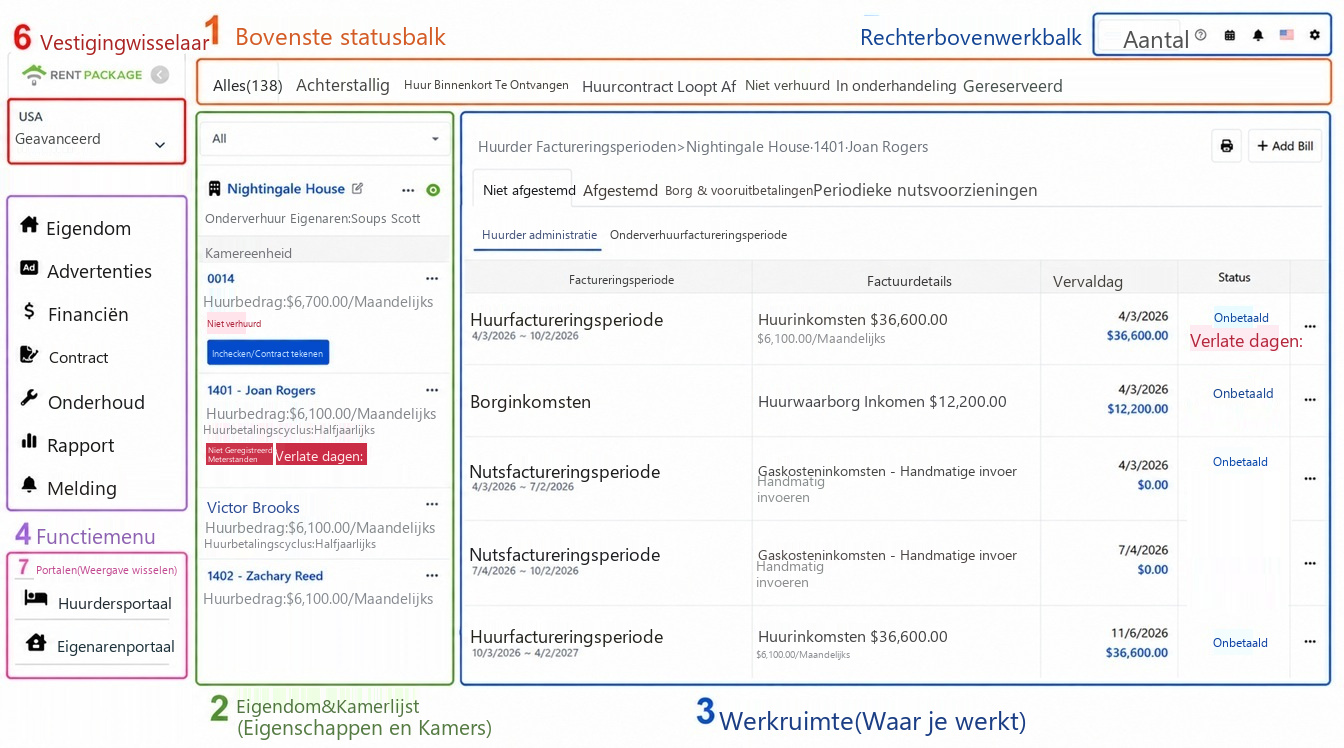
Overzicht hoofdscherm, gebieden genummerd van 1 tot 6: 1 Statusbalk, 2 Pandlijst, 3 Werkgebied, 4 Functiemenu, 5 Rechterboven werkbalk, 6 Account- en filiaalwissel
1. Bovenste statusbalk: Wat te doen vandaag, de cijfers vertellen het direct aan u

De rij tabbladen bovenaan het scherm is het takenbord van het systeem: allemaal, vertraagd, binnenkort huur te innen, huurovereenkomst bijna verlopen, leegstaand, in ondertekening, gereserveerd, in reparatie, niet gemeten. De cijfers op elk tabblad zijn real-time statistieken. Deze tabbladen fungeren ook als filters: klik op een willekeurig tabblad en de pandlijst links toont alleen kamers die aan die status voldoen.

Bekijk elke dag na het inloggen snel deze cijfers: hoeveel achterstanden moeten worden opgevraagd, welke huurovereenkomsten naderen hun afloop en moeten worden verlengd, hoeveel lege kamers moeten worden verhuurd. U hoeft het niet zelf te zoeken, het systeem heeft het al berekend.

2. Linker kader panden en kamers: In één oogopslag de status van elke kamer

Het linker kader heeft een tweelaags structuur: de buitenste laag is de pandeigendom kaartjes (met de naam van het pand en de eigenaar erop), waaronder elke verhuureenheid wordt weergegeven. Elke kamer toont direct de huurprijs, betalingscyclus, volgende huurincasso en statustags (leegstaand, in ondertekening, aantal dagen te laat, niet gemeten) zodat u dit zonder te klikken kunt interpreteren; lege kamers bevatten ook in-/ondertekenknoppen, zodat u meteen met inhuizen kunt beginnen.

Klik op een willekeurige kamer en het werkgebied rechts laadt informatie over deze kamer. Dit is de meest gebruikte route in het systeem. Het bovenste dropdownmenu kan verder worden gebruikt om de lijstomvang te filteren.

3. Centraal werkgebied: Alle daadwerkelijke bewerkingen vinden hier plaats

Het grootste centrale gebied is het werkgebied dat verandert op basis van het geselecteerde item: klikken op een kamer laadt de huurderaccountcyclus (tabs voor ongereconcileerd, gereconcileerd, borg en voorschotbetalingen, en periodieke kosten, allemaal kunnen hier worden verwerkt); toegang tot reparatiefuncties toont werkorders, toegang tot rapportage toont rapporten. Voor elke functie zijn er gedetailleerde instructie-artikelen. Onthoud hier slechts één ding: vind het item in het linker kader, voer acties uit in het werkgebied.

De linkerkolom is de toegang tot modules, met dezelfde namen als in het zijmenu: Objecten (dagelijks beheer), Advertenties (wervingsadvertenties), Contract (huurdercontracten, verhuurdercontracten en sjablonen), Financiën, Rapport (Financiële rapporten, Belastingrapport en Handmatige journaalpost), Onderhoud, Melding, en huurders- en verhuurdersportals voor zelfbediening. Klik op een module om over te schakelen naar die functie.

5. Hulpmiddelen rechtsboven: Instellingen en hulpfuncties

Rechtsboven van links naar rechts: Aankoophoeveelheid, Help (openen van documentatie), Agenda, Notificatiebel (systeemgebeurtenissen), Taalwisseling, en het tandwiel uiterst rechts. Het tandwiel is de ingang naar alle instellingen: Lidmaatschapsinformatie, Organisatie-informatie (hier upload je het bedrijfslogo en stempel), Meldingsinstellingen, Medewerkersbeheer, Notacentrum en Aankopen.

6. Account- en filiaalschakeling: Snel wisselen tussen meerdere producten of filialen

Als je meerdere producten hebt gekocht of meerdere filialen beheert, klik dan op het accountblok linksboven (toont huidige bedrijf, versie en rol) om de accountlijst uit te vouwen en moeiteloos over te schakelen naar andere filialen. Elke vestiging heeft zijn eigen vastgoed, financiën en leden; na het wisselen zie je alleen de gegevens van dat filiaal, er is geen vermenging.
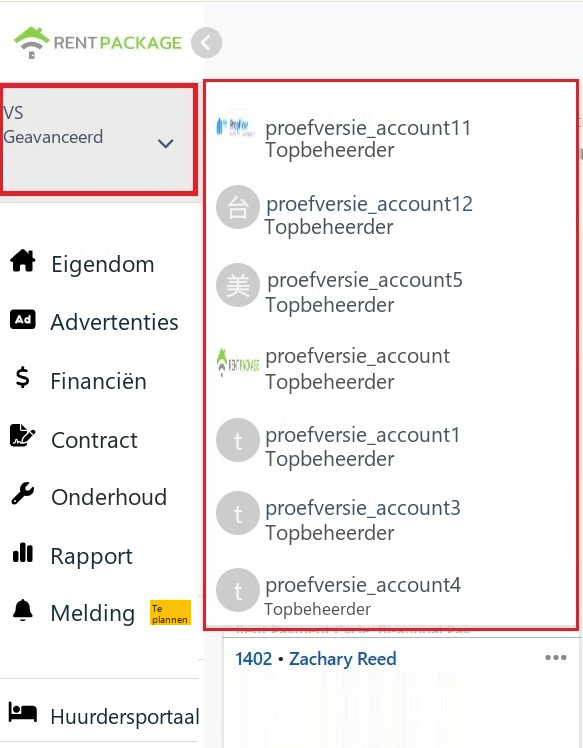
De lijst met filiaaloverschakelingen uitgevouwen in het accountblok linksboven
7. 7. Schakel Huurder/Eigenaar Portaal

Aan de onderkant van het menu links bevindt zich het Huurderportaal en het Eigenaarportaal. Als u naast beheerder ook huurder (van een woning) of eigenaar (van een beheerde woning) bent, kunt u met de bijbehorende ingang direct naar de pagina van die rol schakelen om uw facturen, contracten en meldingen te bekijken zonder uit te loggen of een ander account te gebruiken.

Na het schakelen kunt u via dezelfde positie terugkeren naar de beheerinterface.

Verbind de zeven gebieden: een typische doorlopende lijn

Neem een dagelijkse incasso als voorbeeld en doorloop het proces: Na inloggen toont de statusbalk achterstallige betalingen. Klik op het tabblad Achterstallig, de lijst links filtert meteen de kamers met achterstallige betalingen. Klik op een kamer en het werkgebied laadt de factureringsperioden van de huurder van die kamer, en de achterstallige nota's zijn gemarkeerd met rode dagen. Na ontvangst van de betaling verwerk je dit in de nota, en het getal van achterstallige bedragen op de statusbalk neemt af. Begrijp deze stroom, en de logica is dezelfde voor andere functies: Problemen vinden in de statusbalk, doelobjecten identificeren in de linkerkolom, oplossen in het werkgebied.

Veelgestelde vragen

Ik heb meerdere filialen, worden gegevens vermengd?

Nee. Elk filiaal is een onafhankelijk account, met aparte vastgoed, financiën, leden en rechten, schakelen doe je via het accountblok linksboven. Na het wisselen zie je enkel de gegevens van dat filiaal.

Wat zijn de cijfers in de bovenste statusbalk? Wat gebeurt er als ik erop klik?

De cijfers zijn real-time statistieken van elke status, bijvoorbeeld, 'Verlopen 111' betekent dat er momenteel 111 kamers met achterstallige betalingen zijn. Klikken op een tab past de filter toe, zodat de linker lijst alleen kamers met die status toont. Klik op 'Alles' om te herstellen.

Waarom ziet mijn scherm er niet precies zo uit als de screenshot?

Menu-items kunnen enigszins verschillen afhankelijk van de versie die u heeft gekocht en de rol die u bij het aanmaken van het object heeft gekozen. Een zelfbeheerder verhuurder gebruikt bijvoorbeeld het eigenaarsportaal niet. De positionering en de logica van de bediening zijn consistent, en de workflows beschreven in dit artikel zijn van toepassing op alle versies.

✅ Volg nu deze workflow in het systeem en over vijf minuten bent u vertrouwd met het proces!