📄 Introductie van de gebruikersinterface: begrijp het hoofdscherm in vijf minuten en weet waar alles te doen is. 📄 Het objectoverzicht in RentPackage gebruiken om snel de status van het hele gebouw te zien 📄 RentPackage Object in beheer toevoegen: van object, eigenaar en beginsaldo tot online ondertekening, alles in één keer 📄 RentPackage Contract toevoegen: huurperiode, waarborgsom en nutskosten in één keer instellen, factureringsperiodes worden automatisch aangemaakt 📄 RentPackage Factureringsperiodes huurder: betalingen afletteren, deelbetaling, meteropname en waarborgsom – de dagelijkse huurinning op één pagina 📄 RentPackage Uitbetaling aan eigenaar: het beheerkantoor houdt de beheerkosten in, betaalt de rest uit aan de eigenaar en houdt waarborgsommen apart 📄 Winstberekening: zie in één keer hoeveel de eigenaar en uw bedrijf verdienen 📄 Met Verwachte ontvangsten in RentPackage snel de huurinkomsten voor volgende maand en het hele jaar schatten 📄 Compliance-ondersteuning en verantwoordelijkheden 📄 Uitleg functie contractsjabloon 📄 Uitleg functie onderverhuurder 📄 Uitleg deelbetaling 📄 Uitleg functie vooruitontvangen bedragen 📄 Uitleg functie huurfactureringsperiode 📄 Uitleg functie beginsaldo 📄 Uitleg functie periodieke factureringsperiode 📄 Inleiding reserveringsfunctie 📄 Instructies voor het instellen van elektronische contracten 📄 Handleiding beheerkosten instellen voor vastgoedbeheerders 📄 Waarom zijn waarborgsommen en vooruitontvangen bedragen in de boekhouding passiva? 📄 Introductie RentPackage universele versie 📄 RentPackage courtageverdeling: na elke verhuring door de makelaar courtage, belasting en medewerkersbonussen in één keer berekend 📄 Waarom heeft elke verhuurder en makelaar software nodig om huurdersbeheer te automatiseren? 📄 Hoe om te gaan met de wisselkoers als de huur in euro's is geprijsd? 📄 Amerikaanse belastingaangifte - Handleiding Schedule E-belastingrapport 📄 Britse belastingaangifte - Handleiding SA105-belastingrapport 📄 Hoe Stripe online huurbetaling activeren in RentPackage 📄 Huurders informeren met een geplande melding in de agenda: voorbeeld van een stroomonderbreking 📄 Hoe het makelaarslogo in te stellen zodat e-mailmeldingen en PDF-contracten uw merk weergeven 📄 Wat is een huurverzekering? Vergoeding bij huurachterstand, polis samen met de huurovereenkomst beheerd 📄 Anlage V: handleiding Duits belastingrapport huurinkomsten 📄 T776: handleiding Canadees belastingrapport huurinkomsten 📄 PIT-28: handleiding Pools belastingrapport huurinkomsten 📄 Hoe u een Australische huurbelastingverklaring (Rental Schedule) genereert in RentPackage, met automatische toewijzing van inkomsten en uitgaven aan ATO-categorieën 📄 Hoe de Roemeense huurinkomstenbelastingaangifte (Declarația Unică 212) te gebruiken in RentPackage 📄 Hongaarse SZJA-aangiftegegevens voor huurinkomsten aanmaken in RentPackage en de eSZJA-bedragen met één klik ordenen 📄 RentPackage Winst-en-verliesrekening: huurinkomsten en -uitgaven per object en per eigenaar, automatisch berekend 📄 RentPackage Balans: Hoeveel van het banksaldo is eigenlijk van huurders? Borgsommen en voorschotten in één oogopslag. 📄 RentPackage Kasstroomoverzicht: hoeveel is het kassaldo in de huurperiode werkelijk gestegen? 📄 Hoe een grootboek te genereren in RentPackage, automatisch opbrengsten en uitgaven samenvatten 📄 RentPackage Handmatige journaalpost: reparaties, verzekering en afschrijving – ook inkomsten en uitgaven buiten de factureringsperiode boeken 📄 Aangepaste meldingen bij verhuur: betalingsherinneringen en aflopende huurcontracten, op het juiste moment naar de juiste persoon 📄 RentPackage Huurbetalingsmeldingen via LINE: koppelingshandleiding voor huurders en automatische herinneringen voor verhuurders 📄 RentPackage medewerkersbeheer: samenwerken voor makelaars en vastgoedbeheerders 📄 Waarom bespaart vastgoedbeheersoftware veel tijd en kosten?

Anlage V Gebruikershandleiding voor Duitse huurinkomstenbelastingrapport


Snelle links in dit artikel


1. Wat is Anlage V?

Anlage V (Inkomsten uit verhuur en verpachting) is een bijlage bij de Duitse belastingaangifte (Einkommensteuererklärung) die bij het belastingkantoor (Finanzamt) moet worden ingediend. Als u in Duitsland huurinkomsten ontvangt, moet u jaarlijks per object een Anlage V indienen om de huurinkomsten en gerelateerde kosten te rapporteren.

Duits belastingjaar: Gebaseerd op het kalenderjaar, van 1 januari tot 31 december. Dit verschilt van het Britse belastingjaar (6 april tot 5 april van het volgende jaar).

RentPackage biedt een Anlage V verslagfunctie, die automatisch huurinkomsten en kosten berekent volgens de Duitse Zufluss-/Abflussprinzip cashbasisprincipes, waardoor belastingvoorbereiding eenvoudiger en efficiënter wordt.


2. Kies belastingjaar en object.

Voer de volgende stappen uit om het rapport te openen:

  1. Open rapport:Klik op 'Rapport' in het linker menu → 'Belastingrapport'
  2. Kies belastingjaar:Selecteer het kalenderjaar dat u wilt rapporteren, bijvoorbeeld '2026'
  3. Selecteer object:Kies het object dat bij dit rapport hoort
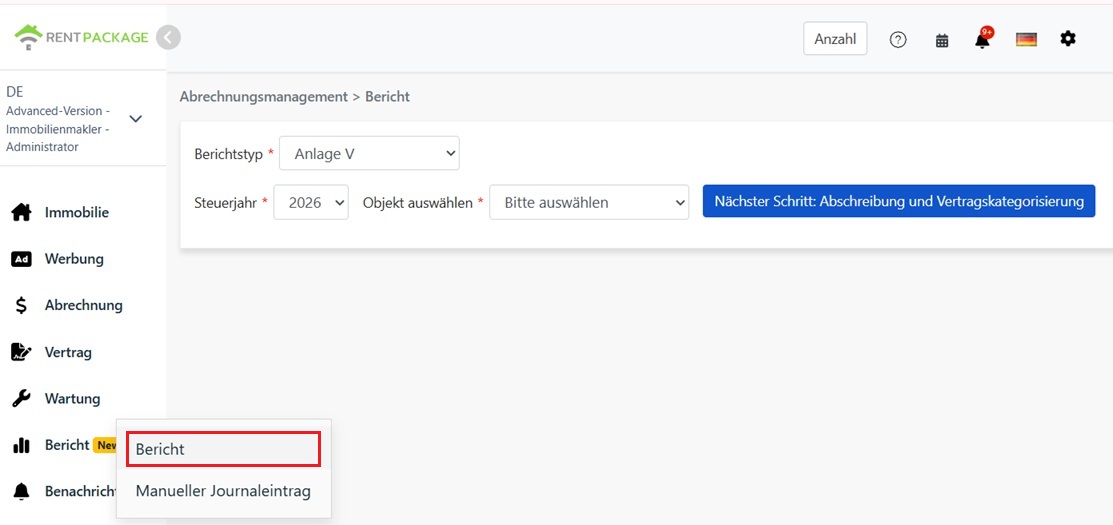
Kies Anlage V als rapporttype
Elk rapport komt overeen met één object: Elk Anlage V rapport beslaat slechts één object, dit is in lijn met de Duitse aangiftepraktijk—voor elk verhuurd object moet een apart Anlage V worden ingediend. Als u meerdere objecten bezit, genereer dan afzonderlijke rapporten.

Klik op 'Volgende: Afschrijving en contractclassificatie' na het maken van uw selectie.


3. Voer afschrijvingsbedrag en contractcategorie in.

Afschrijving (Absetzung für Abnutzung, AfA)

Voer het afschrijvingsbedrag handmatig in. Het systeem berekent niet automatisch, past geen afschrijvingspercentage toe en controleert niet of het bedrag voldoet aan de Duitse belastingwetgeving. Afschrijving van Duitse gebouwen kan in verschillende vormen plaatsvinden (bijvoorbeeld verschillende lineaire afschrijvingspercentages afhankelijk van het bouwjaar, of speciale afschrijvingsregelingen). Zorg ervoor dat u het juiste bedrag en afschrijvingspercentage controleert, of raadpleeg uw belastingadviseur (Steuerberater).

Contractcategorie (Woon/Commercieel)

Het rapport zal uw huurinkomsten opsplitsen in twee velden op basis van de contractcategorie die u hier opgeeft:

  • Wonen:De huur van dit contract wordt opgenomen in ‘Mieteinnahmen für Wohnungen’ (Huurinkomsten voor woonruimtes).
  • Commercieel:De huur van dit contract wordt opgenomen in ‘Einnahmen für andere Räume’ (Inkomsten voor andere ruimtes, zoals kantoren, winkels).
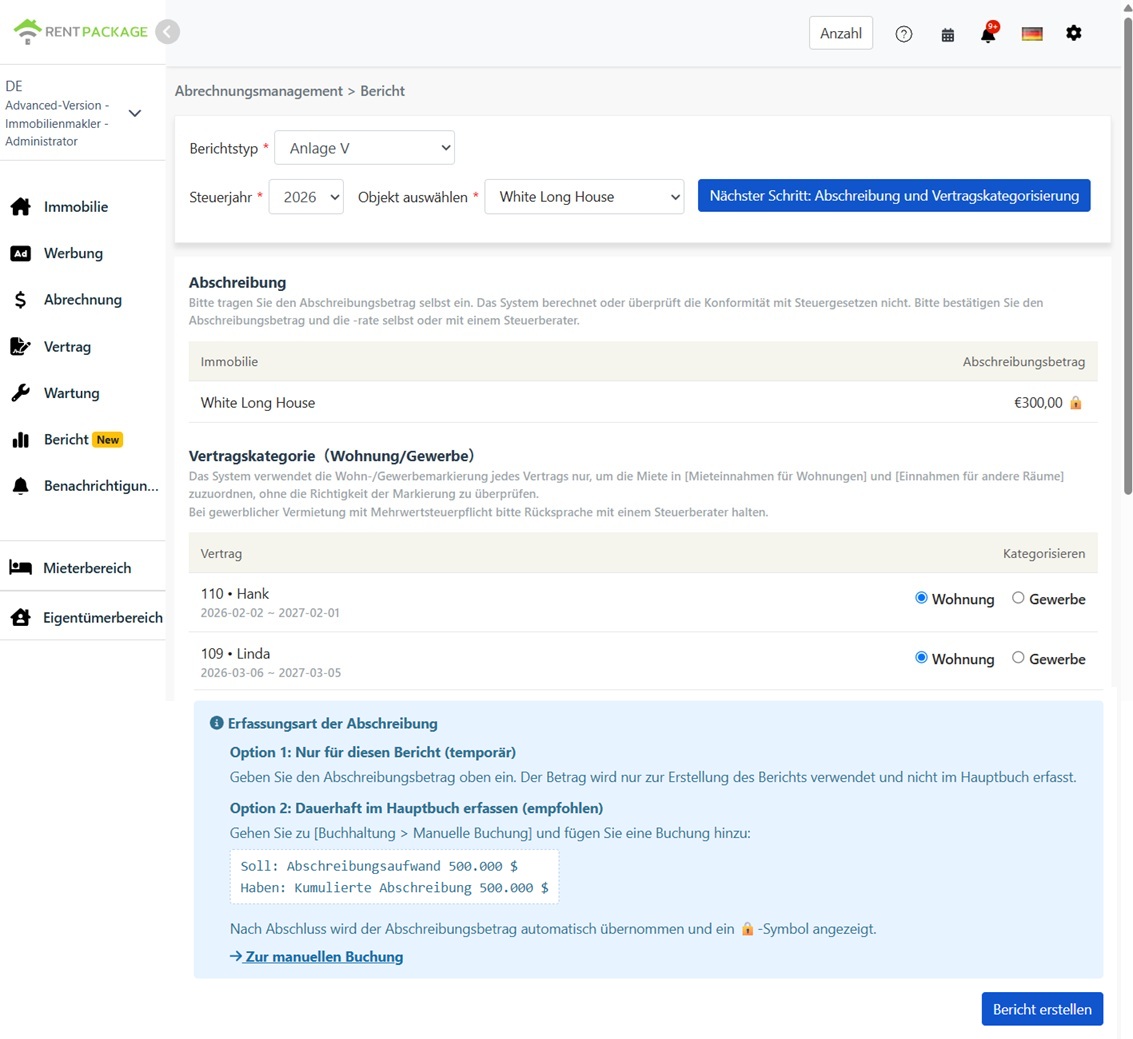
Voer het afschrijvingsbedrag in en categoriseer het contract als wonen of commercieel.
Herinnering: Het systeem verdeelt de huur alleen over de relevante velden volgens uw wonen/commercieel-categorisering en controleert niet of deze juist is. Als commerciële verhuur betrekking heeft op omzetbelasting (Umsatzsteuer), is de belastingafhandeling anders — raadpleeg uw belastingadviseur voor bevestiging.


4. Genereer rapport.

Klik op ‘Rapport genereren’ na het bevestigen van het afschrijvingsbedrag en de contractcategorie.

Het systeem genereert het Anlage V-rapport met de volgende inhoud:

  • Inkomsten (Einnahmen):Woonhuuropbrengsten, commerciële huuropbrengsten, operationele kosten doorberekend aan huurders en andere inkomstenvelden
  • Kosten (Werbungskosten):Afschrijving, rente op leningen, onderhoudskosten en andere kostenvelden
  • Winst/Verlies (Überschuss / Verlust):Totale inkomsten - Totale kosten

Elk veld toont de opgenomen posten en bedragen om de bron van elk cijfer te traceren.
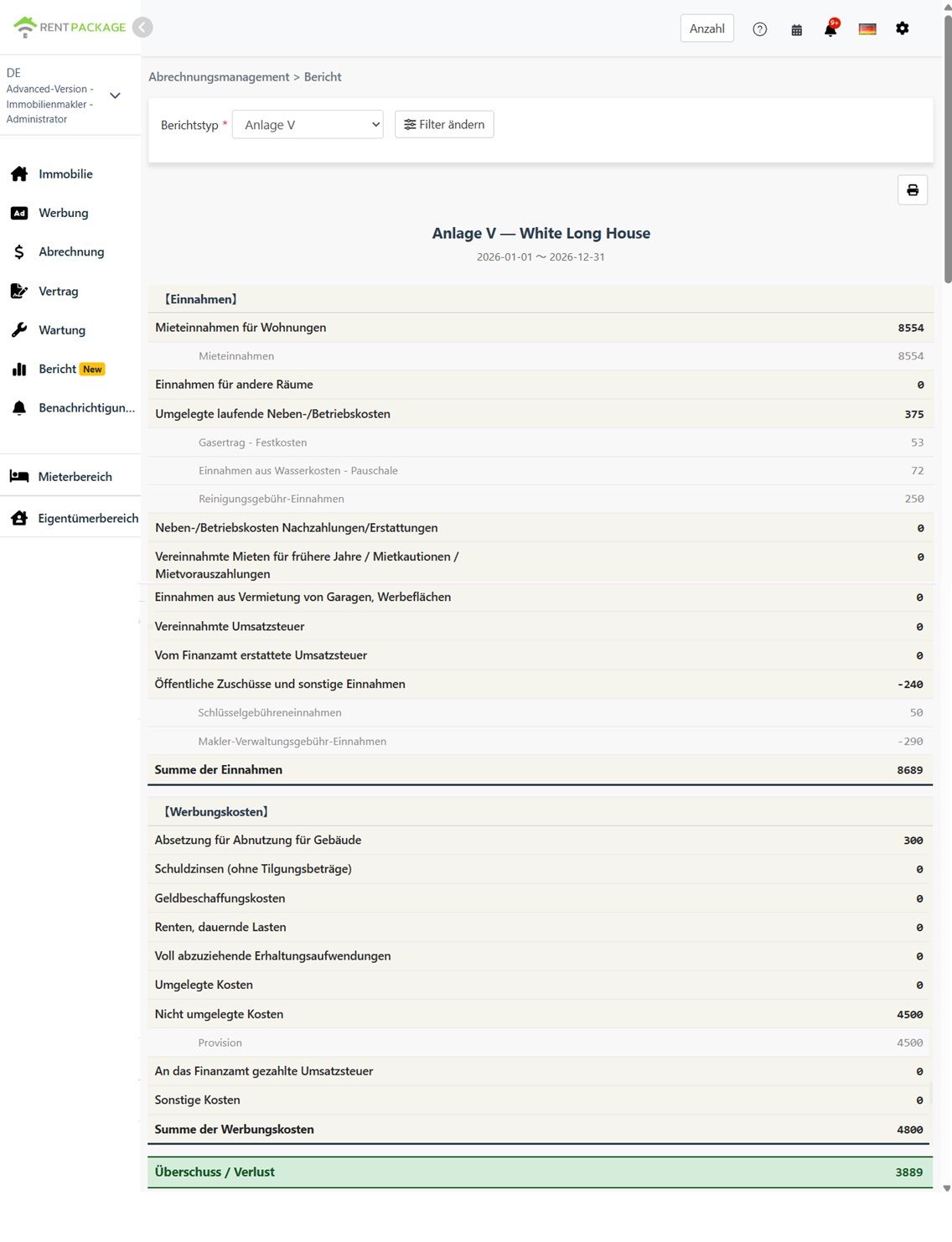
Gegenereerd Anlage V rapport
Herinnering: Dit rapport dient als hulpmiddel bij het voorbereiden van de cijfers en is geen officieel belastingaangiftedocument. Vul de bedragen in op het officiële Anlage V-formulier (papier of ELSTER elektronisch) bij het indienen van uw aangifte en bevestig de eindbedragen met uw belastingadviseur.


5. Twee manieren van afschrijving registreren.

Methode 1: Alleen voor huidig rapport (tijdelijk)

Voer het afschrijvingsbedrag direct in op het rapport. Dit bedrag wordt alleen gebruikt voor het huidige rapport en wordt niet geboekt in de administratie.

Methode 2: Boeken in administratie (aanbevolen)

Ga naar 'Rapport' → 'Handmatige journaalpost' om een boeking te maken:

  • Debet: Afschrijvingskosten
  • Credit: Gecumuleerde afschrijving

Na het aanmaken van de boeking, zal het systeem automatisch het afschrijvingsbedrag in het rapport scherm opnemen en een 🔒 vergrendelingspictogram weergeven, wat aangeeft dat het bedrag afkomstig is uit de boekhouding. Om het vergrendelde bedrag te wijzigen, bewerk de boeking in plaats van het rapport scherm.

Waarom methode twee aanbevelen? Het opnemen van afschrijving als een boeking zorgt voor volledige en consistente boekhouding — hetzelfde bedrag komt voor in de boekhoudkundige documenten en alle rapporten, wat het risico elimineert van het invoeren van verschillende bedragen in verschillende jaren.


6. Categorieën voor woon- en commercieel huren.

Item Woning Commercieel
Contracttype Woningverhuur (appartementen, huizen) Kantoren, winkels, andere niet-woonlocaties
Rapport veld Mieteinnahmen für Wohnungen Einnahmen für andere Räume
Belasting over de Toegevoegde Waarde (Umsatzsteuer) Normaal vrijgesteld van belasting over de toegevoegde waarde Bij keuze voor heffing kan het btw betreffen; raadpleeg een belastingadviseur

Hoe het systeem huurinkomsten classificeert: Classificatie op basis van contract, niet betaling. Huur verbonden aan een voor woondoeleinden geclassificeerd contract valt onder 'Mieteinnahmen für Wohnungen'; huur van bedrijfscontracten valt onder 'Einnahmen für andere Räume'.


7. Veelgestelde vragen.

Bereken het systeem automatisch afschrijvingen?

Nee. Voer het afschrijvingsbedrag zelf in, het systeem controleert niet of het voldoet aan de Duitse belastingwetgeving. Er zijn meerdere afschrijvingsopties voor gebouwen in Duitsland (AfA), de afschrijvingspercentage varieert per bouwjaar en type gebouw. Bevestig het juiste bedrag zelf of raadpleeg een belastingadviseur.

Waarom wordt het afschrijvingsbedrag vergrendeld (🔒) weergegeven in het rapport?

Het slotpictogram geeft aan dat het bedrag afkomstig is uit een afschrijvingsboeking in de administratie. Om te wijzigen, ga naar 'Rapport' → 'Handmatige journaalpost' en bewerk de betreffende boeking. Het rapport haalt automatisch het bijgewerkte bedrag.

In welke kolom moet ontvangen achterstallige huur worden opgenomen?

Strikt genomen moeten door huurders betaalde achterstallige huur onder de kolom 'Vereinnahmte Mieten für frühere Jahre / verrechnete Mietkautionen / Mietvorauszahlungen' worden geplaatst. Het systeem detecteert deze situatie niet automatisch - alle huren worden geclusterd bij woon- of commerciële huurinkomsten volgens contractclassificatie. Het totale inkomen blijft correct; om het bedrag in die specifieke kolom te plaatsen, maak een handmatige aanpassing bij het invullen van het officiële formulier.

Past het rapport de 10-dagenregel (Zehn-Tage-Regel) toe?

Nee. Rapporten toewijzen inkomsten en uitgaven op basis van de werkelijke betalingsdata binnen het kalenderjaar. Als u periodieke betalingen aan het einde van het jaar hebt, die onder de 10-dagenregel vallen, controleer dan met uw belastingadviseur voordat u aangifte doet en pas het relevante bedrag aan.

Kan ik meerdere objecten in één rapport selecteren?

Nee. Elk rapport dekt slechts één object, in lijn met de Duitse praktijk om per verhuurd pand een aparte Anlage V in te dienen.

Waarom verschijnt mijn huurinkomen slechts in één kolom?

Controleer de contractclassificatie in stap drie. Als alle contracten als residentieel zijn geclassificeerd, wordt alle huur opgenomen onder 'Mieteinnahmen für Wohnungen' en toont de commerciële kolom 0, en andersom.


8. Anlage V veldvergelijkingstabel.

【Inkomsten(Einnahmen)】
Veldnaam Beschrijving
Mieteinnahmen für Wohnungen Huurinkomsten uit woningeenheden (contracten geclassificeerd als residentieel)
Einnahmen für andere Räume Inkomsten uit andere locaties (contracten geclassificeerd als commercieel)
Umgelegte laufende Neben-/Betriebskosten Naar huurders doorgerekende bedrijfsvoering kosten (bijv. nutsvoorzieningen, beheerkosten)
Neben-/Betriebskosten Nachzahlungen/Erstattungen Navordering of terugbetaling van operationele kosten
Vereinnahmte Mieten für frühere Jahre / Mietkautionen / Mietvorauszahlungen Ingehouden huurgelden van voorgaande jaren, ingehouden borg, vooruitontvangen huur
Einnahmen aus Vermietung von Garagen, Werbeflächen Inkomsten uit verhuur van garages, advertentieruimte enz.
Vereinnahmte Umsatzsteuer Ontvangen btw
Vom Finanzamt erstattete Umsatzsteuer Btw-teruggave door belastingdienst
Öffentliche Zuschüsse und sonstige Einnahmen Publieke subsidies en overige inkomsten
【Uitgaven(Werbungskosten)】
Veldnaam Beschrijving
Absetzung für Abnutzung für Gebäude Gebouwafschrijving (AfA) - ingevoerde of uit journaal overgenomen bedrag
Schuldzinsen (ohne Tilgungsbeträge) Leningrente (exclusief hoofdsomaflossing)
Geldbeschaffungskosten Financieringskosten (zoals leningskosten)
Renten, dauernde Lasten Annuïteiten en doorlopende lasten
Voll abzuziehende Erhaltungsaufwendungen Volledig aftrekbare onderhoudskosten
Umgelegte Kosten Kosten doorbelast aan huurders
Nicht umgelegte Kosten Niet doorberekende kosten aan huurder
An das Finanzamt gezahlte Umsatzsteuer BTW betaald aan belastingdienst
Sonstige Kosten Overige kosten
✅ Gebruik nu de Anlage V rapportagefunctie voor eenvoudiger belastingaangifte voor verhuurd vastgoed in Duitsland!