
RentPackage voor verhuurbemiddeling: makelaars vinden huurders voor verhuurders en regelen advertentie, reservering, ondertekening en courtage op één plek
Inhoud
- Waarom verhuurbemiddeling beheren in RentPackage
- 1. Ondertekening door de eigenaar: de verhuurder schakelt u in
- 2. Advertentie beheren: wijzigen, verantwoordelijke wisselen, sluiten en weer inschakelen
- 3. Reservering: de huurder wil de kamer vasthouden
- 4. Ondertekening door de huurder: reserveringsgegevens gaan automatisch mee
- 5. Courtageverdeling: één courtage, wie krijgt hoeveel
- 6. Courtageafstemming: in één oogopslag zien wat binnen is
- Veelgestelde vragen
Bij verhuurbemiddeling zoekt u een huurder voor de verhuurder, laat u de contracten tekenen en ontvangt u courtage. Advertenties die aan en weer uit gaan, wie heeft gereserveerd, of de contracten getekend zijn, of de courtage binnen is, hoe de bonussen verdeeld worden: met een notitieboekje en Excel gaat er altijd wel iets mis. Dit artikel laat zien hoe u in RentPackage een bemiddelingsadvertentie beheert, van de ondertekening door de eigenaar, de reservering, de ondertekening door de huurder en de courtageverdeling tot de uiteindelijke courtageafstemming.
Waarom verhuurbemiddeling beheren in RentPackage
- Alles vanuit dezelfde advertentie
Bemiddelingsadvertenties staan op het tabblad [Verhuurbemiddeling] onder [Advertenties] > [Bedrijfsadvertenties]. Via [Meer functies] rechts bij elke advertentie komt u bij ondertekenen, reserveren en courtage verdelen, zonder functies te hoeven zoeken. - Gegevens gaan automatisch mee, niets opnieuw typen
Adres, huur en borg gaan van de advertentie naar het contract met de eigenaar. De huurdergegevens die u bij de reservering invult, komen bij de ondertekening automatisch in het huurcontract. - Geen dubbele verhuur
Is een woning al gereserveerd of wordt het contract al ondertekend, dan laat het systeem de advertentie niet opnieuw inschakelen. - Courtage en bonussen hoeft u niet zelf bij te houden
Zodra u de courtageverdeling instelt, maakt het systeem automatisch factureringsperioden aan voor de courtage van de verhuurder, de courtage van de huurder en de bonussen van medewerkers. Komt het geld binnen, dan markeert u het als ontvangen.
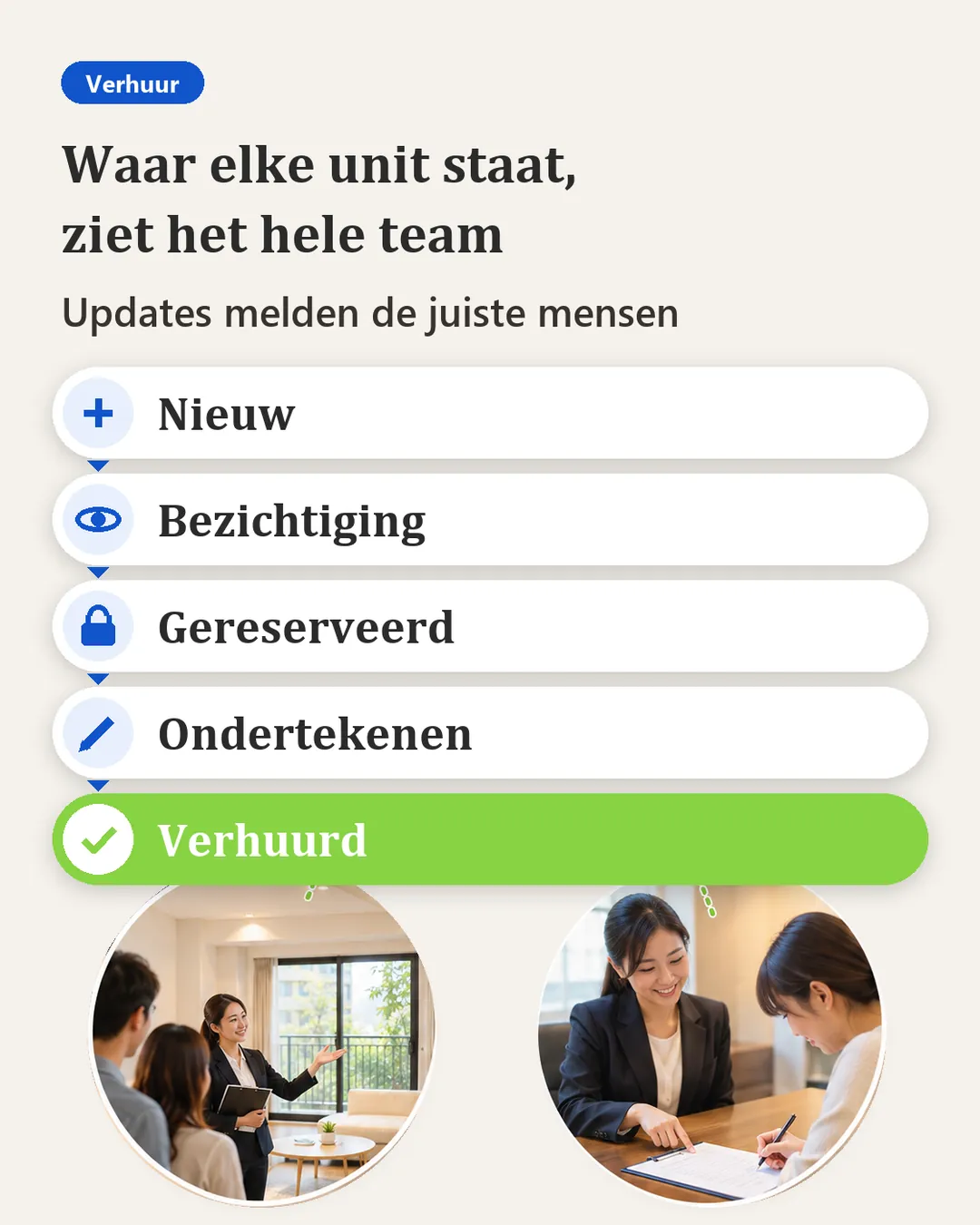
1. Ondertekening door de eigenaar: de verhuurder schakelt u in
Vraagt een verhuurder u om zijn woning te verhuren, kies dan bij [Meer functies] van de advertentie [Eigenaar ondertekent]. Adres en naam van het pand, huur en borg zijn al overgenomen uit de advertentie. Klik bij de looptijd van de opdracht op [3 maanden] en de einddatum wordt automatisch ingevuld.
Er zijn twee manieren: kies [Ondertekenen door eigenaar via link] en het systeem maakt een ondertekeningslink die u via LINE of e-mail naar de eigenaar stuurt, zodat hij op zijn telefoon kan tekenen. Is de eigenaar bij u, kies dan [Eigenaar nu ondertekenen] om direct te tekenen en een verificatiefoto te maken.
2. Advertentie beheren: wijzigen, verantwoordelijke wisselen, sluiten en weer inschakelen
Kies bij [Meer functies] [Advertentie wijzigen] om huur, borg, foto's, titel en tekst aan te passen; voor de titel zijn er sjablonen die u direct kunt gebruiken. Neemt iemand anders de advertentie over, kies dan [Verantwoordelijke advertentie wijzigen]. Zolang de woning leegstaat, schakelt het systeem de advertentie automatisch in, en u kunt de advertentielink kopiëren om te delen.
Is de deal rond, klik dan op [Advertentie sluiten]. Het systeem vraagt of u meteen een contract of een courtageverdeling wilt toevoegen en brengt u direct naar de volgende stap. Wilt u later opnieuw een huurder zoeken, ga dan naar [Offline] en klik op [Advertentie inschakelen].
3. Reservering: de huurder wil de kamer vasthouden
Klik op [Reservering toevoegen] en vul de naam en het telefoonnummer van de huurder en het bedrag van de aanbetaling in. Bij verhuurbemiddeling legt de reservering alleen het aanbetalingsbedrag vast en maakt ze geen factureringsperiode aan.
Huur, borg en de begin- en einddatum van het contract worden bij de ondertekening automatisch in het contract gezet. Het systeem zet ook de ondertekeningsdatum in de agenda en stuurt u en de huurder de dag ervoor een herinnering per e-mail. Na het opslaan staat de advertentie op gereserveerd.
4. Ondertekening door de huurder: reserveringsgegevens gaan automatisch mee
Wil de huurder definitief huren, klik dan op [Huurder ondertekent]. Huurdergegevens, huurperiode, huur en borg uit de reservering staan al in het contract. Kies een contractsjabloon, bekijk het voorbeeld en klik op [Ondertekeningsmethode instellen].
Makelaar, verhuurder en huurder kunnen elk kiezen om per e-mail, via een link of ter plaatse te tekenen. Klik op [Contract opslaan] en het systeem stuurt iedereen zijn ondertekeningslink.
5. Courtageverdeling: één courtage, wie krijgt hoeveel
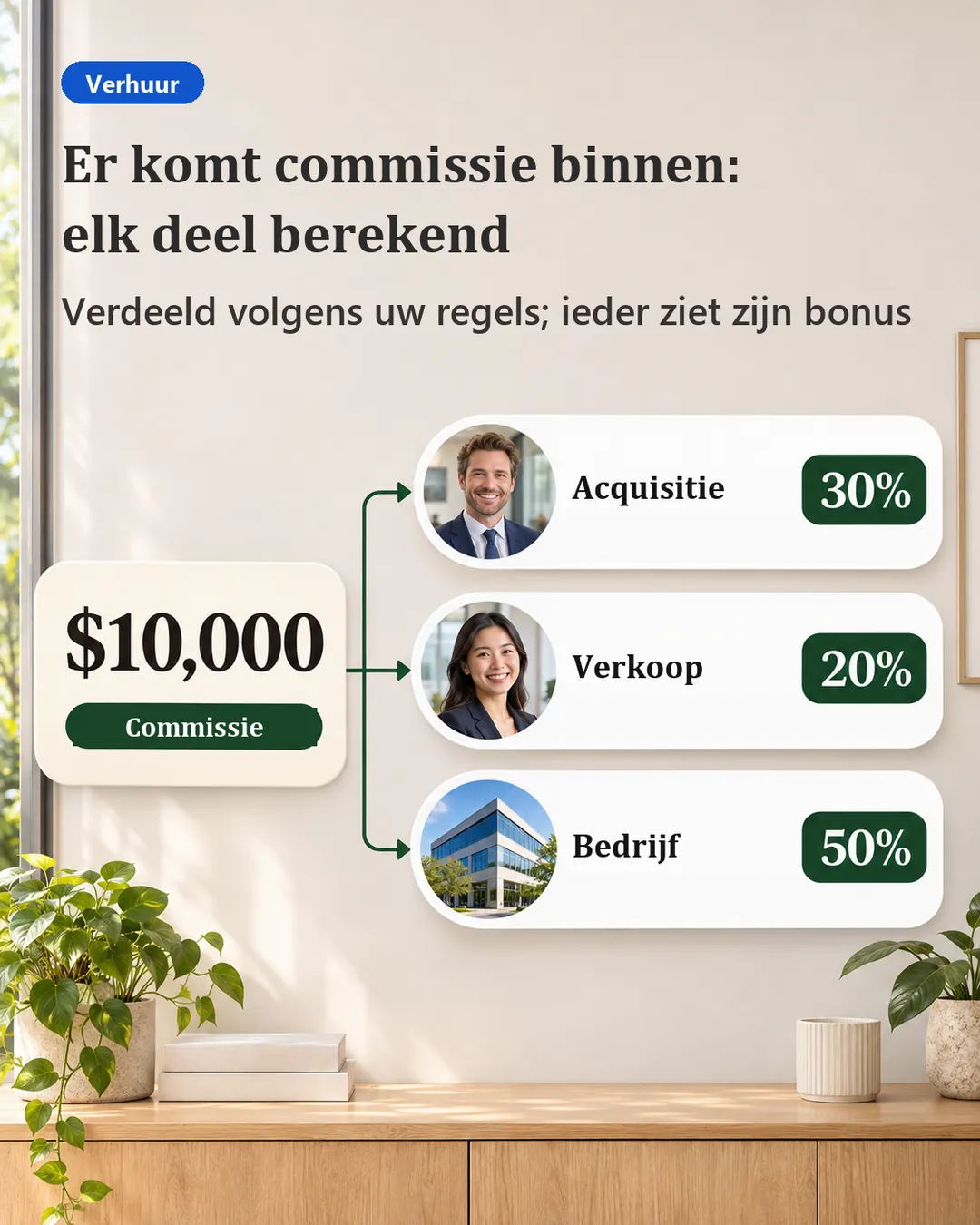
Klik na de deal op [Courtagebonus instellen] en kies [Courtagesplitsing toevoegen]. Vul de courtage in die u aan de verhuurder en de huurder rekent, of klik op [1 maand] of [0,5 maand] en het bedrag wordt automatisch berekend.
Stel daarna de bonussen in voor de acquirerende en de verkopende medewerker: vul het bedrag of het percentage in en het andere wordt automatisch berekend. Klik op [Bevestigen] en het systeem maakt de factureringsperioden aan voor de courtage van de verhuurder, de courtage van de huurder en de bonussen van medewerkers.
6. Courtageafstemming: in één oogopslag zien wat binnen is
Ga naar [Alleen verhuurbemiddeling] onder [Financiën] > [Makelaarsadministratie]. Bij [Niet afgestemd] staat courtage die nog niet ontvangen is; markeert u die als ontvangen, dan verschuift ze naar [Afgestemd]. Op het tabblad [Courtagebonus] ziet u de bonussen van elke medewerker.
Veelgestelde vragen
Maakt een reservering bij verhuurbemiddeling een factureringsperiode aan?
Nee. Bij verhuurbemiddeling legt de reservering alleen het aanbetalingsbedrag vast. Wanneer de huurder tekent, worden huur, borg en contractdata automatisch in het contract gezet.
Kan de advertentie van een al gereserveerde woning opnieuw worden ingeschakeld?
Nee. Is de woning al gereserveerd of wordt het contract al ondertekend, dan laat het systeem de advertentie niet opnieuw inschakelen, zodat de woning niet dubbel wordt verhuurd.
Samenvatting
Werkt u zoals nu, dan bladert u volgende maand weer advertentie voor advertentie door uw notitieboekje en Excel om te zien wie heeft gereserveerd en of de courtage binnen is. In RentPackage gebeurt elke stap van de verhuurbemiddeling, van publiceren en reserveren tot ondertekenen en courtageafstemming, in dezelfde advertentie. Zo kan hetzelfde team meer opdrachten aan.
Kies een bemiddelingsadvertentie die nu loopt en doe via [Meer functies] één keer een ondertekening door de eigenaar, zodat u ziet hoe de gegevens automatisch worden ingevuld.
Probeer RentPackage gratisGerelateerde artikelen
- RentPackage Reservering voor verhuurders en makelaars: aanbetaling innen, unit vastleggen en dubbele verhuur voorkomen:De huurder betaalt een aanbetaling om de woning vast te houden; de gegevens gaan bij de ondertekening mee naar het contract.
- RentPackage courtageverdeling: na elke verhuring door de makelaar courtage, belasting en medewerkersbonussen in één keer berekend:Courtage, belasting en medewerkersbonussen in één keer berekenen.
- Elektronische contracten in RentPackage: verhuurders en makelaars tekenen huurcontracten en mandaatovereenkomsten online, zonder afspraak:Ondertekenen per e-mail, via een link of ter plaatse, met automatisch een pdf na ondertekening.