
RentPackage Huurperioden beheren: betalingsafstemming, deelbetaling, meteropname en borg, huurincasso allemaal op deze pagina
Snelle links in dit artikel
- Waarom huurperioden gebruiken
- Wat is een huurperiode?
- Interface-overzicht: vier tabbladen en een functiemenu
- Betalingsafstemming: Markeren als ontvangen
- De huurder heeft slechts een deel betaald: deelbetaling en aanvullende factureringsperiode
- Meteropname: voer de meterstand in, het bedrag wordt automatisch berekend
- Afgestemd: overzicht van historische ontvangsten
- Waarborg en voorschotten: geld verschuldigd aan huurder, saldo altijd beschikbaar
- Periodieke kosten: welke bedragen per periode voor dit huurcontract verschuldigd zijn
- Veelgestelde vragen
Waarom huurperioden gebruiken
Wie huur int met Excel of een schrift, maakt elke maand zelf facturen en controleert wie wel en wie nog niet heeft betaald. Betaalt een huurder maar een deel, dan moet u het verschil apart noteren. Na het opnemen van de meter rekent u de stroomkosten uit met een rekenmachine.
- Facturen worden automatisch aangemaakt, niet elke maand opnieuw
Stel bij het toevoegen van het contract de huur, borg en nutskosten in. Het systeem maakt dan de huurperioden voor de hele looptijd aan en markeert ze automatisch als achterstallig zodra de vervaldatum voorbij is. - Een tekort wordt nooit vergeten
Betaalt een huurder maar een deel, markeer dan als ontvangen met het werkelijke bedrag. Het systeem maakt automatisch een aanvullende factureringsperiode aan en kan die nota naar de huurder sturen. - Meterbedragen automatisch berekend, berichten automatisch verstuurd
Voer de meterstand van deze periode in. Het systeem berekent het bedrag uit de vorige meterstand en de eenheidsprijs en verstuurt daarna het betalingsbericht.
Wat is een huurperiode?
Na intrek/contractondertekening genereert het systeem automatisch alle periodes voor deze huurder (huur, borg, nutsvoorzieningen). De huurperiodepagina fungeert als dagelijkse bedieningshub voor deze facturen: betalingsontvangst hier afstemmen, meterstanden opnemen, deelbetalingen beheren, borg- en vooruitbetaling saldo hier bekijken.
Dagelijkse huurincasso vereist slechts twee acties: geld ontvangen, markeren als ontvangen; meterstanden opnemen, invoeren. Overige aanmaak van nota's, bedragberekening, achterstand markering en meldingen zijn automatisch door het systeem.
Interface-overzicht: vier tabbladen en een functiemenu
Klik op een kamer in de linkerkantlijst om binnen te gaan. De vier tabbladen bovenaan verdelen facturen op status en type: Onvereffend (nog niet ontvangen betalingen, dagelijks werkgebied), Vereffend (betaalde geschiedenis), Borg & Vooruitbetaling, Terugkerende kosten. In beheeroptie wissel tussen huurders- en makelaarsadministratie.
Het meerkeuzemenu rechts van elke nota (drie-punt pictogram) is de ingang voor alle handelingen: Markeren als ontvangen, vrijstellen, meteropname, toevoegen/bewerken, huuruitstel, betalingsherinneringen en meer, hier worden enkele veelgebruikte functies uitgelegd.
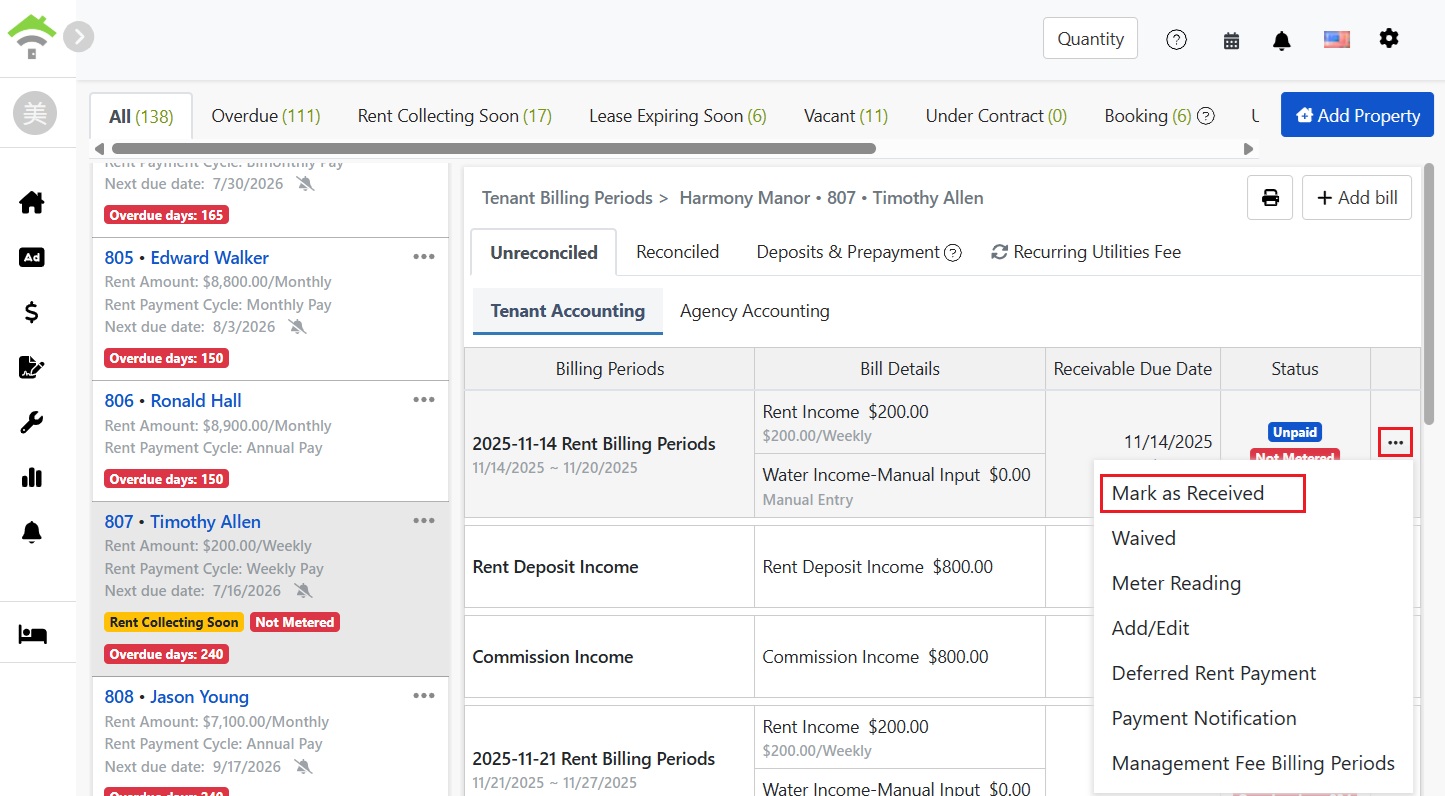
Veelgebruikte functies
Betalingsafstemming: Markeren als ontvangen
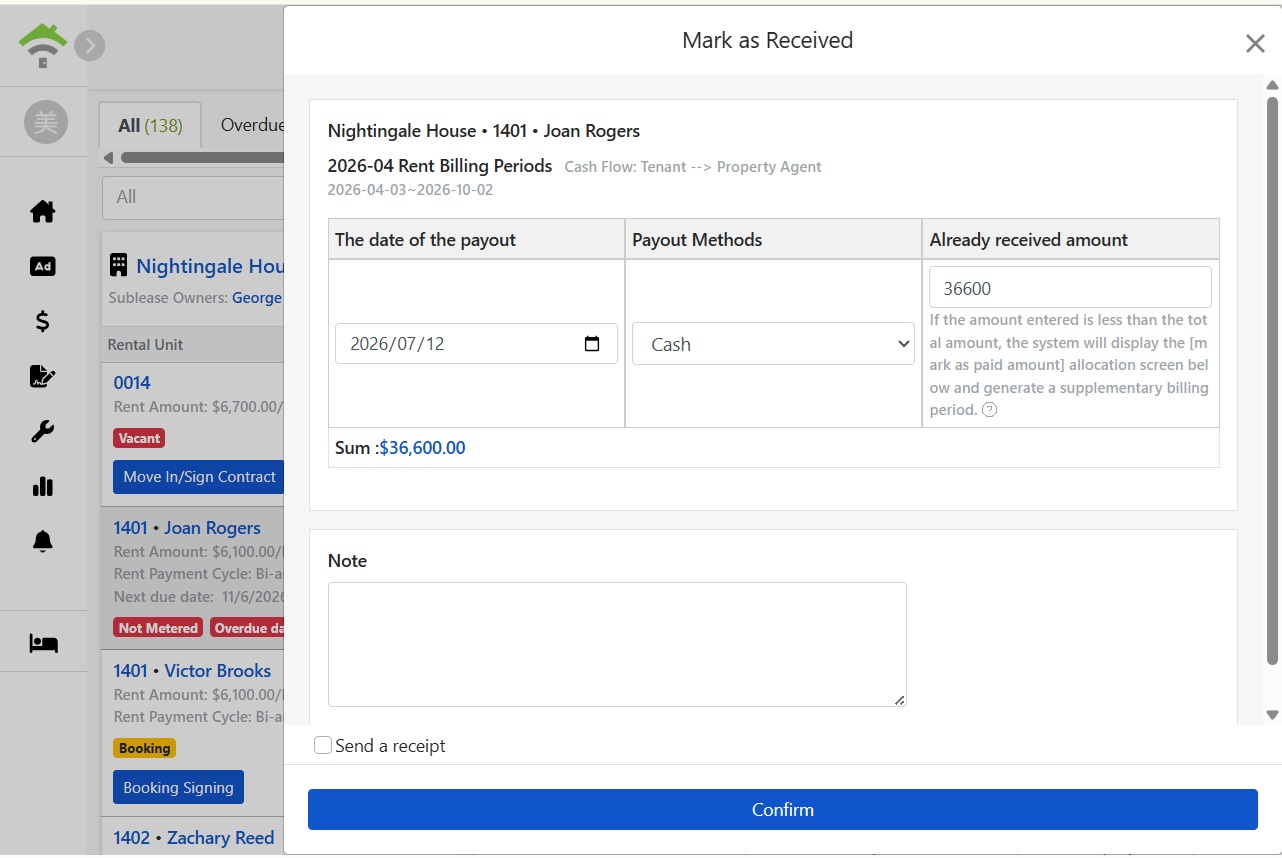
Na betaling door huurder, zoek de nota onder het tabblad Niet afgestemd en selecteer Markeren als ontvangen in het meerkeuzemenu. Het venster toont ontvangstdatum, betaalmethode (contant, overschrijving, etc.) en bedrag, standaard ingesteld op het verschuldigde bedrag.
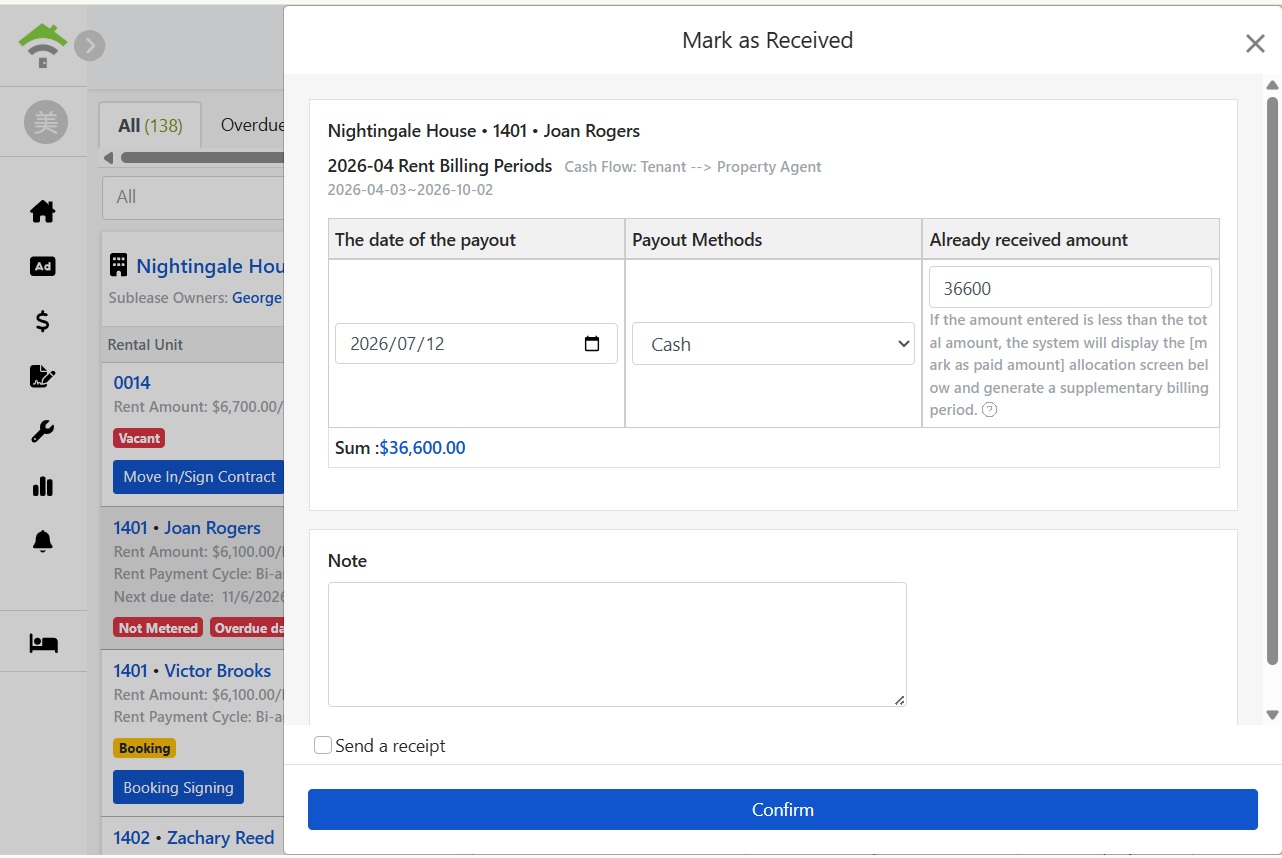
Bevestig het bedrag, voeg indien nodig een opmerking toe, vink 'stuur ontvangstbewijs naar huurder' aan, en klik op bevestigen om de afschrijving te voltooien. Deze nota gaat direct naar het tabblad 'Afgestemd', en de vertragingsteken verdwijnt. De beheervergoeding en commissie voor deze periode worden in managementmodus ook automatisch als ontvangen gemarkeerd.
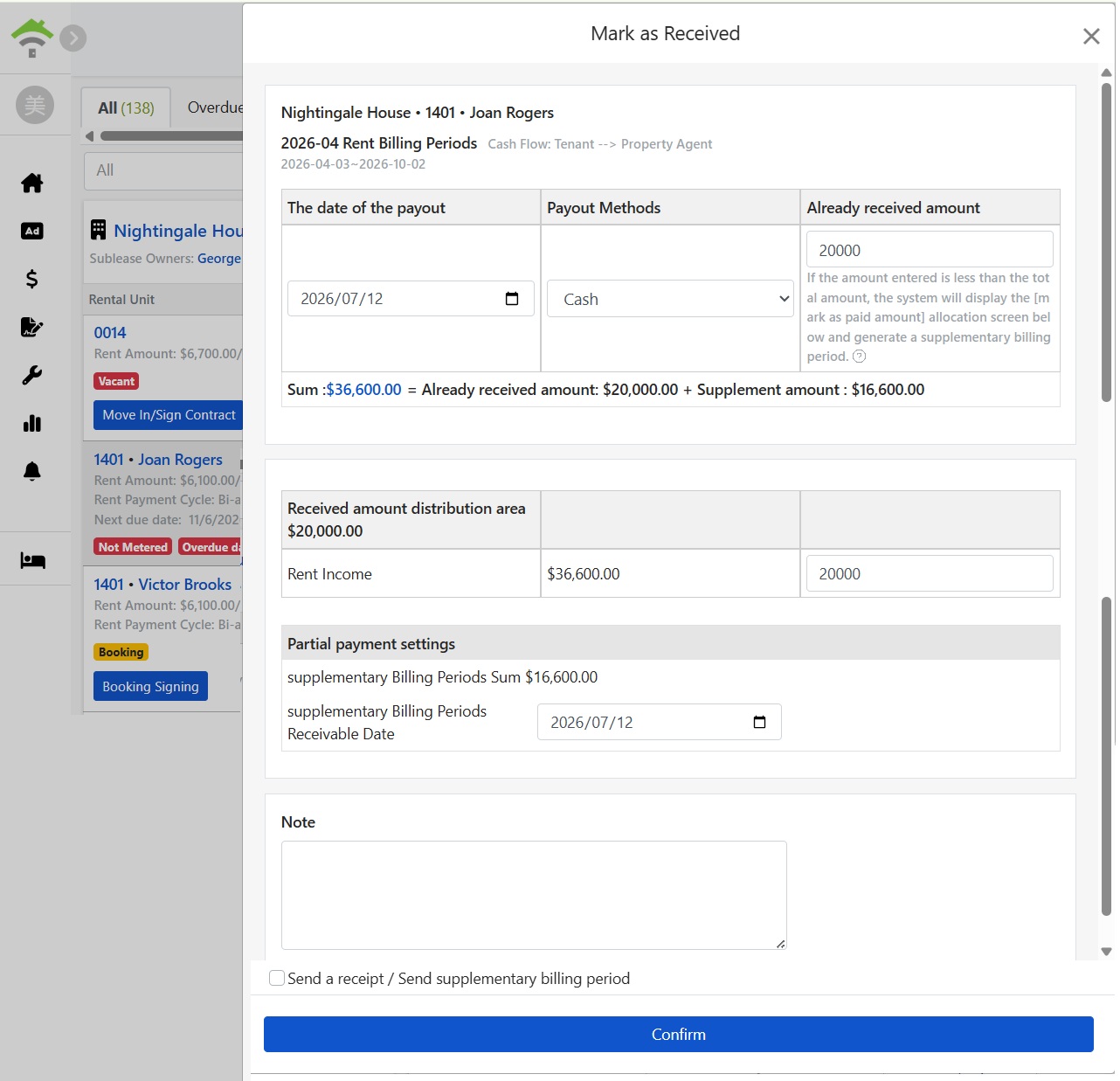
De huurder heeft slechts een deel betaald: deelbetaling en aanvullende factureringsperiode
In het venster 'Markeren als ontvangen', als het ingevoerde bedrag lager is dan het totaal verschuldigde bedrag, zal het systeem een toewijzingsscherm openen: het werkelijk ontvangen bedrag wordt toegekend aan verschillende kostenposten, en het resterende verschil genereert automatisch een aanvullende factureringsperiode. U kunt de vervaldatum voor aanvullende betaling instellen. Optioneel kunt u het ontvangstbewijs en de aanvullende nota naar de huurder sturen.
Meteropname: voer de meterstand in, het bedrag wordt automatisch berekend
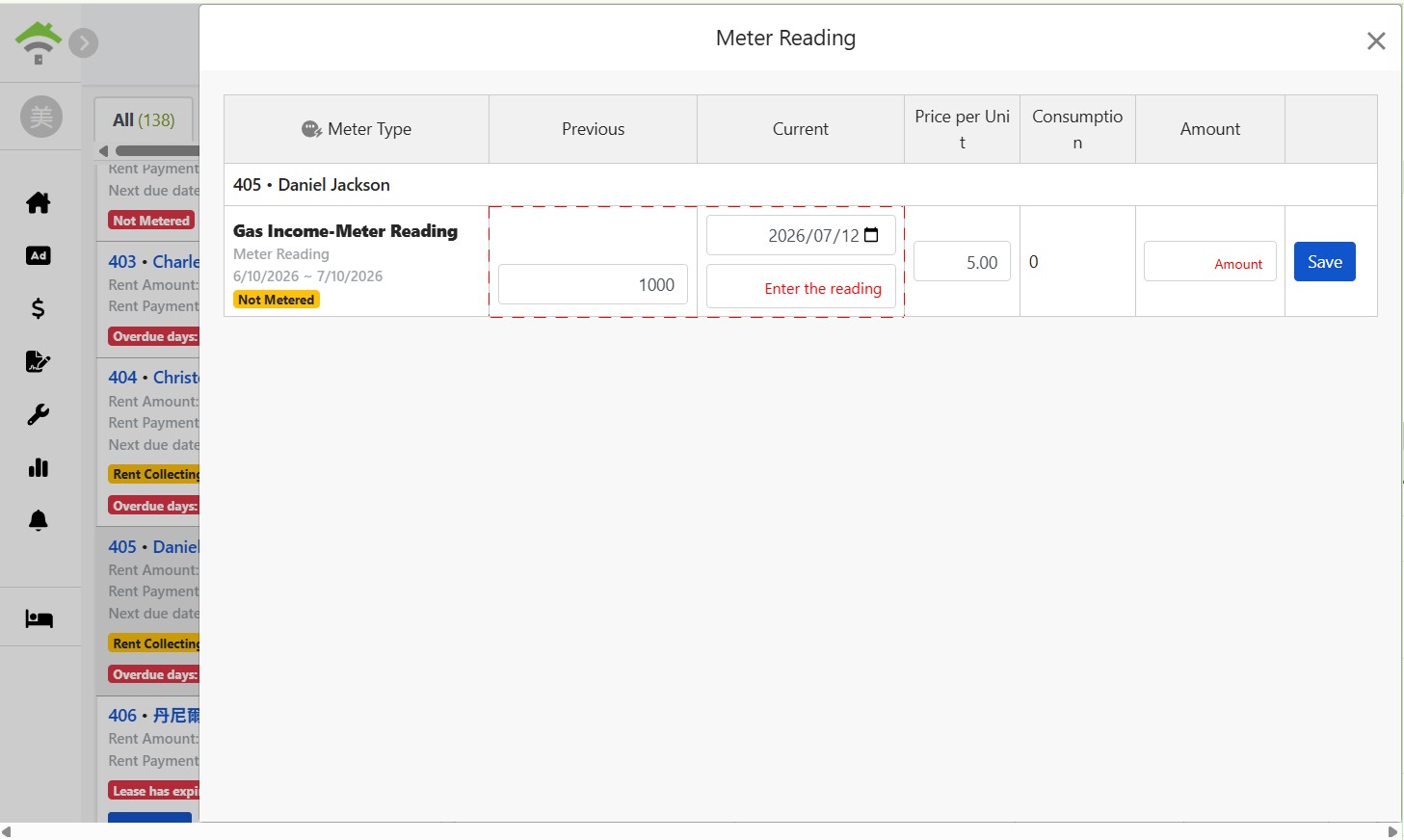
Kosten op meterbasis worden gemarkeerd als 'Meterstand niet opgenomen' tot de meteropname is voltooid. Klik in het menu 'meer' op 'meteropname', voer de huidige meterstand in, en het systeem berekent automatisch het verbruik en bedrag op basis van de vorige meterstand en eenheid prijs (bijv. vorige meterstand 1000, prijs per eenheid 5). Na opslaan wordt het bedrag bij de nota van deze periode geteld. Als er een zomerprijs of gegradueerde prijs is, kunt u het eenheidstarief hier aanpassen.
Afgestemd: overzicht van historische ontvangsten
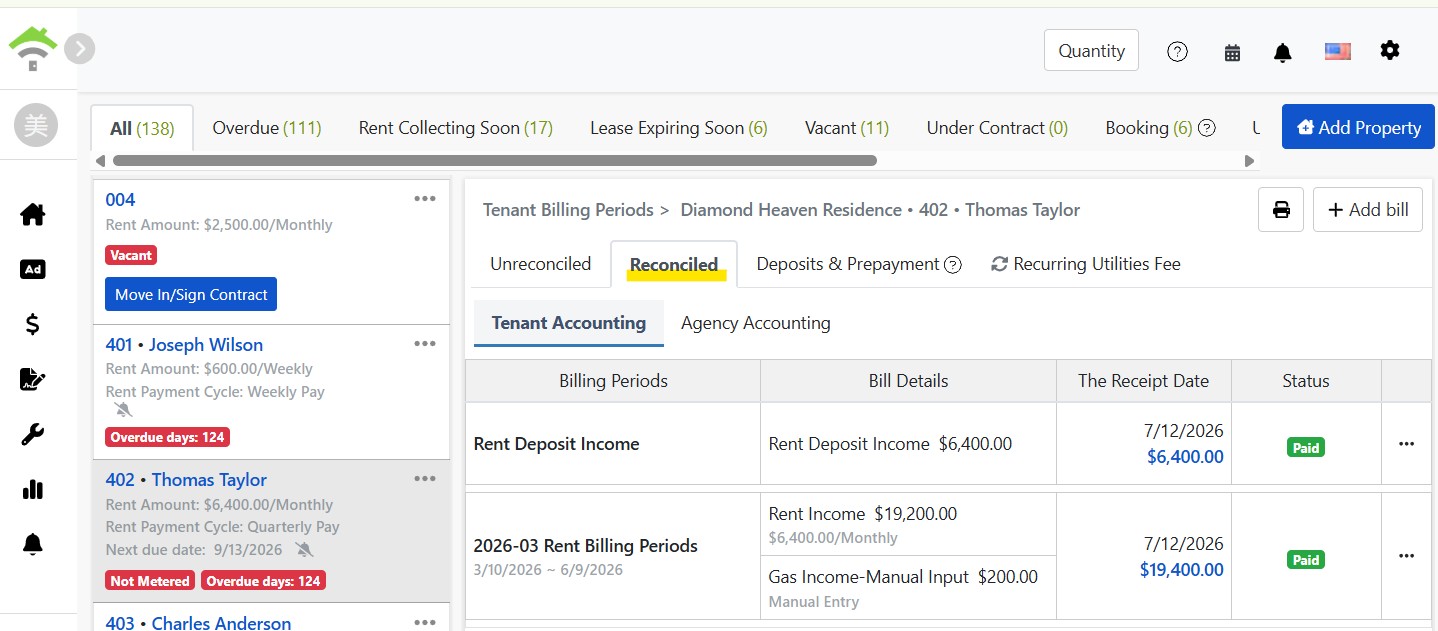
Nota's die zijn afgestemd staan op het tabblad 'afgestemd', elke vermeldt de factureringsperiode, details, ontvangstdatum en het bedrag; de status toont als 'betaald'. Voor een overzicht van hoeveel er in een bepaalde maand is ontvangen of wanneer de huurder heeft betaald, vindt u hier de volledige registratie.
Waarborg en voorschotten: geld verschuldigd aan huurder, saldo altijd beschikbaar
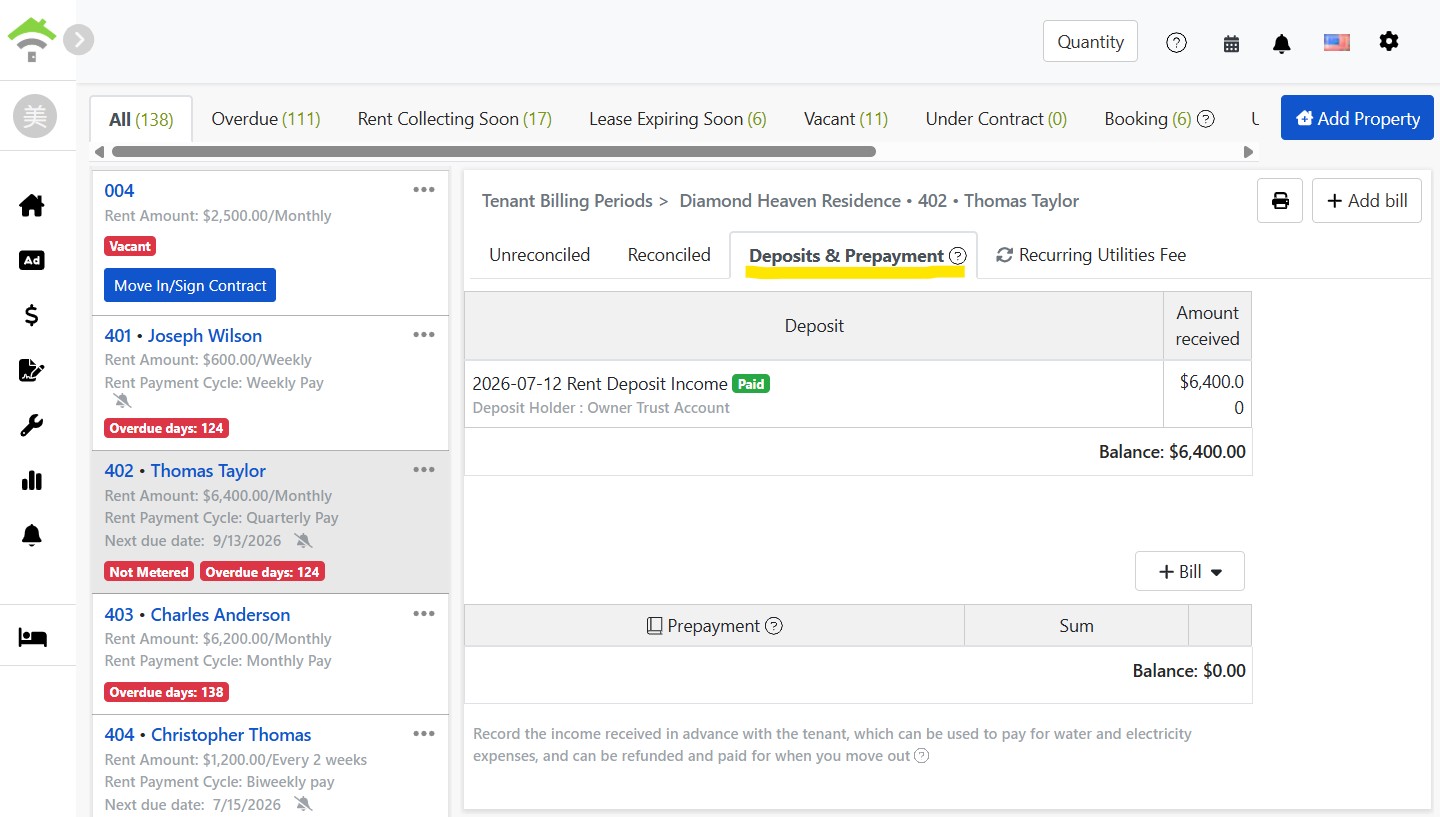
In de waarborgsectie wordt de borgregistratie en het huidige saldo van dit huurcontract getoond, inclusief de bewaarder van de borg (bijv. derdengeldenrekening eigenaar). Dit wordt gebruikt voor het verifiëren van het terug te betalen bedrag bij beëindiging van de huur.
De voorschottensectie registreert de door de huurder vooraf gestorte bedragen (bijv. vooruitbetaalde energiekosten); periodieke nutsvoorzieningen worden op dit saldo in mindering gebracht. Bij vertrek wordt het resterende bedrag verrekend en terugbetaald. Klik op 'Nota toevoegen' om een voorschotregistratie aan te maken.
Periodieke kosten: welke bedragen per periode voor dit huurcontract verschuldigd zijn
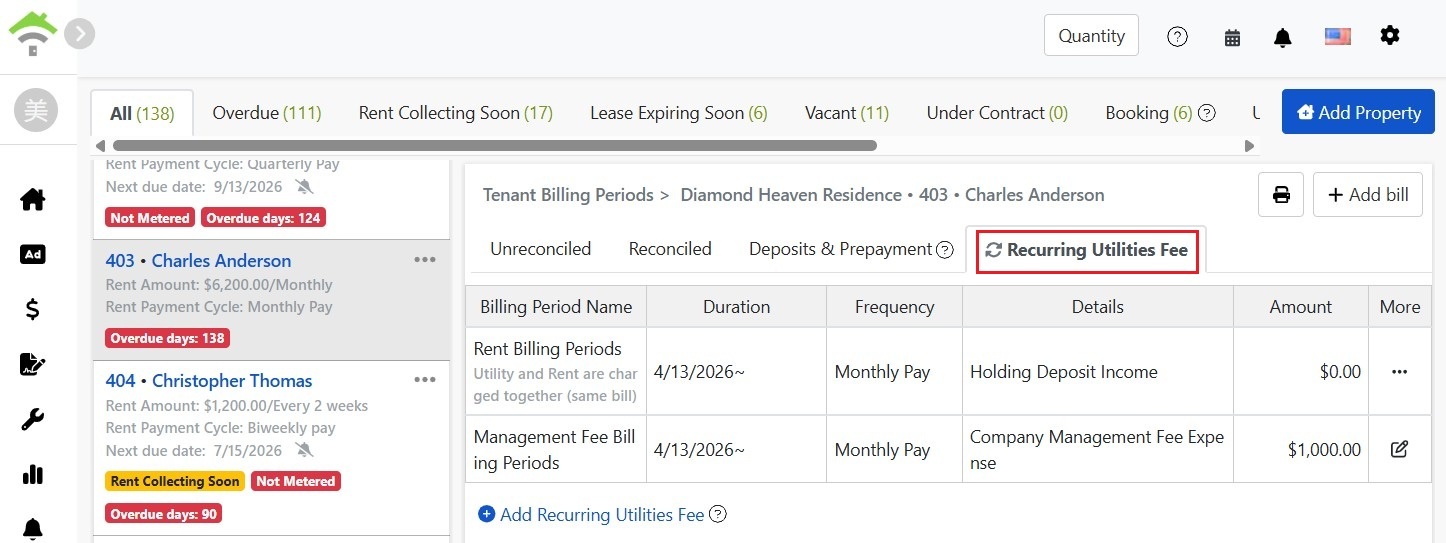
Het tabblad Periodieke kosten geeft alle ingestelde periodieke factureringsperiodegroepen voor dit huurcontract weer: naam, periode, frequentie, kostenposten en bedragen. Kosten die samen met huur worden gefactureerd zijn gemarkeerd. Wijzig bedragen of voeg een nieuwe kostengroep toe (bijv. start internetkosten halverwege) door op 'Wijzig' of 'Nieuwe periodieke kosten' te klikken. Nieuwe factureringsperioden worden op de nieuwe instellingen gebaseerd.
Andere functies in het menu
- Vrijgesteld: Gebruik dit bij het afspreken van een kwijtschelding van een factuur met de huurder. Deze wordt niet langer als uitstaand weergegeven.
- Huuruitstel: Wijzig de vervaldatum van de huur wanneer een uitgestelde betaling is overeengekomen met de huurder, om te voorkomen dat deze onterecht als achterstallig wordt gemarkeerd.
- Betalingsbericht: Stuur handmatig het betalingsbericht voor deze nota naar de huurder zonder op de systeemtaak te wachten.
- Toevoegen/Bewerken: Pas de inhoud van deze nota aan of gebruik de knop rechtsboven om een tijdelijke rekening op te stellen (zoals kostenverdeling voor reparaties).
Veelgestelde vragen
Wat als een huurder slechts een deel van de huur betaalt?
Markeer als ontvangen met het werkelijk ontvangen bedrag. Het systeem opent een toewijzingsscherm om de ontvangen betaling om te delen over de items. Een verschil genereert automatisch een aanvullende factureringsperiode met de mogelijkheid een betaaldatum in te stellen. U kunt kiezen om de aanvullende nota naar de huurder te sturen. Handmatige splitsing is niet nodig en tekorten worden niet over het hoofd gezien.
Waar is de nota na het markeren als ontvangen?
Verplaatst naar het 'Gereconcilieerde' tabblad, behoudt het volledige record van de periode, details, betaaldatum en bedrag. Het tabblad 'Niet gereconcilieerd' toont alleen openstaande facturen, waardoor het als dagelijkse takenlijst gebruikt kan worden: maak het leeg en de huurinning voor vandaag is gedaan.
Zal een ongemeten nota een betalingsbericht naar de huurder sturen?
Nee. Facturen gebaseerd op meterstanden worden niet verstuurd totdat de meterstanden zijn voltooid en het bedrag is vastgesteld, om te voorkomen dat huurders onvolledige facturen ontvangen. Na het voltooien van de meterstanden zal het systeem automatisch het bericht sturen. Zie je de 'Ongemeten' label, eerst de meterstanden opnemen.
Als een huurder vraagt om enkele dagen later te betalen, wordt dat als te laat gerekend?
Gebruik de uitgestelde huurknop in het extra menu om de vervaldatum van de inning aan te passen. De nieuwe vervaldatum bepaalt het aantal achterstallige dagen. Het wordt correct weergegeven.
Samenvatting
Blijft u werken met Excel of een schrift, dan controleert u volgende maand weer kamer voor kamer wie heeft betaald en wie te weinig, en rekent u na de meteropname zelf de stroomkosten uit en verstuurt u de facturen. Zodra de contracten in RentPackage staan, markeert u elke maand alleen als ontvangen wanneer er geld binnenkomt en voert u meterstanden in wanneer dat nodig is. Aanvullende factureringsperioden, stroomkosten en betalingsberichten regelt het systeem.
Open het tabblad Niet afgestemd van één kamer en markeer één huurbetaling van deze maand als ontvangen om het te proberen.
Probeer RentPackage gratisGerelateerde artikelen
- RentPackage Contract toevoegen: huurperiode, waarborgsom en nutskosten in één keer instellen, factureringsperiodes worden automatisch aangemaakt:Stel bij het tekenen de looptijd, borg en nutskosten in, dan worden de huurperioden automatisch aangemaakt.
- RentPackage Huurbetalingsmeldingen via LINE: koppelingshandleiding voor huurders en automatische herinneringen voor verhuurders:Zodra huurders LINE koppelen, komen betalingsberichten ook via LINE binnen.
- RentPackage Winst-en-verliesrekening: huurinkomsten en -uitgaven per object en per eigenaar, automatisch berekend:Huurinkomsten en -uitgaven uit de huurperioden komen automatisch in de winst-en-verliesrekening, zonder aparte boekhouding.