📄 Pengenalan antarmuka: pahami layar utama dalam lima menit dan ketahui di mana setiap tugas dikerjakan 📄 Cara cepat memantau status seluruh gedung dengan Ikhtisar Properti di RentPackage 📄 RentPackage Tambahkan properti kelolaan: dari membuat properti dan pemilik, saldo awal, hingga penandatanganan kontrak online, selesai sekaligus 📄 RentPackage Tambah Kontrak: atur masa sewa, deposit, dan biaya utilitas sekaligus, periode tagihan dibuat otomatis 📄 RentPackage Periode tagihan penyewa: rekonsiliasi pembayaran, pembayaran sebagian, pencatatan meter, dan deposit — semua penagihan sewa harian ada di halaman ini 📄 RentPackage Pencairan ke Pemilik: Perusahaan Pengelola Properti Memotong Biaya Pengelolaan Sebelum Mencairkan, Deposit Disimpan Terpisah 📄 Perhitungan laba: lihat sekaligus berapa yang diperoleh pemilik dan perusahaan Anda 📄 Cara Memperkirakan Penghasilan Sewa Bulanan dan Tahunan dengan Estimasi Penerimaan di RentPackage 📄 Bantuan Kepatuhan dan Penjelasan Tanggung Jawab 📄 Penjelasan Fitur Template Kontrak 📄 Penjelasan Fitur Sewa Ulang 📄 Penjelasan Fitur Pembayaran Sebagian 📄 Penjelasan Fitur Pendapatan Diterima di Muka 📄 Penjelasan Fitur Periode Tagihan Sewa 📄 Penjelasan Fitur Saldo Awal 📄 Penjelasan Fitur Periode Tagihan Berkala 📄 Pengantar Fitur Pemesanan 📄 Panduan Pengaturan Kontrak Elektronik 📄 Panduan pengaturan biaya pengelolaan untuk perusahaan pengelola properti 📄 Mengapa Deposit dan Pendapatan Diterima di Muka Dikategorikan sebagai Liabilitas dalam Akuntansi? 📄 Pengantar RentPackage Versi Universal 📄 Pembagian Komisi RentPackage: Setelah Agen Properti Menutup Transaksi Sewa, Hitung Komisi, Pajak, dan Bonus Karyawan Sekaligus 📄 Mengapa setiap pemilik properti dan agen memerlukan perangkat lunak otomatisasi pengelolaan sewa? 📄 Bagaimana menangani kurs dengan benar saat harga sewa didenominasikan dalam Euro? 📄 Panduan Pengisian Laporan Pajak AS - Formulir Schedule E 📄 Panduan Pengisian Laporan Pajak Inggris - Formulir SA105 📄 Cara Mengaktifkan Stripe untuk Pembayaran Sewa Online di RentPackage 📄 Cara menggunakan kalender untuk menjadwalkan pemberitahuan penyewa: contoh pemberitahuan pemadaman listrik 📄 Cara mengatur logo perusahaan agen agar notifikasi email dan kontrak PDF menampilkan merek Anda 📄 Apa itu Asuransi Sewa? Kompensasi atas tunggakan sewa, polis dikelola bersama kontrak sewa 📄 Panduan Pengguna Laporan Pajak Sewa Jerman Anlage V 📄 Panduan Pengguna Laporan Pajak Sewa Kanada T776 📄 Panduan Penggunaan Laporan Pajak Penghasilan Sewa PIT-28 Polandia 📄 Cara menghasilkan Rental Schedule Australia di RentPackage, pendapatan dan pengeluaran otomatis sesuai dengan kategori pelaporan ATO 📄 Cara Menggunakan Laporan Pajak Penghasilan Sewa Rumania (Declarația Unică 212) di RentPackage 📄 Bagaimana menghasilkan data laporan pajak sewa SZJA Hungaria di RentPackage, mengatur angka pengisian eSZJA dengan satu klik 📄 RentPackage Laporan Laba Rugi: pendapatan dan pengeluaran sewa per properti dan per pemilik, laba dihitung otomatis 📄 RentPackage Neraca: Berapa banyak saldo bank yang sebenarnya milik penyewa? Lihat dengan jelas uang jaminan dan uang muka. 📄 RentPackage Laporan Arus Kas: Berapa banyak kas yang bertambah selama periode penerimaan sewa ini? 📄 Cara membuat Buku Besar Umum di RentPackage yang otomatis merangkum sewa dan pembukuan properti 📄 RentPackage Jurnal manual: perbaikan, asuransi, penyusutan — pemasukan dan pengeluaran di luar periode tagihan juga bisa dicatat 📄 Notifikasi Kustom Sewa: Pengingat Pembayaran dan Berakhirnya Kontrak, Dikirim ke Orang yang Tepat pada Waktu yang Tepat 📄 RentPackage Notifikasi Pembayaran Sewa via LINE: Panduan Penautan untuk Penyewa dan Pengaturan Pengingat Otomatis untuk Pemilik 📄 Manajemen Karyawan RentPackage: Kerja Tim Agen Properti dan Pengelola Sewa per Properti dan Peran 📄 Mengapa Perangkat Lunak Manajemen Properti Dapat Menghemat Waktu dan Biaya Secara Signifikan?

Pengenalan lingkungan antarmuka: Memahami layar utama dalam lima menit, tahu ke mana harus melakukan setiap tugas.

Tautan Cepat

Tujuh area di layar utama

Layar utama yang terlihat setelah login terdiri dari tujuh area, yang ditandai pada gambar di bawah ini: 1 Baris status di atas, 2 Daftar properti dan ruangan di kiri, 3 Area kerja di tengah, 4 Menu fungsi di sisi kiri, 5 Toolbar di kanan atas, 6 Akun dan switching cabang di kiri atas, serta 7 Portal Penyewa/Pemilik di bagian paling bawah menu kiri. Ingat satu prinsip agar tidak tersesat: Baris status memberi tahu apa yang harus dilakukan hari ini, bingkai kiri membantu menemukan unit, area kerja adalah tempat melakukan tindakan nyata.
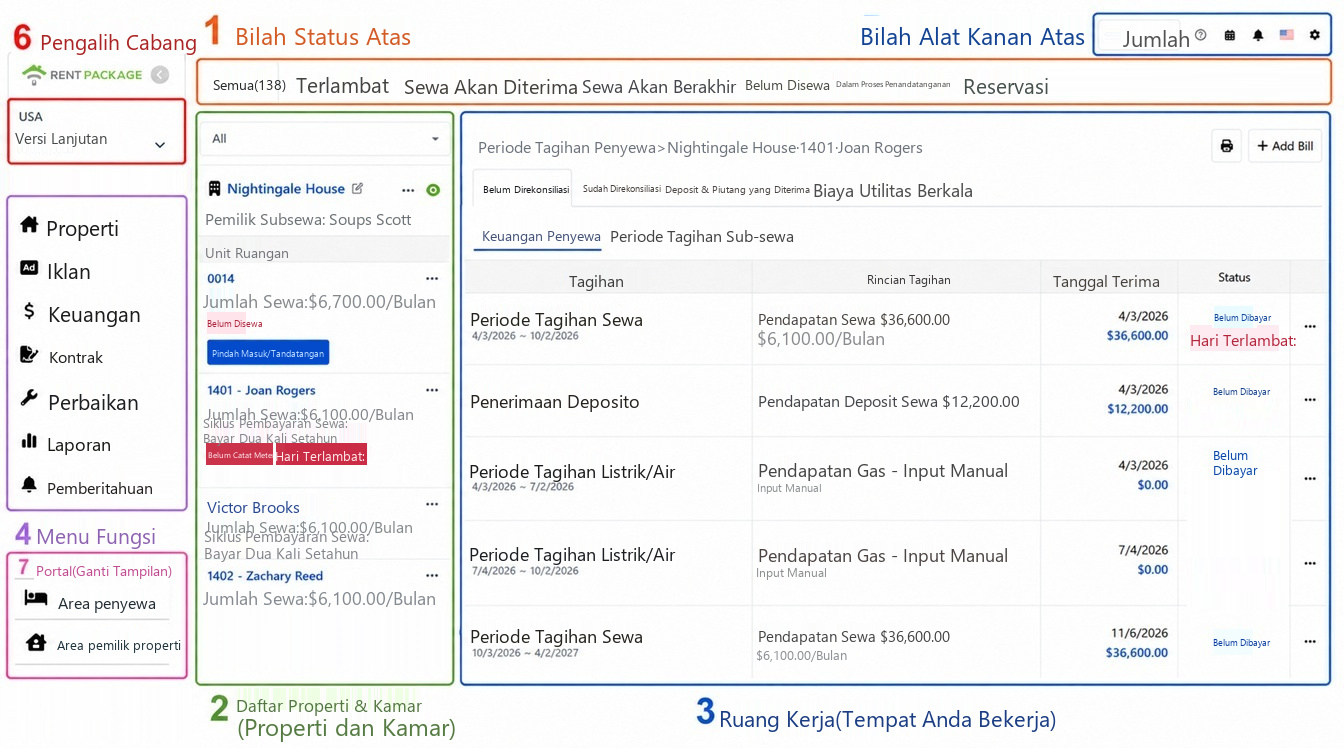
Panorama layar utama, area ditandai dengan nomor 1 sampai 6: 1 Baris status, 2 Daftar properti, 3 Area kerja, 4 Menu fungsi, 5 Toolbar kanan atas, 6 Akun dan switching cabang
1. Status Bar Atas: Hari Ini Harus Apa, Angka Memberi Tahu Anda

Baris tab di bagian atas layar adalah dasbor tugas sistem: Semua, Terlambat, Segera Menyewa, Sewa Segera Berakhir, Kosong, Dalam Proses Kontrak, Reservasi, Dalam Perbaikan, Belum Membaca Meteran. Angka pada setiap tab adalah statistik real-time. Baris tab ini juga merupakan filter: Klik salah satu, daftar properti di kotak kiri hanya menampilkan kamar dengan status tersebut.

Masuk setiap hari dan lihat sekilas angka ini: Berapa tagihan terlambat yang harus ditagih, kontrak mana yang hampir habis yang harus diperbarui, berapa kamar kosong yang harus disewa. Tidak perlu mencari sendiri, sistem sudah menghitung.

2. Daftar Properti dan Kamar di Kotak Kiri: Cepat Lihat Status Setiap Kamar

Kotak kiri memiliki dua lapisan: Lapisan luar adalah kartu properti (dengan nama properti dan pemilik), di bawahnya ada unit kamar. Setiap kamar menunjukkan langsung sewa, periode pembayaran, tanggal sewa berikutnya, dan label status (kosong, dalam proses kontrak, jumlah hari terlambat, belum membaca meteran), semuanya bisa dilihat tanpa mengklik. Kamar kosong akan menunjukkan tombol pindah/kontrak, sehingga Anda bisa segera mengatur pindahan.

Klik salah satu kamar, area kerja di sebelah kanan akan memuat data kamarnya. Ini adalah jalur yang paling umum digunakan dalam sistem. Menu drop-down di atas dapat menyaring jangkauan daftar lebih lanjut.

3. Area Kerja Tengah: Semua Operasi Dilakukan Di Sini

Area terbesar di tengah adalah area kerja, kontennya berubah sesuai objek yang Anda pilih: Klik kamar akan memuat Periode Tagihan Penyewa (rekening belum direkonsiliasi, sudah direkonsiliasi, deposit dan pembayaran di muka, biaya periodik, dll., verifikasi penerimaan dilakukan di sini), fungsi masuk perbaikan akan menampilkan formulir perbaikan, fungsi masuk laporan akan menampilkan laporan. Setiap fungsi memiliki artikel panduan sendiri, di sini hanya perlu diingat satu hal: Temukan objek di kotak kiri, operasikan di area kerja.

Kolom vertikal di sebelah kiri adalah pintu masuk modul fitur, dengan nama yang sama seperti menu samping: Properti (tempat utama manajemen harian), Iklan (penerbitan iklan sewa), Kontrak (kontrak penyewa, kontrak pemilik, dan template kontrak), Akuntansi, Laporan (laporan keuangan, laporan pajak, dan jurnal entri manual), Perbaikan, Pemberitahuan, serta portal penyewa dan portal pemilik untuk pemeriksaan mandiri oleh penyewa dan pemilik. Klik modul, area kerja akan beralih ke fitur tersebut.

5. Toolbar Kanan Atas: Pengaturan dan Fungsi Bantu

Kanan atas dari kiri ke kanan adalah: Jumlah pembelian, Bantuan (buka dokumen panduan), Kalender, Bel Notifikasi (pengingat acara sistem), Pengalih Bahasa, dan di paling kanan adalah roda gigi. Roda gigi adalah pintu masuk ke semua pengaturan: Informasi anggota, informasi organisasi (logo perusahaan dan segel diunggah di sini), pengaturan pemberitahuan, manajemen staf, pusat tagihan, dan pembelian.

6. Beralih Akun & Cabang: Beberapa produk atau cabang, beralih dengan satu klik

Jika Anda membeli beberapa produk atau mengelola banyak cabang, klik blok akun di kiri atas (menampilkan perusahaan, versi, dan peran saat ini) untuk membuka daftar akun dan beralih ke cabang lain. Properti, akun, dan anggota setiap cabang adalah independen, sehingga setelah beralih, layar akan menampilkan data cabang tersebut tanpa kebingungan antara cabang.
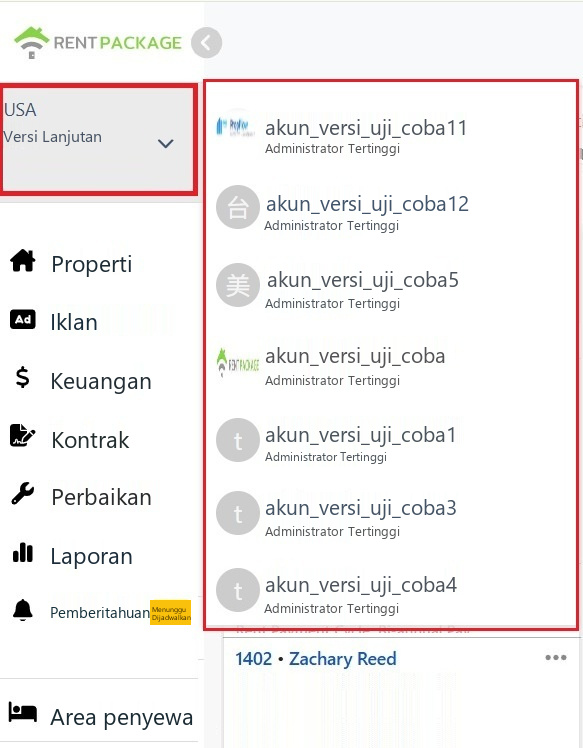
Daftar switching cabang yang dibuka di blok akun kiri atas
7. 7. Alihkan ke Portal Penyewa/ Pemilik

Portal Penyewa dan Pemilik tersedia di bagian bawah menu samping kiri. Jika Anda juga berperan sebagai penyewa (menyewa properti) atau pemilik (mengelola properti) selain sebagai administrator, klik portal yang sesuai untuk langsung beralih ke halaman peran tersebut untuk melihat tagihan, kontrak, dan pemberitahuan Anda tanpa harus keluar atau menggunakan akun lain.

Setelah beralih, kembali ke antarmuka manajemen dari tempat yang sama.

Menghubungkan tujuh area: alur pergerakan yang khas

Sebagai contoh, alur penagihan yang paling umum pada hari-hari biasa: Setelah login, Anda melihat bilah status menunjukkan tagihan tertunda, klik tab tertunda, daftar di bingkai kiri langsung memfilter kamar dengan tagihan tertunda; klik salah satu kamar, area kerja memuat jadwal penghuni kamar tersebut, tagihan tertunda diberi label dengan hari keterlambatan berwarna merah; setelah menerima pembayaran, lakukan pelunasan pada tagihan, angka keterlambatan di bilah status berkurang. Pahami alur ini, dan fungsi lainnya mengikuti logika yang sama: Bilah status mendeteksi masalah, bingkai kiri menemukan objek, area kerja menyelesaikan masalah.

Pertanyaan Umum

Saya memiliki banyak cabang, apakah data akan bercampur?

Tidak. Setiap cabang adalah akun independen, properti, akuntansi, anggota, dan hak akses masing-masing terpisah, beralih melalui blok akun di kiri atas. Setelah beralih, hanya data dari cabang tersebut yang terlihat.

Apa arti angka pada bilah status di atas? Apa yang terjadi jika saya klik?

Angka tersebut adalah statistik real-time dari setiap status, misalnya tertunda 111 berarti saat ini ada 111 kamar terkait tagihan tertunda. Klik tab berlaku sebagai filter, daftar di bingkai kiri hanya menampilkan kamar dengan status tersebut, klik semua untuk kembali.

Mengapa tampilan saya tidak persis seperti tangkapan layar?

Item menu mungkin sedikit berbeda sesuai dengan versi yang Anda beli dan peran yang dipilih saat membuat objek, misalnya pemilik yang mengelola sendiri tidak akan menggunakan portal pemilik. Lokasi area dan logika operasional konsisten, dan alur kerja dalam artikel ini berlaku untuk semua versi.

✅ Coba ikuti alur ini sekarang, dalam lima menit Anda akan terbiasa!